已管理应用程序 - n8n
在这篇文章中
信息
n8n 是一款免费、开源且可扩展的工作流自动化工具,允许您集成各种应用程序和服务,并实现服务端应用逻辑。n8n 拥有大量预制模块,旨在与各种服务(如 Google Sheets、Slack、Trello、GitHub 等)协同工作。您也可以使用 JavaScript 或 TypeScript 创建节点。n8n 支持多种类型的授权方式,并确保服务间数据传输的安全性。
备注
您可以将 n8n 部署为 Managed App。为此,请前往 Invapi 服务器控制面板中的 Marketplace > Managed Apps 部分。
n8n. 核心功能
- 灵活性:n8n 允许您创建复杂自动化脚本。通过 API 集成各种应用程序和服务,使您可以自定义工作流并减少重复性工作。
- 易用性:预制模块库使得创建新工作流变得更加容易。
- 便捷性:n8n 提供直接从界面运行和测试工作流的能力。它允许您快速检查脚本的正确性并修复错误。
- 可靠性:n8n 通过在任务失败时允许重试来提供业务流程可靠性。
- 可扩展性:由于其开源代码,可以通过创建与其他服务的新集成模块来轻松扩展 n8n。
部署功能
| ID | 软件名称 | 兼容操作系统 | 虚拟机 | 物理机 | vGPU | GPU | 最低CPU(核) | 最低内存(GB) | 最低硬盘(GB) | 自定义域名 | 是否启用 |
|---|---|---|---|---|---|---|---|---|---|---|---|
| 24 | n8n Community Edition | Ubuntu 22.04 | + | + | + | + | 2 | 2 | - | 是 | 订购 |
此软件在安装时可设置自定义域名。详见说明
备注
除非另有说明,否则默认情况下,我们会从开发者的网站或操作系统仓库安装该软件的最新发布版本。
将 n8n 作为 Managed App 部署后的入门指南
将 n8n 部署为 managed app 后,您将在服务器控制面板的 My managed apps 选项卡中找到以下内容:
- 一个应用程序链接;
- 用于访问的登录名和密码;
- 关于服务使用和管理的信息。
有关使用 managed apps 的更多详细信息,请参阅 说明。
从 Marketplace 部署 n8n 后的入门指南
在支付订单后,系统会向您注册时指定的电子邮件发送通知,告知服务器已准备就绪。邮件中将包含 VPS 的 IP 地址以及连接所需的登录名和密码。我们公司的客户可以通过服务器的 API 控制面板 — Invapi 来管理硬件。
您可以在服务器控制面板的 Configuration >> Tags 选项卡中,或在发送的电子邮件中找到授权数据。
- 访问具有 Web 界面的 n8n dashboard 的链接:位于 webpanel 标签中;
- Login 和 Password:在软件部署完成且服务器准备好使用后,将发送到您的电子邮件地址。
创建 n8n 管理员账户
安装带有 n8n 的 Docker 容器后,需要通过 Web 界面进行初始设置。首次访问 n8n Web 界面时,系统会提示您创建一个所有者 (owner) 账户:
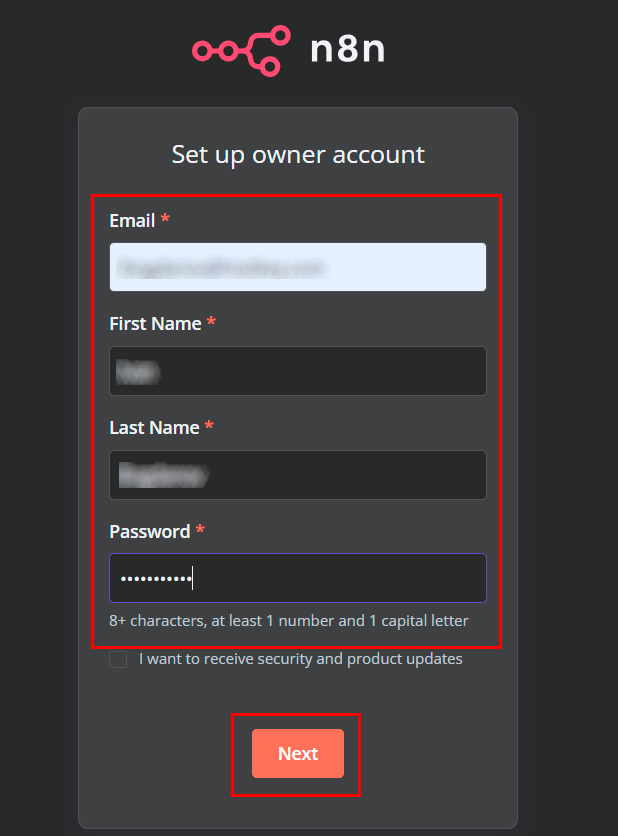
- 输入您的电子邮件地址;
- 指定您的姓氏和名字;
- 创建一个强密码(至少 8 个字符,且包含至少一个数字和一个大写字母);
- (可选)启用安全和产品更新通知;
- 点击
Next按钮。
警告
按下按钮后,n8n 的初始化过程以及跳转到下一个屏幕可能需要长达 5 分钟!
随后,将打开一个个性化设置窗口:
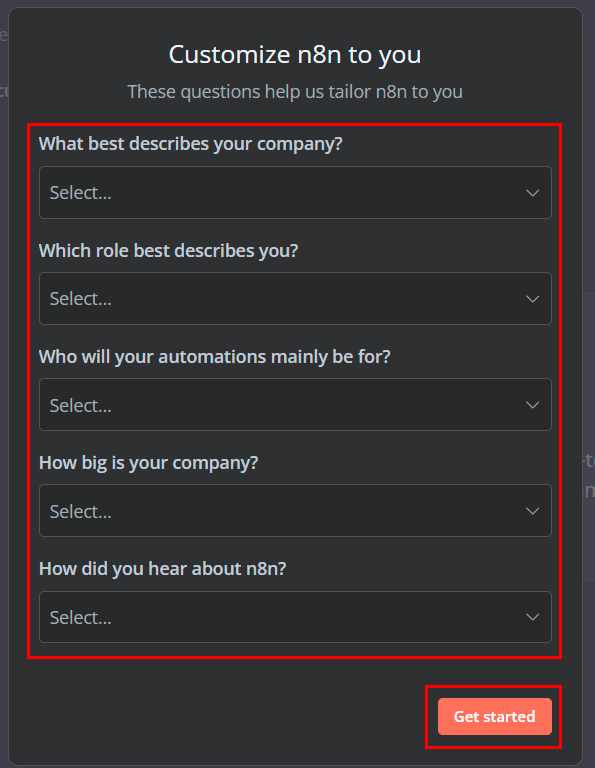
- "What best describes your company?"; (哪项最能描述您的公司?)
- "Which role best describes you?"; (哪个角色最能描述您?)
- "Who will your automations mainly be for?"; (您的自动化主要面向谁?)
- "How big is your company?"; (您的公司规模有多大?)
- "How did you hear about n8n?". (您是如何得知 n8n 的?)
填写完所有字段后,点击 Get started 按钮。
可选的免费许可证激活
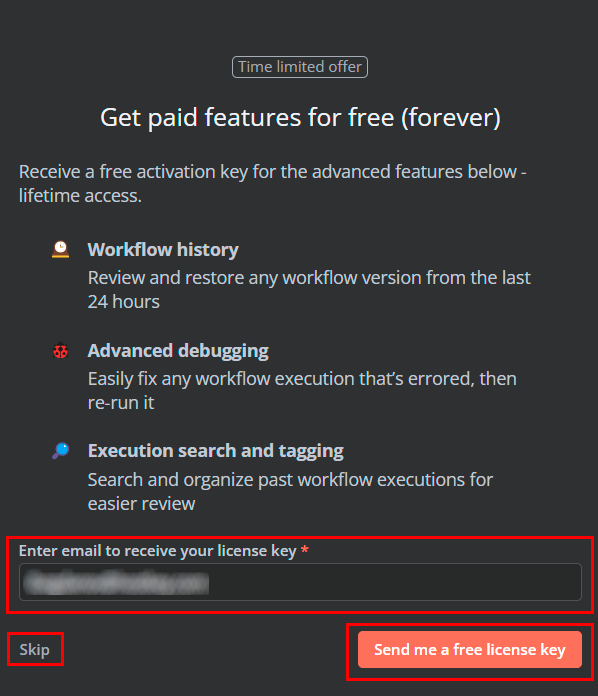
n8n 可以为您提供某些高级功能的免费激活:
- 查看工作流历史记录的能力(针对过去 24 小时);
- 用于修复工作流错误的增强版调试功能;
- 为组织已执行的工作流而提供的搜索和标签功能。
要获取免费许可证密钥 (license key):
- 在相应字段中输入您的电子邮件;
- 点击
Send me a free license key或点击Skip跳过此步骤。如果您选择接收密钥,它将被发送到指定的地址:
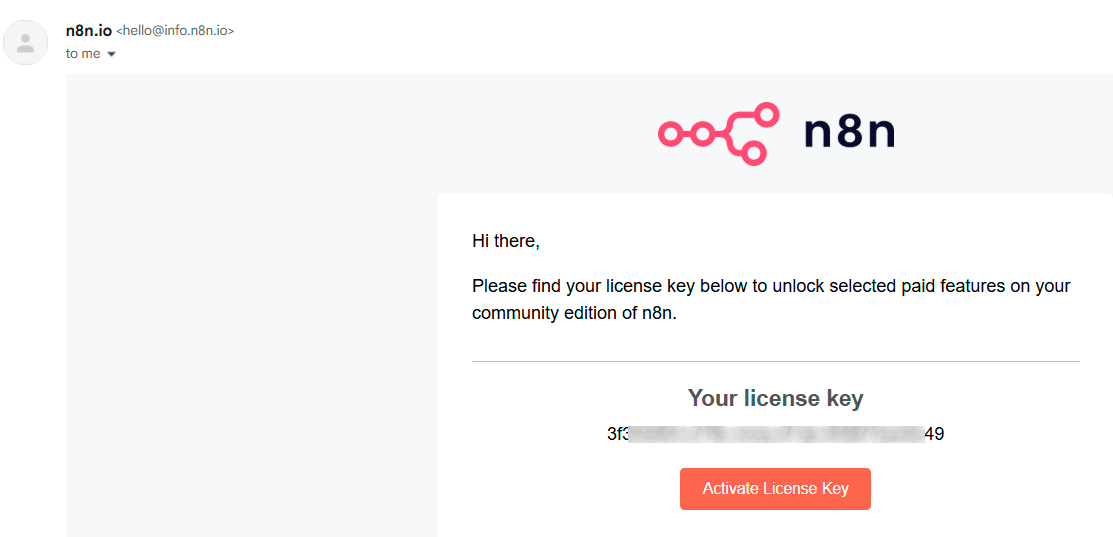
- 要激活密钥,请点击邮件中的 Activate License Key,或将密钥复制并输入到相应的 n8n 设置部分。
主屏幕和许可证通知
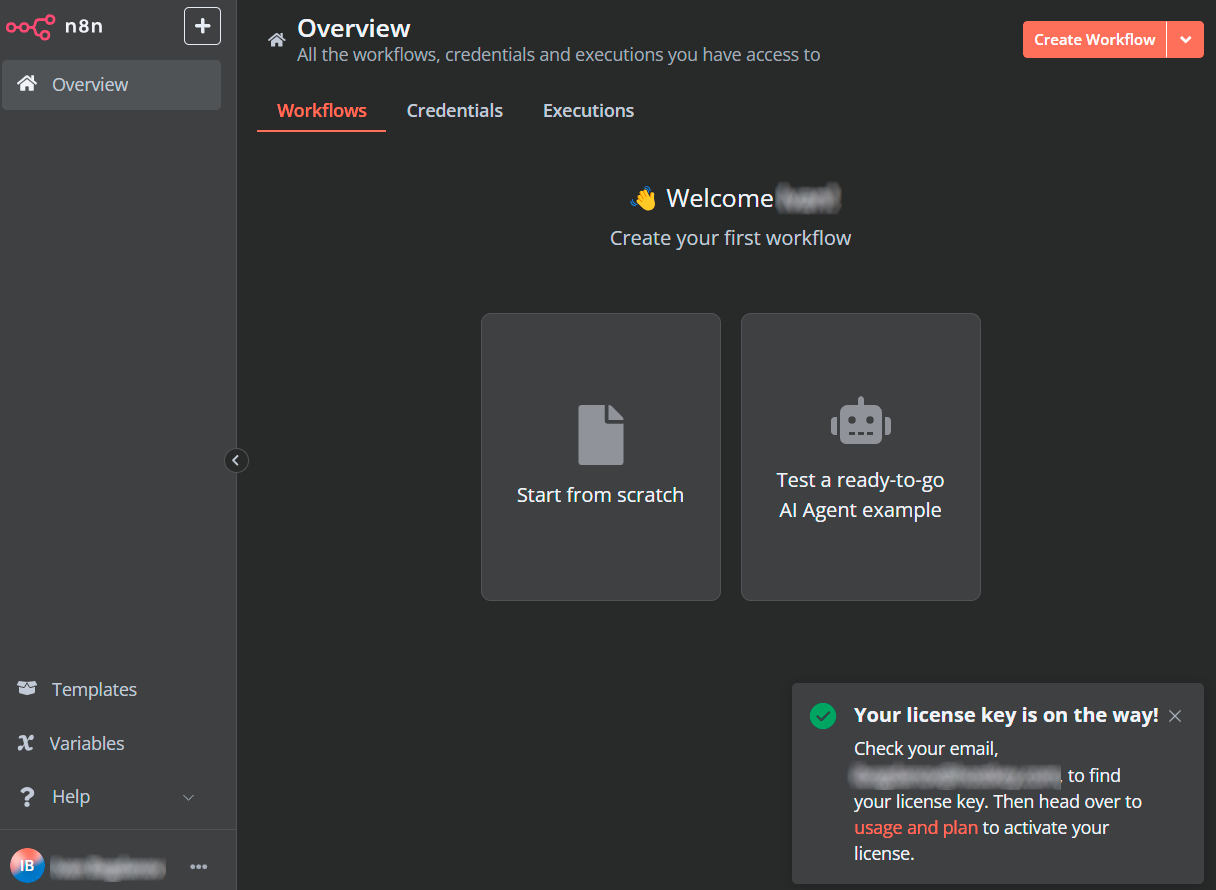
完成初始设置后,您将进入 n8n 主屏幕:
- 屏幕顶部是所有可访问的工作流、凭据 (credentials) 和执行记录的概览;
- 在主屏幕上,您可以选择启动方式:从头开始创建工作流,或使用 AI Agent 测试现成的示例;
- 在右下角,会有通知提示您的许可证密钥正在发送中,您需要检查电子邮件(如果您之前选择了发送密钥的选项)。
备注
有关 n8n 基本设置的详细信息,可以在 开发者文档 中找到。
更改 n8n 的卷挂载 (Volume Mounts)
在 n8n Docker 容器中进行正确的卷挂载不仅对于重启后的数据保留至关重要,而且对于确保版本更新期间的无缝运行、迁移到另一台服务器、创建备份、简化调试与诊断、实现外部工作流编辑能力、集成 CI/CD 流程以及在集群环境中可靠部署也同样重要。
-
编辑
compose.yml文件:要验证文件位置,请使用以下命令:
-
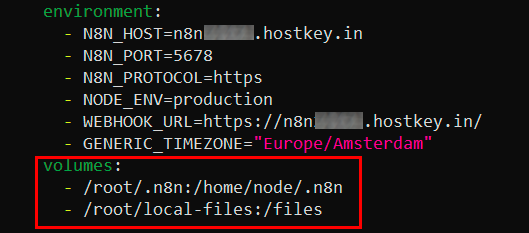
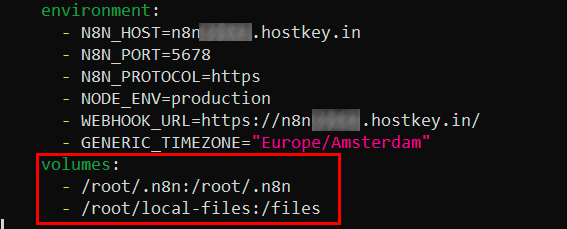
修改 n8n 的卷挂载行:
-
更新容器镜像:
4. 重启容器:
通过配置 Traefik 将 n8n 域名更改为新域名
为了确保可以通过新域名访问 n8n,需要配置 Traefik 进行流量重定向。
-
编辑
2. 为 n8n 容器添加或修改 labels:compose.yml文件:labels: - "traefik.enable=true" - "traefik.http.routers.n8n.rule=Host(`your-domain.com`)" - "traefik.http.routers.n8n.entrypoints=websecure" - "traefik.http.routers.n8n.tls=true" - "traefik.http.services.n8n.loadbalancer.server.port=5678"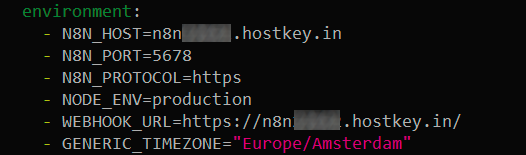
-
更新容器镜像:
4. 重启容器:将 Docker 容器转移到非特权用户(可选)
为了增强安全性,建议不要以 root 用户身份运行 Docker 容器。
-
创建新用户:
2. 将用户添加到 docker 组: 3. 转移 n8n 数据:4. 复制配置文件:mkdir -p /home/n8n_user/n8n cp -r /root/.n8n/* /home/n8n_user/n8n/ chown -R n8n_user:n8n_user /home/n8n_user/n8n5. 修改cp -r /root/n8n-compose-file /home/n8n_user/ chown -R n8n_user:n8n_user /home/n8n_user/n8n-compose-filecompose.yml中的挂载路径:6. 更新容器镜像: 7. 以新用户身份启动容器:sed -i 's|/root/.n8n:/root/.n8n|/home/n8n_user/n8n:/root/.n8n|g' /home/n8n_user/n8n-compose-file/compose.yml更新 n8n
要更新 n8n 的 Docker 镜像,请遵循以下步骤:
-
进入您的 n8n Compose 文件文件夹:
-
停止正在运行的 n8n 容器:
-
删除已停止的容器:
-
拉取最新的 n8n Docker 镜像:
-
使用 Docker Compose 重启您的容器: