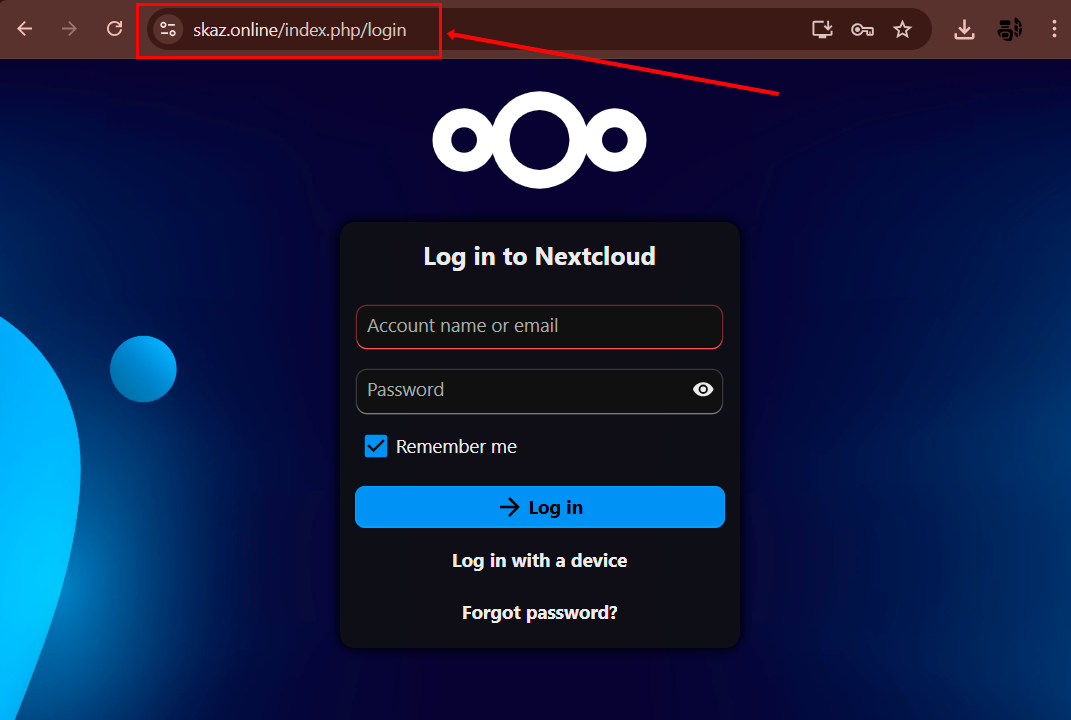
订购服务器时设置自定义域名
在这篇文章中
信息
仅当所选控制面板或服务器类型支持添加域名时,才会显示自定义域名字段。
在订购带有控制面板的虚拟机(例如 n8n、Nextcloud 等)时,您可以指定自己的域名。您可以通过自己的地址而不是标准地址来访问该面板。
示例:
- 标准选项:
https://<software_name><server_id>.hostkey.in(例如https://nextcloud16094.hostkey.in、https://n8n5421.hostkey.in) - 使用您的域名:
https://cloud.mycompany.com或https://n8n.bebra.org
警告
HOSTKEY 不提供域名注册服务。
它是如何工作的?
选项 1:不使用自定义域名
如果您在订购时未指定域名,面板将自动获得一个标准地址,例如 https://<software_name><server_id>.hostkey.in。这无需额外配置即可立即使用。
选项 2:使用自定义域名
如果您指定了域名(例如 cloud.mycompany.com),则可以通过该地址访问面板。
支持的类型:
- 二级域名:
mycompany.com - 三级域名:
cloud.mycompany.com
使用自定义域名的要求
强制要求:DNS 委派 (Delegation)
为了让我们能够为您的面板自动配置域名,您必须将域名**委派 (delegate)** 给我们的 NS 服务器。
什么是委派?
委派是将您域名的 DNS 记录管理权移交给我们的名称服务器。委派后,我们可以自动创建和更新必要的记录(A 记录、SSL 证书等)。
如何委派域名:
- 登录您的域名注册商控制面板(即您购买域名的地方);
- 找到 DNS 或 NS 服务器管理部分;
- 指定我们的 NS 服务器:
- ns1.hostkey.com;
- ns2.hostkey.com.
- 保存更改。
信息
有关在注册商处操作的示例,请参阅 DNS Hosting 部分。
信息
由于 DNS 传播的特性,NS 服务器的更改可能需要几分钟到 24-48 小时不等。
如果没有进行委派,我们将无法自动创建必要的 DNS 记录,您将无法通过您的域名访问面板。
限制
您不能使用包含 hostkey 字样的域名(例如 panel.hostkey.org),以避免与我们的基础设施发生冲突。
如何验证域名解析委派?
在您的注册商处指定 NS 服务器后,您可以确认委派是否成功。运行以下命令:
在 Linux/macOS 上:
在 Windows 上: 如果委派配置正确,您将在响应中看到我们的 NS 服务器:例如:

如果显示的是其他服务器,则表示更改尚未生效。请等待最多 24-48 小时并再次检查。
在哪里指定您的域名?
在订购带有面板的虚拟机时,在 Invapi 控制面板中找到 Automatization 字段并输入您的域名。
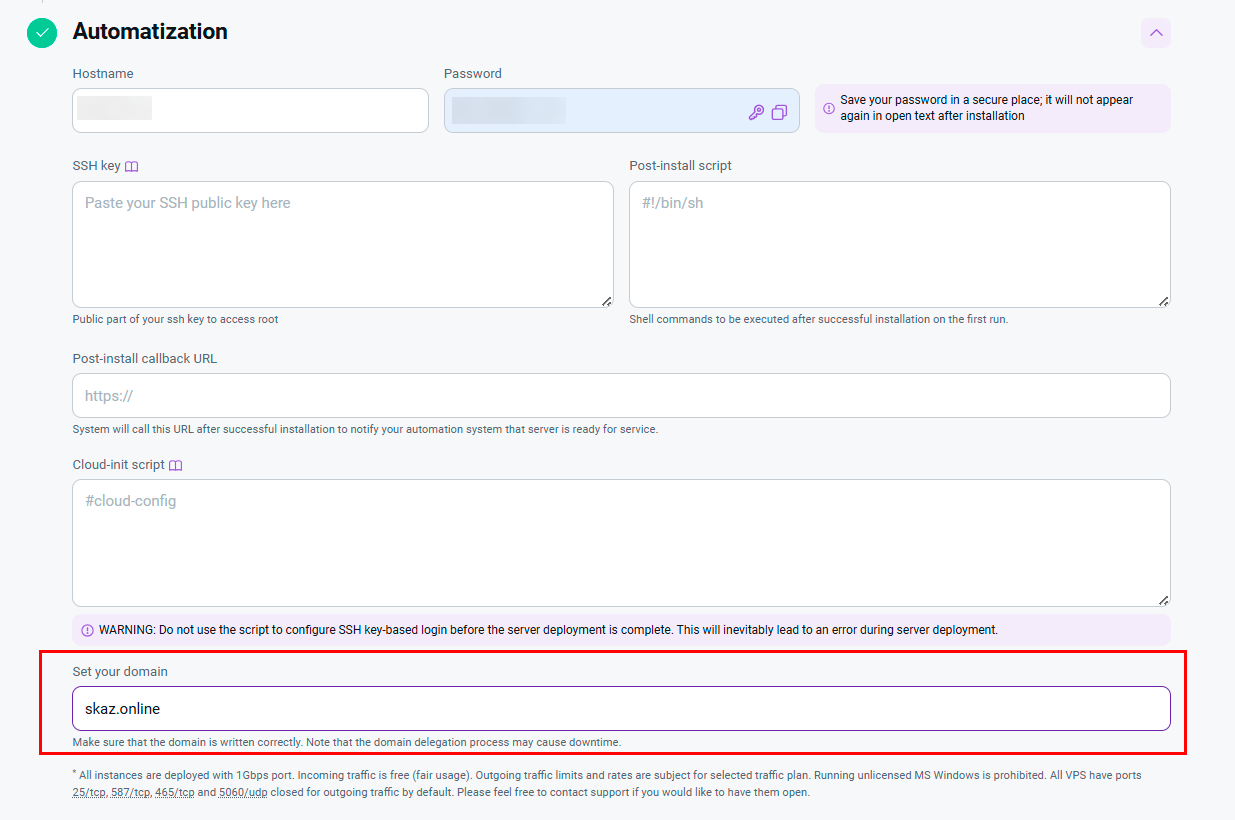
重要提示:
- 如果您想使用标准域名,请将该字段留空;
- 如果您想使用自己的域名(例如
n8n.mybusiness.com),请指定完整的域名。
订购后会发生什么?
- 我们的系统会自动为您的域名创建 DNS zone(如果尚未存在);
- 添加一条指向您面板 IP 地址的 A 记录;
- 签发用于安全连接的 SSL 证书;
- 您可以通过指定的地址访问面板。
整个过程在面板部署期间自动完成。一旦委派完成且服务器交付,控制面板将通过您在订购时指定的域名进行访问: