授权与 Invapi 开始界面
在这篇文章中
信息
为了让使用我们的服务更加便捷,我们开发了 API 以及 Invapi Control Panel 图形界面。HOSTKEY 客户可以通过命令行和个人账户管理其租赁的设备。
授权
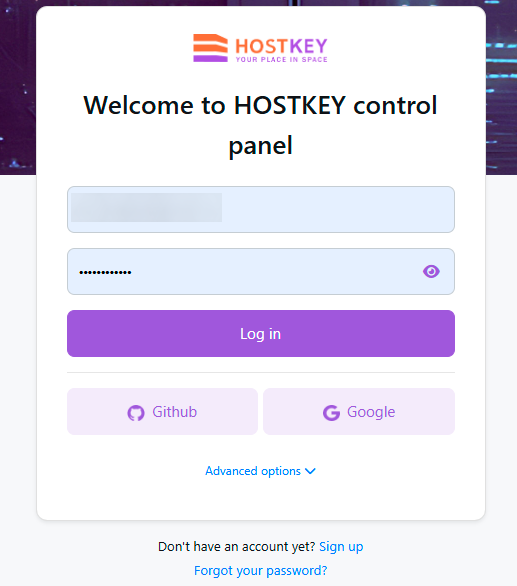
若要在个人账户中授权用户,请访问 https://invapi.hostkey.com 并输入您的 HOSTKEY 账户登录名和密码。
备注
如果您忘记了密码,请参考 密码恢复指南。
双重身份验证
如果用户账户设置中已启用双重身份验证 (2FA),则会弹出一个窗口,提示您输入身份验证码。该验证码将通过 SMS 发送到注册时提供的手机号码。
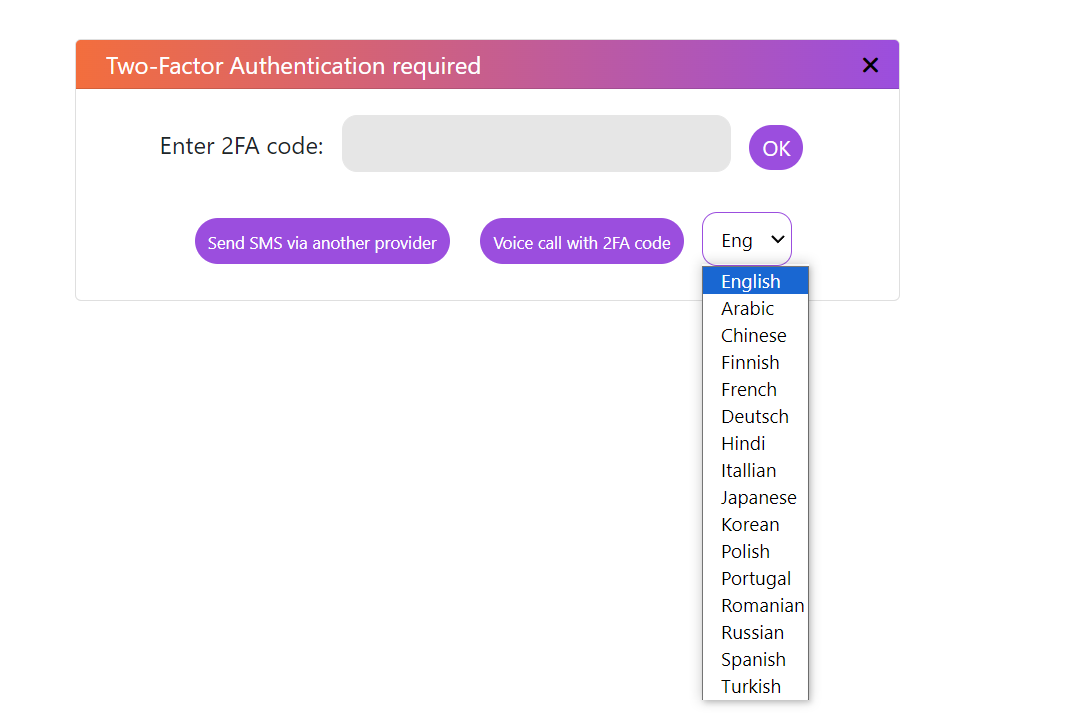
如果代码在 5 分钟内未送达,用户可以:
- 通过点击
Send SMS via another provider按钮请求通过另一个供应商重发; - 点击
Voice call with 2FA code按钮(需先从右侧的下拉菜单中选择朗读语言)来请求语音电话。接听电话后,用户将听到循环播放的身份验证码朗读。
警告
如果您没有选择通话语言,系统将默认为英语!
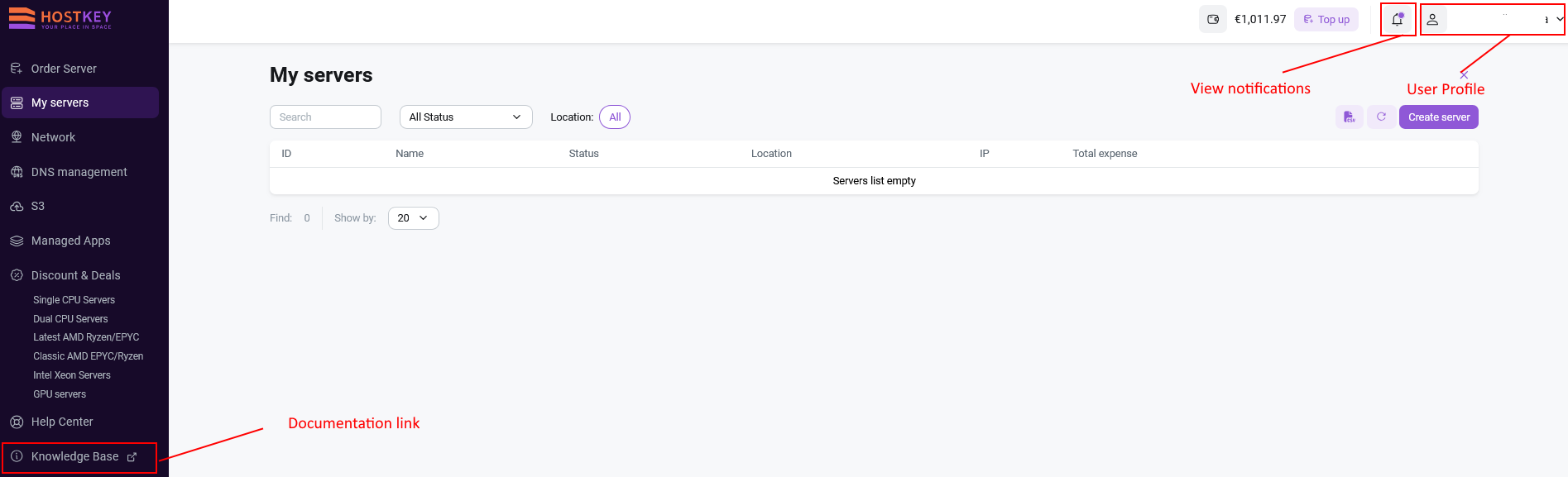
成功授权后,用户进入个人账户,可以在其中执行以下操作:
- 设备与服务管理;
- 服务器订购;
- 账户充值;
- 查看活动日志。
备注
某些服务器操作的执行时间可能长于标准脚本运行时间。为了应对这种情况,我们创建了异步操作——用户发送一个动作请求后,可以继续在个人账户中进行其他操作;一旦所启动的动作完成,系统将发送通知。
新服务器
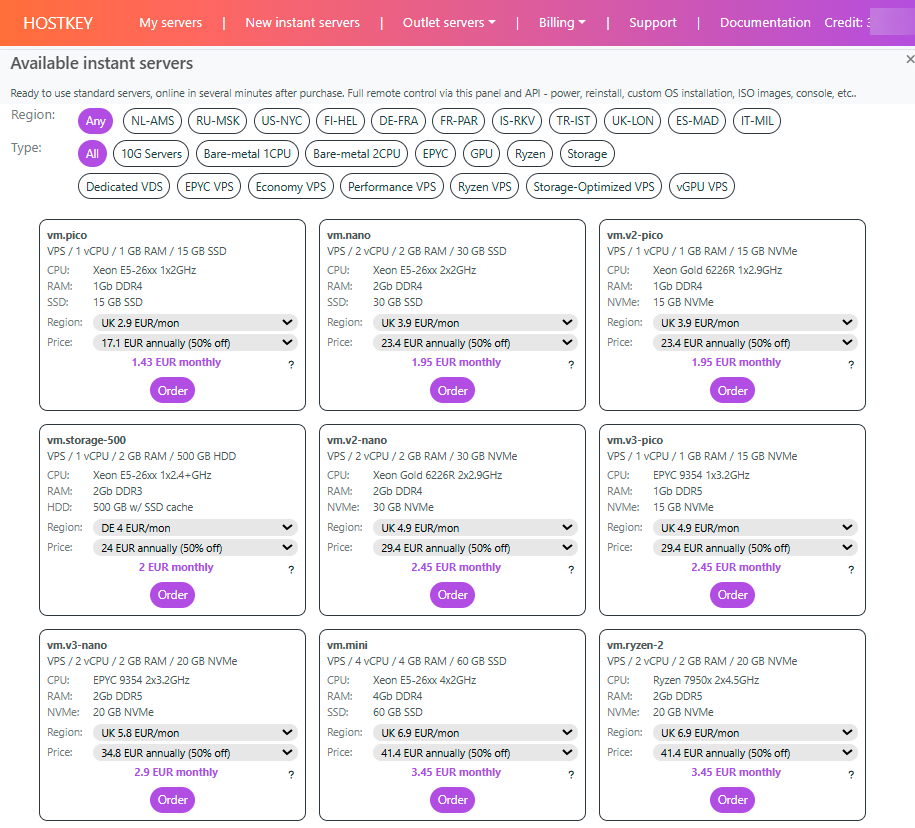
此菜单项用于在线订购服务器。通过选择现成的解决方案,用户可以快速获得所需的精确设备。要筛选设备,您可以使用 Region 和 Type 过滤器:
信息
我的服务器
该面板显示服务器列表,并支持按位置(EU - 欧洲, NL - 荷兰, US - 美国, FI - 芬兰, DE - 德国, IS - 冰岛, TR - 土耳其, UK - 英国, ES - 西班牙, IT - 意大利, PL - 波兰, CH - 瑞士)和状态进行筛选——用户可以选择状态为 Pending Payment 的逾期服务器,也可以使用按钮导出所有服务器列表。搜索窗口允许您通过输入 ID、分配的标签或 IP 地址来查找服务器。 点击 New Server 按钮将重定向到新服务器订购部分。
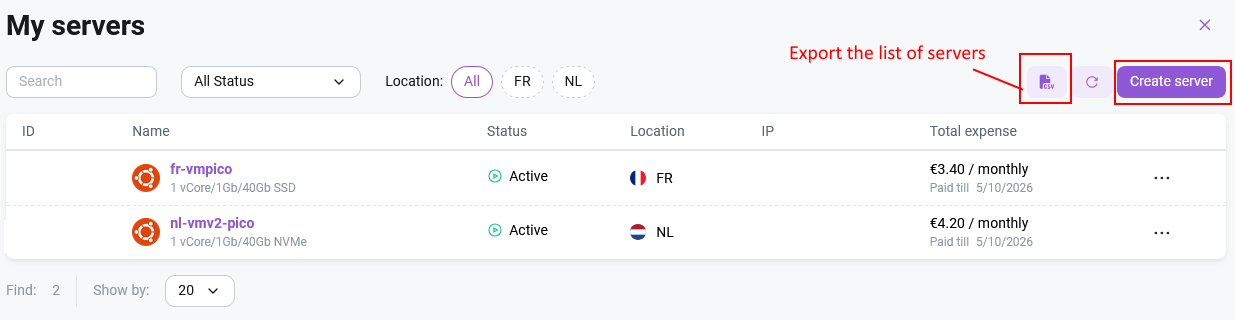
点击 ... 图标可激活快速服务器电源管理模式。

通过点击列表中的服务器卡片,可以激活特定的服务器控制面板。
网络
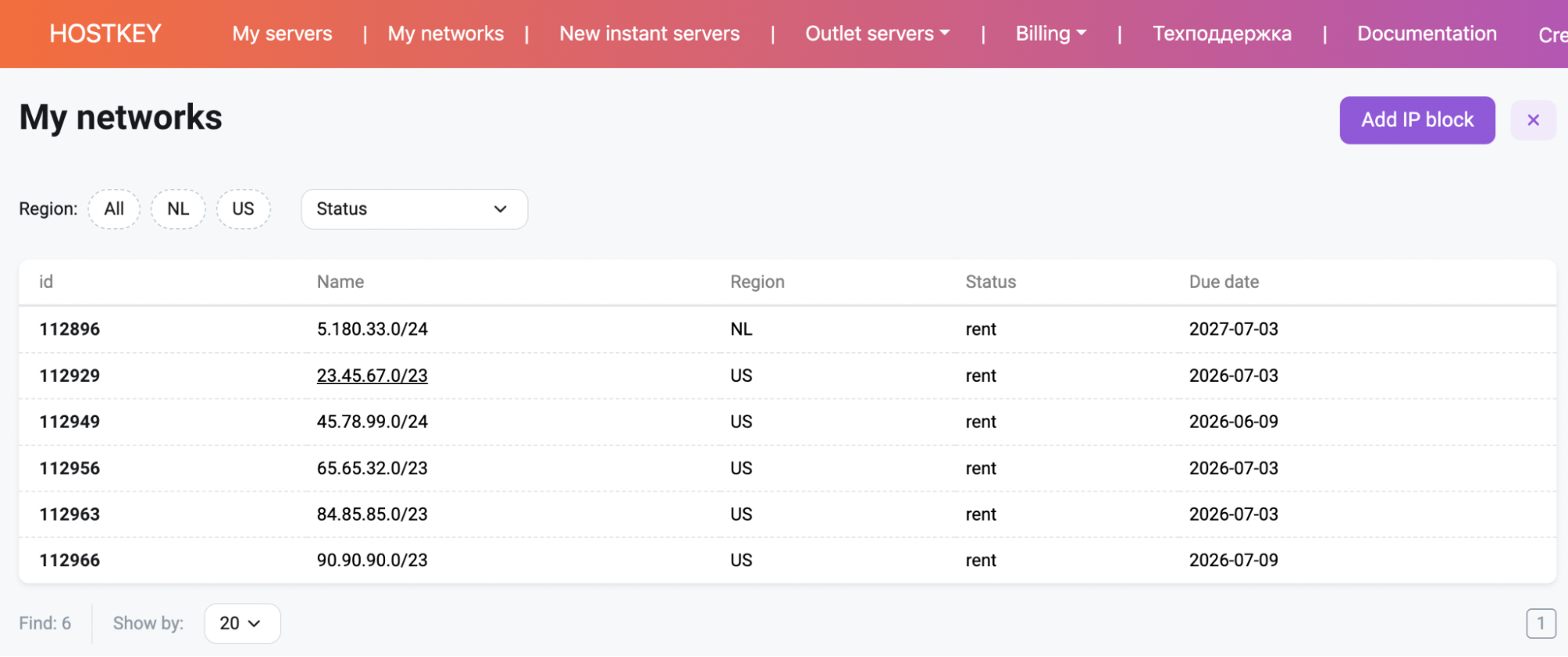
在 Network 界面中可以使用以下操作:
- 按区域筛选子网;
- 状态筛选;
- 更改页面显示的子网数量选项(通过 Show by 下拉列表);
- 使用右下角的页码切换器导航到列表中的其他页面(如果存在);
- 通过点击
Announce my IP-subnet按钮添加新区块。
DNS 托管
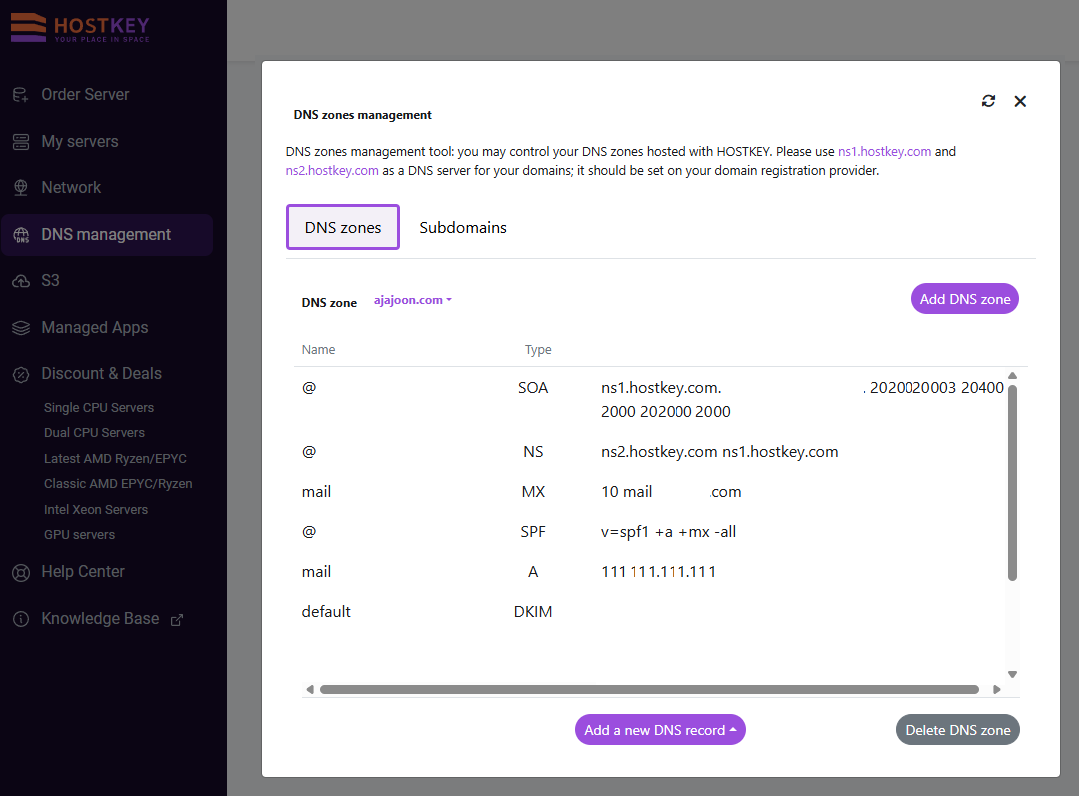
此菜单用于在 Invapi 中管理 DNS。
信息
S3 存储
此菜单项用于管理 S3 对象存储。在此部分中,用户可以创建独立的 S3 存储、管理现有存储、创建 and 删除 bucket 以及跟踪当前资源消耗。
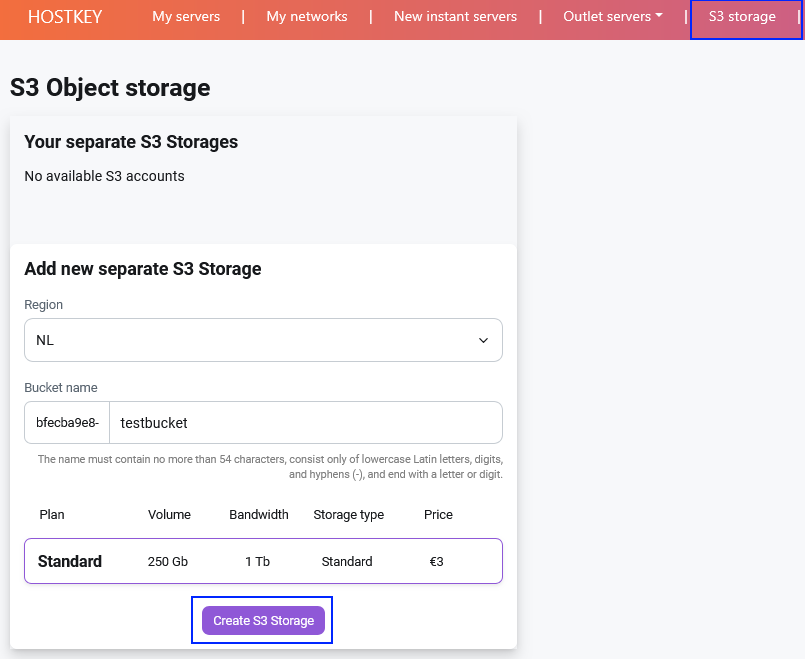
页面顶部显示已创建的独立存储列表,并注明:
- 计划;
- 存储限制;
- 部署区域;
- 唯一存储标识符。
创建存储后,用户可以添加新的 bucket。为此,只需指定一个 bucket 名称并点击 Create new bucket 按钮即可。
图表显示在页面右侧:
- 已使用的存储容量;
- 消耗的流量。
这些图表允许您跟踪选定时间段内的资源使用动态。
Credentials 选项卡包含连接到 S3 兼容客户端和服务所需的详细信息(访问密钥、端点等)。
信息
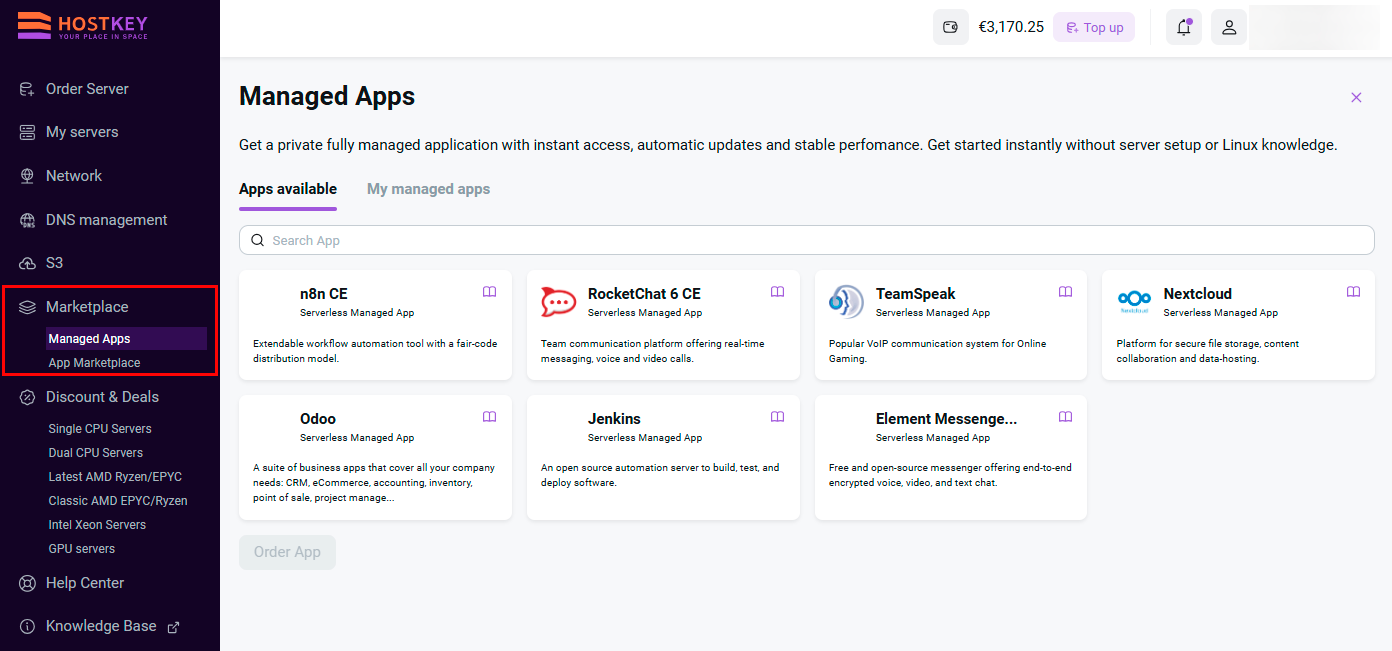
市场 (Marketplace)
HOSTKEY 为客户提供广泛的应用选择,以解决各种任务。您可以在购买时直接购买所需的服务器并安装应用,或者也可以在不购买服务器的情况下,以固定费率仅使用该应用。
登录您的 Invapi 客户区,选择最方便的方法,享受具有保证在线时间、24/7 支持和版本跟踪的应用服务。
折扣与优惠
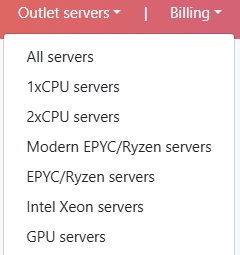
此菜单项用于在线订购标准配置的现货服务器。除非另有说明,否则所有标准服务器将在下一个工作日内完成部署。整个过程是完全自动化的。可用现货服务器分为几个类别:
- 所有服务器;
- 单处理器服务器;
- 双处理器服务器;
- 带有新型 EPIC/Ryzen 的服务器;
- 带有旧版 EPIC/Ryzen 的服务器;
- 服务器配备 Intel Xeon;
- GPU 服务器。
GPU 服务器不包含在 CPU 服务器组中。
信息
帮助中心
此部分用于用户与技术支持的交互。在这里,您可以创建新工单、查看工单历史记录并跟踪其当前状态。

余额与充值
在屏幕顶部,您可以查看您的账户余额状态。

若要快速为余额充值,请点击 Top Up 按钮:
随后将打开一个支付窗口:
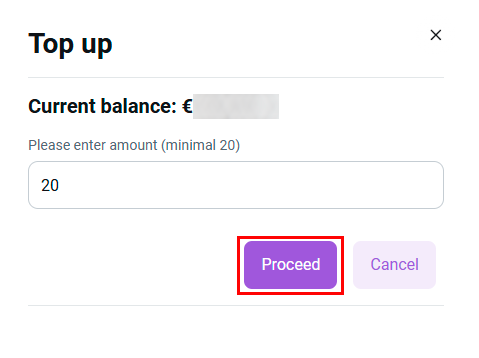
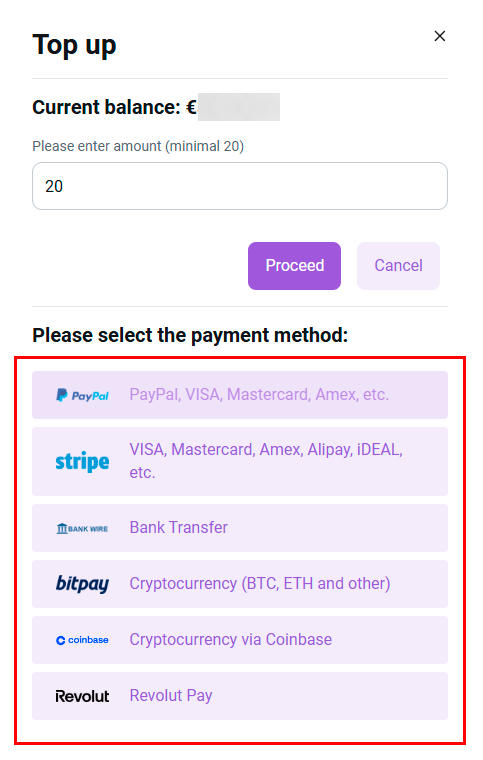
在此菜单中,用户必须指定金额和付款方式:
- 使用信用卡为服务设置自动付款。
- 通过信用卡、SEPA、IOMoney、SberPay、T-Pay (Tinkoff Pay) 进行一次性付款。
- 通过银行转账支付到结算账户。
信息
查看活动日志
若要查看活动日志,请点击屏幕右上角的 (铃铛图标)。在此日志中,用户可以跟踪会话期间执行的所有操作。在个人账户中采取的每项操作(例如更改 PIN 码或服务器管理操作)都会伴随弹出通知。这些通知会说明正在执行的操作及其结果(在单独的通知中)。通知会出现在个人账户屏幕的右上角。
可以通过点击铃铛图标来隐藏或显示通知。
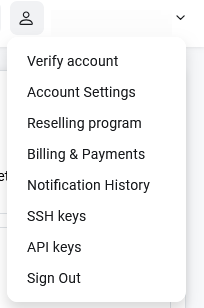
用户个人资料设置
在此部分中,您可以管理账户的各种设置和安全参数。它包含以下子部分:
- 账户设置;
- 联盟计划;
- 余额与付款;
- 通知历史;
- SSH 密钥;
- API 访问密钥;
- 登出。
信息
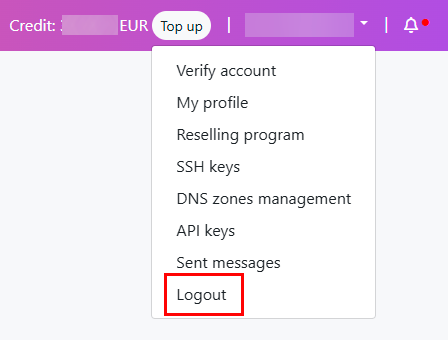
登出
完成系统工作后,您必须结束会话以删除身份验证令牌并保护用户数据。 若要退出个人账户,请点击用户名旁边的下拉菜单并选择 Logout。