通过 Invapi 进行服务器管理
在这篇文章中
当您选择一台特定的服务器时,即可访问其管理选项卡。
常规信息和键盘快捷键
以下信息显示在选项卡上方,点击所需值即可进行复制:
- 服务器状态;
- Server ID;
- 服务器区域;
- 服务器 IP 地址;

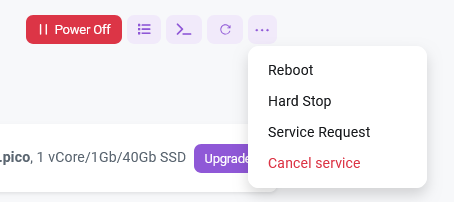
右侧是电源管理热键(请使用工具提示):
- Power Off:
- Open Control Panel: 打开 Add API Key and Control Panel 窗口
- Open Native Console: 打开 Console 选项卡以访问服务器管理控制台
- Refresh Server Data: 更新 Configuration 选项卡上的数据
点击 ... 符号可激活快速服务器电源管理模式;此菜单也用于取消服务。
Configuration 选项卡
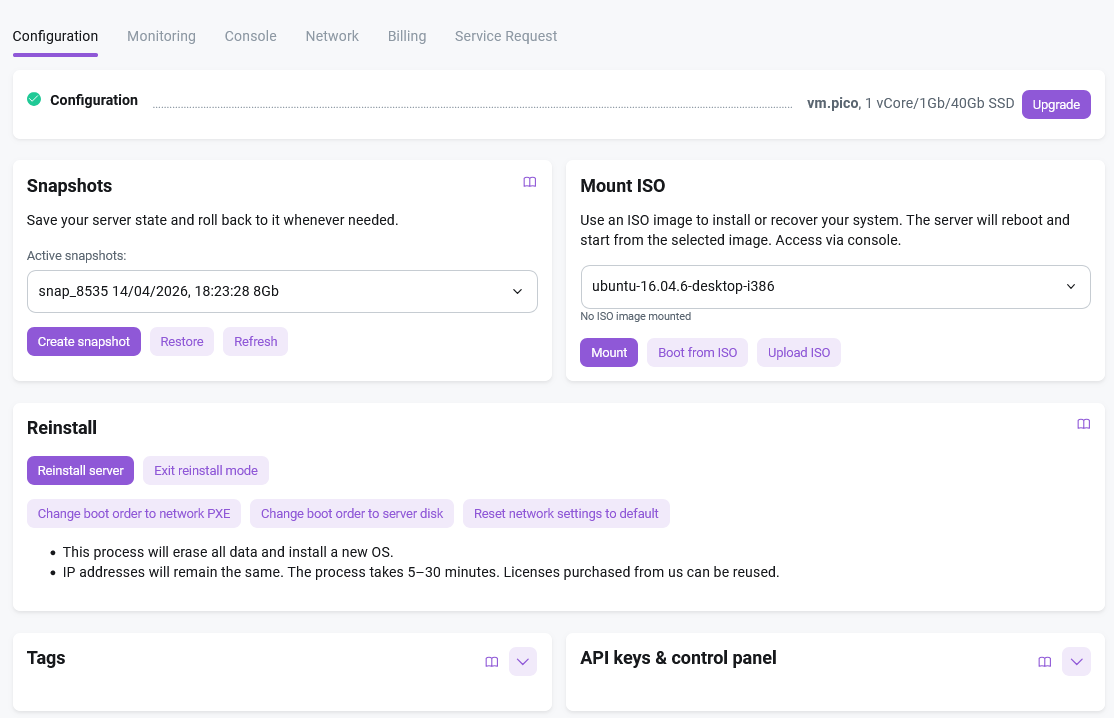
Configuration 选项卡用于管理各种服务器参数和实用功能:
- Configuration;
- Snapshots and Backups;
- ISO Images and Reinstallation;
- IPMI Access;
- API Keys;
- Licenses;
- Hardware Tags;
配置
此部分允许您查看服务器信息并升级其配置:

快照
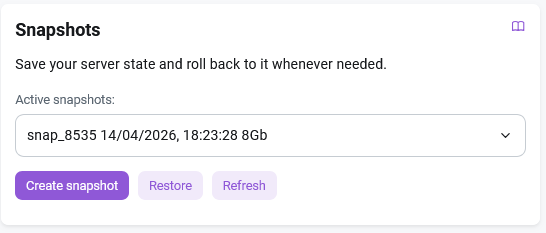
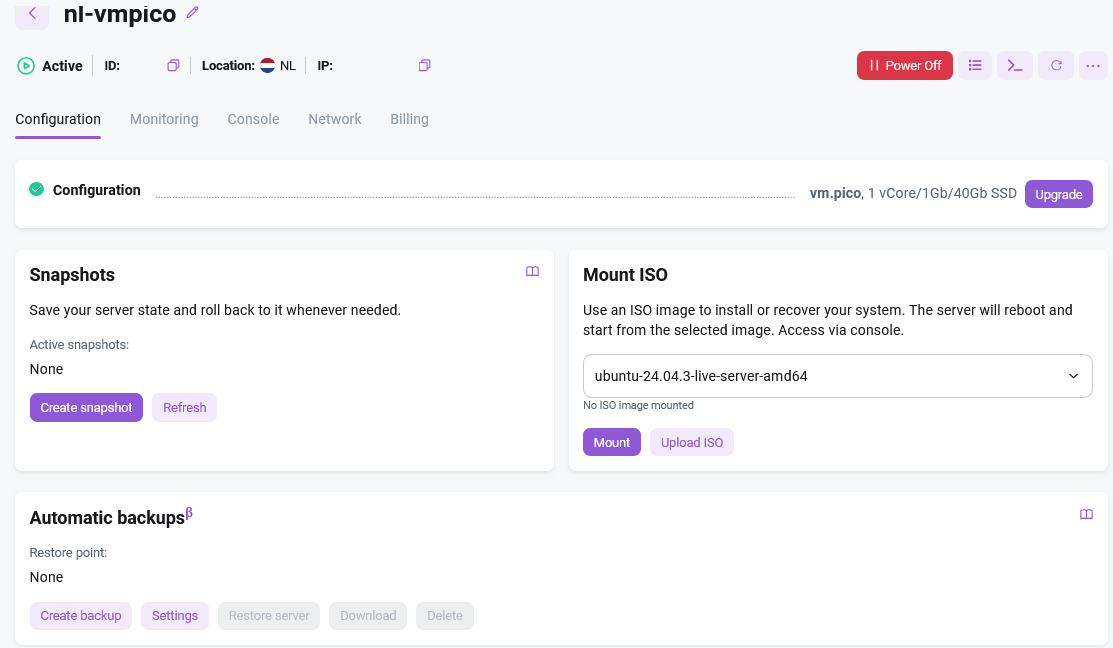
此部分允许您管理虚拟机快照。它提供了一个便捷的界面,用于创建 VM 状态的备份并在必要时从中恢复。
您可以执行以下操作:
- 查看虚拟机的可用快照;
- 为当前 VM 状态创建新快照;
- 管理活动快照:
- 更新快照;
- 删除快照;
- 从选定的快照恢复虚拟机;
- 显示快照信息,包括:
- 快照名称;
- 创建日期和时间;
- 快照大小。
信息
挂载 ISO 镜像
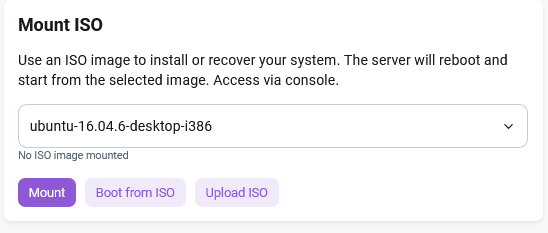
此部分允许您安装提供的 ISO 文件之一。从列表中选择一个镜像(加载列表可能需要几秒钟),点击 Mount ISO 按钮,然后点击 Boot from ISO。虚拟服务器将停止并使用 ISO 镜像作为启动设备重新启动。服务器重启后,您必须获取新的控制台访问文件。
重新安装

Reinstallation 部分用于启动重新安装、选择操作系统和附加软件,以及执行其他与重新安装相关的操作。
警告
注意!在此过程中,所有先前的数据都将丢失。
标签
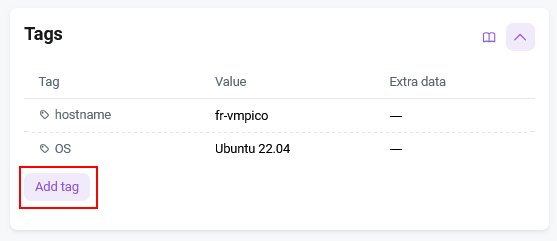
Tag 是为特定服务器设置的任意标签,格式为 key-value-additional parameter。某些 Tag 由系统在交付时自动设置——例如安装期间设置的 Username、Password、Server Name 等。
用户可以通过 API 添加并管理自己的 Tag。这简化了服务器管理,并作为一个便捷的自动化工具。
信息
API 密钥与控制面板
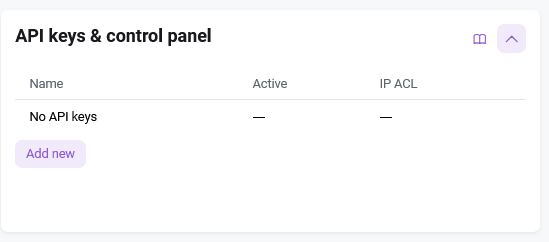
API key 是向 Invapi 验证 API 请求以及访问特定服务器的 Control Panel的一种便捷方法,您可以独立于您的管理中心和个人账户使用它。
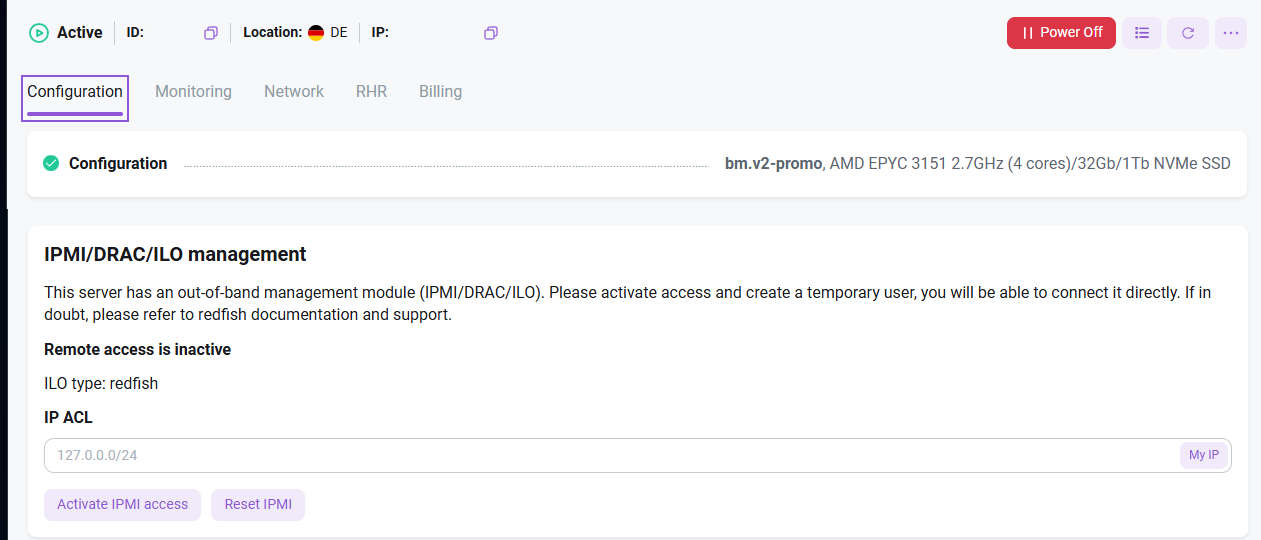
IPMI/DRAC/ILO 管理
警告
此部分仅在开机状态下的 Bare Metal (BM) 服务器上可用。
由制造商嵌入的服务器管理技术。必须在设备上安装 Java 软件才能启动控制台。
备份
警告
作为 Beta 测试的一部分,备份功能目前仅适用于 NL (荷兰) 位置的 pico 类型 VPS。
备份是您虚拟机的数据和设置在特定时间点的完整副本。备份对于以下情况是必要的:
- 在发生系统或硬件故障时的 数据丢失保护;
- 遭受病毒攻击或发生严重错误后的 系统恢复;
- 向其他服务器或系统进行 数据迁移。
信息
监控选项卡
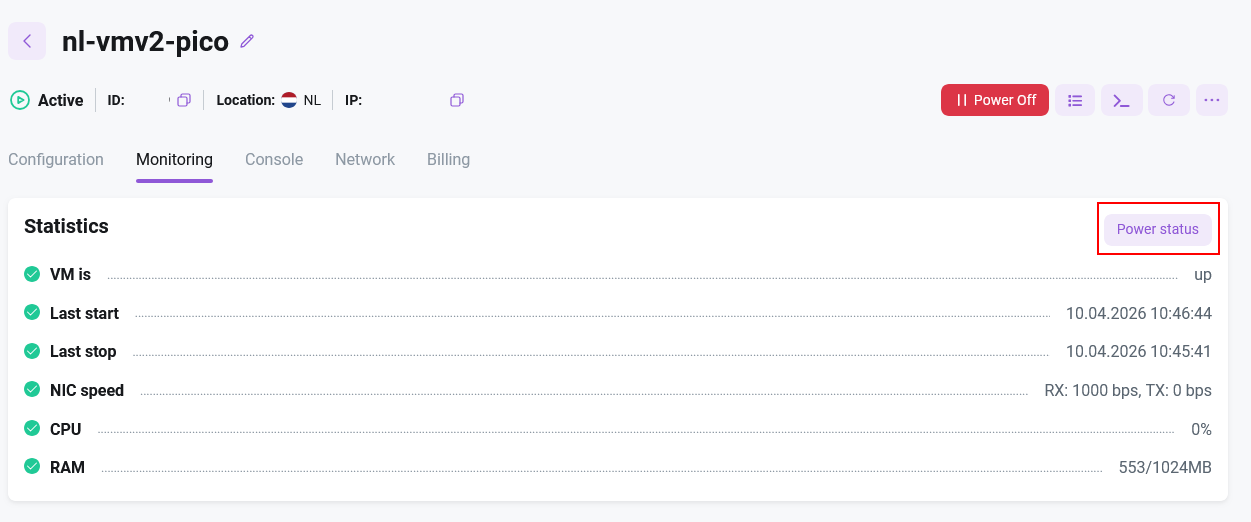
Monitoring 选项卡允许您观察服务器的状态。
要检查当前状态,请点击 Status 按钮以在屏幕上显示信息。

控制台选项卡
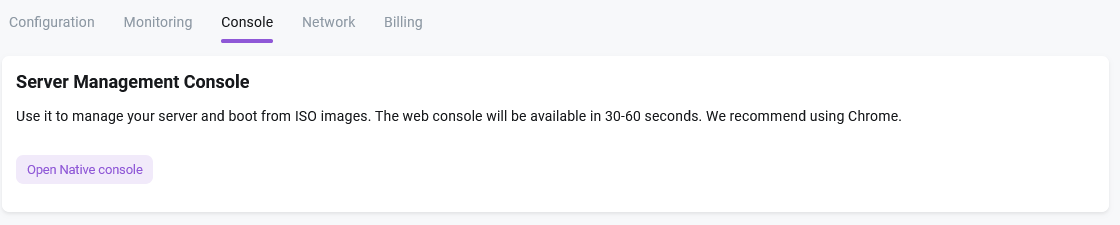
服务器管理控制台是一个用于管理、监控和配置服务器硬件或软件的工具。
信息
网络选项卡
Network 选项卡允许您屏蔽并取消屏蔽特定 IP 地址、查看端口流量图、查看网络设置以及管理 PTR (rDNS) 记录。
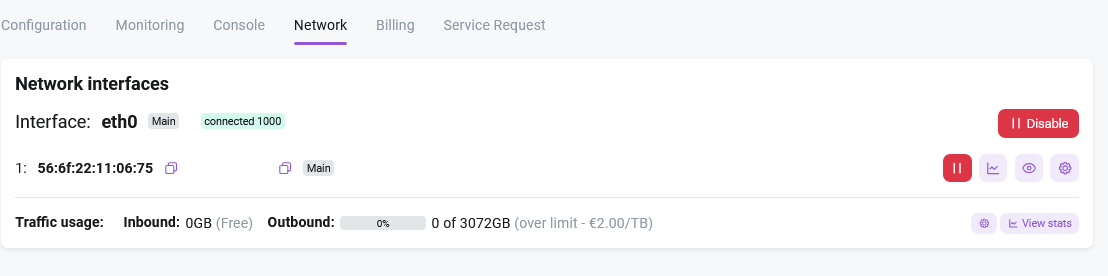
您可以对地址和接口执行以下操作:
- 启用或禁用接口;
- 查看端口或 IP 地址的使用情况图表;
- 屏蔽并取消屏蔽 IP 地址;
- 使用 Nmap 工具扫描端口;
- 查看子网信息;
- 管理反向 DNS 记录 (PTR)。
警告
在以下任何情况下,Unblock 功能**不**允许取消屏蔽 IP 地址:
- 由于受到攻击,该 IP 地址已被 DDoS 防护系统暂时清零。系统将在 4 小时后自动取消屏蔽。如果您需要在 4 小时期限届满前移除黑洞路由 (null route),请联系我们的支持团队。
- 该 IP 因违反 AUP 而被 Abuse Department 屏蔽。如需解除屏蔽,请检查您的电子邮件以获取来自 abuse 团队的指示并采取必要行动。
账单选项卡
Billing 选项卡提供有关服务器租赁条款的数据:客户详情、激活日期和下次付款日期、当前账单状态以及常规租赁费用。
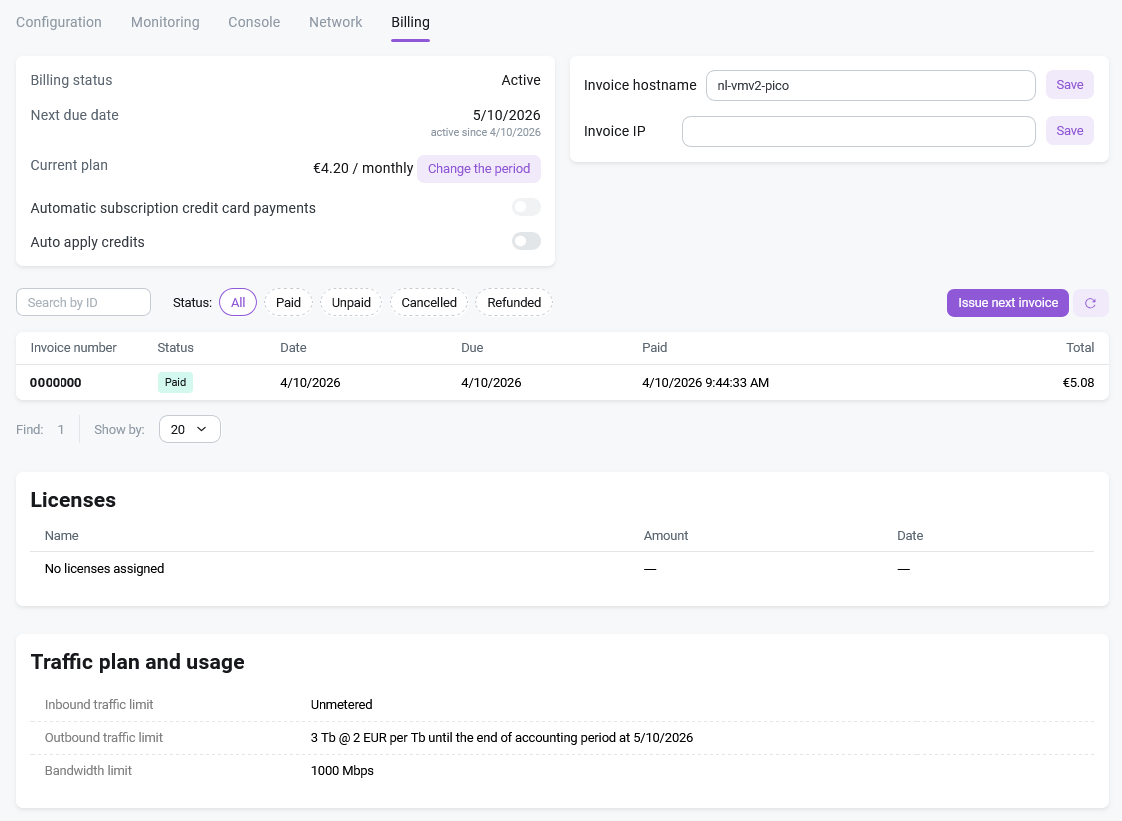
可以在此选项板上执行以下操作:
付款与服务管理
- 启用/禁用余额自动支付 —— 启用后,将使用账户余额中的资金自动支付发票;
- 更改服务计费周期。
- 更改发票中的数据显示格式;
- 查看已开具发票的历史记录并查看其当前状态;
- 为该服务器生成下一份发票。
许可证
- 查看活动许可证(如有)的信息、数量和过期日期。
流量使用与计费
- 查看当前流量使用情况和账单信息。
服务器帮助选项卡
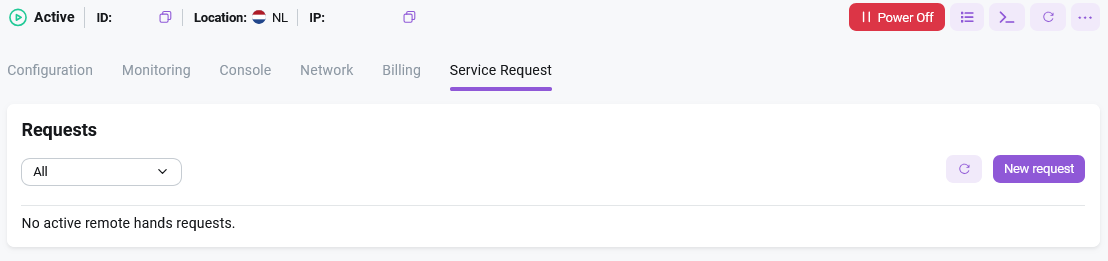
Server Help 选项卡显示支持工单的历史记录。此选项卡允许用户跟踪其支持请求、查看工单历史并接收当前问题的更新:
关键元素包括:
-
工单信息表格:
- 工单编号;
- 状态(例如“已取消”);
- 工单创建/更新日期;
- 英文和俄文的故障简要描述。
-
刷新工单信息的能力(右侧的刷新图标)。
-
支持响应的显示:
- 自动化系统响应(例如 "Hostkey: AUTORESPOND: Please create valid PTR records");
- 来自支持团队的可能解决方案或指示。
-
请求执行状态(已完成/已关闭工单显示绿色对勾)。
信息