网络设置管理
在这篇文章中
网络接口和端口配置及诊断
Network 选项卡允许您屏蔽或取消屏蔽特定 IP 地址、查看端口使用情况图表、访问网络配置详情以及管理 PTR (rDNS) 记录。
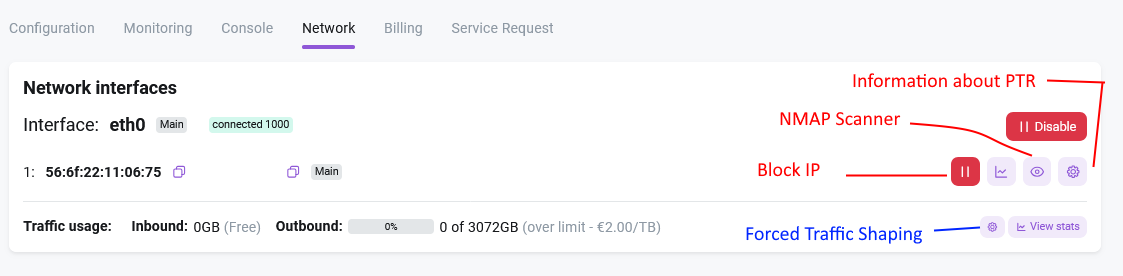
在 Invapi 服务器控制面板中,导航至 Network 选项卡时,您可以查看分配给服务器的 IP 地址:
备注
如果为服务器分配了多个 IP 地址,我们系统的自动安装过程将仅配置一个地址;其余地址必须手动配置。通常情况下,这会是列表中的第一个 IP 地址,或者是列表中标记为 Main 的任何地址。在发生服务器重装时,操作系统将使用带有此标签的地址作为默认地址。
您可以对地址和接口执行以下操作:
- 启用或禁用接口;
- 查看端口或 IP 地址的流量图表;
- 屏蔽或取消屏蔽 IP 地址;
- 使用 Nmap 工具进行端口扫描;
- 查看子网信息;
- 管理反向 DNS 记录 (PTR)。
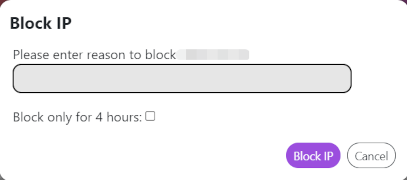
您可以在不登录服务器的情况下,在网络层面从您的侧面屏蔽特定的 IP 地址。要执行屏蔽操作,您必须点击 Block IP 按钮并说明原因:
警告
请注意,Unblock 功能在以下情况下**无法**为您取消屏蔽 IP 地址:
- 由于受到攻击,该 IP 地址已被 DDoS 防护临时重置。系统将在 4 小时后自动解锁。如果您希望在 4 小时期限结束前移除黑洞路由 (null route),您必须联系我们的支持团队。
- 该 IP 因违反 AUP(可接受使用政策)被滥用部门屏蔽。要取消屏蔽,您必须检查电子邮件以获取来自 Abuse Team 的指示,采取必要行动,并通过电子邮件回复投诉。
Tools 图标允许您检查并管理您的 IP 地址设置。
查看统计数据
有多种显示和计算选项可用于查看使用情况统计数据。

-
Traffic 字段显示整个服务器的总数据消耗量,显示当前计费周期内的使用情况,同时考虑了限制额度。
-
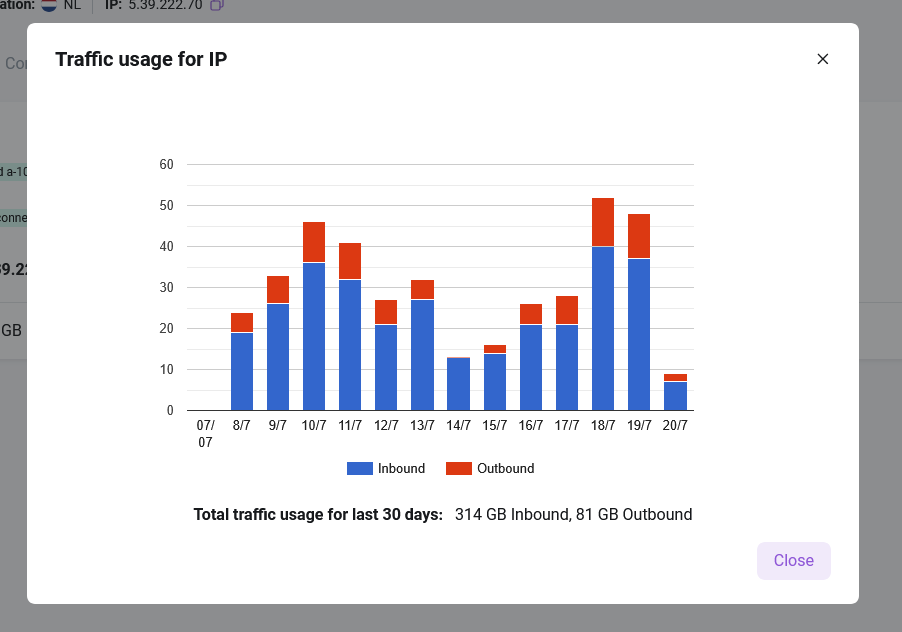
点击图中标记为数字 2 的按钮,将提供特定 IP 地址在过去 30 天内的流量消耗图形表示。
-
点击图中标记为数字 3 的按钮,将以表格形式提供所有 IP 地址在过去 30 天内的流量统计数据。

-
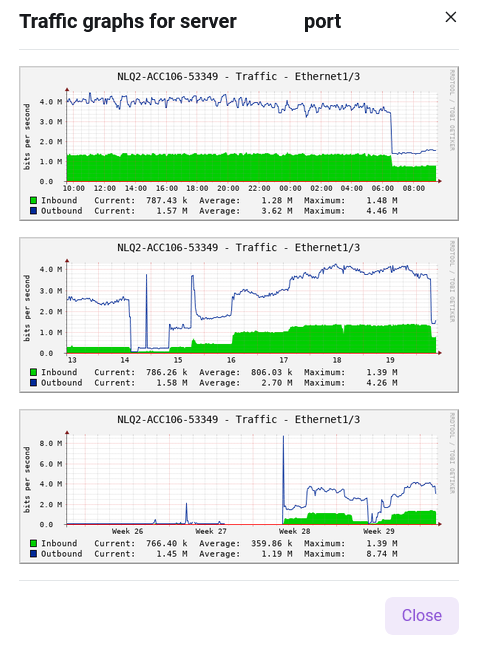
对于裸金属服务器 (bare metal servers),还可以查看端口级流量统计数据。这由图中的数字 4 表示。
更改 IP 地址
警告
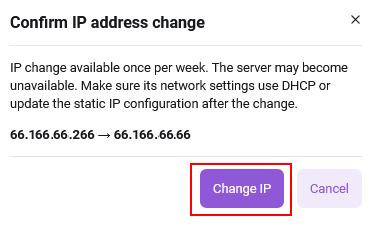
每周仅限更改一次 IP。服务器可能会变得无法访问。请确保在您的网络设置中使用 DHCP,或者在更改后更新您的静态 IP 配置。
要更改 IP,请转到服务器卡片中的 Network 选项卡并点击 Change IP 按钮。

在弹出的 Confirm IP adress change 窗口中,点击 Change IP 按钮。IP 将被更改。
设置 PTR 记录
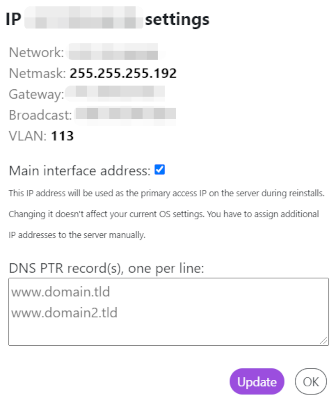
要为 IP 地址设置 PTR 记录,请逐行列出域名。添加完域名列表后,点击 Update 按钮。
如果服务器上有多个 IP 地址,则必须标记主地址。主地址在自动安装期间会在服务器上配置,而额外地址由客户自行在操作系统内部进行配置。
填写 PTR 设置表单的示例:
检查已添加域名的正确方法应该是:
- 在工作站上运行 CMD 或 Powershell;
-
使用以下两个命令之一:
强制流量整形
当启用 Force traffic shaping on overusage 选项时:
- 对于超过套餐包含容量的流量,不会生成额外的账单;
- 系统不会对超额部分进行计费,而是将端口速度**自动限制在 100 Mbps**(无论原始端口速度是 1 Gbps 还是 10 Gbps);
- 整形仅应用于启用此选项的具体服务器。
此功能通过自动限制连接速度,帮助控制流量成本并避免因超过限制而产生意外账单。