服务器重装
在这篇文章中
服务器重装步骤
若要重新安装服务器:
- 在 My Servers 菜单中选择该服务器;
- 进入 Configuration 选项卡;
- 导航至 Reinstall 部分;
- 点击
Reinstall Server按钮:

服务器重装菜单包含 4 个选项卡:
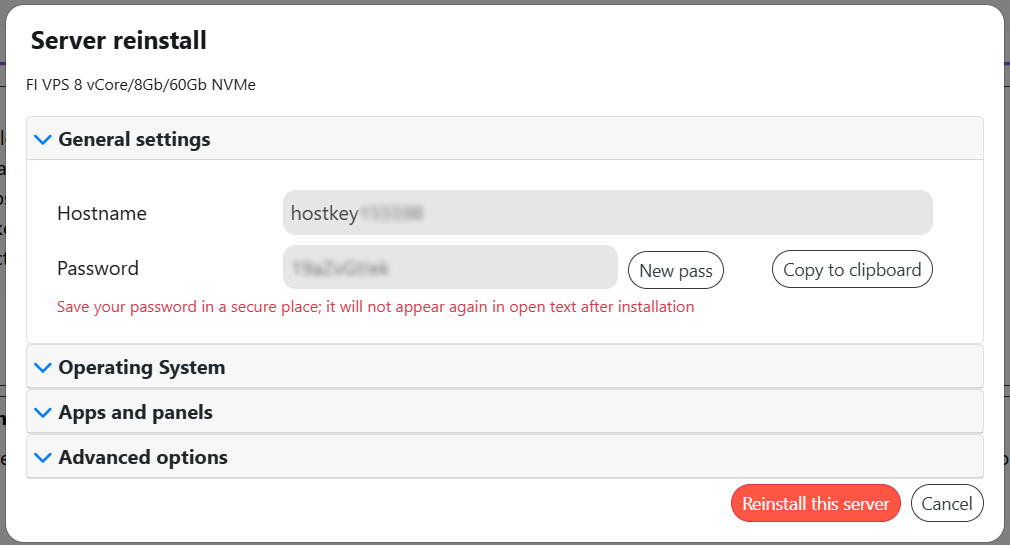
- General settings - 在此阶段,您可以指定服务器名称和密码:
警告
通过这种方式进行重装时,系统会生成一个新的 root 密码,并在重装完成后将包含新密码的通知发送到您的电子邮件。

建议您同时使用 Copy to clipboard 按钮复制并妥善保存新的 root 密码。或者在 Password 字段中设置之前的服务器密码。
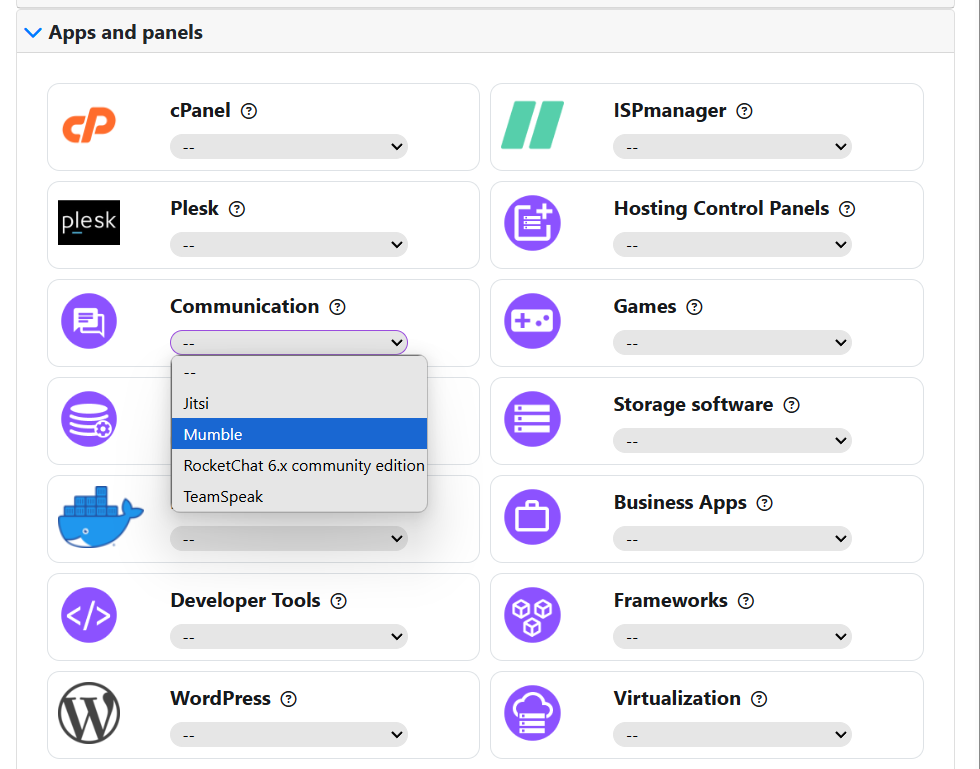
有关如何访问所订购软件的信息,请参阅 Marketplace 文档或直接查看您的服务器详情页。
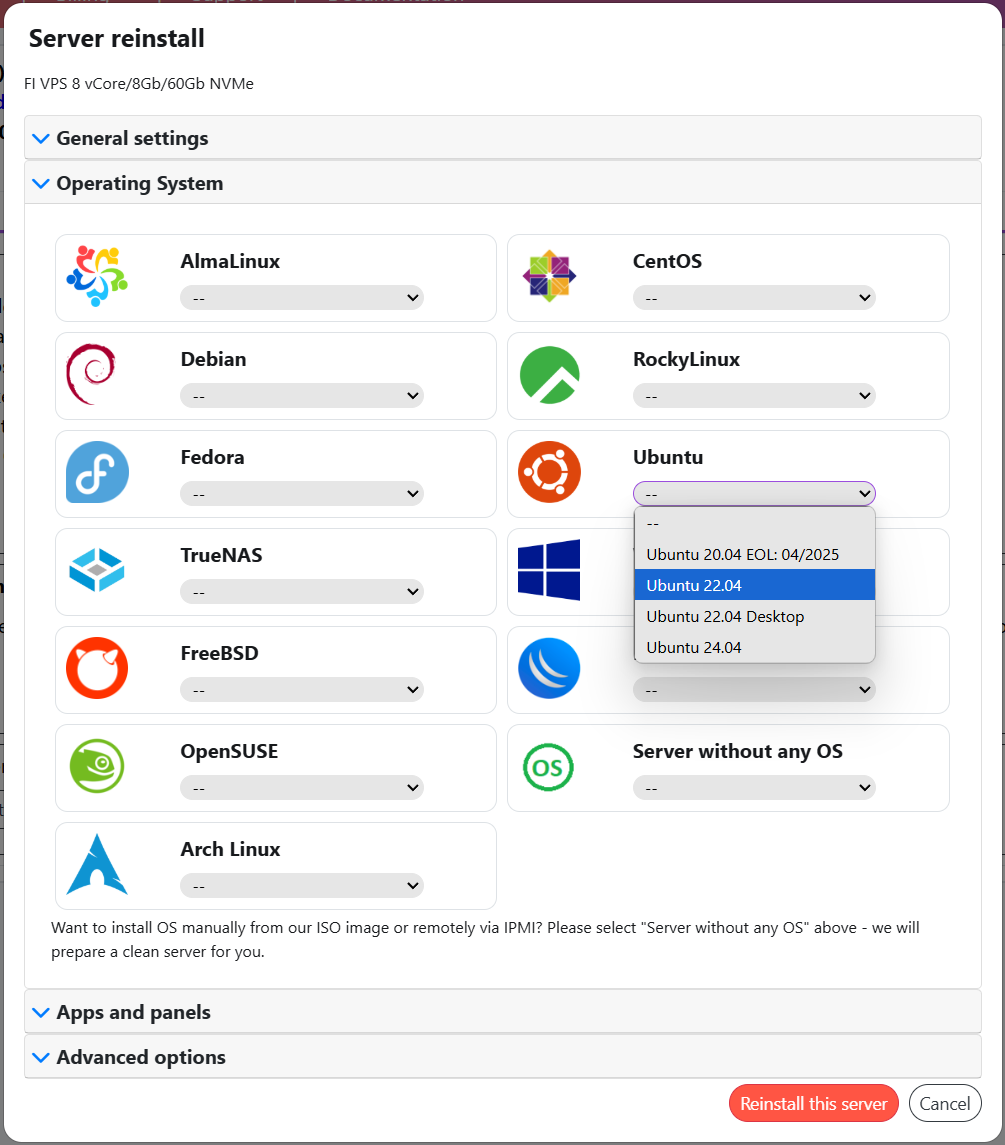
- Operating System - 选择操作系统:
- Apps and panels - 选择要安装的附加软件:
- Advanced options - 选择额外的安装参数:
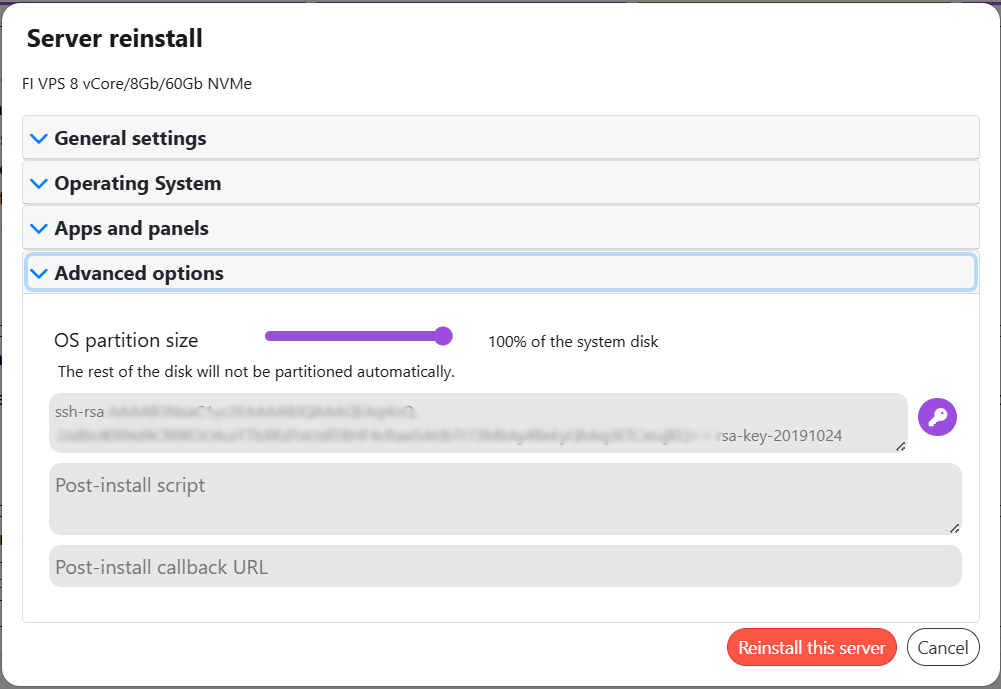
其他安装选项包括:
- OS partition size - 指定操作系统安装所需的 GB 级分区大小;
- SSH key (ssh-rsa) - 用于安装后通过 SSH 访问服务器的 SSH 密钥公钥部分;
- Post-install script - 指定在操作系统安装完成后立即执行的脚本命令;
- Post-install callback URL - 如果需要,输入一个 URL,以便在操作系统重装过程完成时发送通知;
- Cloud init script - 用于在操作系统安装后自动设置服务器的 YAML 配置。
备注
若要在操作系统安装后立即自动配置服务器,您可以使用 Cloud-init 脚本。这允许您在无需人工干预的情况下创建用户、配置 SSH keys、安装软件包并执行其他配置任务。
有关创建和使用 Cloud-init 脚本的详细指南,请参阅文章:Using Cloud-init Scripts。
备注
No LVM 选项仅在重装物理服务器 (Bare Metal) 时可用。使用此功能时,系统会创建一个不带 LVM 的经典磁盘分区方案,这对于特定用例非常有用。 有关 No LVM 功能如何运作的更多详情,请参阅文章:Disk Partitioning without LVM。
如果您在 Operating System 选项卡中选择 Server without any OS,服务器将准备好通过远程管理系统进行操作系统自安装——磁盘将被格式化,磁盘分区和 RAID/LVM 标签将被移除。
信息
有关通过远程管理 (Remote Management) 自行安装操作系统的更多信息,请参考我们的说明:Mounting ISO using IPMI 和 Mounting ISO Image to VPS。
设置好操作系统重装流程后,您应当点击 Reinstall this server 按钮开始安装。
警告
如果重装过程已经启动,则无法重新启动,并且会出现错误消息:
只有在之前的安装完成后,才可能进行下一次重装。
您可以在 Native Console 中跟踪操作系统的重装过程。为此,请点击 Console 选项卡中的 Open Native Console 按钮:

重装部分的附加功能
Reinstall 部分还允许您执行其他操作,以解决重装过程中可能出现的问题或因服务器设置不当导致的问题:
Change boot order to network PXE- 更改启动顺序,使服务器首先尝试通过使用 PXE 协议的网络进行引导。如果由于某种原因无法从本地磁盘进行正常安装,则可能需要此操作;Change boot order to server disk- 将启动优先级改回本地服务器磁盘。如果之前的 PXE 启动尝试失败,此操作可以提供帮助;Reset network settings to default- 将所有网络设置重置为出厂默认值。这有助于解决安装过程中的网络连接问题。
重装授权软件
重新安装服务器时,IP 地址保持不变。这意味着与该地址绑定的授权软件应使用之前签发的相同许可证。
在某些情况下,您可能需要通过输入购买信息(通常是许可证密钥或登录/密钥对)来重新激活授权软件。
如果重装的是带有授权 Windows 操作系统的服务器,操作系统也将自动重新激活。
警告
如果您购买的软件或操作系统未自动重新激活,请联系 HOSTKEY 客户支持(如果您是从我们这里购买的许可证)或直接联系软件供应商(如果您是直接从制造商或其他方式获取的许可证)。