My networks 菜单部分及子网操作,包括 BYOIP 流程
在这篇文章中
Network 菜单部分允许您通过个人账户发送宣告子网(IP 或 AS)的请求。
用户可以通过两种方式宣告子网:
-
对于 IPv6 网络,通过 网站 发起 BYOIP 服务申请进行宣告,并附上转移确认函 (Letter of Authorization)。
-
对于 IPv4 网络,通过 Network 菜单——向 Invapi 发送宣告该子网的请求。在这种情况下,验证和执行仍由 HOSTKEY 技术支持人员手动完成。
警告
当您从 HOSTKEY 租用专用服务器或在我们的数据中心托管自有服务器 (Colocation) 时,可以使用此服务。对于 VPS/VDS,可能会出现 Network 部分,但内容将为空。
Subnets 列表
可通过 Network 菜单项访问。界面如下所示:
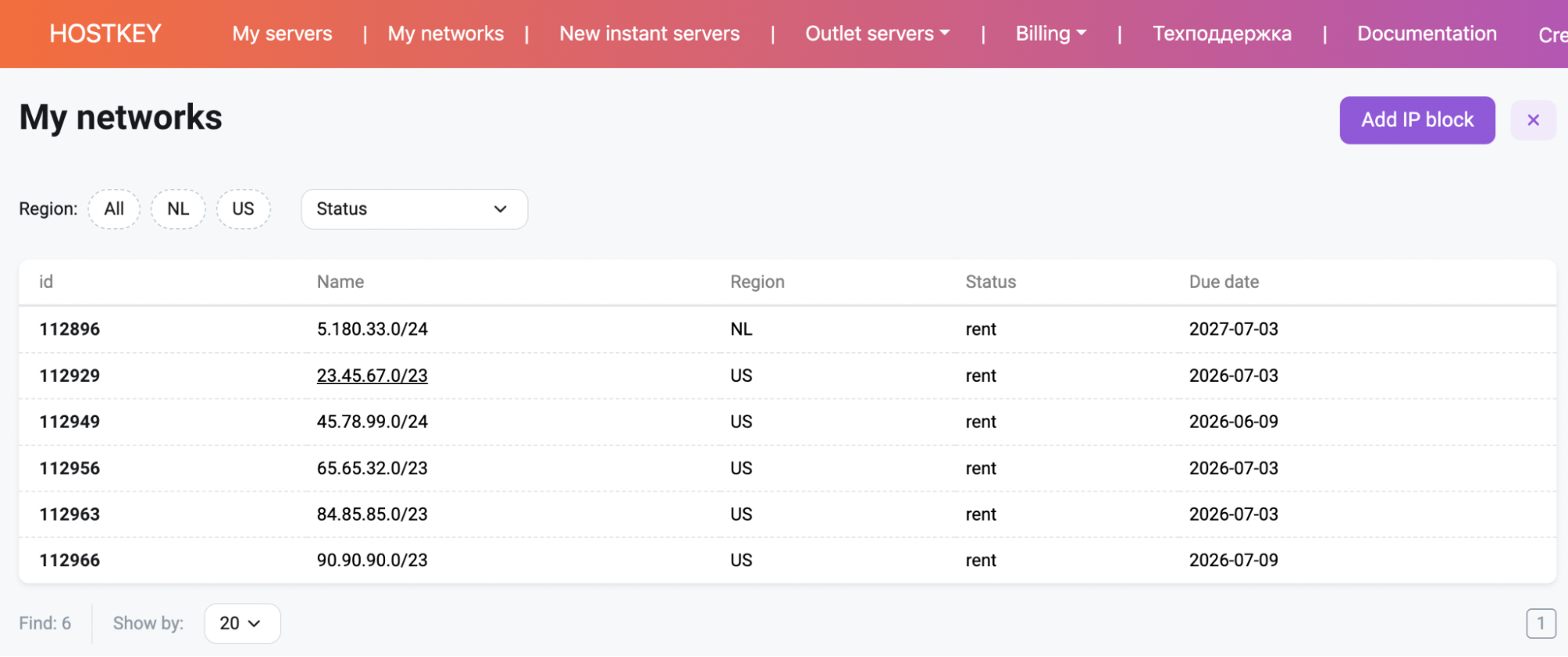
在 Network 界面中可以使用以下操作:
- 按区域筛选子网;
- 按状态筛选;
- 能够更改每页显示的子网数量(通过下拉列表 Display per page);
- 使用位于右下角的页面切换器导航至列表的其他页面(如果存在);
- 点击
Announce my IP-subnet按钮添加新区块(详细说明请参见 Adding a New IP Block 部分)。
若要跳转到特定子网的页面,请点击列表中的对应行。
Subnet Card
从视觉上看,Subnet Card 如下所示:
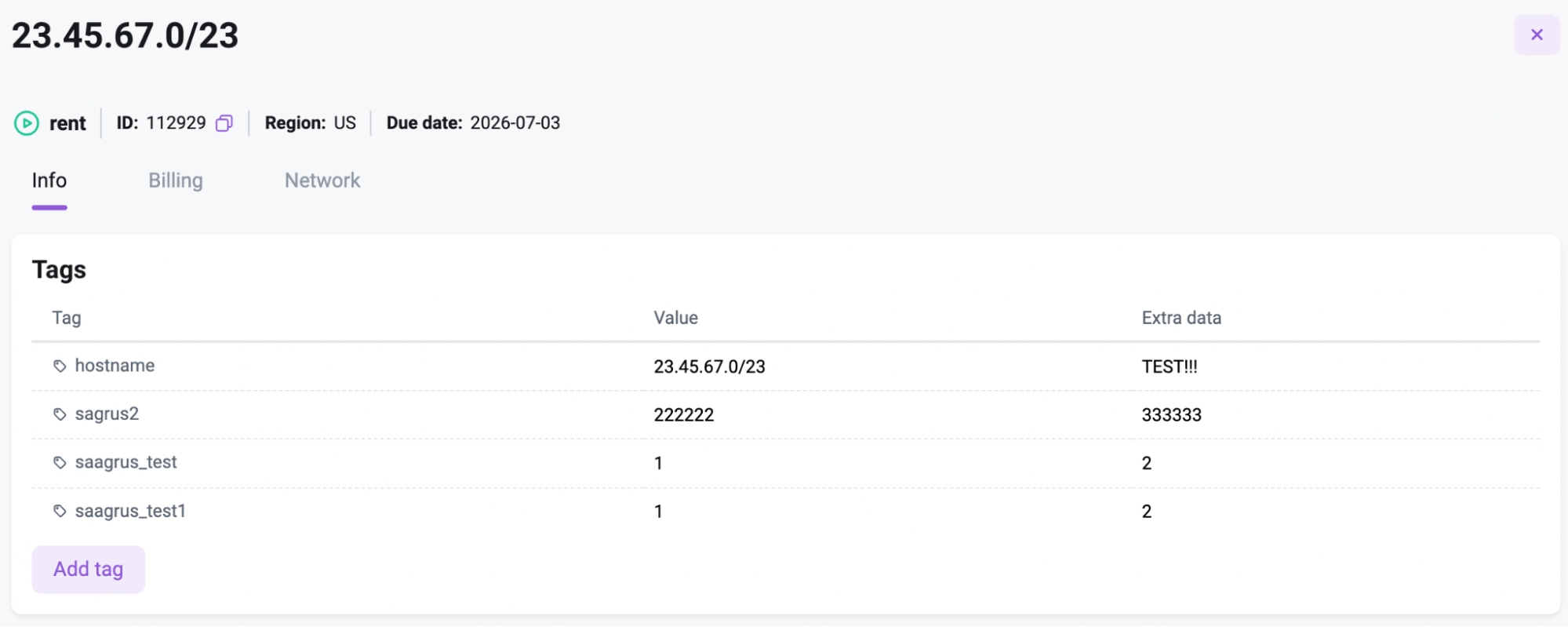
在卡片顶部显示子网地址、状态、ID、区域和付款期限(默认指示器已设置 - 目前所有子网均为免费)。
下方提供三个选项卡:
- Info
- Billing
- Network
以下是关于操作这些选项卡的信息
Network Card 的 Info 选项卡
该选项卡的界面如下:
该选项卡显示网络标签列表。
可用操作:
- 添加标签 (add tag),
- 编辑标签 (edit tag),
- 删除标签 (delete tag)。
添加标签: 点击 Add Tag 按钮,然后在弹出窗口中输入标签名称、其值和附加数据(如有必要),然后点击 Save 按钮:
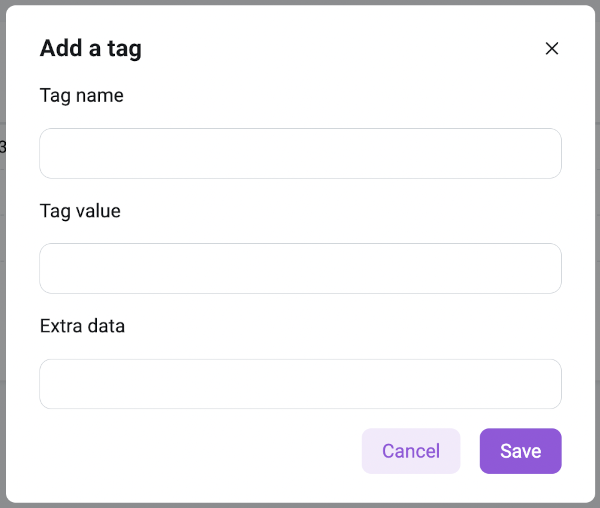
编辑标签: 点击需要编辑的标签行,然后在弹出窗口中更改标签的必要参数并点击 Save 按钮:
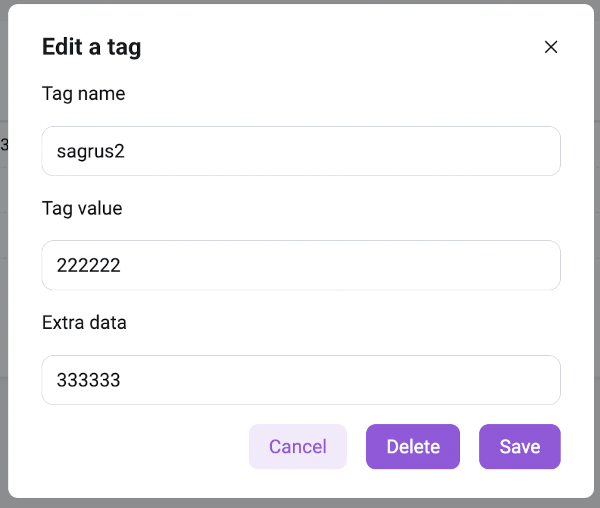
删除标签: 点击需要删除的标签行,然后在弹出窗口中点击 Delete 按钮。
Network Card 的 "Billing" 选项卡
该选项卡的界面如下:
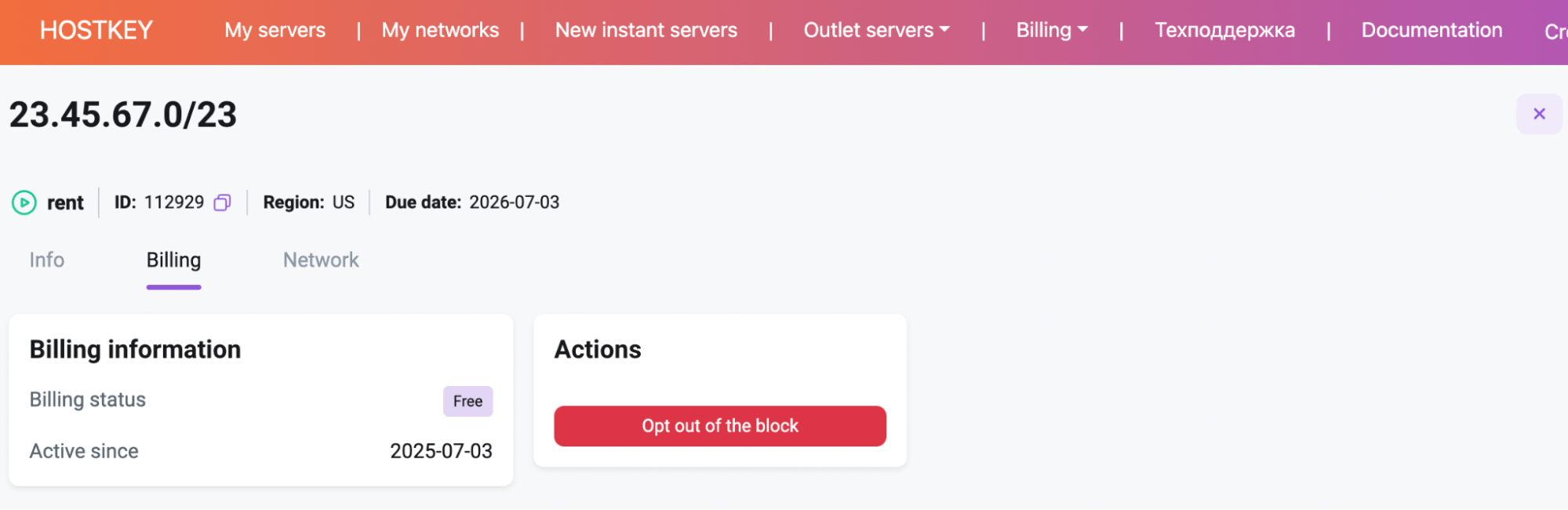
该选项卡显示付款状态、网络激活日期,并提供一个拒绝该网络区块的按钮。
拒绝区块 (Declining the Block)
通过点击 Opt out of the Block 按钮触发,随后将打开一个弹窗:
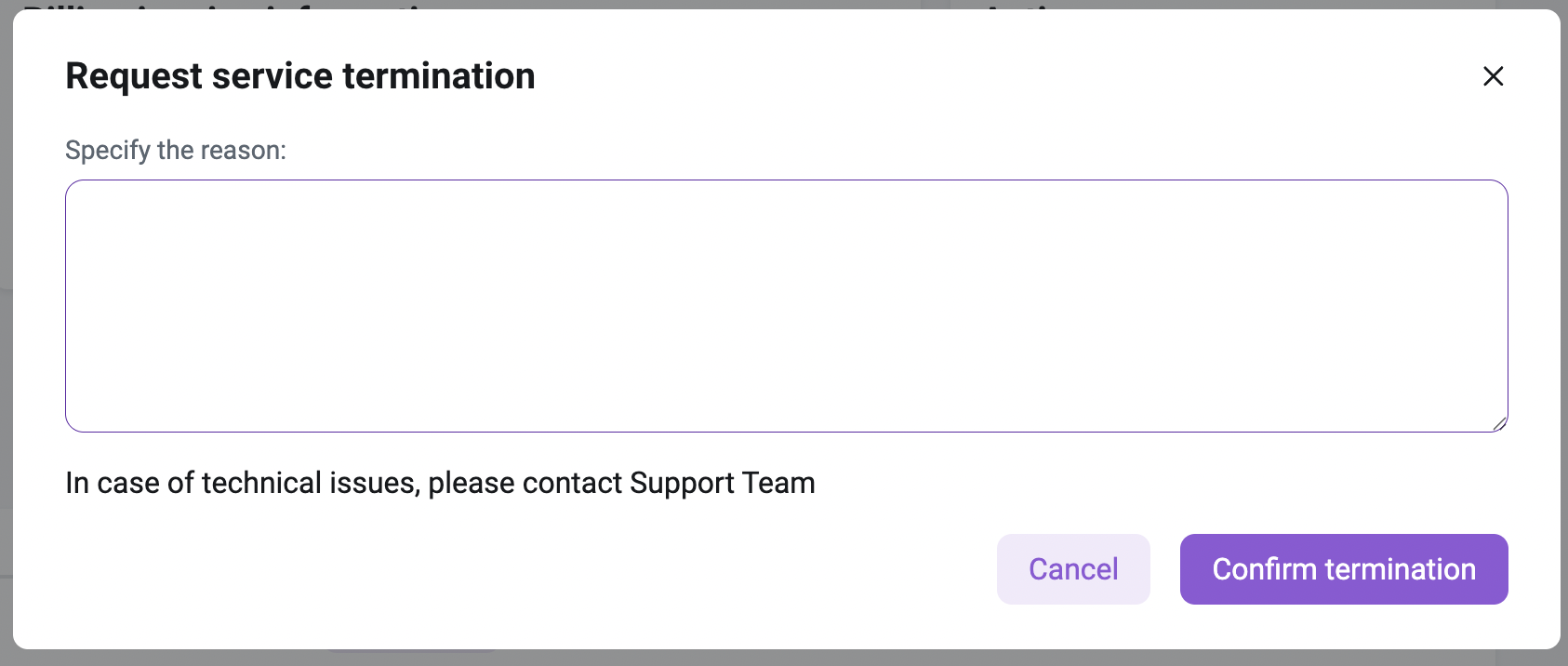
在取消区块的弹窗中,您可以指定取消原因,然后点击 Confirm termination 按钮提交请求。
Subnet Card 的 Network 选项卡
该选项卡的界面如下:
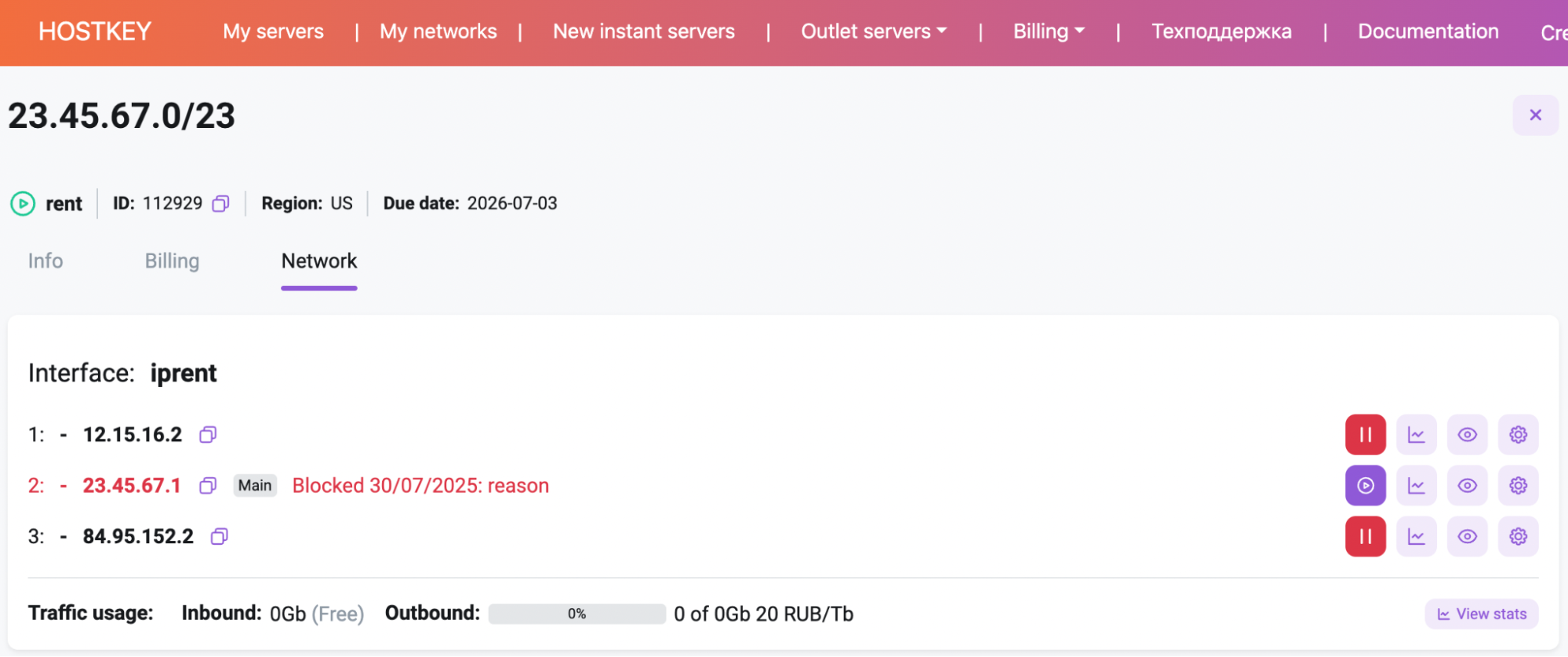
该选项卡显示在子网中注册的 IP 地址列表。列表下方是入站和出站流量使用情况的信息(包括付费流量的每 Tb 成本),以及一个 View Stats 按钮,点击后会打开一个包含流量使用情况表格的弹窗。
IP 地址列表中的每一行都支持:
- 将 IP 地址复制到剪贴板;
- 一个标记为 Main 的徽章,表示主地址;
- 如果 IP 被封锁,则会显示封锁日期和原因。
-
提供以下管理 IP 地址的按钮:
 - Block IP address (封锁 IP 地址)
 - Unblock IP address (解封 IP 地址)
 - 查看该 IP 地址的统计数据,在弹窗中显示图表
 - 开始扫描该 IP 地址,结果在弹窗中显示
 - 打开该 IP 地址的设置窗口
封锁 IP 地址 (Blocking an IP Address)
弹窗界面如下:
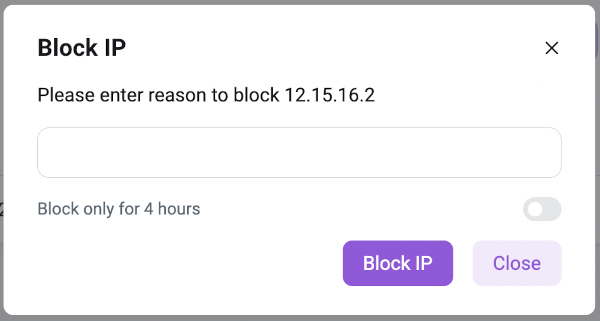
该窗口提供 Block only for 4 hours 选项,您可以指定封锁请求的原因。点击 Block IP 按钮即可发送封锁请求。
IP 地址设置 (IP Address Settings)
弹窗界面如下:
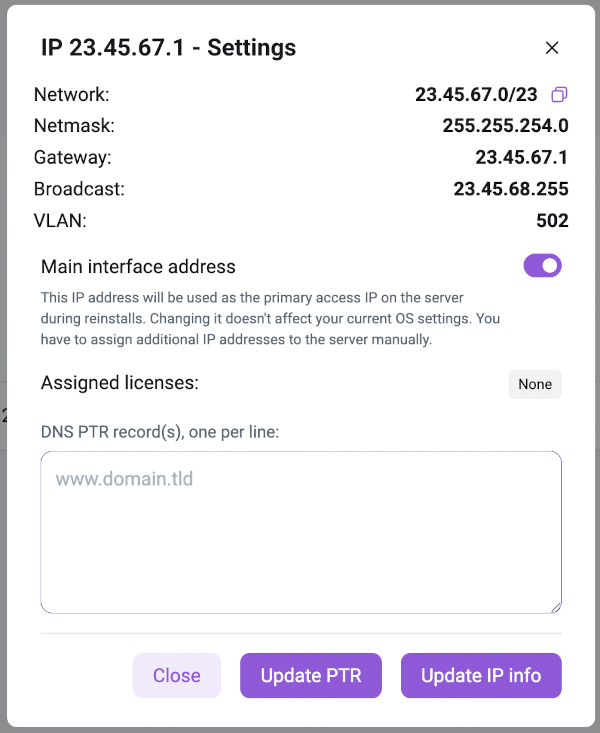
该弹窗提供以下功能:
- 查看 IP 地址的参数,如 Network、Netmask、Gateway、Broadcast、VLAN;
- 通过启用 Main Interface Address 开关并点击
Update IP info按钮,将此 IP 地址设为主地址; - 通过输入(或清除)相应的文本字段并点击
Update PTR按钮,添加、修改或删除 PTR DNS 记录。
添加新 IP 区块 (Adding a New IP Block)
该过程包含 5 个步骤。
第 1 步 - 选择要宣告的子网类型:
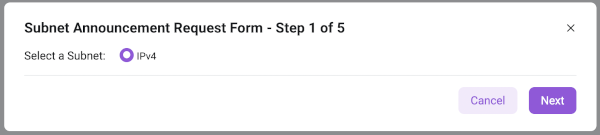
第 2 步 - 选择要宣告子网的专用服务器:
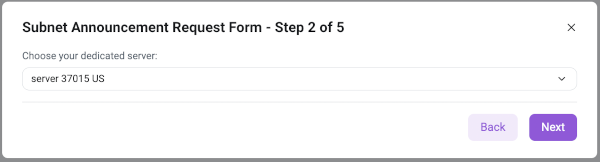
备注
每台服务器只能宣告一个 /23 子网或两个 /24 子网。
第 3 步 - 输入子网地址,选择掩码 (/23 或 /24):
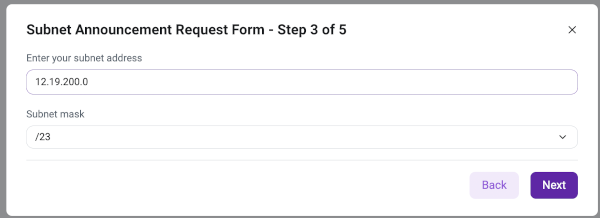
警告
子网地址必须以 .0 结尾。
第 4 步 - 选择 AS 和路由:
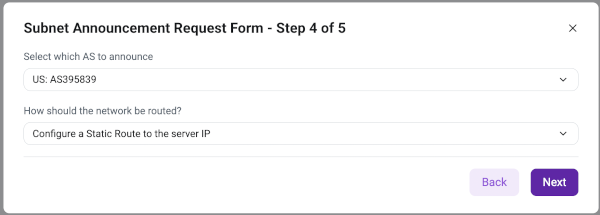
如果选择了我们预配置的 AS,您可以选择以下路由选项之一:
- 配置到服务器 IP 地址的静态路由;
- 在我们的路由器上设置网关。
如果选择了您自己的 AS,第 4 步将变为如下形式:
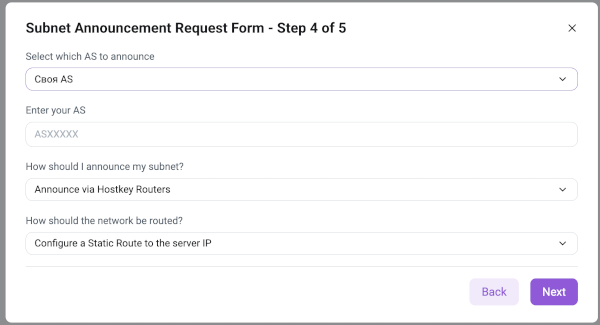
在此处,您应当:
- 指定您的 AS,
-
从以下选项中选择子网宣告方式:
- announce via Hostkey routers (通过 Hostkey 路由器宣告)
- set up a BGP session with the server (与服务器建立 BGP 会话)
-
选择一个路由选项(如果选择了我们预配置的 AS,选项列表是相同的)。
警告
仅在第 2 点中选择了 announce via Hostkey routers 时,才可以使用路由选项。
如果选择的宣告方式是 set up a BGP session with the server,第 4 步会再次发生变化:
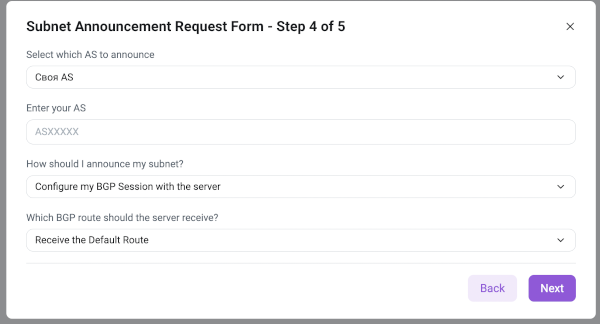
在此处,您需要选择服务器需要接收哪种 BGP 路由。您可以选择以下选项之一:
- need to receive
Default Route; - need to receive
Full View; - need to give
Default Route + Full View。
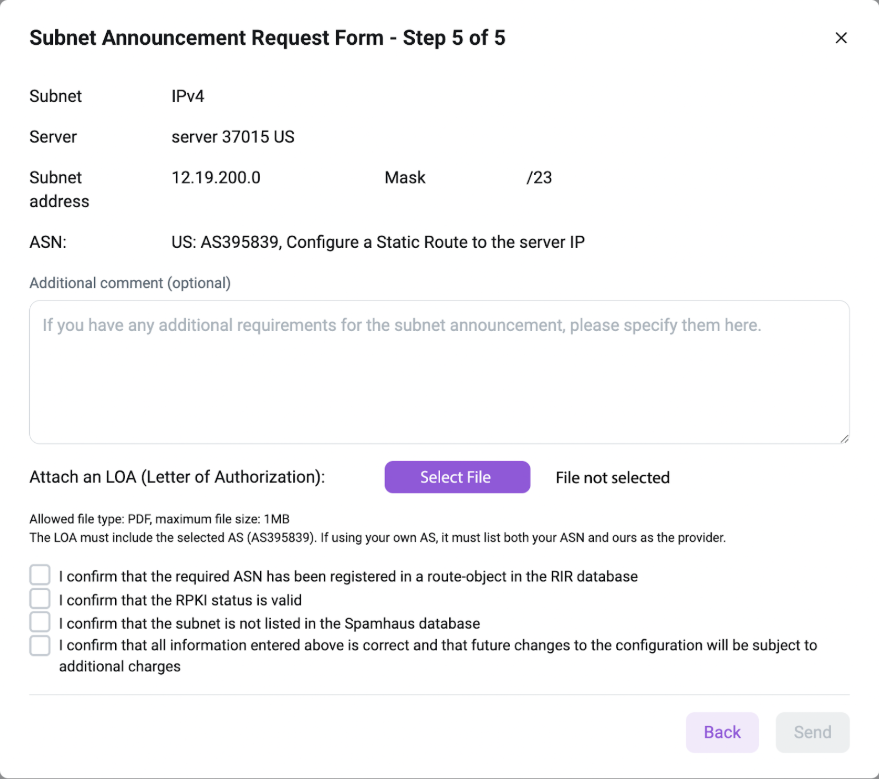
第 5 步 - 输出前几步的数据,上传 LOA (Letter of Authorization) 文件,确认数据
信息
在此处您应当:
- 核对前几步输入数据的准确性;
- 如有必要,指定子网宣告的附加要求;
- 附上 LOA 文件(LOA 必须注明所选的 AS (AS395839)。如果使用您自己的 AS,应将其与我们的 AS 一起列出作为提供商);
- 通过勾选复选框,查看并确认同意订购服务的必要条款;
- 点击
Send按钮(只有在完成此步骤中所有必需操作后,该按钮才会变为激活状态)。
警告
限制:只能上传 PDF 格式且大小不超过 1MB 的文件作为 LOA。
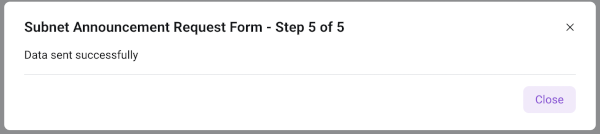
点击 Send 按钮后,如果所有检查和操作均成功完成,将显示以下消息:
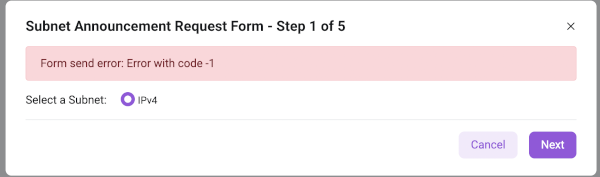
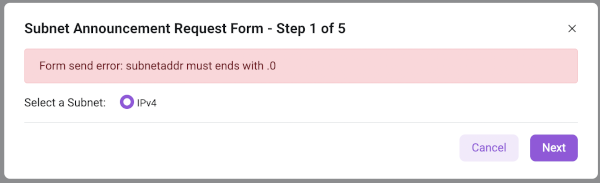
如果出现任何错误,系统将显示错误信息(如果是表单相关错误)或错误代码(如果是技术错误)。
示例:表单填写错误
示例:技术错误