联系技术支持
在这篇文章中
HOSTKEY 支持系统是解决任何与托管、服务器和技术问题相关问题的便捷工具。通过您的个人账户界面,您可以创建请求(工单)并跟踪其状态。
警告
请仅在 Invapi 个人账户中创建支持工单或 RHR requests。来自其他渠道的请求将不予处理。
遵循“一工单原则”:一个请求对应一个工单。
备注
- 对于服务器维护及其相关问题,我们建议从控制面板中特定服务器的卡片中创建 RHR 请求。
- 如果您有多个服务器(2 个、3 个或更多)且它们都存在相同的共同问题 —— 请创建一个请求/工单。
- 如果您有多个服务器,但每个服务器的问题各不相同 —— 请为每台服务器的每个案例分别创建独立的请求/工单。
访问技术支持系统
打开请求创建表单
- 在左侧菜单中,找到并点击
Help Center按钮; -
在打开的 Requests to support 窗口中,点击
New request按钮: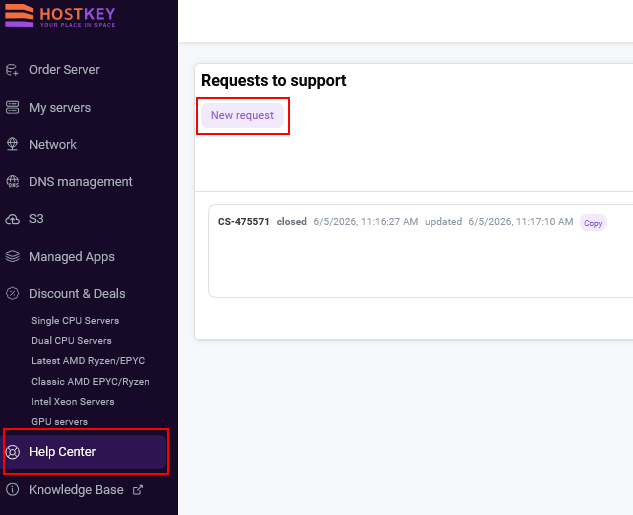
填写请求表单
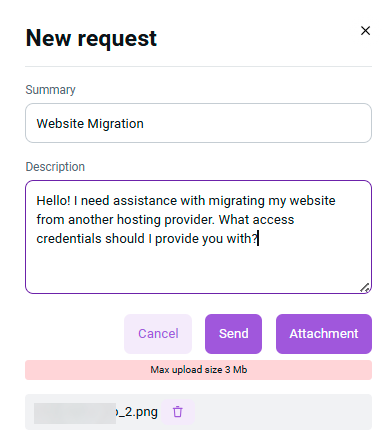
在打开的表单中,请填写以下字段:
必填字段:
- Summary(简要描述) —— 输入对您问题的简短但具有信息量的描述。
- Description(详细描述) —— 详细描述问题并说明:
- 究竟是什么无法工作;
- 您已经采取的措施;
- 您预期得到的结果;
- 可能有助于解决问题的任何其他信息。
附加功能:
- Attachment —— 附件、屏幕截图或日志(最大文件大小:3 MB)
发送请求
- 检查所有已填写字段的正确性。
- 点击
Send按钮提交请求。 - 如果您需要取消创建请求,请点击
Cancel。
管理现有请求
查看请求列表
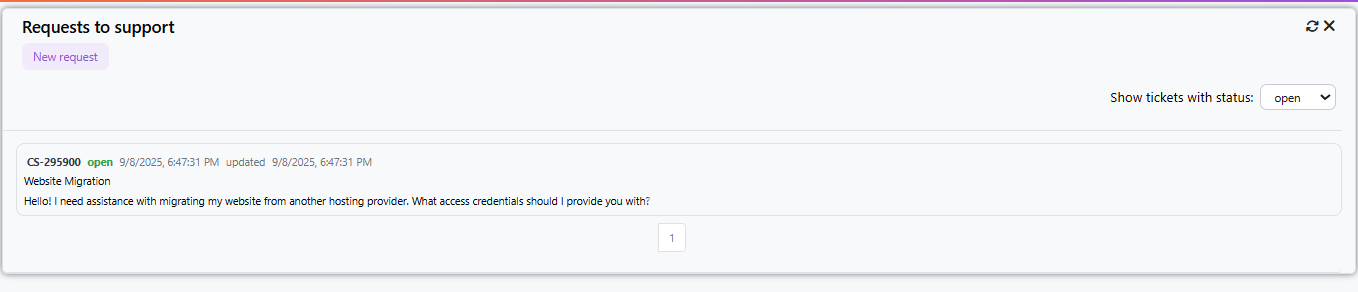
- 在 Requests to support 窗口中会显示您的请求。
- 每个请求包含:
- 工单编号(例如
CS-295900); - 状态 (open, closed 等);
- 创建/更新的日期和时间;
- 问题简要描述。
- 工单编号(例如
按状态筛选请求
在右上角有一个下拉列表 Show tickets with status:
- open —— 已打开的请求;
- closed —— 已关闭的请求;
- all —— 所有请求。
处理特定请求
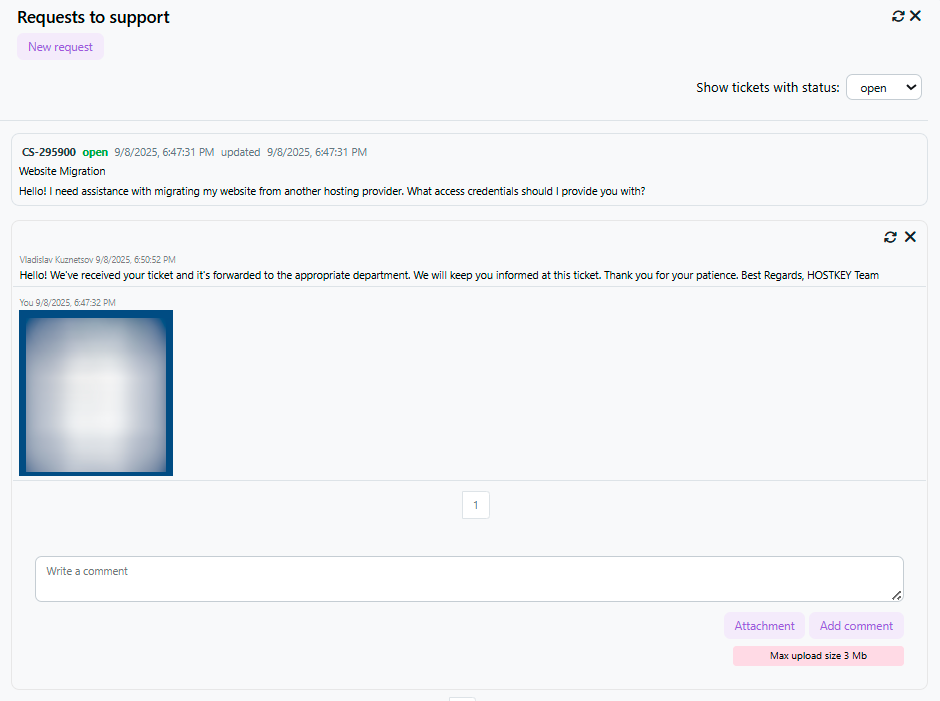
点击一个请求会打开详细信息,您可以在其中:
查看:
- 完整的沟通历史记录。
- 已附加的文件。
- 来自支持服务的回复。
添加信息:
- 在 Write a comment 字段中,您可以添加额外信息。
- 点击
Add comment发送您的评论。 - 使用
Attachment按钮附加其他文件。
有用的提示
- 具体化 —— 您的问题描述越详细,获得解决方案的速度就越快。
- 附上屏幕截图 —— 视觉信息通常有助于更快地理解问题。
- 包含技术细节 —— 软件版本、浏览器、操作系统等。
- 监控状态 —— 定期检查您请求的更新情况。
- 及时回复 —— 如果支持人员要求提供额外信息,请尽快回复。
请求状态
- Open —— 请求已打开并正在处理中。
- Closed —— 请求已关闭(问题已解决或该请求不再相关)。
- Updated —— 请求中添加了新的评论或文件。