S3 Object Storage HOSTKEY
在这篇文章中
服务说明
什么是 HOSTKEY S3 Object Storage
HOSTKEY 的 S3 Object Storage 是一种用于存储非结构化数据的可扩展解决方案。该服务完全兼容 Amazon Simple Storage Service (S3) 规范,允许您在无需修改代码的情况下,使用现有的 S3 兼容工具、应用程序和工作流。
核心功能
- 创建独立存储 - 用户可以创建无限数量的独立 S3 存储;
- 无需依赖 VPS/VDS - S3 存储自主运行,不需要租用 HOSTKEY 的服务器;
- 存储桶 (Bucket) 创建 - 创建存储时,系统会自动创建一个具有唯一名称的首个存储桶。每个 S3 存储最多可创建 100 个存储桶;
- S3 兼容访问 - 全面支持标准 Amazon S3 协议的所有数据操作;
- 兼容任何 S3 客户端 - 可使用 S3 Browser、Cyberduck、boto3 以及其他 S3 兼容工具;
- 安全访问 - 通过 HTTPS 协议使用 Access Key 和 Secret Key 进行授权;
- 简单的凭据管理 - 通过个人账户的 Web 界面生成和查看访问密钥;
- 预设方案 - 提供具有固定存储容量和带宽的方案选择。
- 支持备份工具 — Restic、Borg、rclone 以及其他 S3 兼容的备份代理无需额外配置即可工作;
- 对象版本控制 — 支持存储对象的多个版本(需通过技术支持启用);
- 删除保护 — 在付费周期结束前禁止删除存储桶。
技术参数
- Endpoint URL:
https://s3-nl.hostkey.com; - 协议: HTTPS (SSL/TLS);
- 授权: AWS Signature Version 4。
浏览器访问与 CORS
在 Web 应用程序中使用 S3 Object Storage(通过 fetch/XHR 从浏览器直接访问)时,必须在存储桶端配置 CORS 规则。您可以使用 API/CLI (PutBucketCors 方法) 自行配置 CORS 策略。
Web 应用程序的推荐参数:
- Allowed Origins: 您的域名 URL(例如
https://your-app.com)。 - Allowed Methods:
GET, PUT, POST, HEAD。 - Allowed Headers:
Authorization, Content-Type, Content-MD5, x-amz-*。 - Expose Headers:
ETag(为了使 Multipart Upload 正常工作,此项是必需的)。
Presigned URL 支持
S3 Object Storage 完全支持临时访问机制:
- Presigned GET/PUT URL: 用于上传和下载的签名链接。
- Multipart Upload: 支持通过
part-URL上传大文件,并通过CompleteMultipartUpload完成操作。
警告
由于 DDoS-Guard 防护系统的存在,目前从浏览器/curl 直接向某些端点发送请求时可能会受到限制。我们正在努力消除网络限制,以确保客户端可以直接无缝发送 presigned 请求 (SigV4)。
如果您在从浏览器访问端点时遇到超时,请联系技术支持。
价格
S3 存储按需付费。您可以在此处查看当前的定价方案。您也可以增加存储和流量容量,并按“按需付费”的方式支付。额外使用的费用按天计算。
在订购服务时,系统将根据所选定价方案的条款,从您的账户余额中扣除一个月实际使用的费用。随后,后续月份的使用费用以及超出资源限制的费用也将从您的账户余额中扣除。
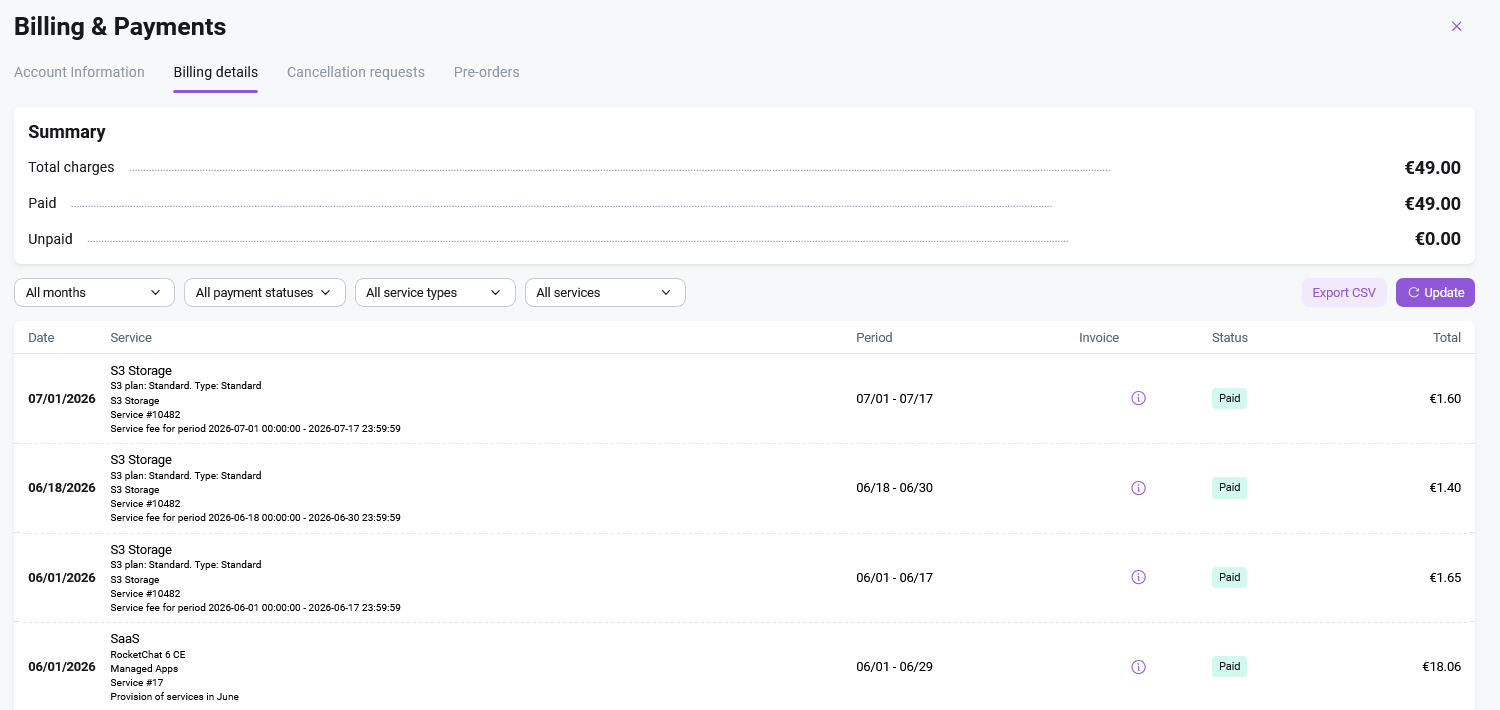
要查看您的账单历史记录,请前往 Invapi 用户资料中的 Balance & Payments 菜单,并导航至 Billing Details 部分。

在 Billing Details 部分,您可以查看与此账户关联的所有附加服务(Managed Apps, S3)的交易历史,以及该账户收取的总金额。每项服务费用在每月账单周期内分别列出。
警告
如果您的账户余额不足以支付续费费用,或者在超出资源使用限制时,系统会将补足余额的账单发送到您注册账户时指定的电子邮件地址。服务将被暂停。如果未在 3 个日历日内支付账单,服务将被删除,并且在欠款结清前,您将无法订购新服务。
账单会在报告月后的次月 2 日 UTC 时间 05:00 生成。您可以在 Invapi 的 Balance & Payments 部分的 Billing Details 选项卡下查看账单。账单金额按日历月计算,包含服务使用费用。可以生成包含所有附加服务总金额的单份合并账单。
版本控制 (Versioning)
什么是版本控制
版本控制允许您**存储单个对象的多个版本**。每当对同一个键 (Key) 执行写入 (PUT) 操作时,都会创建一个新版本;旧版本不会被删除,而是被标记为非当前版本。这提供了:
- 防止意外覆盖或删除的保护;
- 回滚到任何先前版本的能力;
- 符合保留政策(例如:保留 7 天快照)。
HOSTKEY S3 是否支持版本控制
是的,存储桶级别支持版本控制。
如何启用
目前,无法通过 Invapi 面板或 API **手动启用**版本控制。要激活它:
- 订购 S3 Object Storage;
- 联系 Technical Support 并提供以下信息:
- 存储 ID / 存储桶名称;
- 期望的行为:
Enabled/Suspended; - (可选)每个对象的最大版本数。
技术支持将在基础设施端启用版本控制。
警告
一旦启用了版本控制,对象的每个版本都会占用空间,并按独立对象计费。
创建 S3 存储
-
登录您的 Invapi 账户
-
前往 S3 Storage 部分;
-
创建新存储:
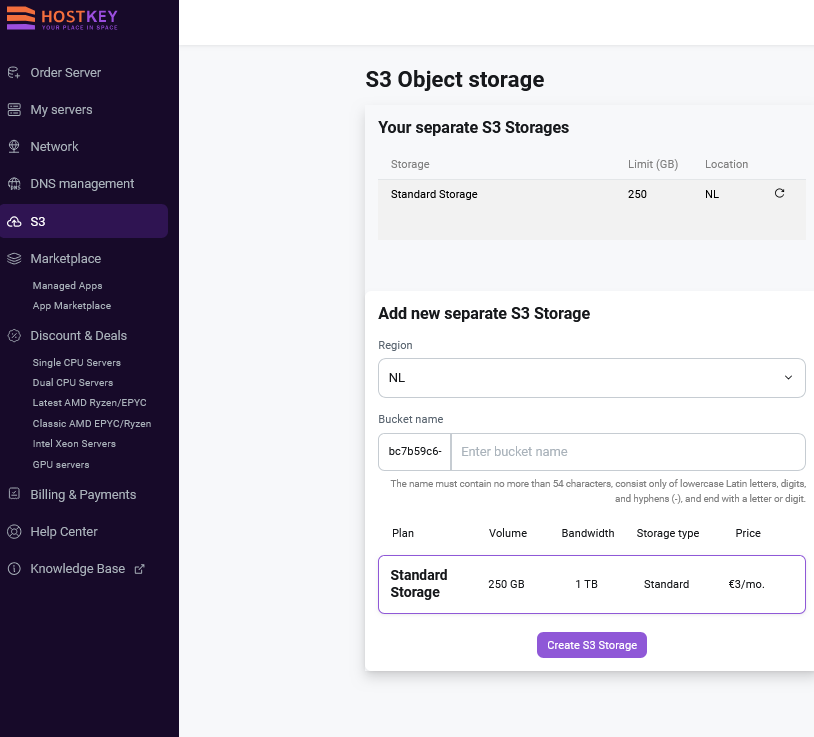
- Region: 选择位置 ——
NL(荷兰,默认)、FR(法国) 或CH(瑞士)。这两个位置均适用于Standard和COLD方案; - Bucket name: 输入存储桶名称(例如
bde347688-testbucket):- 名称必须是唯一的;
- 最多 63 个字符;
- 仅限小写字母、数字和连字符;
- 必须以字母或数字开头和结尾。
- Plan: 选择定价方案。点击方案名称进行选择:
- Standard Storage — 用于主动管理和分发频繁请求的数据:备份、媒体资产、日志、应用文件和静态内容。包含流出带宽。
- Cold Storage — 用于长期存储不常请求的数据:归档、保留的备份副本和合规相关数据集。从第一个 GB 开始单独按流量计费。
- 点击
Create S3 Storage。
- Region: 选择位置 ——
创建存储后,系统会提示您支付订单费用
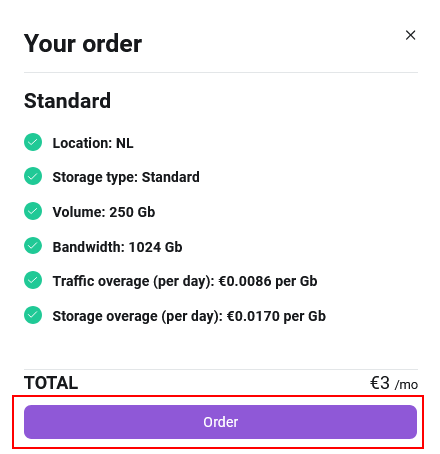
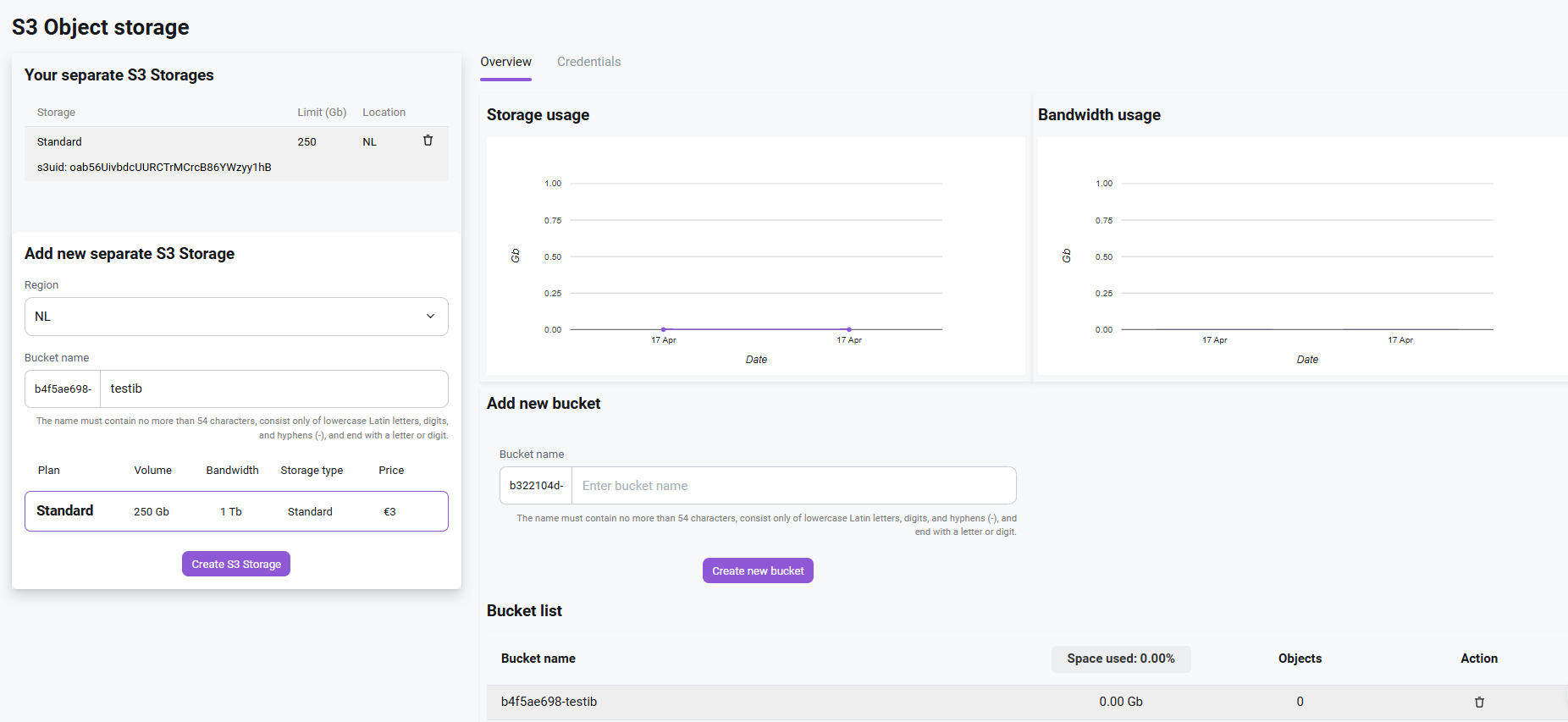
Invapi 中的 S3 存储控制面板
成功付款后,您将被重定向到 Your Independent Storages 面板(或通过左侧菜单选择 S3 Storage),在这里您可以:
- 查看已付费的存储及其资费
- 创建一个新的独立 S3 存储
- 从列表中选择特定的存储以查看其详情
- 查看存储容量和流量使用的统计数据
- 查看连接存储的凭据
- 为当前存储添加新存储桶
- 查看已添加存储桶的列表及其统计数据
- 对存储桶执行操作
在 Invapi 中获取 S3 存储凭据
-
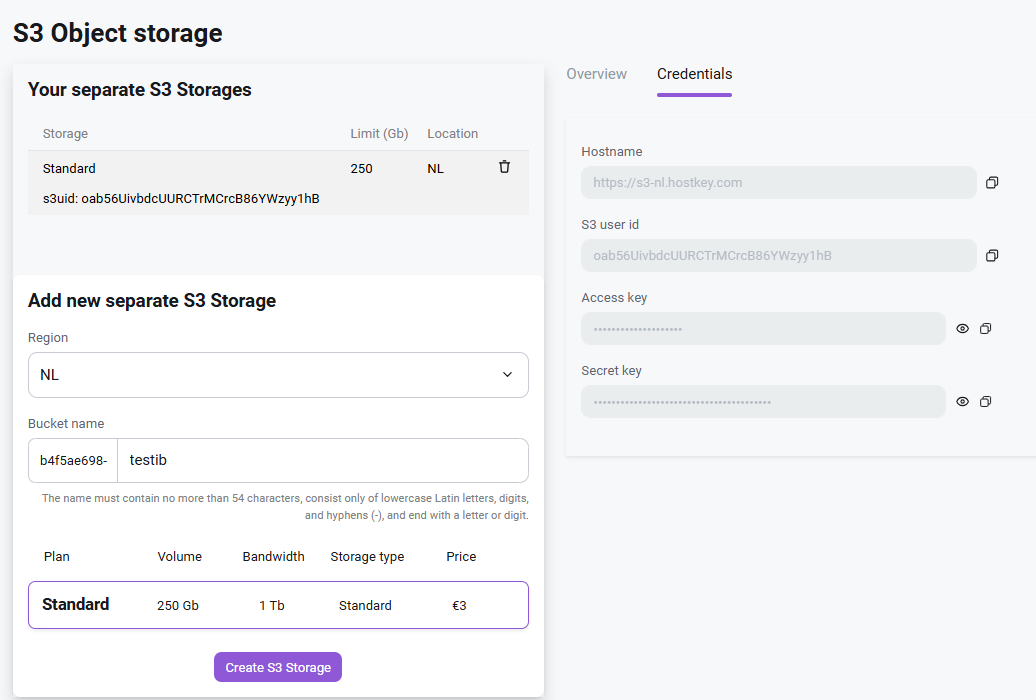
在您的存储列表中,找到已创建的存储并进入 Credentials 选项卡:
-
复制凭据:
您需要:
- Host Name (Endpoint URL):
https://s3-nl.hostkey.com; - S3 User ID: (例如
oab56UivbdcUURCTrMCrcB86YWzyy1hB); - Access Key: 点击
以显示密钥; - Secret Key: 点击
以显示密钥。
请保存这些数据 - 连接时会用到。
- Host Name (Endpoint URL):
在 Invapi 中管理 S3 存储桶
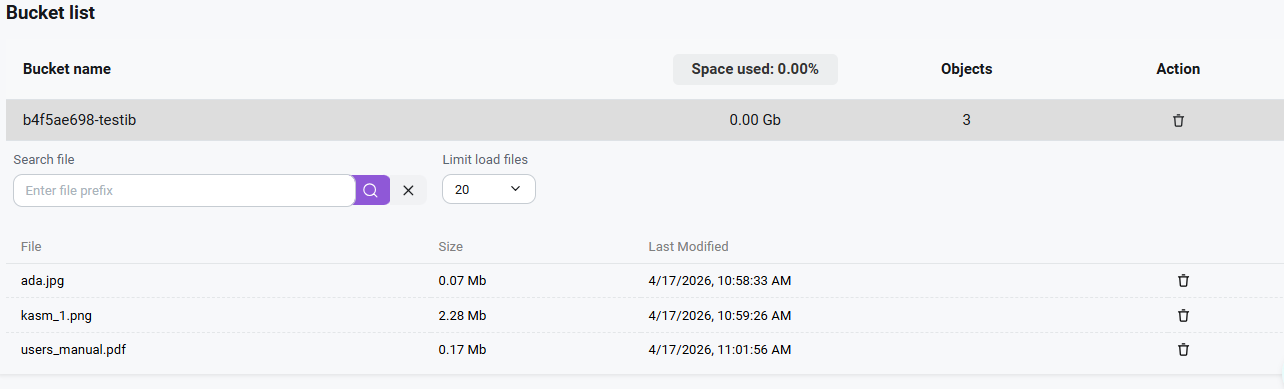
直接在 Invapi 的 S3 存储界面中,可以进行以下存储桶操作:
- 查看存储桶在存储中占用的空间以及其中的对象数量;
- 删除存储桶;
- 通过点击其名称所在的行来查看存储桶内容;
- 查看存储桶中文件的文件大小和创建日期信息;
- 在存储桶中搜索文件;
- 从存储桶中删除单个文件。
使用 S3 Browser
-
下载免费版的 S3 Browser:https://s3browser.com;
-
添加新账户:
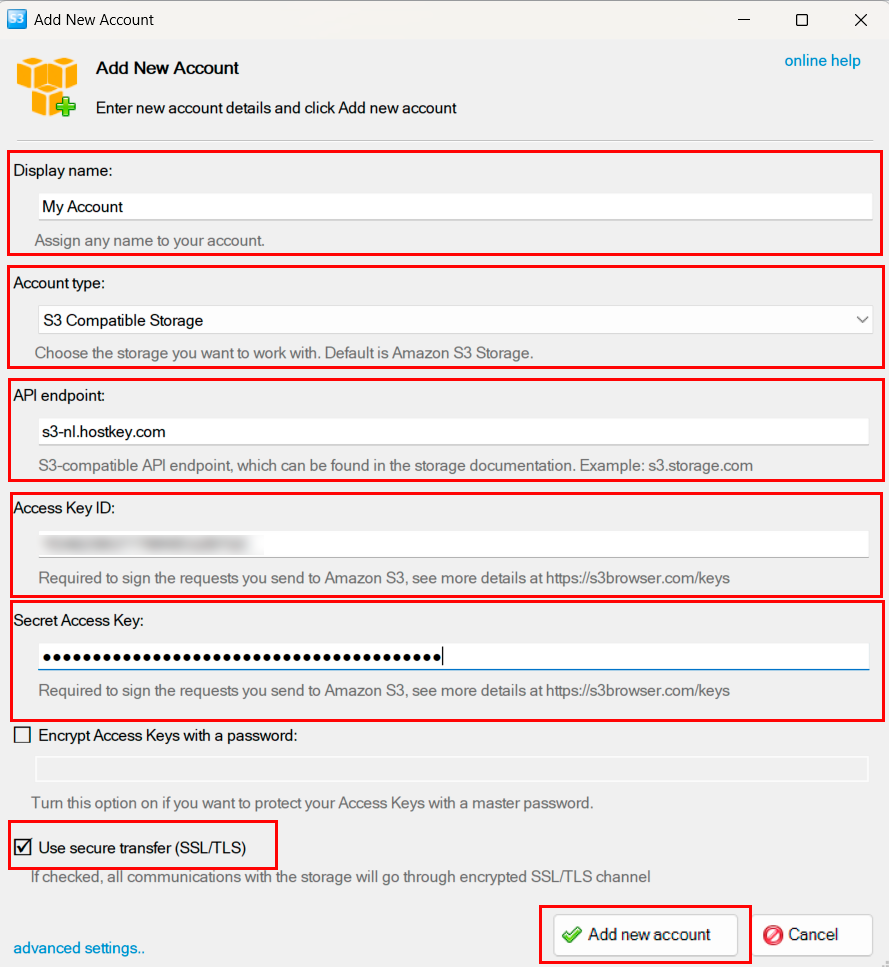
- 打开 S3 Browser;
- 点击 Accounts >>
Add New Account。
-
填写表单:
- Display name:
HOSTKEY S3(任何方便的名称); - Account type:
S3 Compatible Storage(注意:不是 Amazon S3 Storage!); - API endpoint:
s3-nl.hostkey.com(不要带https://); - Access Key ID: 粘贴来自 HOSTKEY 面板的 Access Key;
- Secret Access Key: 粘贴来自 HOSTKEY 面板的 Secret Key;
- Use secure transfer (SSL/TLS): 保持勾选状态。
- Display name:
-
点击
Add new account; -
操作文件:
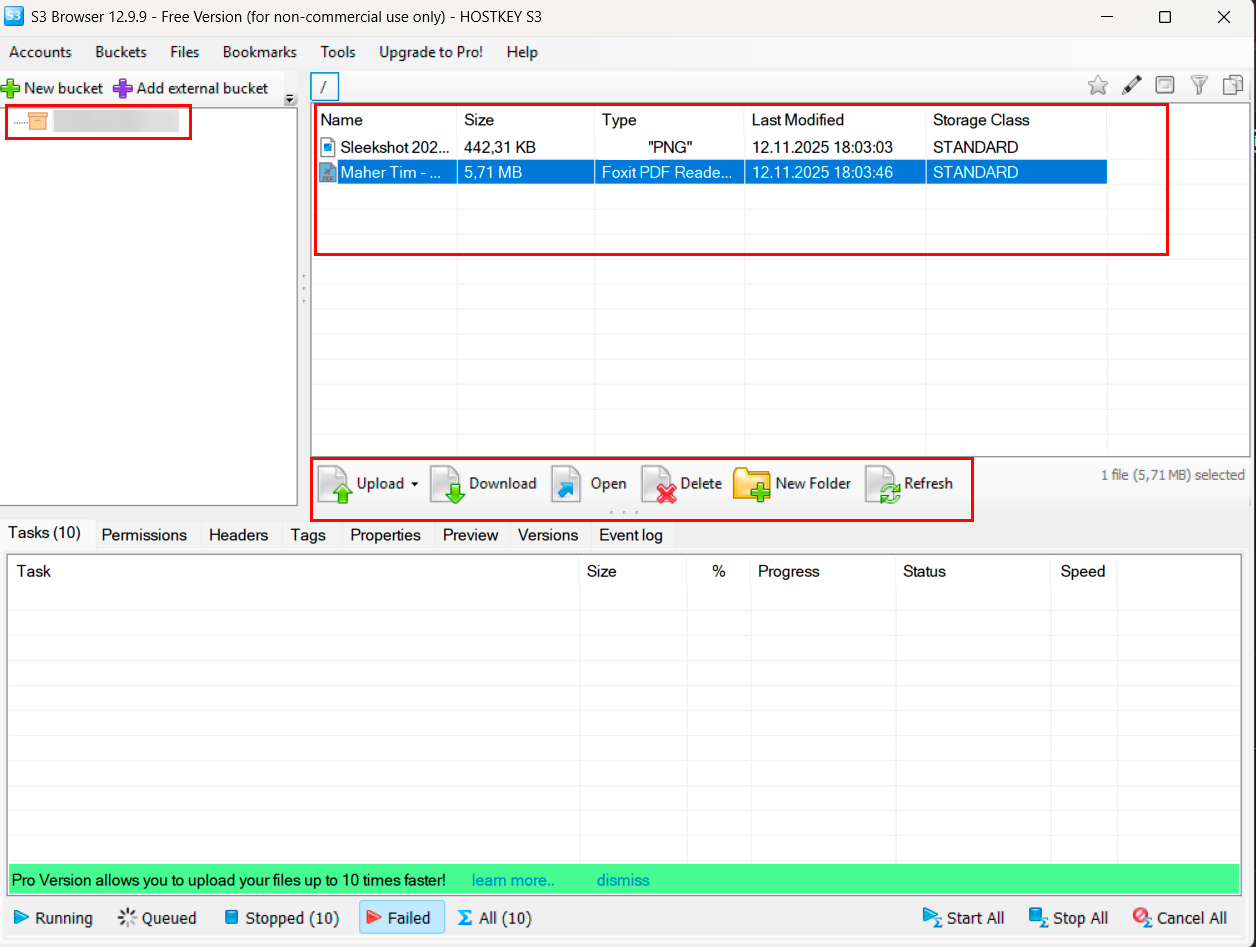
成功连接后,您将看到:
- 左侧的 Bucket list;
- 右侧的 Files in bucket;
- 管理按钮:
Upload、Download、Delete、New Folder、Refresh。
可用操作:
Upload- 上传文件;Download- 下载文件;Delete- 删除文件;New Folder- 创建文件夹;Refresh- 刷新列表。
基础文件操作
通过 S3 兼容客户端连接到 S3 存储后,可以使用以下操作:
上传文件
-
通过 S3 Browser:
- 在左侧面板中选择一个存储桶;
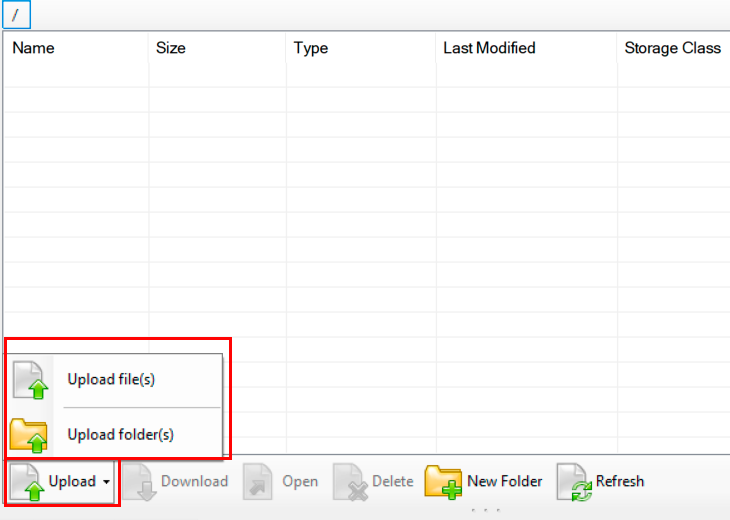
- 点击
Upload按钮或Upload folder(s); - 从您的电脑中选择文件;
- 确认上传:
-
通过拖放:
- 直接将文件从资源管理器拖入 S3 Browser 窗口。
下载文件
- 在存储桶中选择一个文件;
-
点击
Download按钮,或右键点击并选择Download: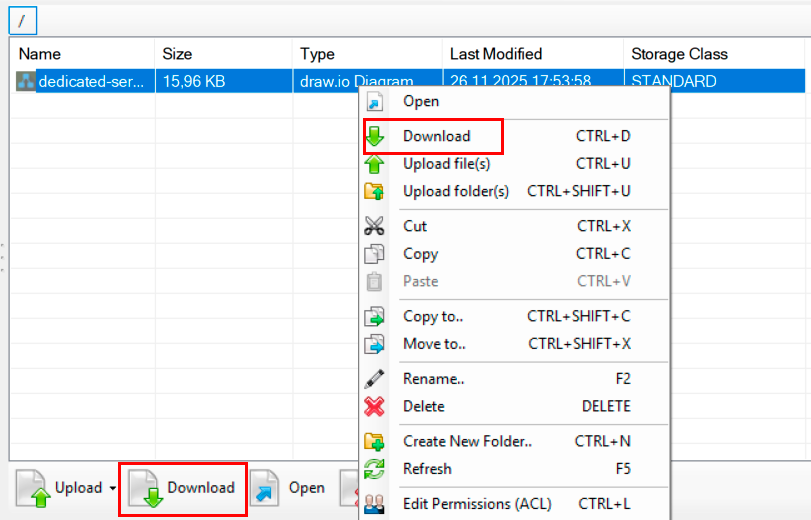
-
指定要在电脑上保存文件的文件夹。
删除文件和文件夹
- 选择一个文件或文件夹;
-
点击
Delete按钮或按键盘上的Delete键: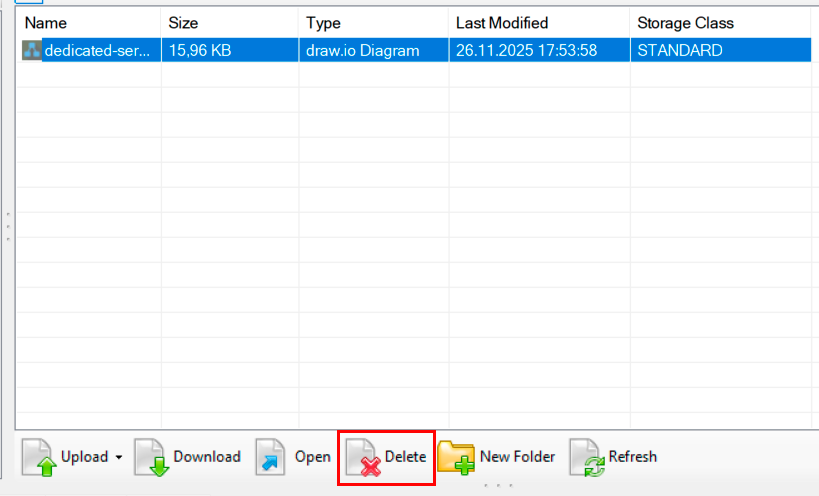
-
确认删除。
警告
文件删除是不可逆的。请确保您已备份重要数据。
创建文件夹结构
- 选择一个存储桶或文件夹;
-
点击
New Folder: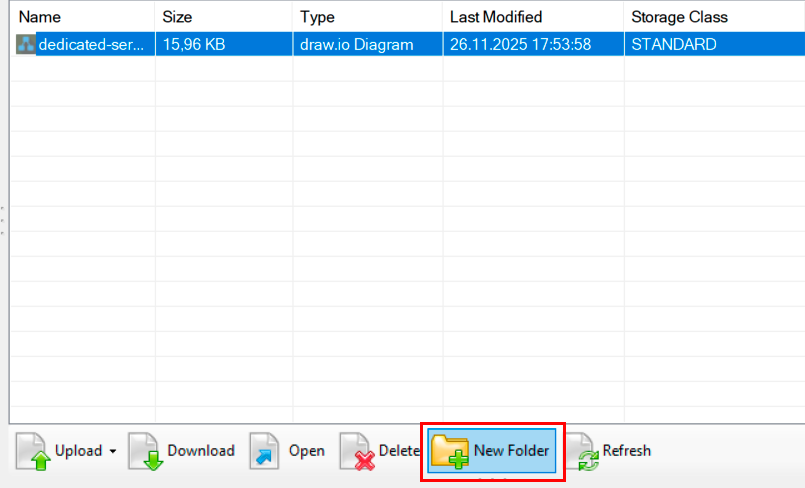
-
输入文件夹名称:
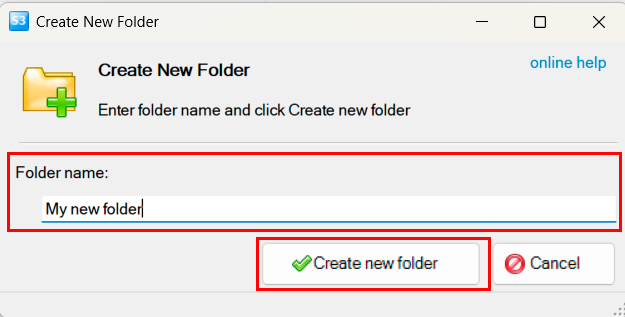
-
点击
Create new folder。
复制和移动文件
- 复制:选择文件 > 右键点击 > Copy > 前往目标文件夹 > 右键点击 > Paste;
- 移动:按住鼠标左键将文件拖动到目标文件夹。
重命名文件
- 右键点击文件;
-
选择 Rename:
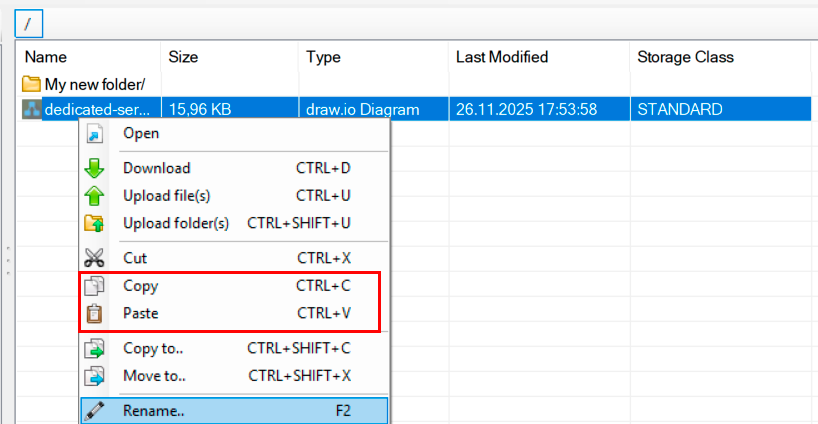
-
输入新名称;
- 按下键盘上的
Enter键。
管理访问权限 (ACL)
- 右键点击文件或存储桶;
-
在右键菜单中,选择 Edit Permissions (ACL):
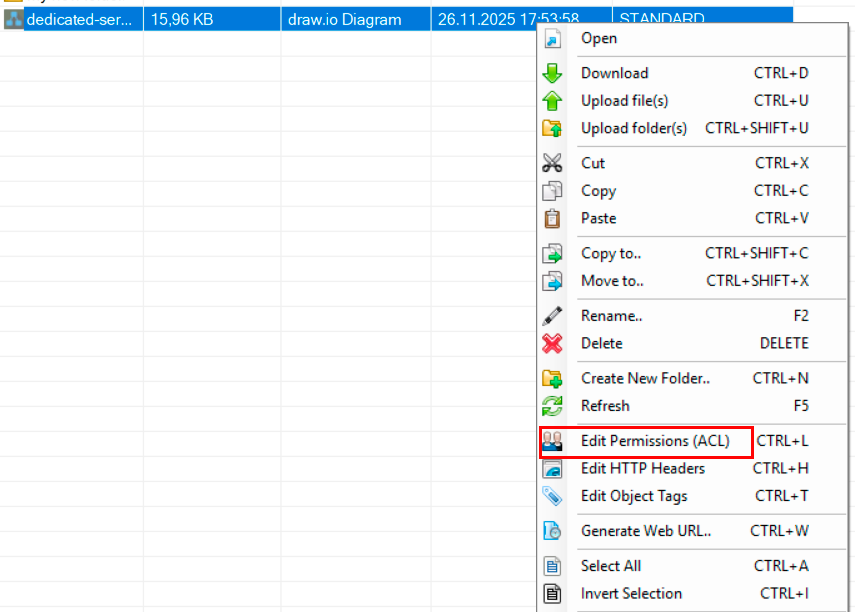
-
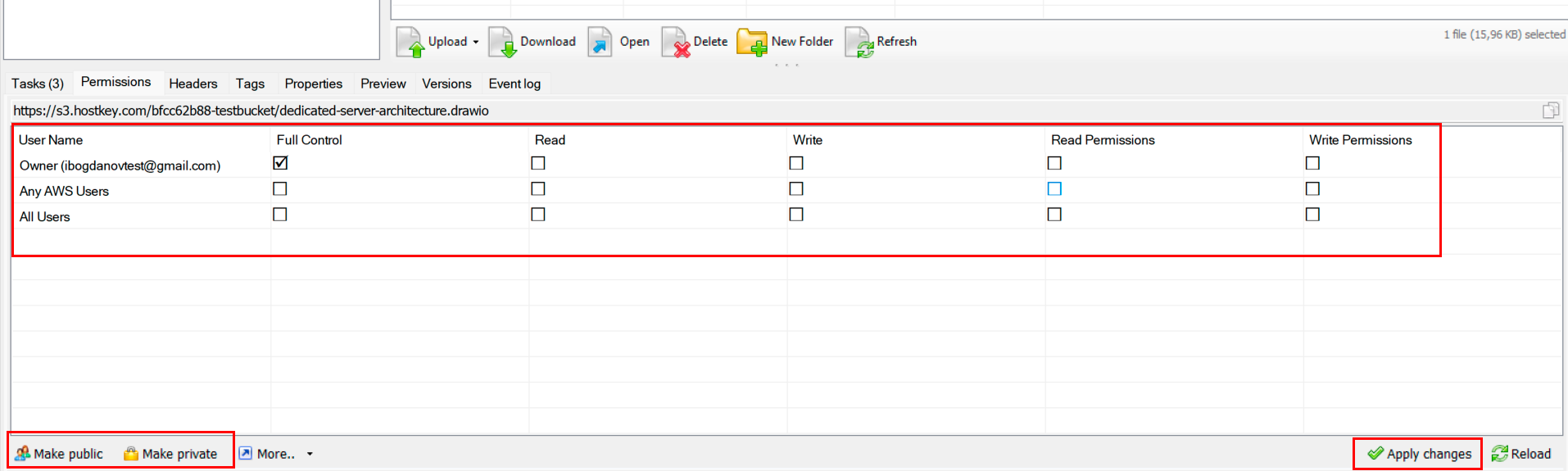
在打开的窗口中,为用户配置访问权限:
- Owner - 对对象的完全控制权;
- Any AWS Users - 允许任何 AWS 用户访问;
- All Users - 所有人均可公开访问。
-
对于每个用户类别,您可以设置:
- Full Control - 完全控制;
- Read - 读取对象;
- Write - 写入/修改对象;
- Read Permissions - 读取权限;
- Write Permissions - 修改权限:
-
为了快速配置,可以使用以下按钮:
- Make public - 将文件设为公开;
- Make private - 将文件设为私有。
-
配置完成后,点击 Apply changes 保存。
安全
请谨慎使用公开访问。不要将机密数据公开。默认情况下,建议仅将完全控制权授予所有者 (Owner)。
生成 Web 链接
要在 S3 Object Storage 中为文件或文件夹创建公开链接:
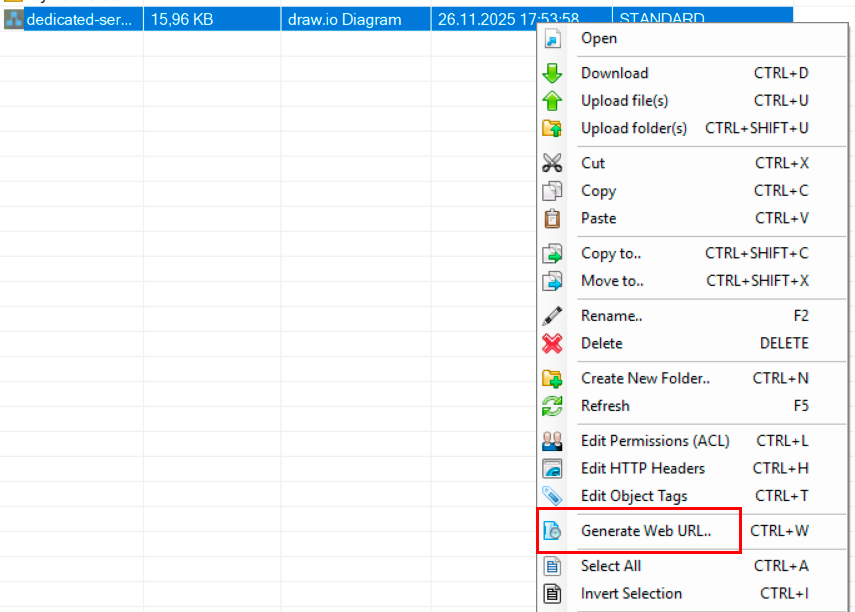
- 右键点击文件;
-
在右键菜单中,选择 Generate Web URL:
-
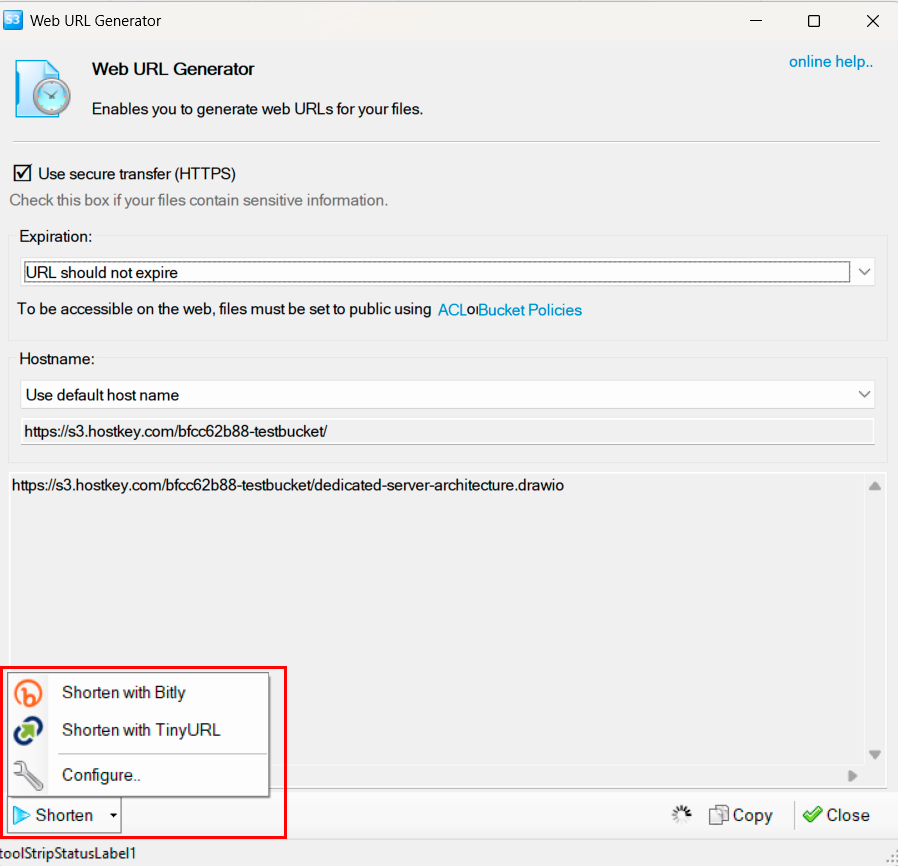
在打开的 Web URL Generator 窗口中,配置链接生成参数:
-
Use secure transfer (HTTPS) - 使用安全连接(建议用于机密数据);
- Expiration - 选择链接的有效期;
-
Hostname - 主机名选择:
- Use default host name - 使用默认地址(例如
https://s3-nl.hostkey.com/bfcc62b88-testbucket/); - 或指定您自己的域名;
- Use default host name - 使用默认地址(例如
-
配置参数后,系统将生成指向该文件的完整链接,例如:
缩短链接:
-
要创建短链接,点击
Shorten按钮并选择一个服务:- Shorten with Bitly - 使用 Bitly 缩短;
- Shorten with TinyURL - 使用 TinyURL 缩短;
- Configure... - 配置缩短服务;
-
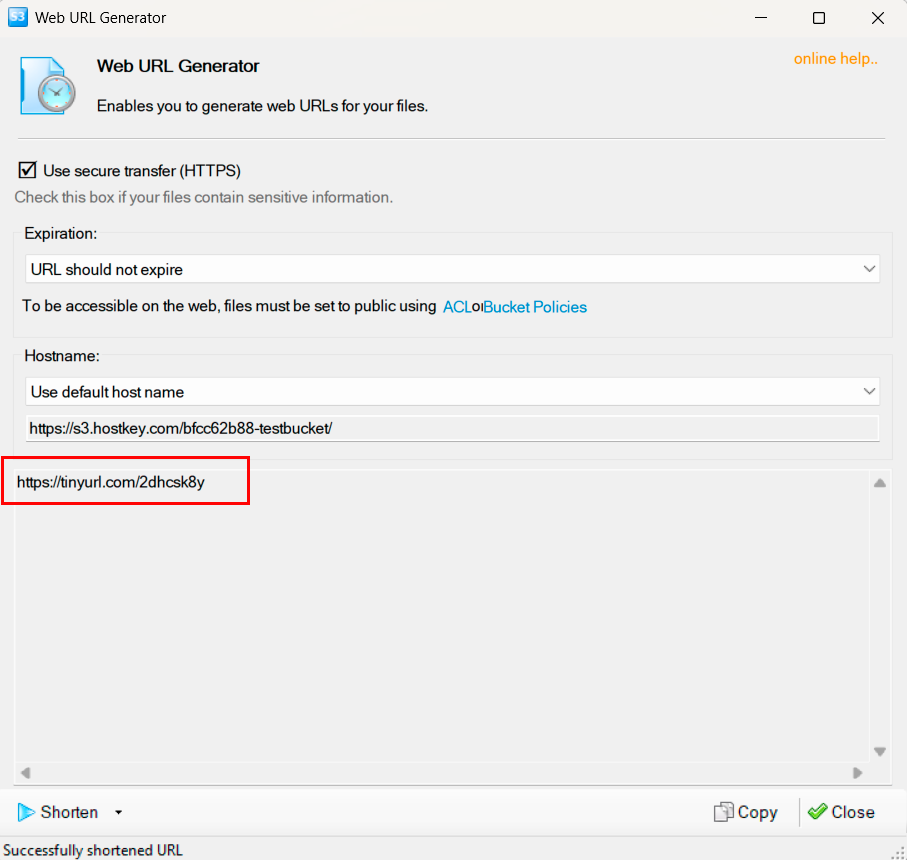
成功缩短后,您将获得一个短链接(例如
https://tinyurl.com/2dhcsk8y); -
使用以下按钮:
Copy- 将链接复制到剪贴板;Close- 关闭生成器窗口。
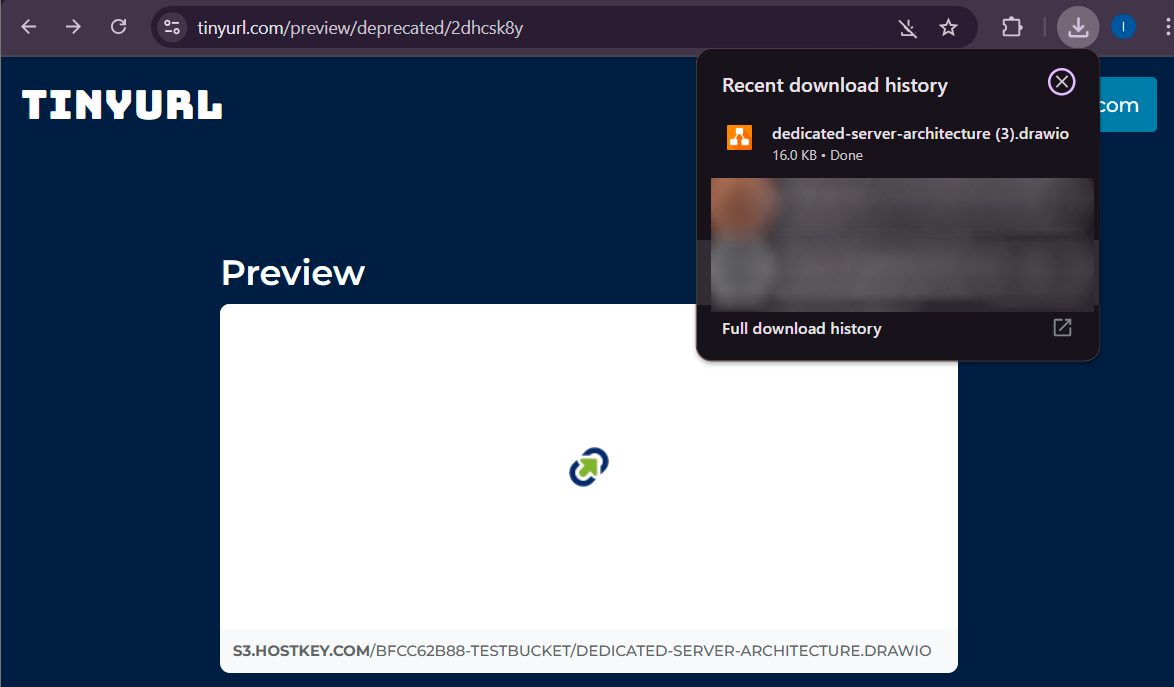
警告
若要通过 Web 链接公开访问文件,必须通过 ACL 将文件设置为公开。使用缩短的链接访问时,系统会自动下载文件。
备注
有关 S3 Browser 使用的详细信息,请参阅 开发者文档。
备注
有关 Amazon S3 使用的详细信息,请参阅 AWS 官方文档。
通过 AWS CLI 使用 HOSTKEY S3
安装 AWS CLI
AWS CLI 有两种安装方式。请选择其中一种:
方法 1:通过 pip 安装(通用)
优点:
- 使用单个命令即可快速安装;
- 易于更新;
- 适用于所有平台 (Windows, Linux, macOS)。
缺点:
- 需要安装 Python;
- 在某些终端中可能会显示警告。
安装:
验证安装:
更新:
方法 2:Windows MSI 安装程序(推荐)
优点:
- 不需要 Python;
- 终端中无警告;
- 系统级安装,干净整洁。
缺点:
- 仅限 Windows;
- 必须手动下载更新。
通过终端安装:
安装后:
- 重启终端;
- 验证安装。
预期结果:
另一种安装方法:
- 手动下载:https://awscli.amazonaws.com/AWSCLIV2.msi;
- 双击运行安装程序;
- 重启终端。
警告
如果您同时安装了两个版本(pip 和 MSI),可能会导致冲突。最好只使用一种方法。
检查冲突:
如果显示多个路径,请删除其中一个版本:
配置与 HOSTKEY S3 的连接
1. 从 HOSTKEY 面板获取凭据
- 登录您的 Invapi 账户;
- 前往 S3 Storage 部分;
- 打开 "Credentials" 选项卡;
-
复制以下数据:
用于 S3 用户标识符 (Access Key ID):
- 点击眼睛图标以显示密钥;
- 手动复制或通过
Copy按钮复制显示的数值。
用于密钥 (Secret Access Key):
- 点击眼睛图标以显示密钥;
- 手动复制或通过
Copy按钮复制显示的数值。
警告
您必须先点击
图标来显示真实的密钥值;只有这样才能正确复制。 -
您还需要:
- Host name:
https://s3-nl.hostkey.com; - Region: 面板中显示的区域(例如荷兰为
nl)。
2. 设置配置文件 (Profile)
提示输入以下内容:
AWS Access Key ID [None]: your_access_key_id
AWS Secret Access Key [None]: your_secret_access_key
Default region name [None]: nl
Default output format [None]: json
示例:
AWS Access Key ID [None]: s3uid_XXXXXXXXXXXXXXXXX
AWS Secret Access Key [None]: xxxxxxxxxxxxxxxxxxxxxxxxxxxxxxxxxxxxxxxx
Default region name [None]: nl
Default output format [None]: json

3. 验证配置
预期输出:
NAME       : VALUE                    : TYPE             : LOCATION
profile    : hostkey                  : manual           : --profile
access_key : ****************xxxx     : shared-credentials-file :
secret_key : ****************xxxx     : shared-credentials-file :
region     : nl                       : config-file      : ~/.aws/config

4. 验证连接
预期结果(您的存储桶列表):
基础文件操作
查看存储桶内容
示例:
结果:
上传文件
创建测试文件:
将文件上传到存储桶:
示例:
aws s3 cp test_new.txt s3://your-bucket-name/ --profile hostkey --endpoint-url https://s3-nl.hostkey.com
结果:
下载文件
aws s3 cp s3://bucket-name/file.txt ./local-file.txt --profile hostkey --endpoint-url https://s3-nl.hostkey.com
示例:
aws s3 cp s3://your-bucket-name/test.txt ./downloaded.txt --profile hostkey --endpoint-url https://s3-nl.hostkey.com
结果:
检查下载的文件 (Windows):
检查下载的文件 (Linux/macOS):
删除文件和文件夹
- 选择一个文件或文件夹;
-
点击
Delete按钮或按键盘上的Delete键: -
确认删除。
创建文件夹结构
- 选择一个存储桶或文件夹;
-
点击
New Folder: -
输入文件夹名称:
-
点击
Create new folder。
复制和移动文件
- 复制:选择文件 > 右键点击 > Copy > 前往目标文件夹 > 右键点击 > Paste;
- 移动:按住鼠标左键将文件拖动到目标文件夹。
重命名文件
- 右键点击文件;
-
选择 Rename:
-
输入新名称;
- 按下键盘上的
Enter键。
管理访问权限 (ACL)
- 右键点击文件或存储桶;
-
在右键菜单中,选择 Edit Permissions (ACL):
-
在打开的窗口中,为用户配置访问权限:
- Owner - 对对象的完全控制权;
- Any AWS Users - 允许任何 AWS 用户访问;
- All Users - 所有人均可公开访问。
-
对于每个用户类别,您可以设置:
- Full Control - 完全控制;
- Read - 读取对象;
- Write - 写入/修改对象;
- Read Permissions - 读取权限;
- Write Permissions - 修改权限:
-
为了快速配置,可以使用以下按钮:
- Make public - 将文件设为公开;
- Make private - 将文件设为私有。
-
配置完成后,点击 Apply changes 保存。
生成 Web 链接
要在 S3 Object Storage 中为文件或文件夹创建公开链接:
- 右键点击文件;
-
在右键菜单中,选择 Generate Web URL:
-
在打开的 Web URL Generator 窗口中,配置链接生成参数:
-
Use secure transfer (HTTPS) - 使用安全连接(建议用于机密数据);
- Expiration - 选择链接的有效期;
-
Hostname - 主机名选择:
- Use default host name - 使用默认地址(例如
https://s3-nl.hostkey.com/bfcc62b88-testbucket/); - 或指定您自己的域名;
- Use default host name - 使用默认地址(例如
-
配置参数后,系统将生成指向该文件的完整链接,例如:
缩短链接:
-
要创建短链接,点击
Shorten按钮并选择一个服务:- Shorten with Bitly - 使用 Bitly 缩短;
- Shorten with TinyURL - 使用 TinyURL 缩短;
- Configure... - 配置缩短服务;
-
成功缩短后,您将获得一个短链接(例如
https://tinyurl.com/2dhcsk8y); -
使用以下按钮:
Copy- 将链接复制到剪贴板;Close- 关闭生成器窗口。
通过 AWS CLI 使用 HOSTKEY S3
安装 AWS CLI
AWS CLI 有两种安装方式。请选择其中一种:
方法 1:通过 pip 安装(通用)
优点:
- 使用单个命令即可快速安装;
- 易于更新;
- 适用于所有平台 (Windows, Linux, macOS)。
缺点:
- 需要安装 Python;
- 在某些终端中可能会显示警告。
安装:
验证安装:
更新:
方法 2:Windows MSI 安装程序(推荐)
优点:
- 不需要 Python;
- 终端中无警告;
- 系统级安装,干净整洁。
缺点:
- 仅限 Windows;
- 必须手动下载更新。
通过终端安装:
安装后:
- 重启终端;
- 验证安装。
预期结果:
另一种安装方法:
- 手动下载:https://awscli.amazonaws.com/AWSCLIV2.msi;
- 双击运行安装程序;
- 重启终端。
检查冲突:
如果显示多个路径,请删除其中一个版本:
配置与 HOSTKEY S3 的连接
1. 从 HOSTKEY 面板获取凭据
- 登录您的 Invapi 账户;
- 前往 S3 Storage 部分;
- 打开 "Credentials" 选项卡;
-
复制以下数据:
用于 S3 用户标识符 (Access Key ID):
- 点击眼睛图标以显示密钥;
- 手动复制或通过
Copy按钮复制显示的数值。
用于密钥 (Secret Access Key):
- 点击眼睛图标以显示密钥;
- 手动复制或通过
Copy按钮复制显示的数值。
-
您还需要:
- Host name:
https://s3-nl.hostkey.com; - Region: 面板中显示的区域(例如荷兰为
nl)。
2. 设置配置文件 (Profile)
提示输入以下内容:
AWS Access Key ID [None]: your_access_key_id
AWS Secret Access Key [None]: your_secret_access_key
Default region name [None]: nl
Default output format [None]: json
示例:
AWS Access Key ID [None]: s3uid_XXXXXXXXXXXXXXXXX
AWS Secret Access Key [None]: xxxxxxxxxxxxxxxxxxxxxxxxxxxxxxxxxxxxxxxx
Default region name [None]: nl
Default output format [None]: json
3. 验证配置
预期输出:
NAME       : VALUE                    : TYPE             : LOCATION
profile    : hostkey                  : manual           : --profile
access_key : ****************xxxx     : shared-credentials-file :
secret_key : ****************xxxx     : shared-credentials-file :
region     : nl                       : config-file      : ~/.aws/config
4. 验证连接
预期结果(您的存储桶列表):
基础文件操作
查看存储桶内容
示例:
结果:
上传文件
创建测试文件:
将文件上传到存储桶:
示例:
aws s3 cp test_new.txt s3://your-bucket-name/ --profile hostkey --endpoint-url https://s3-nl.hostkey.com
结果:
下载文件
aws s3 cp s3://bucket-name/file.txt ./local-file.txt --profile hostkey --endpoint-url https://s3-nl.hostkey.com
示例:
aws s3 cp s3://your-bucket-name/test.txt ./downloaded.txt --profile hostkey --endpoint-url https://s3-nl.hostkey.com
结果:
检查下载的文件 (Windows):
检查下载的文件 (Linux/macOS):
删除文件
删除一个文件:
示例:
结果:
同步文件夹
将文件夹上传到存储桶:
aws s3 sync path/to/local/folder s3://bucket-name/path-in-bucket/ --profile hostkey --endpoint-url https://s3-nl.hostkey.com
示例:
aws s3 sync C:\Users\User\Documents\Test s3://your-bucket-name/remote-folder/ --profile hostkey --endpoint-url https://s3-nl.hostkey.com
结果:
upload: Documents\Test\file1.txt to s3://your-bucket-name/remote-folder/file1.txt
upload: Documents\Test\file2.docx to s3://your-bucket-name/remote-folder/file2.docx
从存储桶下载文件夹:
aws s3 sync s3://bucket-name/path-in-bucket/ path/to/local/folder --profile hostkey --endpoint-url https://s3-nl.hostkey.com
带进度显示:
aws s3 sync C:\Users\User\Documents\Test s3://your-bucket-name/backup/ --profile hostkey --endpoint-url https://s3-nl.hostkey.com --progress
警告
如果路径中包含空格,请务必使用引号。
正确写法:
aws s3 sync "C:\Users\Name\My Documents" s3://bucket/docs/ --profile hostkey --endpoint-url https://s3-nl.hostkey.com
错误写法(会导致错误):
aws s3 sync C:\Users\Name\My Documents s3://bucket/docs/ --profile hostkey --endpoint-url https://s3-nl.hostkey.com
其他命令
创建存储桶
删除空存储桶
删除包含所有内容的存储桶
在存储桶之间复制
aws s3 cp s3://source-bucket/file.txt s3://dest-bucket/file.txt --profile hostkey --endpoint-url https://s3-nl.hostkey.com
移动文件
aws s3 mv s3://bucket-name/old-file.txt s3://bucket-name/new-file.txt --profile hostkey --endpoint-url https://s3-nl.hostkey.com
故障排除
错误:“"aws" 不是内部或外部命令”
原因: AWS CLI 未安装或未添加到 PATH 环境变量中。
解决方案:
- 安装后重启终端;
- 使用命令
where aws验证安装(应显示路径); - 如果问题依旧,请重新安装 AWS CLI。
错误:无效的存储桶名称 (Invalid bucket name)
原因: 存储桶名称不正确。
解决方案: 使用来自 HOSTKEY 面板的准确存储桶名称(例如 prefix-testbucket)。
错误:AccessDenied
原因: 凭据错误或权限不足。
解决方案:
- 在 HOSTKEY 面板中检查 Access Key 和 Secret Key;
- 重新创建配置文件。
pip 版本与 MSI 版本冲突
症状: where aws 命令显示两个路径。
解决方案: 删除其中一个版本(请参阅“不要混合安装方法”章节)。
重置配置
Windows:
Linux/macOS:
重新设置:
配置文件位置
Windows:
Linux/macOS:
文件内容:
- credentials - Access Key 和 Secret Key;
- config - 区域 (region) 和输出格式 (output format) 设置。
验证所需的有用命令
AWS CLI 版本:
可执行文件位置:
配置文件信息:
软件包信息(针对 pip 版本):
更新(针对 pip 版本):
备注
有关 AWS CLI 使用的详细信息,请参阅 AWS 官方文档。
取消服务
如果您想停止使用该服务,请点击 Invapi S3 存储控制面板中的 Bin 图标。
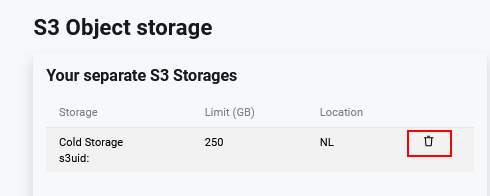
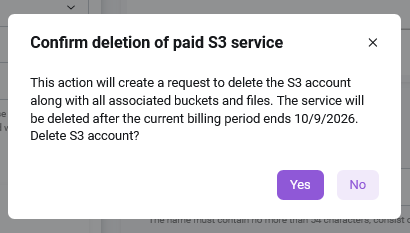
点击 Remove S3 Account 按钮会打开 Confirm deletion of paid S3 service 确认窗口。
信息
重要提示:确认后,存储及其所有数据将在付费周期结束后被删除,且无法恢复。
要完成取消操作,您必须点击确认窗口中的 Yes 按钮。
一旦删除请求被处理,相应的服务中将显示预定的删除日期。
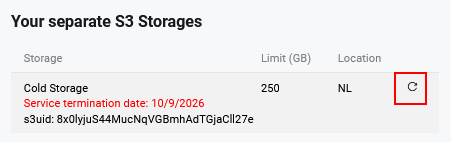
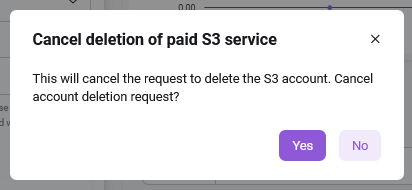
您可以在指定日期之前通过点击 Cancel account deletion request 按钮来取消删除程序。 在打开的 Cancel Deletion of Paid S3 Service 窗口中,点击 Yes。