使用备份
在这篇文章中
虚拟机的备份(或数据和设置的副本)是特定时间点的完整快照。备份对于以下场景是必要的:
- 数据保护:防止系统或硬件故障;
- 系统恢复:在遭受病毒攻击或发生严重错误后进行恢复;
- 数据迁移:将数据迁移到其他服务器或系统。
警告
备份的总存储限制为 50 GB。一旦达到 50 GB 的限制,将无法创建新备份。若要继续工作,您必须删除过时的备份副本。
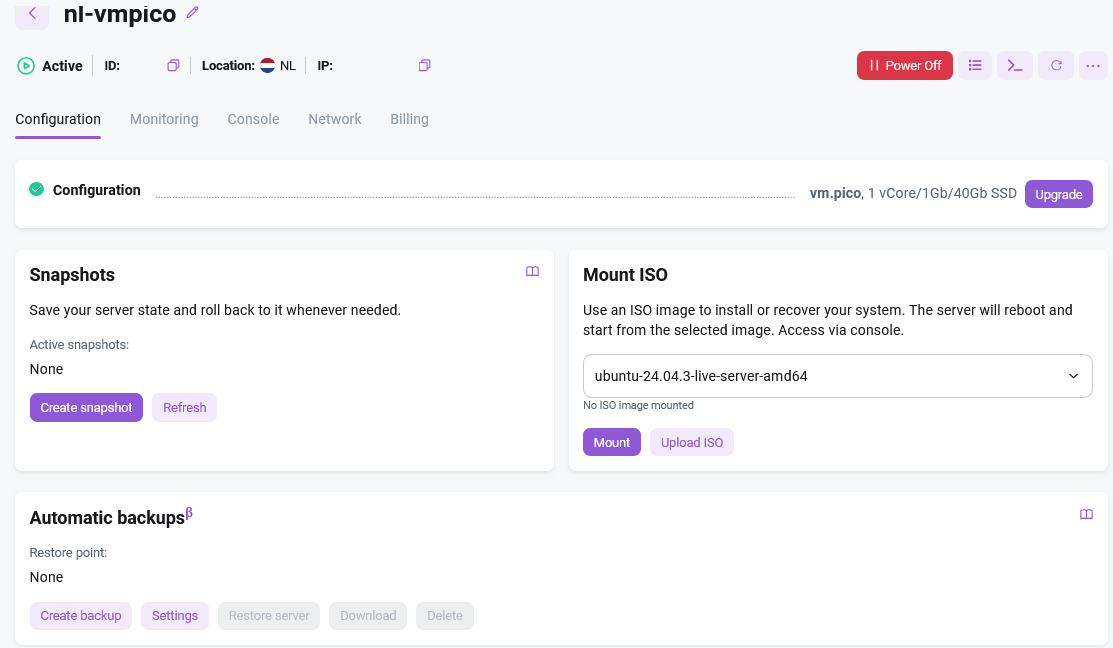
备份管理在 Invapi 控制面板的服务器卡片中进行,位于 Configuration 选项卡下:
警告
作为 Beta 测试的一部分,备份功能仅适用于 NL (荷兰) 位置、Basic 组(pico, nano, mini, and medium)中的 VPS。
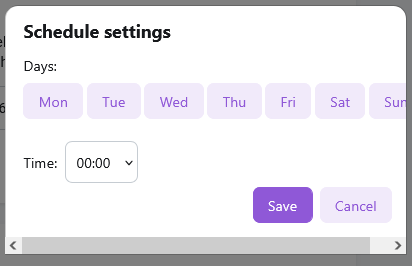
设置备份计划
- 在 Backups 部分,点击
Settings按钮; - 在打开的 Automatic Backups Settings 窗口中:
- 选择创建备份的星期几(灰色不可选:Mon, Tue, Wed, Thu, Fri, Sat, Sun);
- 使用小时和分钟的下拉列表设置备份创建时间;
- 设置计划后,点击
Save按钮; - 若要取消更改,请使用
Cancel按钮。
管理现有备份
创建备份
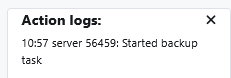
Create backup- 手动创建备份。- 创建过程将显示在面板右上角的事件日志中( 图标):
下载备份
- 点击
Download按钮并选择所需的备份; -
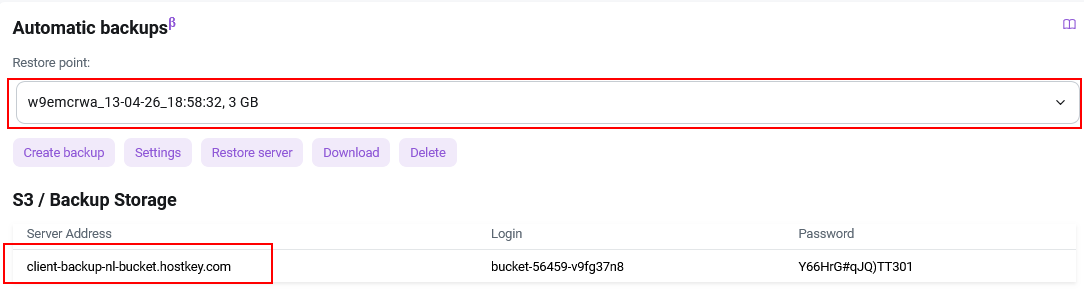
系统将生成一个下载链接,根据您的浏览器设置,系统会提示您保存备份或自动开始下载。下方会显示用户名和密码。这些信息提供了对 S3 存储 (bucket) 的访问权限,可以使用 S3 Browser 或其他 S3 客户端进行连接:
-
文件格式:备份为
.tar.gz压缩包格式:
-
文件大小:取决于虚拟机上的数据量,范围从几百 MB 到几个 GB 不等;
- 下载时间:取决于文件大小和互联网连接速度;
- 文件名:包含机器标识符和创建日期。
下载的备份中包含的内容:
- 虚拟机的完整磁盘镜像;
- 所有已安装的程序及其设置;
- 自定义数据和文件;
- 系统配置。
警告
无法通过 Invapi 控制面板从下载的备份文件中还原或创建新服务器!
删除备份
- 使用
Delete按钮可以删除不需要的备份副本。
从备份还原
- 在 Automatic Backups 部分,在下拉列表中找到所需的恢复点;
- 选择所需的备份;
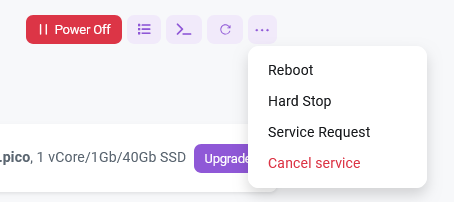
- 在还原之前必须停止服务器。点击
Power off按钮。
-
停止服务器后,点击
Restore server按钮: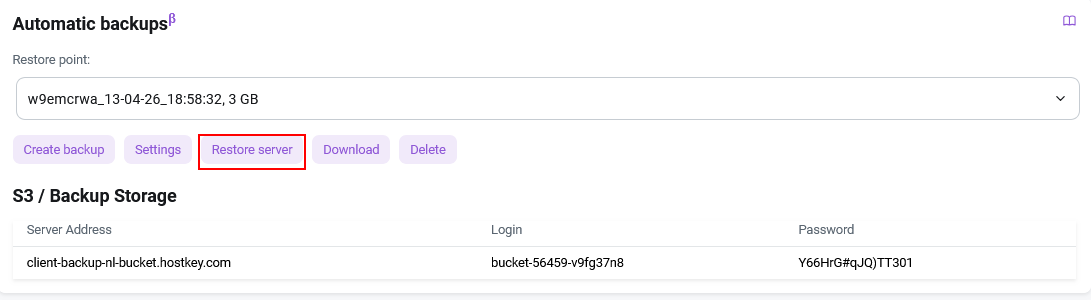
-
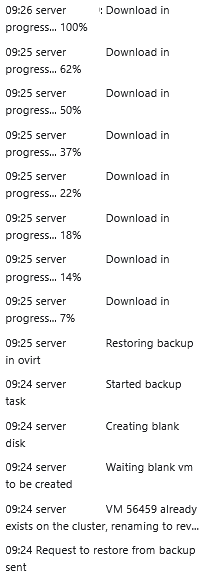
还原过程将显示在面板右上角的事件日志中( 图标):
警告
备份一旦被删除,就无法恢复。被删除的备份会永久丢失。在删除之前,请确保该备份在未来确实不再需要。
其他信息
- 创建的备份将以列表形式显示,并带有创建日期和时间;
- 每个备份都有唯一的标识符和直接访问链接;
- 建议保留多个不同时期的备份,以实现最大程度的数据保护。
信息
建议: 结合使用两种技术 —— 使用 snapshots 用于日常工作中的快速回滚,以及使用备份进行可靠的长期数据保护。定期下载重要的备份并将其存储在安全的位置。