联系技术支持
在这篇文章中
HOSTKEY 支持系统是解决与托管、服务器和技术问题相关的任何问题的便捷工具。通过您的个人账户界面,您可以创建请求(工单)并跟踪其状态。
警告
仅在 Invapi 个人账户中创建支持工单或 RHR 请求。来自其他渠道的请求不予处理。
请遵循“一单一事”原则:一个请求对应一个工单。
备注
- 对于服务器维护及其相关问题,我们建议从控制面板中特定服务器的卡片创建 RHR 请求。
- 如果您有多个服务器(2 个、3 个或更多)且所有服务器都存在相同的共性问题,请创建一个请求/工单。
- 如果您有多个服务器,但每个服务器存在不同的问题,请为每个服务器的每种情况创建单独的请求/工单。
访问技术支持系统
打开请求创建表单
- 在顶部菜单中,找到并点击
Support按钮; -
在打开的 Requests to support 窗口中,点击
New request按钮:
填写请求表单
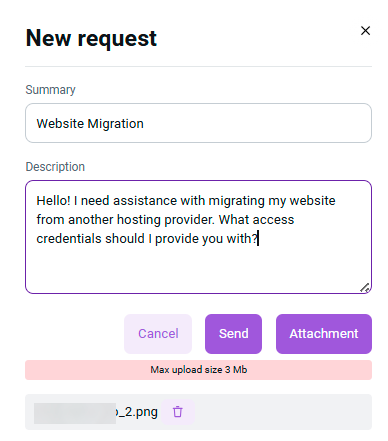
在打开的表单中,填写以下字段:
必填字段:
- Summary(简要描述)- 输入简短但信息量充足的问题描述。
- Description(详细描述)- 详细描述问题并指定:
- 具体哪些功能无法正常工作;
- 您已采取的操作;
- 您期望得到的结果;
- 任何有助于解决问题的其他信息。
附加功能:
- Attachment - 附加文件、屏幕截图或日志(最大文件大小:3 MB)
发送请求
- 检查所有填写字段的正确性。
- 点击
Send按钮提交请求。 - 如果需要取消创建请求,请点击
Cancel。
管理现有请求
查看请求列表
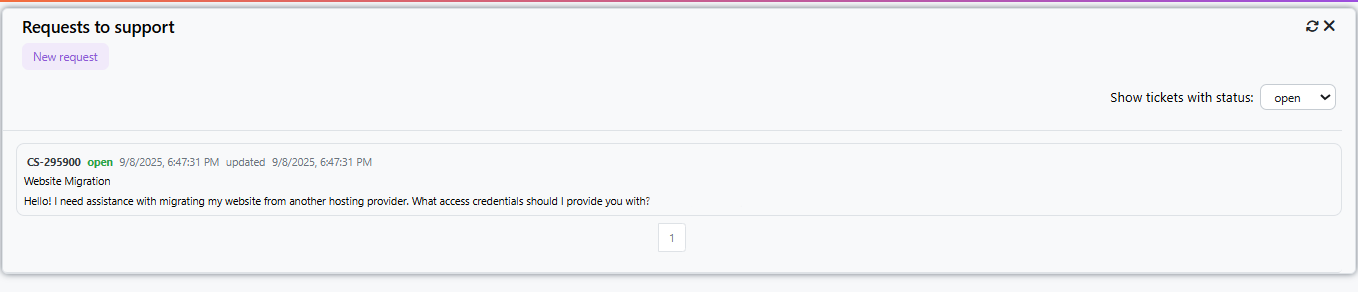
- 在 Requests to support 窗口中,会显示您的请求。
- 每个请求包含:
- 工单编号(例如
CS-295900); - 状态(open、closed 等);
- 创建/更新日期和时间;
- 简要问题描述。
- 工单编号(例如
按状态筛选请求
在右上角,有一个下拉列表 Show tickets with status:
- open - 打开的请求;
- closed - 已关闭的请求;
- all - 所有请求。
处理特定请求
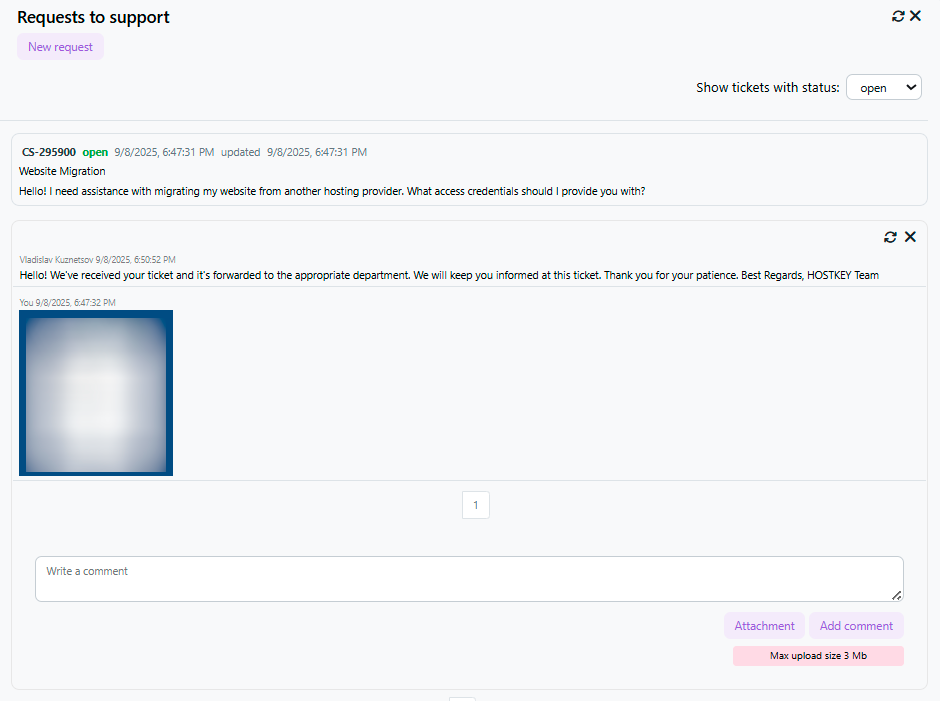
点击请求会打开详细信息,您可以在其中:
查看:
- 完整的通信历史记录。
- 附加的文件。
- 支持服务的回复。
添加信息:
- 在 Write a comment 字段中,您可以添加其他信息。
- 点击
Add comment发送您的评论。 - 使用
Attachment按钮附加其他文件。
实用技巧
- 具体明确 - 问题描述越详细,获得解决方案的速度就越快。
- 附加屏幕截图 - 视觉信息通常有助于更快地理解问题。
- 包含技术细节 - 软件版本、浏览器、操作系统等。
- 监控状态 - 定期检查您请求的更新。
- 及时回复 - 如果支持人员要求提供其他信息,请尽可能快速地回复。
请求状态
- Open - 请求处于打开状态并正在处理中。
- Closed - 请求已关闭(问题已解决或请求不再相关)。
- Updated - 请求中已添加新评论或文件。