启用/禁用双重身份验证 (2FA)
在这篇文章中
信息
双重身份验证 (2FA) 是一种使用两个不同元素来确认用户身份的验证方法:账号密码和 SMS 验证码。我们建议您启用此功能以提高账号安全性。
警告
在您首次登录时,系统可能会提示您启用双重身份验证。
启用双重身份验证
要启用双重身份验证,请前往 User Name >> Account Settings >> Security:
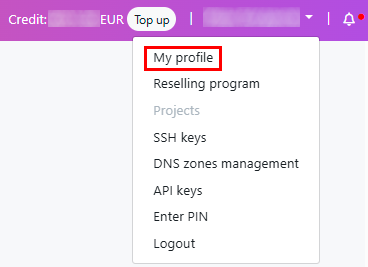
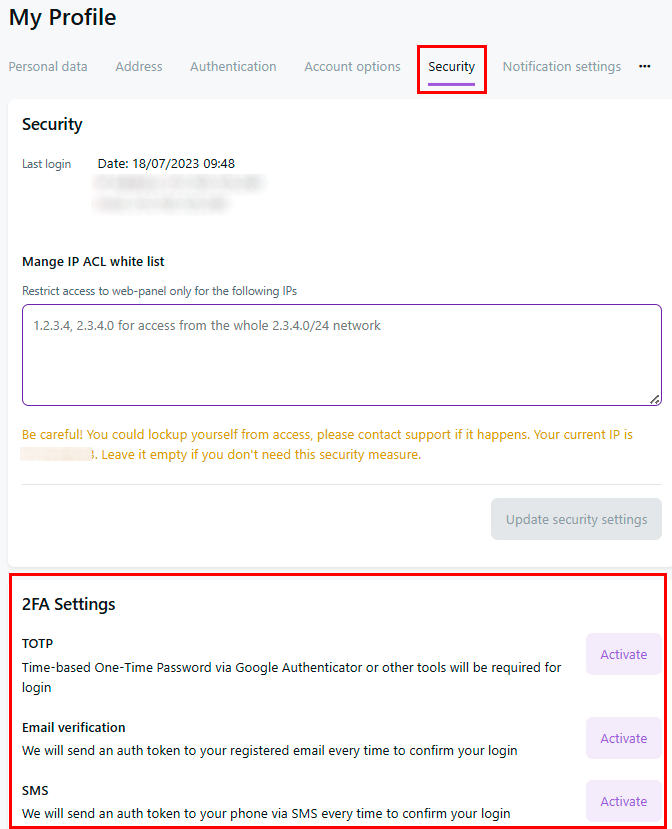
此菜单允许您通过以下方法之一启用双重身份验证:
- TOTP
- Mail verification
- SMS
您也可以将其禁用。
警告
请在两种身份验证方法中仅选择一种。
使用基于时间的一次性密码 (TOTP) 方法启用双重身份验证
信息
TOTP 代表 Time-based one-time password(基于时间的一次性密码)。要使用 TOTP 启用双重身份验证,用户必须使用特定的智能手机应用程序扫描二维码。该应用程序随后会为用户持续生成唯一的密码。
点击 TOTP 方法旁的 Activate 按钮,使用您智能手机上的 TOTP 应用扫描二维码。我们建议使用 Google Authenticator 或 Microsoft Authenticator:
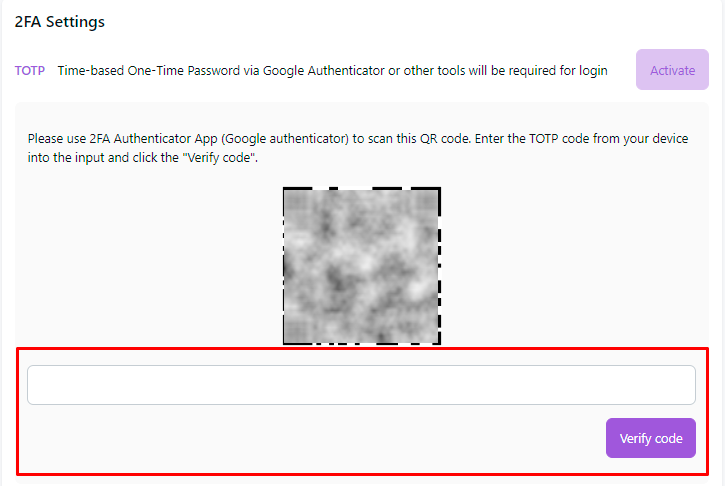
要完成此操作,请点击应用中的 图标并选择 Scan QR Code。
之后,TOTP 身份验证应用中会出现一个类似于 HostKey:
将此代码输入到二维码下方的输入框中,然后点击 Verify code 按钮。
如果连接成功,将显示消息 Code successfully verified. 2FA method will be set to TOTP。
警告
如果您从 TOTP 应用中删除了 2FA 身份验证记录,或者丢失了装有该应用的设备,您将无法访问账号。恢复访问的唯一方法是联系我们的 technical support。
通过电子邮件启用双重身份验证
点击 Mail Verification 方法旁的 Activate 按钮并输入您的电子邮件地址以接收确认码:
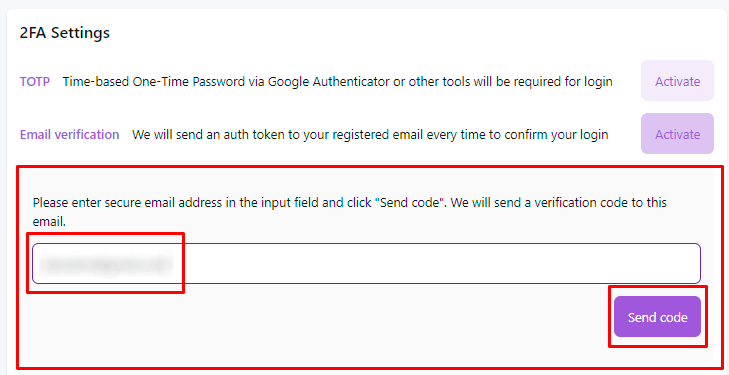
您将收到消息 The code was sent to the email address provided。
系统会提示您确认电子邮件地址,并在输入框中输入来自主题为 HOSTKEY: email verification code 的邮件中的验证码。最后,点击 Verify code 按钮:
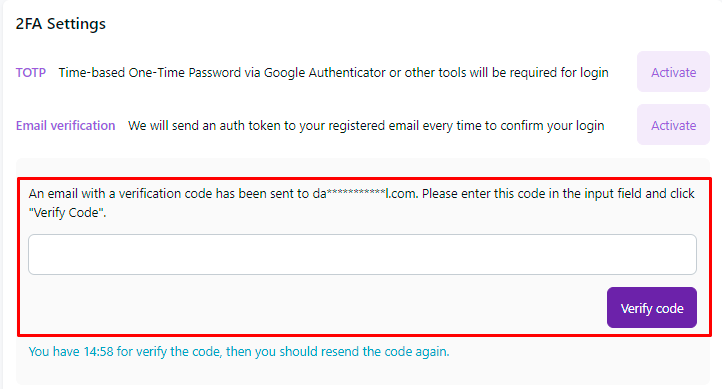
如果连接成功,将显示消息 Code successfully verified. 2FA method will be set to mail。
警告
如果您无法访问您的电子邮件,恢复账号访问权限的唯一方法是联系 technical support。
通过 SMS 启用双重身份验证
要启用 SMS 方法,请点击 Activate 按钮并输入您的手机号码。您将收到一个确认码:
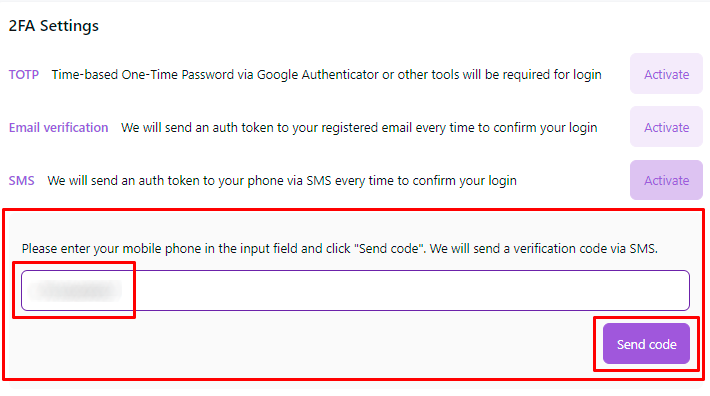
在输入框中输入来自 SMS 的代码并点击 Verify code:
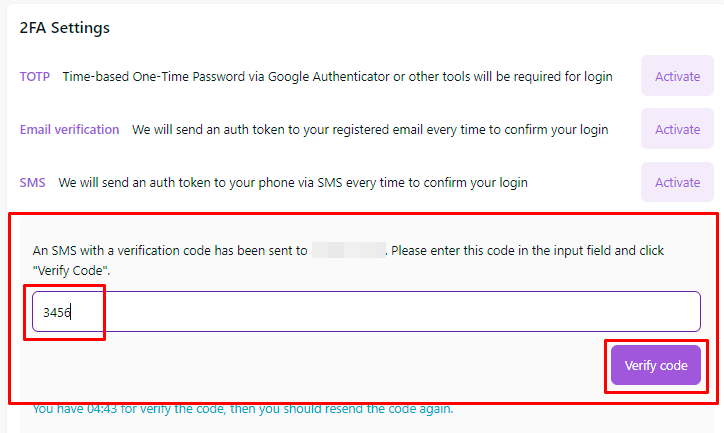
连接成功后,将显示消息 Code successfully verified, 2FA method set to SMS。
警告
如果您无法使用您的手机号码,您只能通过联系我们的 technical support 来重新获得账号访问权限。
禁用双重身份验证
要禁用双重身份验证,请导航至 Username >> Settings 2FA:
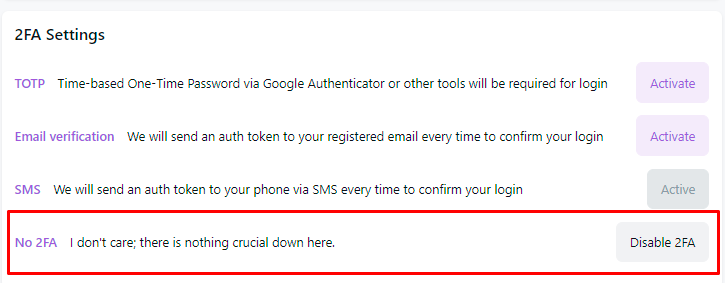
然后点击 Disable 2FA 按钮。
成功断开连接后,您将收到一条消息,提示 Your 2FA settings have been successfully deleted。
使用双重身份验证登录 Invapi 控制面板
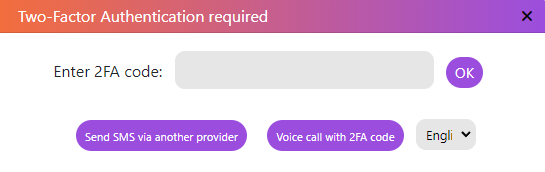
如果您已启用双重身份验证,在输入用户名和密码后,系统会提示您输入来自 TOTP 应用的 2FA 代码,或者根据所选的确认方式从电子邮件或 SMS 中获取代码:
警告
如果您在获取正确的 2FA 代码时遇到困难,请联系我们的 technical support