Linux'ta Disk Bağlama ve Ayırma
Bu makalede
Not
VPS sunucuları için yükseltme planı seçeneğini kullanın. Aşağıdaki talimatlar yalnızca özel Linux sunucuları içindir.
Disk Bağlama
Diski bağladıktan sonra, işletim sistemi içinde hazırlamanız gerekir. Süreç dört aşamadan oluşur:
- Bölüm oluşturma;
- Biçimlendirme (dosya sistemi oluşturma);
- Bağlama (Mount);
- Otomatik başlatma için
/etc/fstabdosyasına ekleme.
Diski hazırlamadan önce, sistemde bulunan disk adlarını belirlemeniz gerekir.
Diskleri aşağıdaki komutla listeleyebilirsiniz:
Örnek çıktı:NAME MAJ:MIN RM SIZE RO TYPE MOUNTPOINTS
sda 8:0 0 15G 0 disk
└─sda1 8:1 0 15G 0 part /
sdb1 8:16 0 10G 0 disk # yeni disk (bölüm yok)
vda 252:0 0 1M 1 disk
Bu örnekte yeni disk /dev/sdb1'dir. Aşağıdaki tüm komutlar bunu örnek olarak kullanır. sdb yerine sisteminizdeki gerçek adını yazın.
1. Bölüm Oluşturma (fdisk)
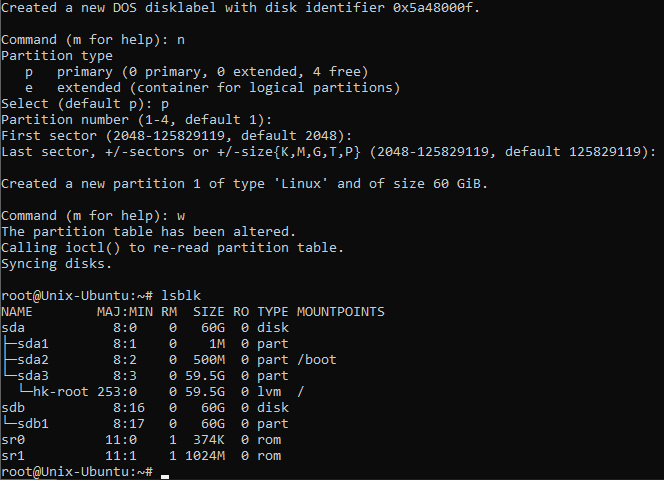
Disk için etkileşimli modu başlatın:
Eylem sırası:
ntuşuna basın > yeni bölüm oluşturun;pseçeneğini seçin > birincil (primary);- Üç kez
Entertuşuna basın (varsayılan değerleri koruyun: tüm disk, ilk sektör vb.); wtuşuna basın > değişiklikleri yazın ve çıkın.
Sonucu kontrol edin:
Artık yeni bir bölüm görünmelidir, örneğin /dev/sdb1.
2. Dosya Sistemi Oluşturma
Örneğin, güvenilir ve yaygın olarak desteklenen bir dosya sistemi olan ext4 kullanın:
Not
Alternatifler: xfs, btrfs, ntfs (mkfs.ntfs aracılığıyla) — ihtiyaçlarınıza bağlı olarak.
3. Diski Bağlama (Mount)
Bir bağlama noktası (dizin) oluşturun:
Bölümü bağlayın:
Doğrulayın:
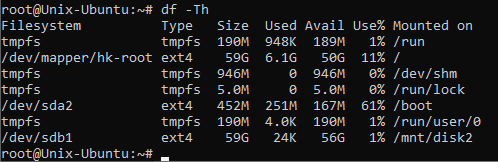
Disk artık kullanıma hazır: /mnt/disk2 içindeki tüm dosyalar yeni diskte saklanacaktır.
4. Başlangıçta Otomatik Bağlama (/etc/fstab)
UUID kullanmak ( /dev/sdb1 yerine ), disk sırası değiştiğinde kararlılığı sağlar.
Bölümün UUID'sini alın:
Örnek çıktı:
NAME   UUID
sda
└─sda1 073e596c-0101-4b87-8f4e-40f96b90baa9
sdb
└─sdb1 1a138d62-46e2-4c2c-9d41-f488d6e340a4
/etc/fstab dosyasını açın:
Aşağıdaki satırı ekleyin (UUID ve yolu gerektiği gibi değiştirin):
Not
defaults — standart bağlama seçenekleri (rw, suid, dev, exec, auto, nouser, async); 0 — yedeklemelere dahil değil; 2 — başlangıçta dosya sistemi kontrolü (kök dizinden sonra).
Diski Ayırma
Sunucuda bir kurtarma noktası varsa, yerel disk çıkarılamaz. Önce kontrol panelinden silin.
Adımlar:
-
/etc/fstabdosyasını düzenleyin ve disk ile ilgili satırı yorum satırı yapın veya silin: -
Diski ayırın (Unmount):
Not
-l(tembel/lazy) bayrağı, disk meşgul olduğunda (örneğin, bağlama noktası içinde bir oturum açıksa) kullanışlıdır. -
Bağlama noktasını kaldırın (isteğe bağlı):