Arch Linux'ta IP Adresi Ayarlama
Bu makalede
Not
Arch Linux'ta ağ arayüzleri systemd-networkd sistemi veya ip aracı aracılığıyla yapılandırılır.
systemd-networkd Kullanarak DHCP Yapılandırma
DHCP protokolü üzerinden otomatik IP adresi edinimini yapılandırmak için aşağıdaki adımları izleyin:
1. Hazırlık
systemd-networkd hizmetinin yüklü, etkinleştirilmiş ve çalıştığından emin olun. Bunu aşağıdaki komutla kontrol edebilirsiniz:
Hizmet etkinleştirilmemişse, şunu çalıştırın:
2. Bir Yapılandırma Dosyası Oluşturma
/etc/systemd/network/ dizininde ağ arayüzü için bir yapılandırma dosyası oluşturun. Dizin yoksa, manuel olarak oluşturun:
/etc/systemd/network/20-wired.network gibi bir dosya oluşturun ve aşağıdaki yapılandırmayı ekleyin:
Not
ens1'i ağ arayüzü adınızla değiştirin. Arayüz adını ip link komutunu kullanarak bulabilirsiniz.
3. Hizmeti Yeniden Başlatma
Değişiklikleri yaptıktan sonra ayarları uygulamak için systemd-networkd hizmetini yeniden başlatın:
4. Bağlantıyı Kontrol Etme
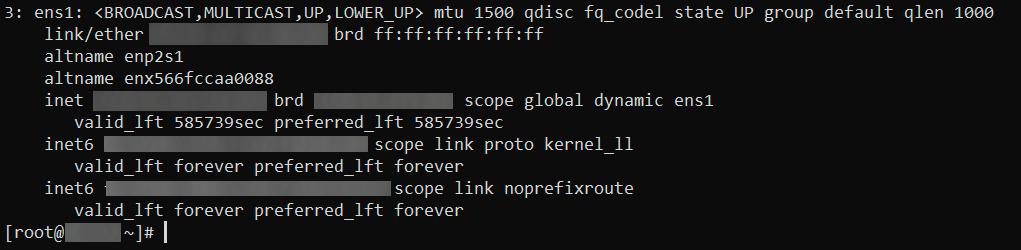
IP adresinin başarıyla edinildiğinden emin olun:
Komut çıktısı, edinilen IP adresini içeren bir satır göstermelidir:
5. Sorun Giderme
Bağlantı çalışmıyorsa:
-
Ayrıntılı hata bilgileri için
systemd-networkdhizmet günlüğünü kontrol edin: -
resolvedyapılandırmasının doğru şekilde ayarlandığından vesystemd-resolvedhizmetinin çalıştığından emin olun:/etc/resolv.confdosyasına sembolik bağlantıyı kontrol edin:Dosya yapılandırılmadıysa, bir bağlantı oluşturun:
bash ln -sf /run/systemd/resolve/resolv.conf /etc/resolv.conf
Statik IP Adresi Yapılandırma
ens1 arayüzünde statik IP adresi için örnek yapılandırma:
-
Aşağıdaki içeriğe sahip
/etc/systemd/network/20-wired.networkdosyasını oluşturun veya düzenleyin:[Match] Name=ens1 [Network] Address=192.168.1.100/24 Gateway=192.168.1.1 # Ağ geçidi IP adresinizi belirtin DNS=8.8.8.8 8.8.4.4Address: Cihazınız için statik IP adresini ayarlayın. Bu örnekte192.168.1.100kullanılmıştır.Gateway: Ağ geçidinizin IP adresini belirtin. Bu genellikle yönlendiricinizin IP adresidir, örneğin192.168.1.1.DNS: DNS sunucularını belirtin. Bu örnekte genel Google DNS sunucuları kullanılmıştır.
-
systemd-networkdhizmetini yeniden başlatarak ayarları uygulayın: -
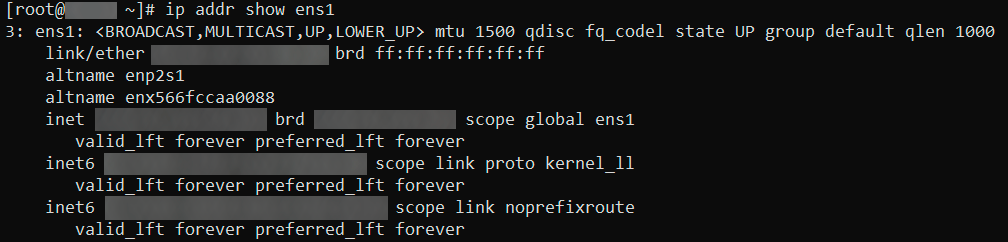
Ayarların doğru şekilde uygulandığını doğrulayın:
Listede belirtilen IP adresini görmelisiniz:
Dikkat
DNS parametresinin düzgün çalışmasını sağlamak için systemd-resolved'ın etkinleştirilmiş ve çalıştığından emin olun:
Gerekirse, /etc/resolv.conf dosyasını systemd-resolved için sembolik bir bağlantı olarak yapılandırın:
Yapılandırmayı Uygulama
Ağı yapılandırdıktan sonra durumunu aşağıdaki komutla kontrol edebilirsiniz:
Veya yönlendirme parametrelerini görüntüleyin: Daha fazla bilgi için resmi Arch Linux dokümantasyonuna başvurun.