Invapi'de Anlık Sunucu Siparişi
Bu makalede
Dikkat
Hesap bakiyenizden otomatik ödeme etkinleştirilmişse, anlık sunucular için yapılan tüm ödemeler otomatik olarak fatura kredi bakiyesinden tahsil edilecektir. Sipariş vermek için hesabınızda yeterli bakiye olduğundan emin olun.
Invapi'de Sunucu Siparişi Menüsü
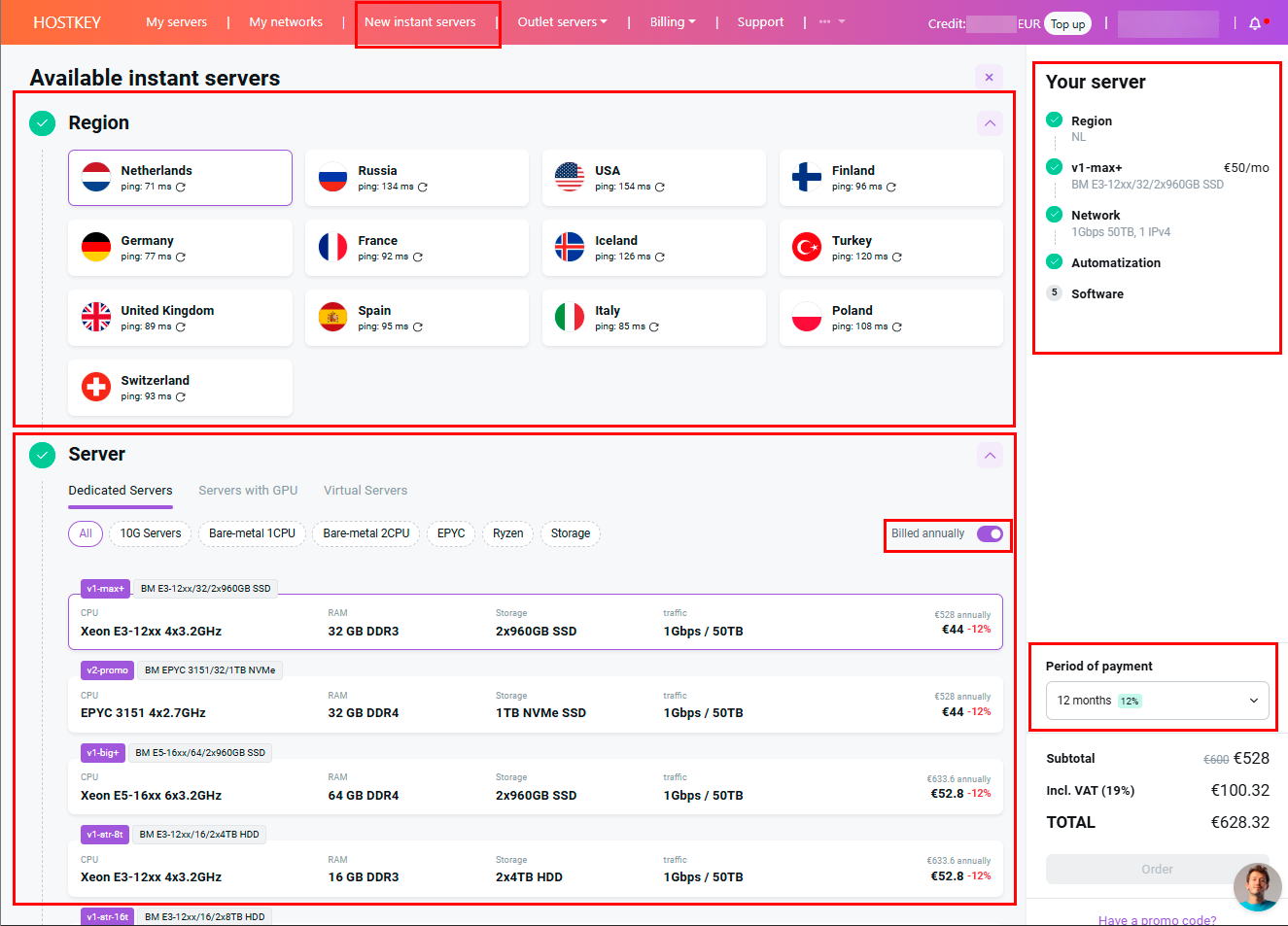
Bir VPS/VDS/Dedicated sunucu sipariş etmek için Invapi kontrol paneline giriş yapın. Sol navigasyon çubuğunda Order server seçeneğine tıklayın. Bu bölüm, standart konfigürasyonlara sahip fiziksel (dedicated) ve sanal (VPS/VDS/vGPU) sunucuların çevrimiçi siparişi için tasarlanmıştır. Bu sunucular halihazırda kabin montajı yapılmış ve kullanıma hazır durumdadır. Kurulum, işletim sistemine bağlı olarak siparişten sonra 5 ile 60 dakika arasında sürer. Tüm süreç tamamen otomatiktir.
Bu bölüme girdikten sonra, fiyat ve mevcut miktar dahil olmak üzere sipariş için kullanılabilir konfigürasyonların genel bir listesi görüntülenir.

Sanal Sunucu Siparişi (VPS/VDS)
Bölge ve VPS Konfigürasyonu Seçimi
-
Bölgenizi Seçin
Sayfanın üst kısmında, kullanılabilir konumların bulunduğu Region bölümünü bulacaksınız. Her bölge için şunlar görüntülenir:
- Bayrak ile birlikte ülke adı;
- Bölgeye milisaniye cinsinden ping süresi;
- Ping yenileme simgesi:
-
Sanal Sunucu Kategorisini Seçin
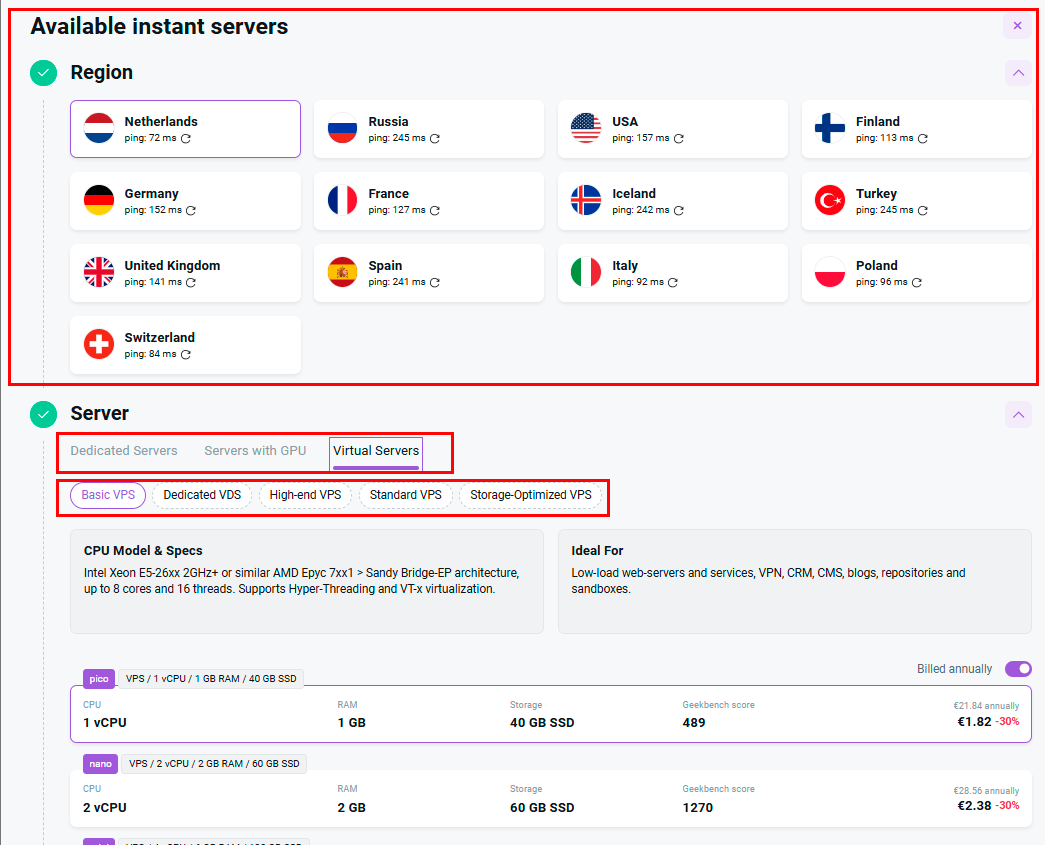
VPS/VDS seçeneklerini görüntülemek için Virtual Servers sekmesine tıklayın. Aşağıdaki kategoriler mevcuttur:
- Temel VPS - temel sanal özel sunucular;
- Dedicated VDS - ayrılmış kaynaklara sahip VDS;
- Üst Düzey VPS - yüksek performanslı VPS;
- Standart VPS - standart VPS konfigürasyonları;
- Depolama Odaklı VPS - veri depolama için optimize edilmiş VPS.
Her kategori için şunları göreceksiniz:
- CPU Modeli ve Özellikleri - işlemci bilgileri (örneğin, Intel Xeon E5-26xx 2GHz+ veya benzeri AMD Epyc 7xx1 > Sandy Bridge-EP mimarisi)
- Şunun İçin İdeal - önerilen kullanım durumları (örneğin, "Düşük yüklü web sunucuları ve servisler, VPN, CRM, CMS, bloglar, depolar ve sandboxlar")
-
VPS Konfigürasyonunuzu Seçin
Her VPS konfigürasyonu için aşağıdaki bilgiler görüntülenir:
- Plan adı (pico, nano, micro, vb.);
- CPU - vCPU sayısı;
- RAM - bellek miktarı;
- Depolama - disk türü ve kapasitesi;
- Geekbench puanı - performans kıyaslaması;
- Fiyat indirim göstergesi ile birlikte (örneğin, €3.4/ay -%30).
Sağ üst köşede, yıllık faturalandırma indirimli fiyatları görmek için Billed annually seçeneğini değiştirin.
Not
Şu anda sipariş için mevcut olmayan bir konfigürasyona ihtiyacınız varsa, [email protected] adresine herhangi bir formatta e-posta göndererek manuel olarak talep edebilirsiniz.
-
Ödeme Dönemini Seçin
Sunucu sipariş ederken, sağ paneldeki Period of payment açılır menüsünden ödeme dönemini seçmeye dikkat edin. Bu seçim, sunucu yönetimi için kritiktir.
Dikkat
- Uzun vadeli tarifeler (üç aylık, altı aylık, yıllık) indirim ve tüm dönem için peşin ödeme anlamına gelir.
- Uzun vadeli tarifelerde İade, yalnızca kiralama süresi sona erdikten sonra mümkündür.
Bilgi
Hostkey müşterileri saatlik faturalandırmalı sunucu kiralama hizmetine erişebilirler.
Yazılım Konfigürasyonu
Software bölümü iki sekmeye ayrılmıştır:
-
Paneller ve Uygulamalar
Bu sekmede ek yazılımlar ve kontrol panelleri seçebilirsiniz. Her uygulama için uyumlu bir işletim sistemi (örneğin, Ubuntu 22.04, AlmaLinux 9) belirtilmiştir.
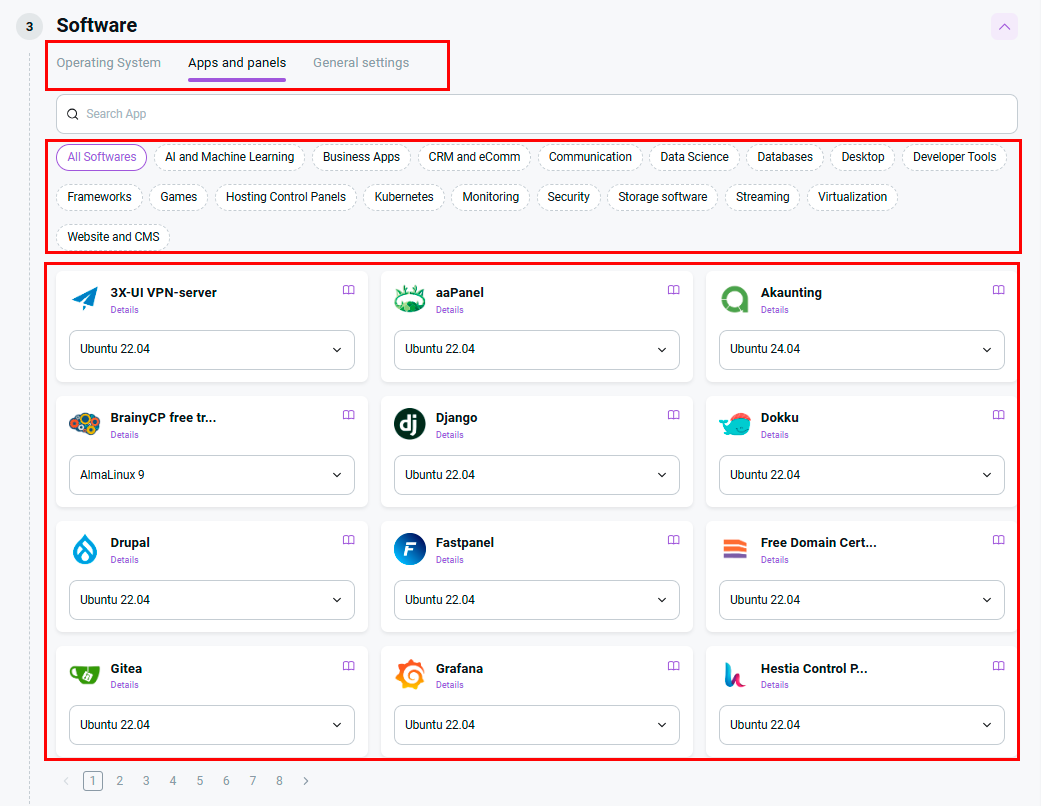
Otomatik İşletim Sistemi Seçimi
Bir kontrol paneli seçerseniz, işletim sistemi otomatik olarak eklenecektir.
Yazılım Uyumluluğu
Seçilen konfigürasyonla uyumlu olmayan yazılımlar gri renktedir ve seçim için kullanılamaz.
-
İşletim Sistemi
Mevcut seçeneklerden gerekli işletim sistemini seçin. Mevcut sistemler çeşitli Linux dağıtımlarını (Ubuntu, CentOS, Debian, AlmaLinux, vb.) ve Windows Server'ı içerebilir.
Disk Konfigürasyonu
VPS için İşletim Sistemi Bölüm Boyutu (OS Partition Size) yapılandırılabilir. Varsayılan: 100%

VPS İçin Ağ Ayarları
VPS için ağ ayarları genellikle önceden yapılandırılmıştır. Standart konfigürasyon şunları içerir:
- Trafik Planı - genellikle 3TB @ 1Gbps veya benzeri;
- 1 IPv4 - bir IPv4 adresi (dahildir).
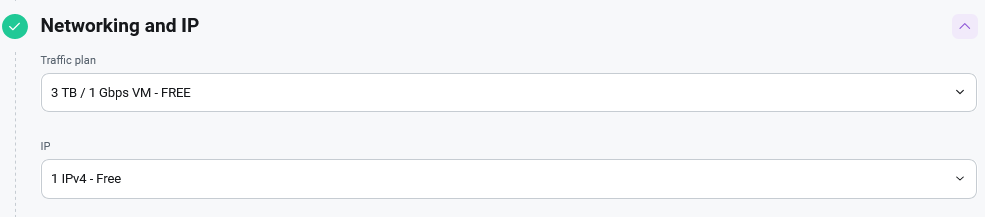
VPS Ağ Bilgisi
Tüm VPS örnekleri 1Gbps port ile kurulur. Gelen trafik ücretsizdir (adil kullanım politikası). Giden trafik limitleri ve hızları seçilen plana bağlıdır. Lisanssız MS Windows kullanımı yasaktır. Varsayılan olarak, tüm VPS'lerde 25/tcp, 587/tcp, 465/tcp ve 5060/udp portları giden trafik için kapalıdır. Bunları açmak isterseniz lütfen destek ekibiyle iletişime geçin.
Otomasyon
Bu sekme temel sunucu parametrelerini yapılandırmak için kullanılır:
Zorunlu alanlar:
- Hostname - herhangi bir benzersiz isim (nl-vmpico, nl-nano gibi varsayılanlar önerilir);
- Password - sunucu erişimi için güçlü bir şifre oluşturun.
Opsiyonel ayarlar:
- SSH key - işletim sistemine yazılacak olan root kullanıcısının genel (public) SSH anahtarı;
- Post-install script - sunucunun ilk açılışında yürütülecek komutlar;
- Post-install callback URL - sunucunun ilk açılışında curl aracılığıyla çağrılacak bir URL;
-
Cloud-init script - işletim sistemi kurulumundan sonra otomatik sunucu kurulumu için bir YAML konfigürasyonu:
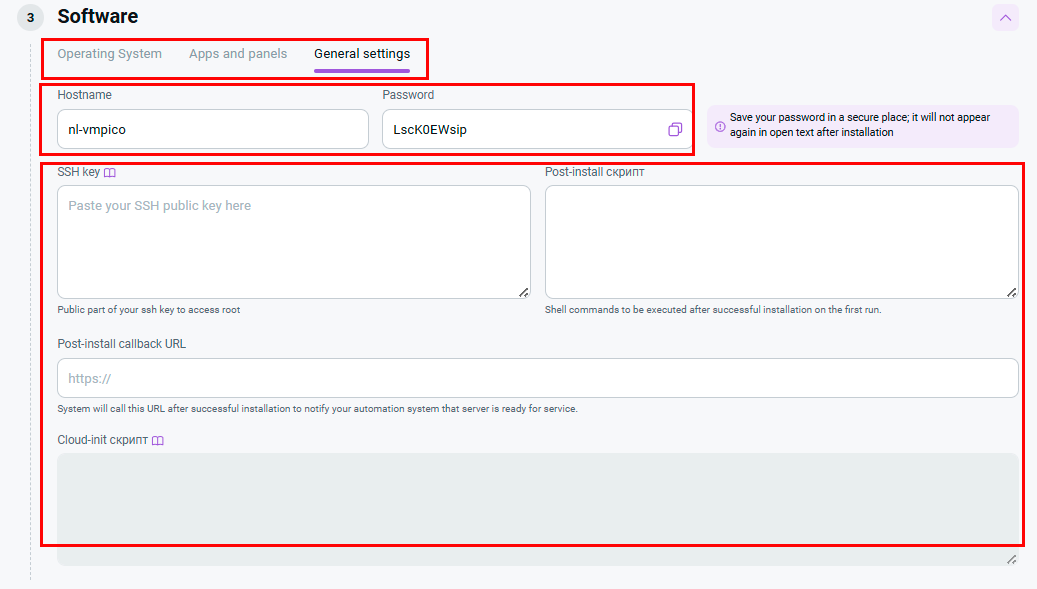
Alan Görünürlüğü
Cloud-init script alanları yalnızca bir işletim sistemi seçildikten sonra görünür.
Cloud-init Scriptleri
Sunucuyu işletim sistemi kurulumunun hemen ardından otomatik olarak yapılandırmak için Cloud-init scriptlerini kullanabilirsiniz. Bu, manuel müdahale olmadan kullanıcı oluşturmanıza, SSH anahtarlarını yapılandırmanıza, paketleri yüklemenize ve diğer yapılandırma görevlerini gerçekleştirmenize olanak tanır.
Cloud-init scriptleri oluşturma ve kullanma hakkında ayrıntılı bir kılavuz için şu makaleye bakın: Cloud-init scriptlerini kullanma.
Kontrol Paneli İçin Özel Alan Adı
Kontrol Paneli İçin Özel Alan Adı
Bir kontrol paneli (örneğin n8n, Nextcloud, vb.) seçtiyseniz, kendi alan adınızı belirtebilirsiniz; panel varsayılan adres yerine sizin adresiniz üzerinden erişilebilir olacaktır. Özel alan adı kurulumu hakkında daha fazla bilgi edinin
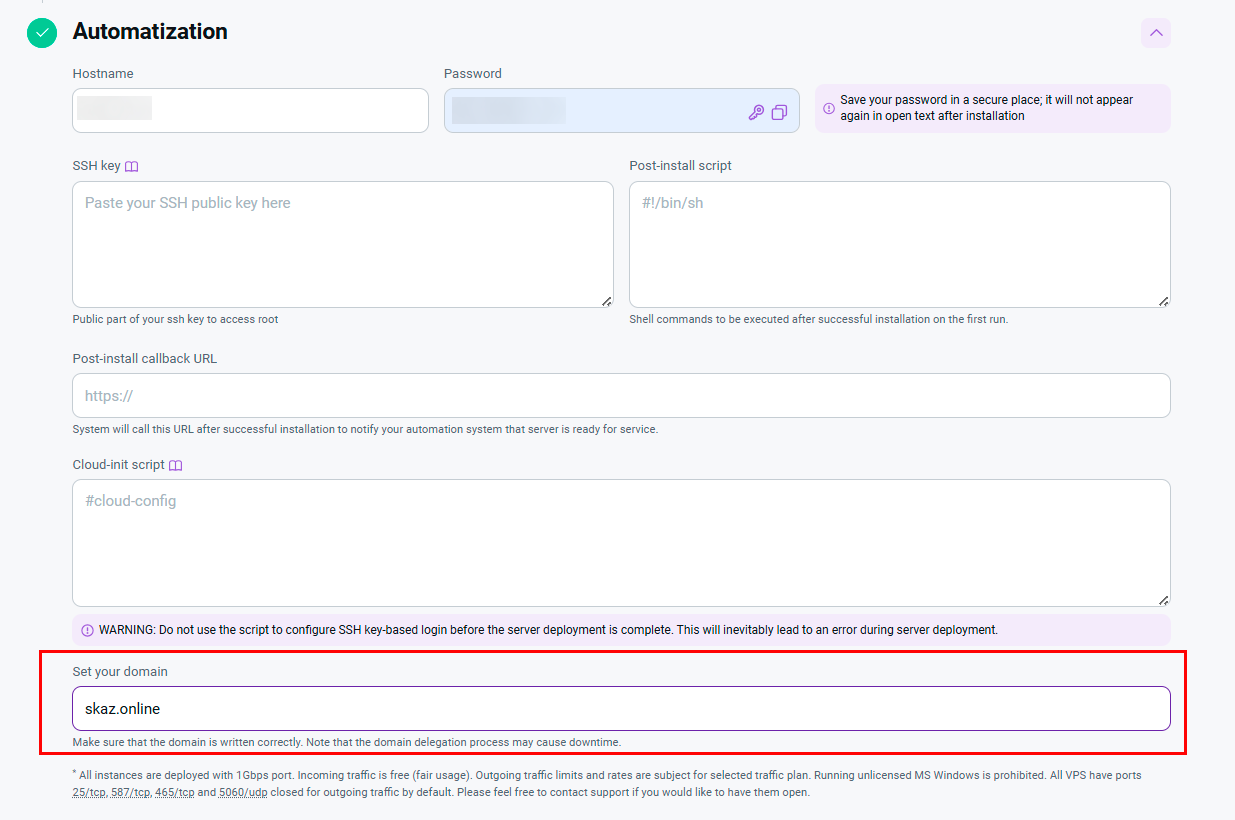
Bilgi
Özel alan adı alanı, yalnızca seçilen kontrol paneli veya sunucu türü için alan adı ekleme destekleniyorsa görüntülenir.
VPS Siparişinizi Tamamlayın
Tüm parametreleri yapılandırdıktan sonra:
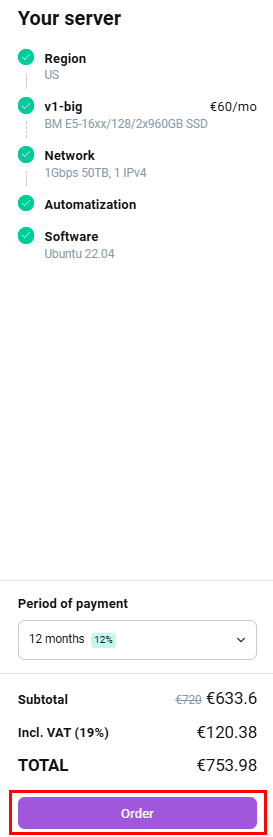
- Sağ paneldeki Your server kısmından sipariş özetini inceleyin;
- Doğru Period of payment seçildiğinden emin olun;
- TOTAL alanındaki nihai fiyatı kontrol edin;
- Siparişi tamamlamak için
Orderbutonuna tıklayın:
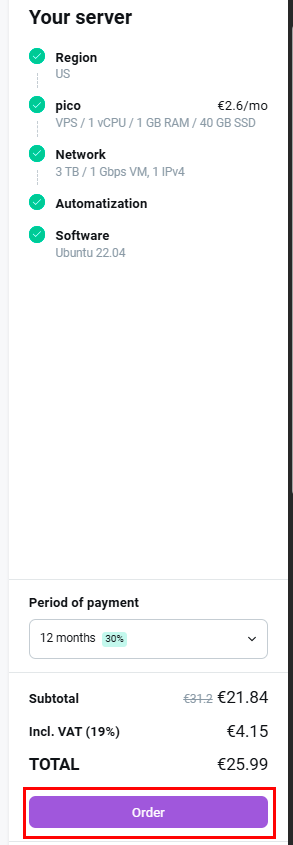
Bir promosyon kodunuz varsa, sipariş formunun altındaki Have a promo code? bağlantısını kullanın.
Dedicated Sunucu Siparişi
Bölge ve Dedicated Sunucu Konfigürasyonu Seçimi
-
Bölgenizi Seçin
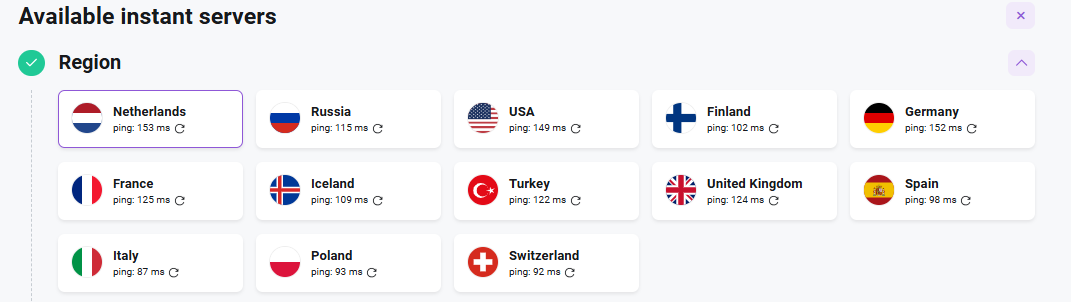
Sayfanın üst kısmında, kullanılabilir konumların bulunduğu Region bölümünü bulacaksınız. Her bölge için şunlar görüntülenir:
- Bayrak ile birlikte ülke adı;
- Bölgeye milisaniye cinsinden ping süresi;
- Ping yenileme simgesi:
-
Dedicated Sunucu Kategorisini Seçin
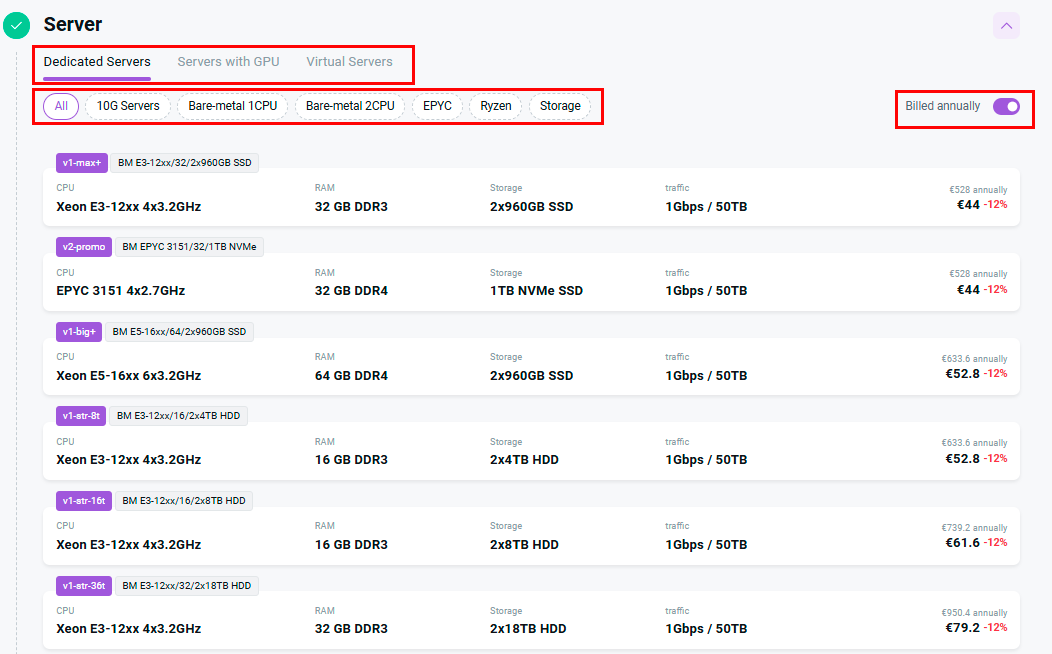
Bare-metal sunucu seçeneklerini görüntülemek için Dedicated Servers sekmesine tıklayın. Aramanızı daraltmak için aşağıdaki filtreler mevcuttur:
- All - tüm konfigürasyonlar;
- 10G Servers - 10 Gbps bağlantıya sahip sunucular;
- Bare-metal 1CPU - tek işlemcili bare-metal sunucular;
- Bare-metal 2CPU - çift işlemcili bare-metal sunucular;
- EPYC - AMD EPYC işlemcili sunucular;
- Ryzen - AMD Ryzen işlemcili sunucular;
- Storage - depolama odaklı sunucular.
Sağ üst köşede, yıllık faturalandırma indirimli fiyatları görmek için Billed annually seçeneğini değiştirin.
-
Dedicated Sunucu Konfigürasyonunuzu Seçin
Her dedicated sunucu konfigürasyonu için aşağıdaki bilgiler görüntülenir:
- Konfigürasyon adı (örneğin, v1-max+, v2-promo, v1-big+);
- Kısa açıklama (örneğin, BM E3-12xx/32/2x960GB SSD);
- CPU - işlemci modeli ve özellikleri;
- RAM - bellek türü ve kapasitesi;
- Depolama - disk türü ve kapasitesi;
- Trafik - bant genişliği ve veri transferi;
- Fiyat faturalandırma dönemi ve indirim ile birlikte (örneğin, yıllık €528, €44 -%12).
-
Ödeme Dönemini Seçin
Dedicated sunucu sipariş ederken, Period of payment açılır menüsünden ödeme dönemini seçmeye dikkat edin. Bu seçim, sunucu yönetimi için kritiktir.
Yazılım Konfigürasyonu
Software bölümü iki sekmeye ayrılmıştır:
-
Paneller ve Uygulamalar
Bu sekmede ek yazılımlar ve kontrol panelleri seçebilirsiniz. Her uygulama için uyumlu bir işletim sistemi (örneğin, Ubuntu 22.04, AlmaLinux 9) belirtilmiştir.
-
İşletim Sistemi
Mevcut seçeneklerden gerekli işletim sistemini seçin. Mevcut sistemler çeşitli Linux dağıtımlarını (Ubuntu, CentOS, Debian, AlmaLinux, vb.) ve Windows Server'ı içerebilir.
Disk Konfigürasyonu
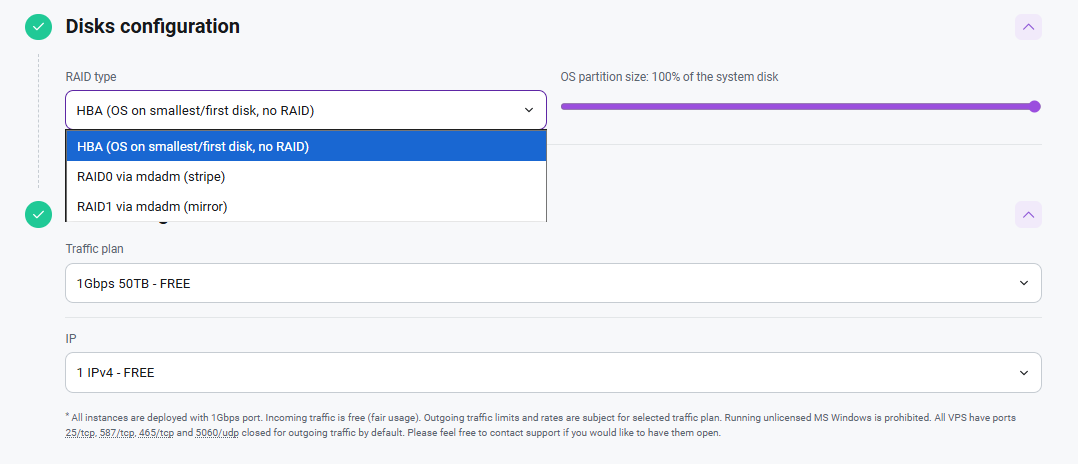
Bu bölümde dedicated sunucunuz için disk parametrelerini yapılandırabilirsiniz:
RAID Türü:
- HBA (OS on smallest/first disk, no RAID) - İşletim sistemi, RAID yapılandırması olmadan en küçük/ilk diske yüklenir;
- RAID0 via mdadm (stripe) - mdadm ile RAID0 (performans için striping);
- RAID1 via mdadm (mirror) - mdadm ile RAID1 (yedeklilik için mirroring).
OS Partition Size: Sistem diskinin işletim sistemi bölümüne ayrılan yüzdesini ayarlamak için sürgüyü kullanın (%0 ile %100 arası).
Ağ ve IP
Bu bölüm, dedicated sunucunuz için ağ parametrelerini yapılandırmak için kullanılır:
Trafik Planı:
Gerekli trafik planını seçin:
- Ücretsiz seçenekler (örneğin,
1Gbps 50TB - FREE); - Artırılmış trafik hacmine veya ek özelliklere sahip Ücretli planlar:
IP Adresleri:
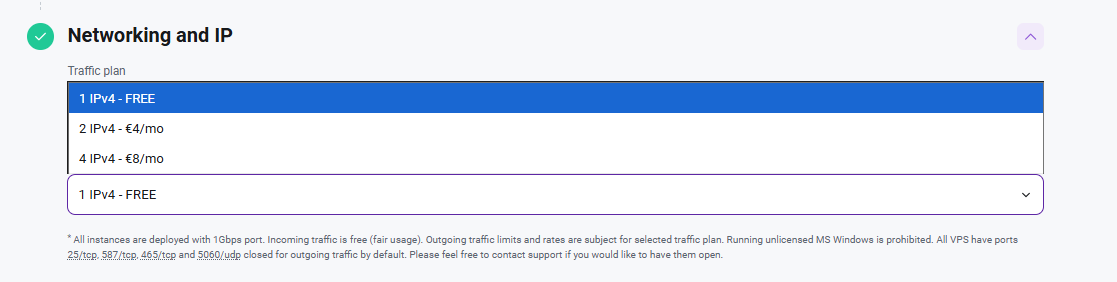
IPv4 adresi sayısını seçin:
- 1 IPv4 - ÜCRETSİZ - bir IPv4 adresi dahildir;
- 2 IPv4 - €4/ay - iki IPv4 adresi;
- 4 IPv4 - €8/ay - dört IPv4 adresi.
Dedicated Sunucu Ağ Bilgisi
Tüm sunucular 10Gbps port ile kurulur. Gelen trafik ücretsizdir (adil kullanım politikası). Giden trafik limitleri ve hızları seçilen plana bağlıdır. Lisanssız MS Windows kullanımı yasaktır. Varsayılan olarak, tüm sunucularda 25/tcp, 587/tcp, 465/tcp ve 5060/udp portları giden trafik için kapalıdır. Bunları açmak isterseniz lütfen destek ekibiyle iletişime geçin.
Otomasyon
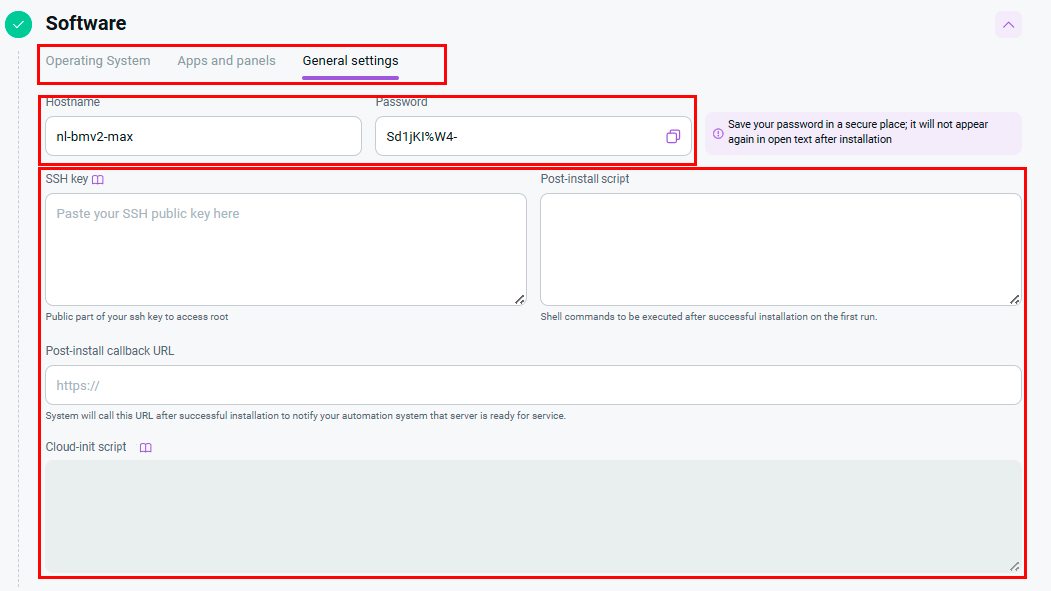
Bu sekme temel sunucu parametrelerini yapılandırmak için kullanılır:
Zorunlu alanlar:
- Hostname - herhangi bir benzersiz isim (nl-bmv2-max gibi varsayılanlar önerilir);
- Password - sunucu erişimi için güçlü bir şifre oluşturun.
Opsiyonel ayarlar:
- SSH key - işletim sistemine yazılacak olan root kullanıcısının genel (public) SSH anahtarı;
- Post-install script - sunucunun ilk açılışında yürütülecek komutlar;
- Post-install callback URL - sunucunun ilk açılışında curl aracılığıyla çağrılacak bir URL;
- Cloud-init script - işletim sistemi kurulumundan sonra otomatik sunucu kurulumu için bir YAML konfigürasyonu.
Kontrol Paneli İçin Özel Alan Adı
Dedicated Sunucu Siparişinizi Tamamlayın
Tüm parametreleri yapılandırdıktan sonra:
- Sağ paneldeki Your server kısmından sipariş özetini inceleyin;
- Doğru Period of payment seçildiğinden emin olun;
- TOTAL alanındaki nihai fiyatı kontrol edin;
- Siparişi tamamlamak için
Orderbutonuna tıklayın.
Bir promosyon kodunuz varsa, sipariş formunun altındaki Have a promo code? bağlantısını kullanın.
Sipariş Onayı
Not
Kendi işletim sisteminizi veya standart olmayan disk bölümlendirmesine sahip bir işletim sistemini yüklemek için No OS seçeneğini seçmeniz gerekir: bu durumda sunucu diskleri yalnızca temizlenecek ve internet erişim portu için gerekli tüm ayarlar yapılacaktır.
Sunucu temizlenecek ve kurulum yapmanız için hazır bir şekilde Invapi kontrol panelinde görünecektir. Bu konuda e-posta ile bilgilendirileceksiniz.
Sunucu kurulumunun ardından, sunucunun kontrol arayüzünü ziyaret etmeniz ve işletim sistemini kendiniz yüklemeniz gerekir; bunu ya Reinstall menüsü aracılığıyla, ya IPMI üzerinden manuel olarak (ISO yerel bilgisayarınızdan yüklenebilir) ya da Yerel Konsol (Native Console) ve popüler ISO imajları kütüphanemizi kullanarak yapabilirsiniz.
İstediğiniz ISO imajını kütüphanemizde bulamazsanız, teknik destek ekibinden bunu kütüphaneye eklemesini talep edebilirsiniz.
Order butonuna tıkladıktan sonra sistem, siparişi yürütmeye göndermeden önce sunucu kullanılabilirliğini ve hesap bakiyesini kontrol edecek ve atanan makine numarasını bildirecektir. Sipariş yerine getirilirken, her şey hazır olduğunda bir diyalog penceresi açılacak ve kurulum aşamaları hakkında mesajlar gönderilecektir. Sipariş verildikten sonra sistem, sipariş ayrıntılarını ve iptal seçeneklerini içeren bir bilgi penceresi gösterir:
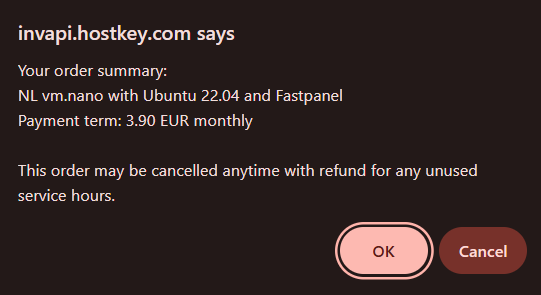
Nihai sipariş onayı ve hesaptan bakiye düşülmesi, yalnızca başarılı sunucu teslimatından sonra gerçekleşir.
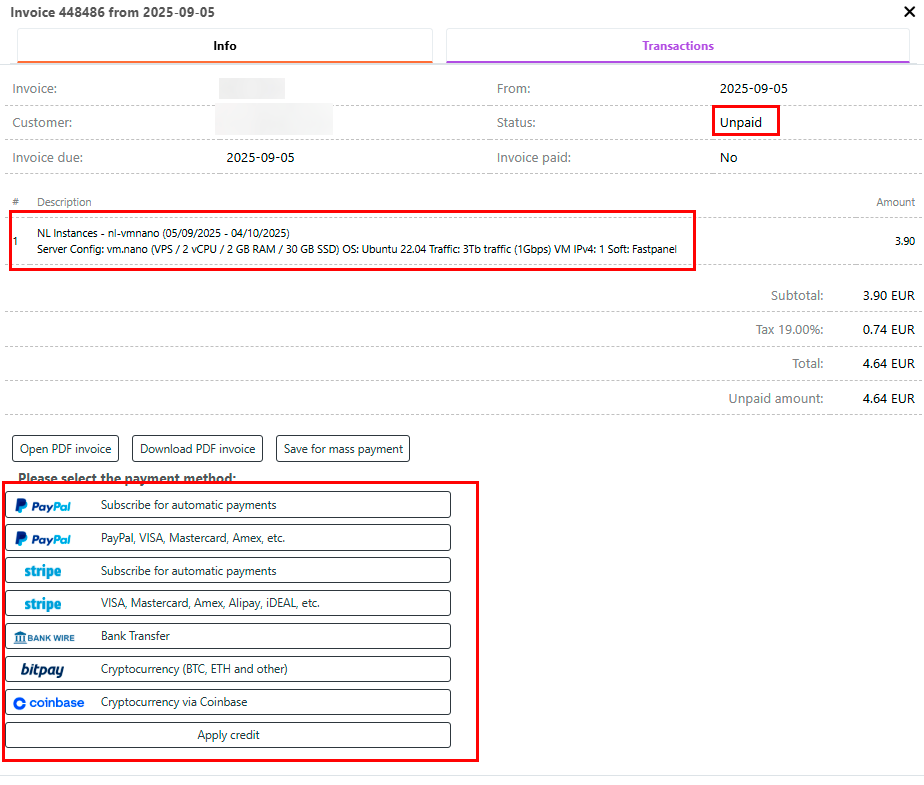
Bakiyeden otomatik ödeme etkin değilse, aşağıdaki yöntemlerden biriyle ödeme yapmalısınız:
- PayPal - Otomatik ödemeler için abone olun;
- PayPal - Tek seferlik ödemeler (VISA, Mastercard, Amex, vb.);
- Stripe - Otomatik ödemeler için abone olun;
- Stripe - VISA, Mastercard, Amex, Alipay, iDEAL, vb.;
- Banka Transferi - Havale/EFT;
- BitPay - Kripto para (BTC, ETH ve diğerleri);
Herhangi bir nedenle sunucu 10-15 dakika içinde teslim edilmezse, bir çevrimiçi sohbet operatörü ile sipariş durumunu kontrol edin; makineyle ilgili neler olup bittiğini hızlıca görebilirler.
Not
Herhangi bir nedenle makine teslim edilmezse, aynı konfigürasyonda başka bir tane sipariş etmek mümkün olabilir.