API anahtarı aracılığıyla sunucu için kontrol paneli
Bu makalede
Sunucu Kontrol Paneli, HOSTKEY sunucularını yönetmek için faturalandırma sisteminize entegre edilebilecek ayrı bir modül olarak kullanılabilir.
Temel avantajlar:
- Güvenlik. ACL - IP ile erişim kısıtlaması; erişim türü - yıkıcı eylemlere karşı koruma (TBA);
- Otomasyon. Kullanıcıların temel sunucu işlemlerini gerçekleştirmesine olanak tanıyarak kullanıcı desteği yükünü azaltır;
- Basitlik. Sunucuyu yönetmek için onu seçin ve bir API token'ı oluşturun. Gerekli işlemleri güvenle gerçekleştirmek için token'ı kullanın.
Panel kullanımı
-
Invapi adresine giriş yapın;
-
Harici sunucu kontrol paneline erişmek için, lütfen listeden My Servers >> Any of your Server seçeneğine tıklayarak sunucuyu seçin;
-
Bir API anahtarı oluşturun:
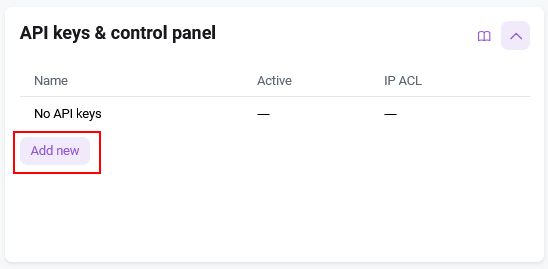
- Configuration sekmesine gidin ve API keys & control panel bölümünü seçin.
Add newdüğmesine tıklayın;
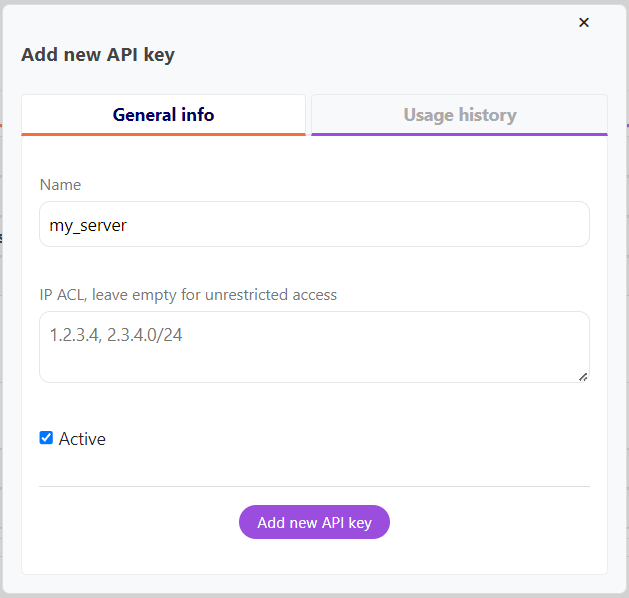
- Name alanına, anahtarı tanımlamak için bir isim girin;
- IP ACL alanında yalnızca bu anahtarın erişimine izin verilecek IP adreslerini belirtin veya kısıtlamasız erişim için boş bırakın;
- Anahtarı etkinleştirmek için Active kutucuğunu işaretleyin;
Add new API keydüğmesine tıklayın.
API anahtarı size gösterilecektir.
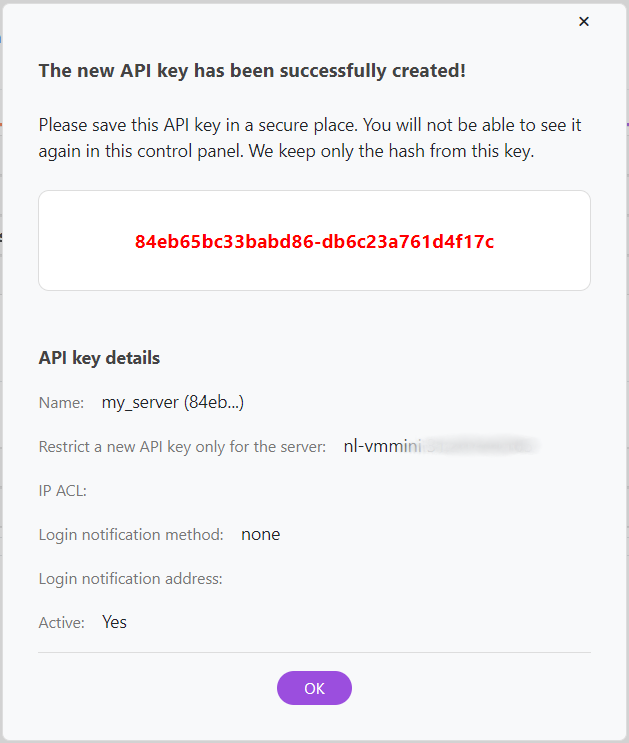
Dikkat
API anahtarı değeri yalnızca bir kez görüntüleneceği için mutlaka kopyaladığınızdan ve kaydettiğinizden emin olun. Invapi, anahtarın yalnızca hash değerini saklar; bu nedenle orijinal anahtar kaybedilirse yeniden oluşturulması gerekecektir.
Bilgi
Invapi'de API anahtarlarıyla çalışma hakkında daha fazla bilgi için lütfen sağlanan dokümana bakın.
-
API anahtarınızla ilişkili sunucuyu yönetmek için şu bağlantıyı kullanın:
https://panel.hostkey.com/controlpanel.html?base=invapi.hostkey.com&key=api-key.api-keykısmını daha önce oluşturduğunuz anahtarla değiştirin.Not
Dashboard'u kendi alan adınızda barındırmak için bu talimatları izleyin.
Sunucu Kontrol Paneli Açıklaması
API anahtarı bağlantısı aracılığıyla kontrol paneline erişildiğinde, kullanıcı aşağıdaki birimlere ve özelliklere erişebilecektir:
Bilgi ve Güç Kaynağı Birimi
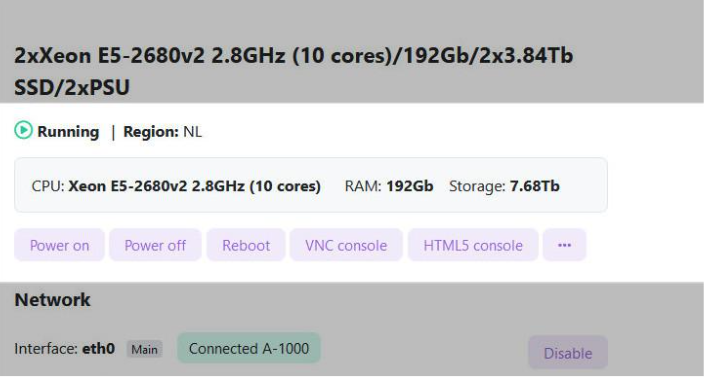
Bu birim; mevcut durumu (ya Running ya da Stopped), sunucu bölgesini ve ön ayarları içeren sunucu genel bakışını sunar. Ek olarak, CPU, RAM ve sunucu depolaması gibi donanım yapılandırması hakkında bilgi sağlar.
Sunucu, birim üzerindeki 6 düğme kullanılarak kontrol edilebilir:
Power On— sunucu açma düğmesi;Power off— sunucu kapatma düğmesi;Reboot— sunucuyu yeniden başlatma düğmesi;Native Console— Native browser console uygulamasını başlatır;Power status— sunucunun mevcut güç durumunu döndürür.
Dikkat
Sunucu türü, kullanılabilir özellikleri belirler.
ISO Image birimi
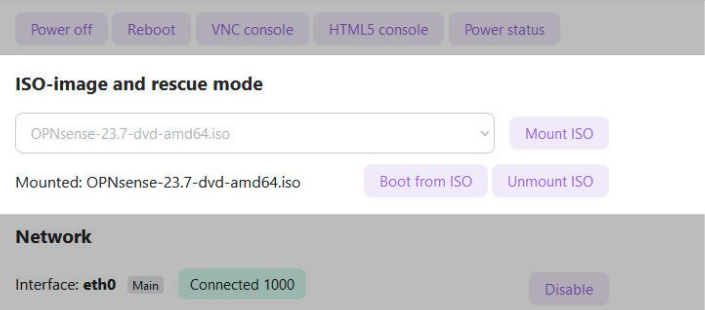
Bu birimin işlevleri, ISO imajları ile çalışmanıza olanak tanır.
Not
Site ilk yüklendiğinde, bu sunucu için kullanılabilir olan ISO imajları Select öğesinde listelenecektir.
Birim, ISO imajlarını kontrol etmek için üç düğme içerir:
Mount ISO— kullanıcı seçtiği imajı bu sunucuya mount edebilir; bu da Boot from ISO ve Unmount ISO işlevlerine erişim sağlar;Boot from ISO— mount edilmiş bir ISO imajı kullanarak sunucuyu yeniden başlatmanızı sağlar;Unmount ISO— Sunucuya o anda takılı olan ISO imajını ayırır (unmount).
Network birimi
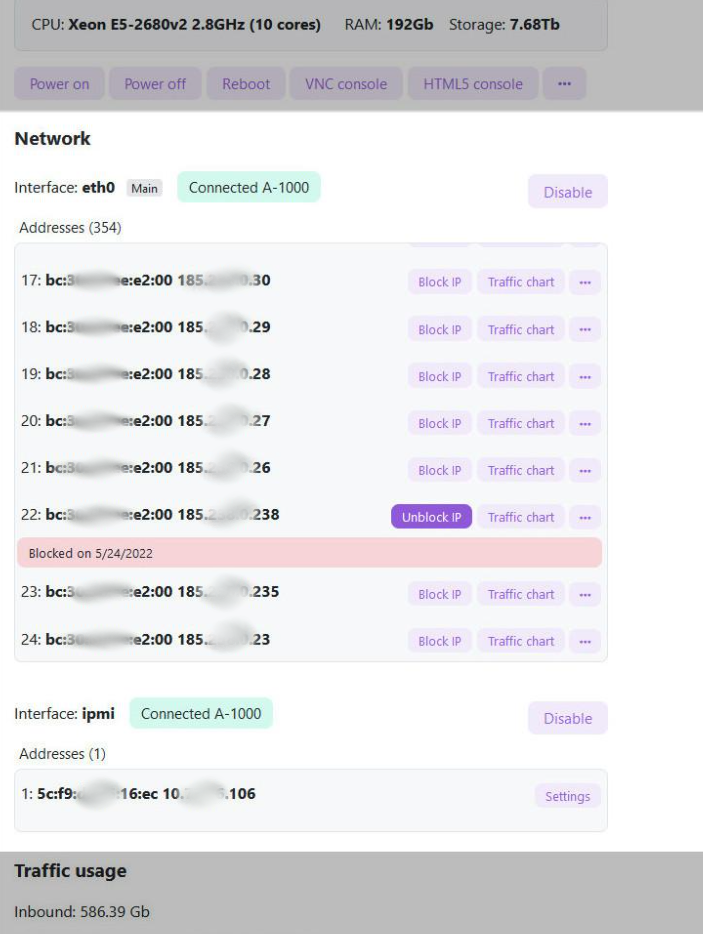
Bu birim, sunucu ağıyla ilgili tüm bilgi ve işlevleri içerir. Şunları görüntüler:
- Interface — portlar olarak da bilinen arayüzler; her zaman birincil arayüzü ilk sırada gösterecek ve onu özel olarak işaretleyecektir;
- Arayüzün bağlantı durumu.
- Düğmeleri kullanarak arayüzü etkinleştirme veya devre dışı bırakma.
-
Addresses — belirli bir arayüze ait tüm IP adresleri. Bunların MAC adresleri, düğmeleri ve kontrol menüleri de görüntülenir:
Block IP— belirli bir IP adresinden erişimi engellemenizi sağlar; engel tarihini ve nedenini aşağıda kırmızı bir kutu içinde gösterir;Unblock IP— bir IP adresinin engelini kaldırmanızı ve kullanıma açmanızı sağlar;-
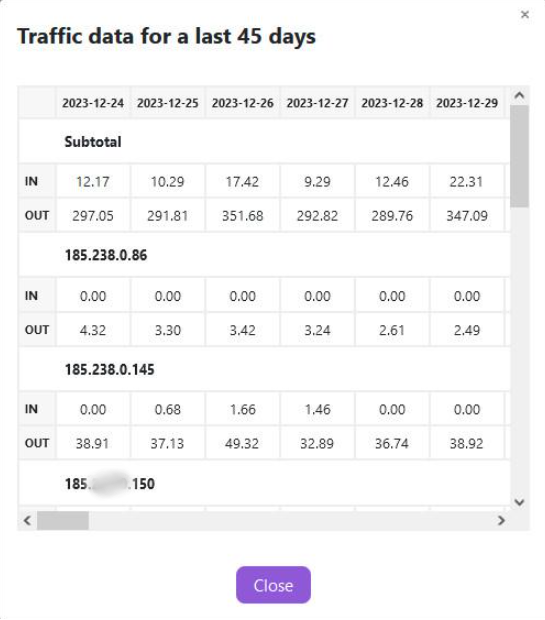
Traffic chart— IP adresi trafiğinin diyagramını görüntüler: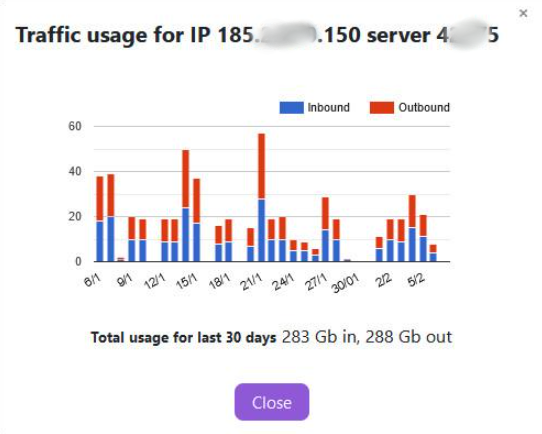
-
Scan IP (
(3 Yatay Nokta) simgesine tıklanarak erişilir) — IP adreslerini taramak ve sonuçları görüntülemek için: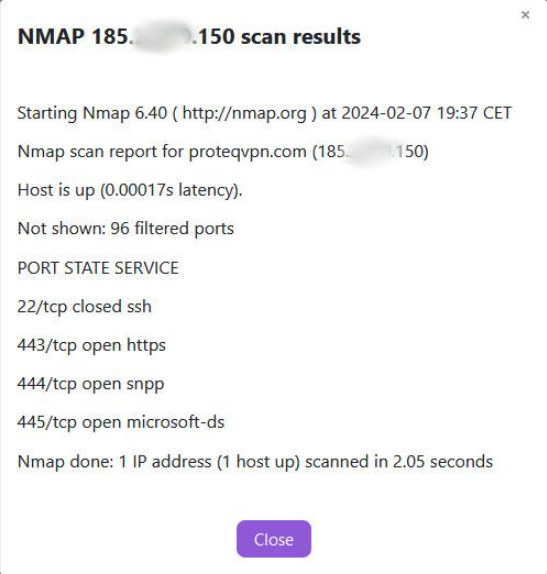
-
Settings (
(3 Yatay Nokta) simgesine tıklanarak erişilir) — IP adresi hakkında ayrıntılı bilgi görüntüler, bir PTR kaydı yapılandırmanıza, onu ana arayüz olarak ayarlamanıza (Main Interface Address onay kutusu) ve açıklama eklemenize olanak tanır: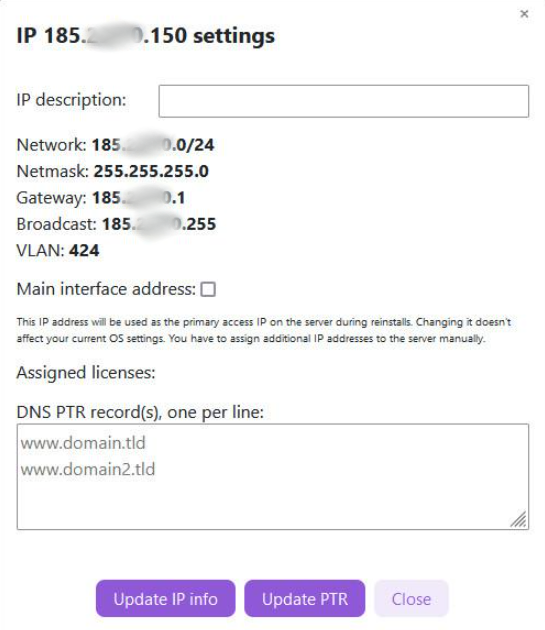
Dikkat
PTR kaydı bilgilerini güncellemek için sadece
Update PTRdüğmesine basın.
Traffic birimi
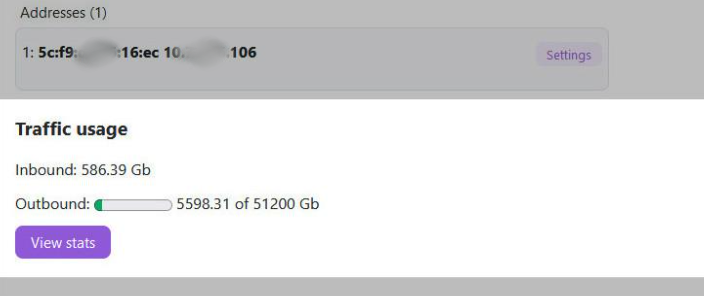
Bu bölüm, sunucunun gelen ve giden trafiğine ilişkin istatistiksel bilgileri sunar.
View stats düğmesine tıklamak, son 30 gün için her bir IP adresi için ayrıntılı istatistikleri görüntüleyecektir: