XCP-ng
Bu makalede
- XCP-ng. Temel Özellikler
- Çalıştırma Özellikleri
- XCP-ng ile Başlarken (Kurulum Sonrası)
- Yetkilendirme
- XO Lite ile Çalışma
- Sanal Makine Oluşturma
- XCP-ng Guest Tools Kurulumu
- Sanal Makine Yönetimi
- Depolama, ISO ve Ağlar ile Çalışma
- Temel CLI Komutları
- Yaygın Sorunlar ve Çözümler
- API ile XCP-ng Sunucusu Sipariş Etme
Bilgi
XCP-ng (Xen Cloud Platform - Yeni Nesil), Xen Project tabanlı, ücretsiz ve açık kaynaklı bir hypervisor'dır. XCP-ng, Citrix'in ücretsiz sürümün işlevselliğini sınırlamasının ardından Citrix XenServer'a açık kaynaklı bir alternatif olarak oluşturulmuştur. Proje; live migration, yüksek kullanılabilirlik (high availability), depolama yönetimi ve orkestrasyon sistemleri ile entegrasyonu destekleyen, herhangi bir yapay sınırlama olmaksızın tam özellikli, kurumsal düzeyde bir sanallaştırma platformu sağlar. XCP-ng, GPLv2 ve uyumlu ücretsiz lisanslar altında dağıtılmaktadır.
XCP-ng. Temel Özellikler
- Virtualization: XCP-ng, tek bir fiziksel sunucu üzerinde tam izolasyon ve verimli kaynak dağılımı ile birden fazla sanal makinenin çalıştırılmasını destekler. Desteklenen konuk işletim sistemleri arasında Linux, Windows ve diğerleri bulunur.
- Live Migration: Çalışan sanal makinelerin, donanım bakımı sırasında hizmet sürekliliğini sağlayarak, kesinti olmaksızın hostlar arasında taşınabilmesi yeteneği.
- High Availability (HA): Sunucu arızası durumunda sanal makinelerin diğer pool hostları üzerinde otomatik olarak yeniden başlatılması.
- Storage Management: Yerel diskler, NFS, iSCSI, Ceph ve diğerleri dahil olmak üzere çeşitli Depolama Deposu (Storage Repository) türleri için destek.
- Snapshots and Backup: Hızlı kurtarma ve yedekleme için sanal makine durumlarının anlık görüntülerinin (snapshot) oluşturulması.
- Resource Pools: Merkezi yönetim ve yük dağılımı için birden fazla XCP-ng hostunun tek bir havuzda birleştirilmesi.
- Network Capabilities: VLAN, ağ arayüzü bonding, SR-IOV ve yazılım tanımlı ağlar için destek.
- Web Management Interfaces: XCP-ng, temel yönetim için yerleşik XO Lite web arayüzünü içerirken, tam özellikli Xen Orchestra (XO) gelişmiş otomasyon, izleme ve yedekleme yetenekleri sağlar.
Not
XCP-ng ile çalışmak için birkaç yönetim arayüzü mevcuttur:
XO Lite (yerleşik, ücretsiz):
- XCP-ng kurulumundan hemen sonra
https://<server_IP_address>adresinden erişilebilir; - Sanal makineleri oluşturmak ve yönetmek için temel web arayüzü;
- Kaynak izleme ve temel işlemler;
- Ev laboratuvarları ve küçük projeler için uygundur;
- Ek yapılandırma gerektirmez.
Xen Orchestra from Sources (ücretsiz, kurulum gerektirir):
- Tam özellikli açık kaynaklı yönetim sistemi;
- Otomatik yedeklemeler, replikasyon, gelişmiş izleme;
- Birden fazla hostun merkezi yönetimi;
- Ayrı bir sanal makine oluşturulmasını ve manuel kurulumu (Ubuntu/Debian) gerektirir;
- Bakım ve güncellemeler manuel olarak gerçekleştirilir;
- Topluluk forumları aracılığıyla destek sağlanır.
Xen Orchestra Appliance (XOA) (ücretli abonelik, çalıştırma gerektirir):
- Xen Orchestra önceden yüklenmiş hazır sanal makine;
- XO Lite arayüzündeki Deploy XOA düğmesi ile çalıştırılır;
- Vates'ten resmi teknik destek (7/24);
- Otomatik güncellemeler ve SLA garantileri;
- Küçük işletme planları: €2,000/year (ESSENTIAL, 3 hosta kadar) veya €4,000/year (ESSENTIAL+, tam erişim) – detaylar;
- Destek gereksinimleri olan üretim ortamları için önerilir.
Seçenek tercihi, altyapı ölçeğine ve teknik destek gereksinimlerine bağlıdır. Yerleşik XO Lite başlangıç için yeterliyken, tam özellikli Xen Orchestra'yı kurarak daha gelişmiş özelliklere erişilebilir.
Çalıştırma Özellikleri
| ID | OS Name | Alias | Active | BM | GPU | VPS | VDS | Family | OS Group | CloudInit | Avilible |
|---|---|---|---|---|---|---|---|---|---|---|---|
| 306 | XCP-ng 8.3 | - | Yes | + | + | + | - | XCP-ng | Others | No | ORDER |
Minimum Sunucu Gereksinimleri:
- RAM: 8 GB;
- HDD: 60 GB;
- Virtualization: iç içe geçmiş (nested) sanallaştırma desteği.
XCP-ng ile Başlarken (Kurulum Sonrası)
Siparişiniz için ödeme yaptıktan sonra, kayıt sırasında verdiğiniz adrese sunucunuzun hazır olduğunu belirten bir e-posta bildirimi alacaksınız. Bu e-posta, VPS IP adresini ve giriş bilgilerini içerecektir. Şirketimizin müşterileri ekipmanlarını sunucu yönetim paneli ve API — Invapi — üzerinden yönetirler.
Yetkilendirme ayrıntılarını, sunucu yönetim panelindeki Configuration >> Tags bölümünde veya aldığınız e-postada bulabilirsiniz:
- Login:
root; - Password: Yazılım kurulumunun ardından sunucu kullanıma hazır olduğunda e-posta adresinize gönderilir.
Yetkilendirme
XCP-ng sunucusuna erişim için iki yöntem mevcuttur: XO Lite web arayüzü veya SSH üzerinden.
XO Lite ile Bağlanma
XO Lite, doğrudan host üzerinden erişilebilen, XCP-ng'yi yönetmek için yerleşik bir web arayüzüdür.
-
Bir tarayıcı açın ve
https://<server_IP_address>adresine gidin: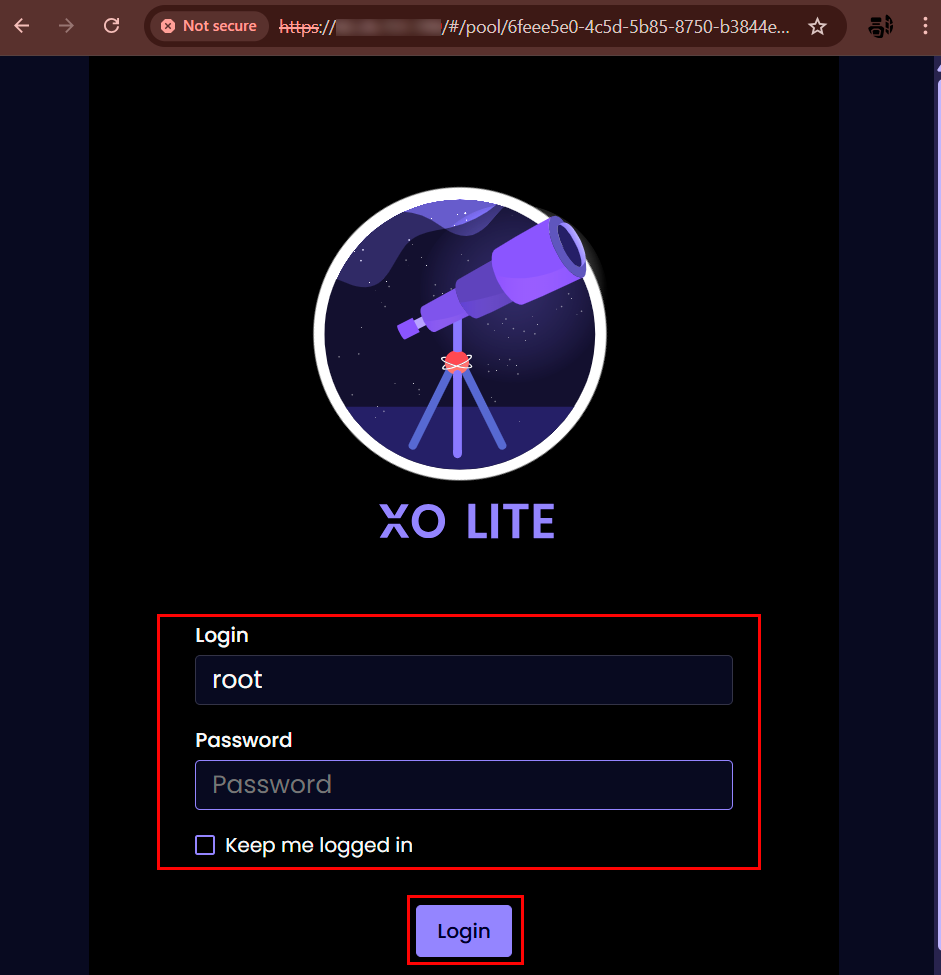
-
rootkullanıcı adını ve e-postadaki şifreyi girin, ardındanLogindüğmesine tıklayın.
Bilgi
Tarayıcı, güvenilmeyen bir sertifika hakkında uyarı gösterebilir - bu, kendinden imzalı (self-signed) sertifikalar için normaldir. Devam etmek için istisna ekleyin.
SSH ile Bağlanma
- Bir terminal açın ve şu komutla sunucuya bağlanın:
- İstendiğinde şifreyi girin. Başarılı bağlantının ardından XCP-ng komut satırında olacaksınız.
Native Console ile Bağlanma
Host konsoluna erişmek için Invapi kontrol panelindeki Native Console'u da kullanabilirsiniz:
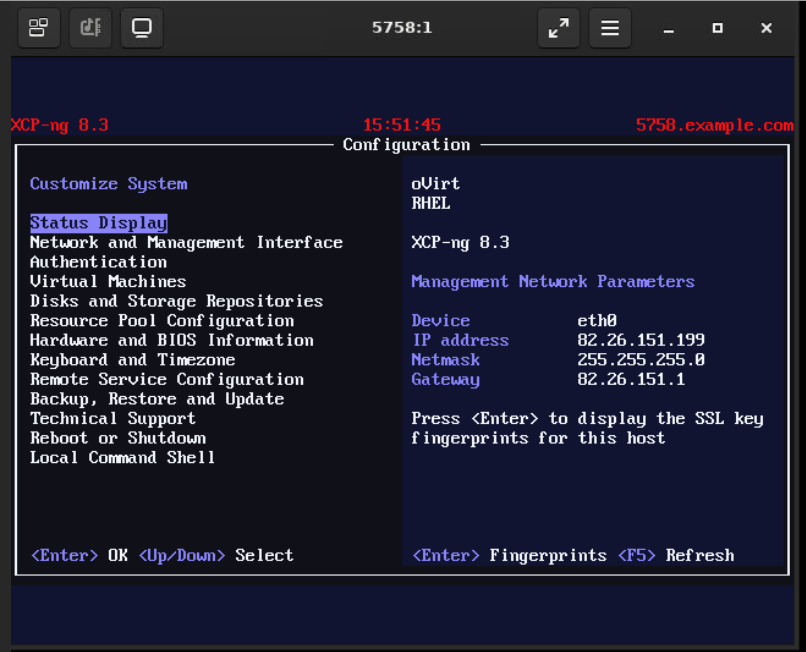
Konsol; ağ parametrelerini, kimlik doğrulamayı, sanal makine yönetimini ve diğer sistem parametrelerini yapılandırmanıza olanak tanıyan bir yapılandırma menüsü sağlar.
xsconsole ile Çalışma
SSH veya VNC konsolu üzerinden bağlandığınızda, XCP-ng yapılandırması ve host yönetimi için yerleşik metin tabanlı yönetim konsolu olan xsconsole'u kullanabilirsiniz.
xsconsole'u başlatmak için şu komutu girin:
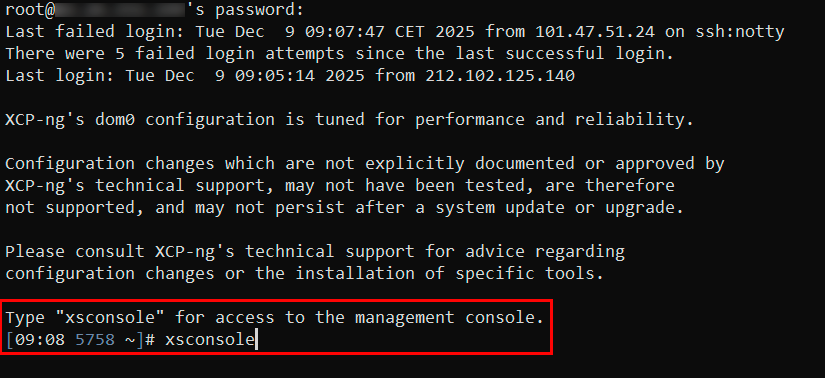
Başlatıldıktan sonra sistem yönetim menüsü açılacaktır:
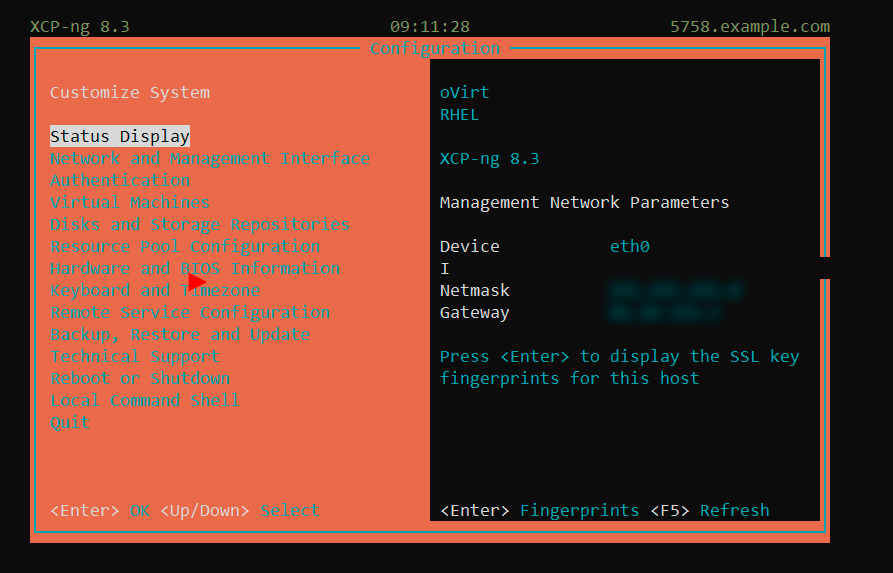
Ana xsconsole Bölümleri
Status Display
- Host durumu izleme (CPU, bellek, ağ, depolama);
- Çalışan sanal makineleri görüntüleme;
- Genel sistem bilgileri.
Network and Management Interface
- Ağ arayüzü yapılandırması;
- IP adresi yapılandırması (statik/DHCP);
- Gateway ve DNS sunucusu yapılandırması.
Authentication
rootşifresini değiştirme;- SSH erişim yönetimi;
- Hesap yapılandırması.
Virtual Machines
- Sanal makinelerin listesini görüntüleme;
- Temel VM yönetimi (başlat, durdur);
- Konuk sistem durumu kontrolü.
Disks and Storage Repositories
- Bağlı diskleri görüntüleme;
- Depolama Deposu (Storage Repository) yönetimi;
- SR oluşturma ve silme.
Resource Pool Configuration
- Birden fazla hosttan bir havuz oluşturma;
- Mevcut bir havuza katılma;
- Sunucu kümesi (cluster) yönetimi.
Hardware and BIOS Information
- İşlemci ve bellek bilgileri;
- Ağ kartı verileri;
- BIOS ve firmware sürümleri.
Keyboard and Timezone
- Klavye düzeni yapılandırması;
- Sistem saat dilimi ayarı.
Remote Service Configuration
- Uzaktan erişim yapılandırması;
- SSH yapılandırması;
- SSL sertifika yönetimi.
Backup, Restore and Update
- Host yapılandırma yedeği;
- Ayarların geri yüklenmesi;
- Sistem güncelleme kontrolü ve kurulumu.
Technical Support
- Teknik destek raporu oluşturma (hata raporu);
- Sistem günlüklerini (log) toplama;
- Tanılama bilgileri.
Local Command Shell
- Standart bash komut satırına çıkış;
- Herhangi bir komut ve betik çalıştırmak için.
Reboot or Shutdown
- Host yeniden başlatma;
- Düzgün sistem kapatma.
xsconsole İçinde Gezinme
- Enter - menü öğesini seçer/işlemi onaylar;
- ↑/↓ - menü öğeleri arasında hareket eder;
- Tab - form öğeleri arasında geçiş yapar;
- Esc veya q - önceki menüye döner/çıkış yapar.
İpucu
xsconsole, özellikle ilk sunucu kurulumu, acil durum erişim kurtarma veya XO Lite web arayüzünün kullanılamadığı ağ yapılandırmaları için çok kullanışlıdır. xsconsole'dan normal komut satırına çıkmak için Local Command Shell öğesini seçin.
XO Lite ile Çalışma
XO Lite'ta yetkilendirme yapıldıktan sonra ana yönetim paneli (Dashboard) açılır:
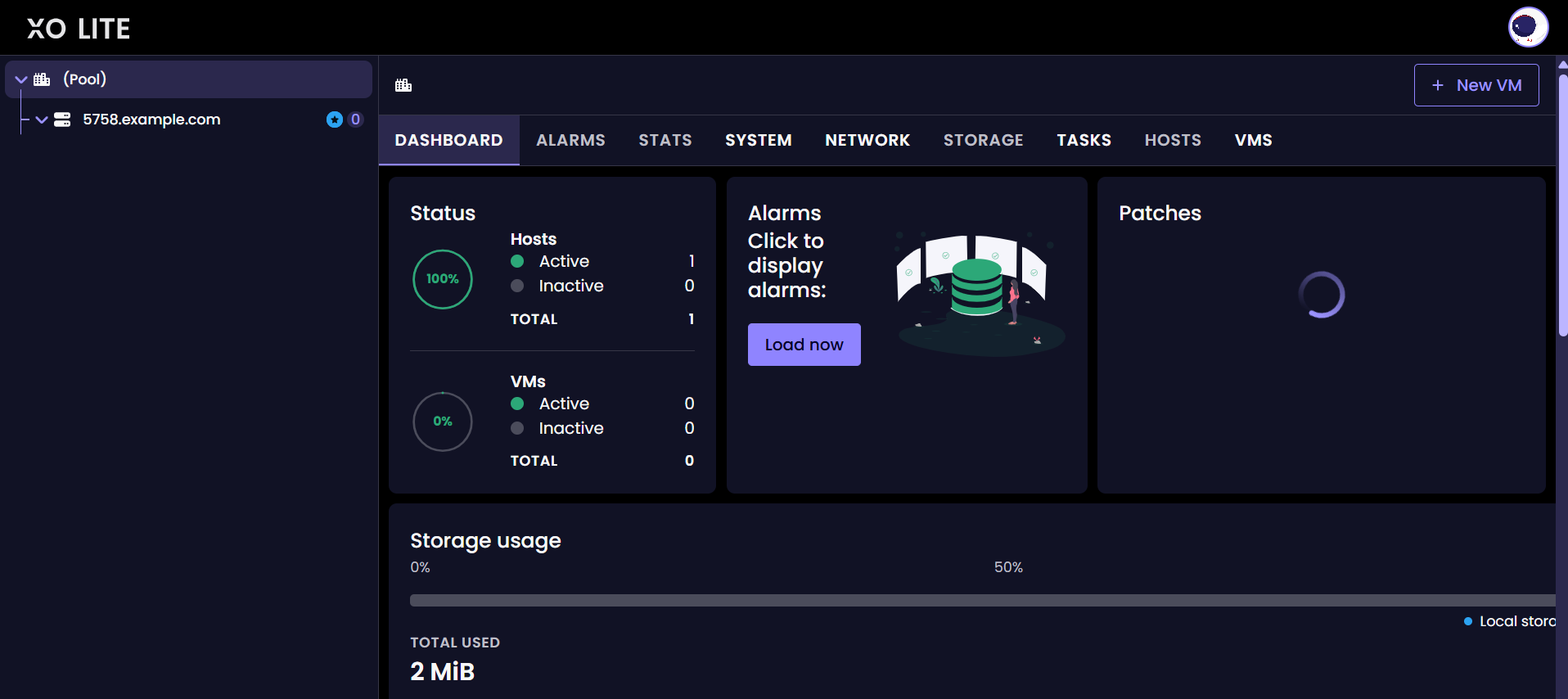
XO Lite arayüzü aşağıdaki bölümleri içerir:
- DASHBOARD: host durumu, sanal makine durumu, depolama kullanımı ve bildirimlerin genel özeti;
- ALARMS: sistem uyarılarını ve alarmlarını görüntüleme;
- STATS: performans ve kaynak kullanımı istatistikleri;
- SYSTEM: host sistem ayarları;
- NETWORK: ağ arayüzü ve sanal ağ yönetimi;
- STORAGE: veri depolama yönetimi (Storage Repositories);
- TASKS: çalışan ve tamamlanan görevlerin günlüğü;
- HOSTS: havuzdaki hostlar hakkında bilgi;
- VMS: sanal makine yönetimi.
Ağ Yönetimi
NETWORK sekmesi mevcut ağları ve parametrelerini görüntüler:
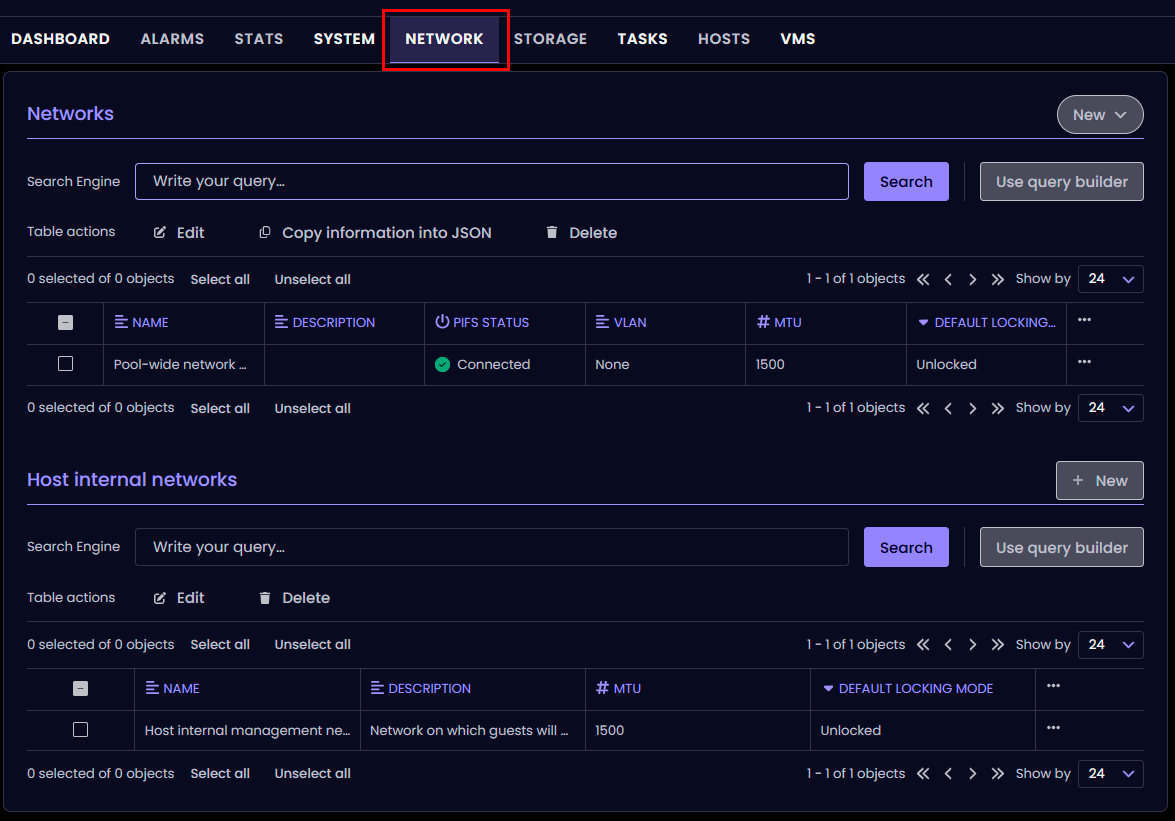
Burada Havuz genelindeki ağları (havuzdaki tüm hostlar için geçerli) ve Host dahili ağlarını görüntüleyebilir, ayrıca yeni ağ bağlantıları oluşturabilirsiniz.
Sanal Makine Oluşturma
Hazırlık: ISO İmajı Yükleme
Bir sanal makine oluşturmadan önce, işletim sistemine ait bir ISO imajını Depolama Deposu'na (Storage Repository) yüklemeniz gerekir.
SSH ile ISO Yükleme
XO Lite, web arayüzü üzerinden ISO imajı yüklemeyi desteklemez. Bir ISO yüklemek için komut satırını kullanmalısınız:
-
Sunucuya SSH ile bağlanın
-
Bağlantıdan sonra xsconsole açılırsa, Local Command Shell menü öğesini seçerek veya
Ctrl+Ctuşlarına basarak normal komut satırına çıkın. -
ISO depolama biriminin UUID'sini bulun
"XCP-ng Tools" adlı depolamanın UUID'sini kopyalayın. -
ISO depolama dizinine gidin
-
ISO imajını indirin
İnternetten indirmek için:
Veya yerel bilgisayardan yüklemek için (kendi bilgisayarınızda çalıştırın)
-
Depolamayı yeniden tarayın (rescan)
Burada<UUID_SR>, 3. adımda elde edilen UUID'dir.Bundan sonra, sanal makine oluştururken ISO imajı, mevcut imajlar listesinde görünecektir.
XO Lite ile VM Oluşturma
-
Arayüzün sağ üst köşesindeki
New VMdüğmesine tıklayın. -
Açılan pencerede sanal makine parametrelerini doldurun:
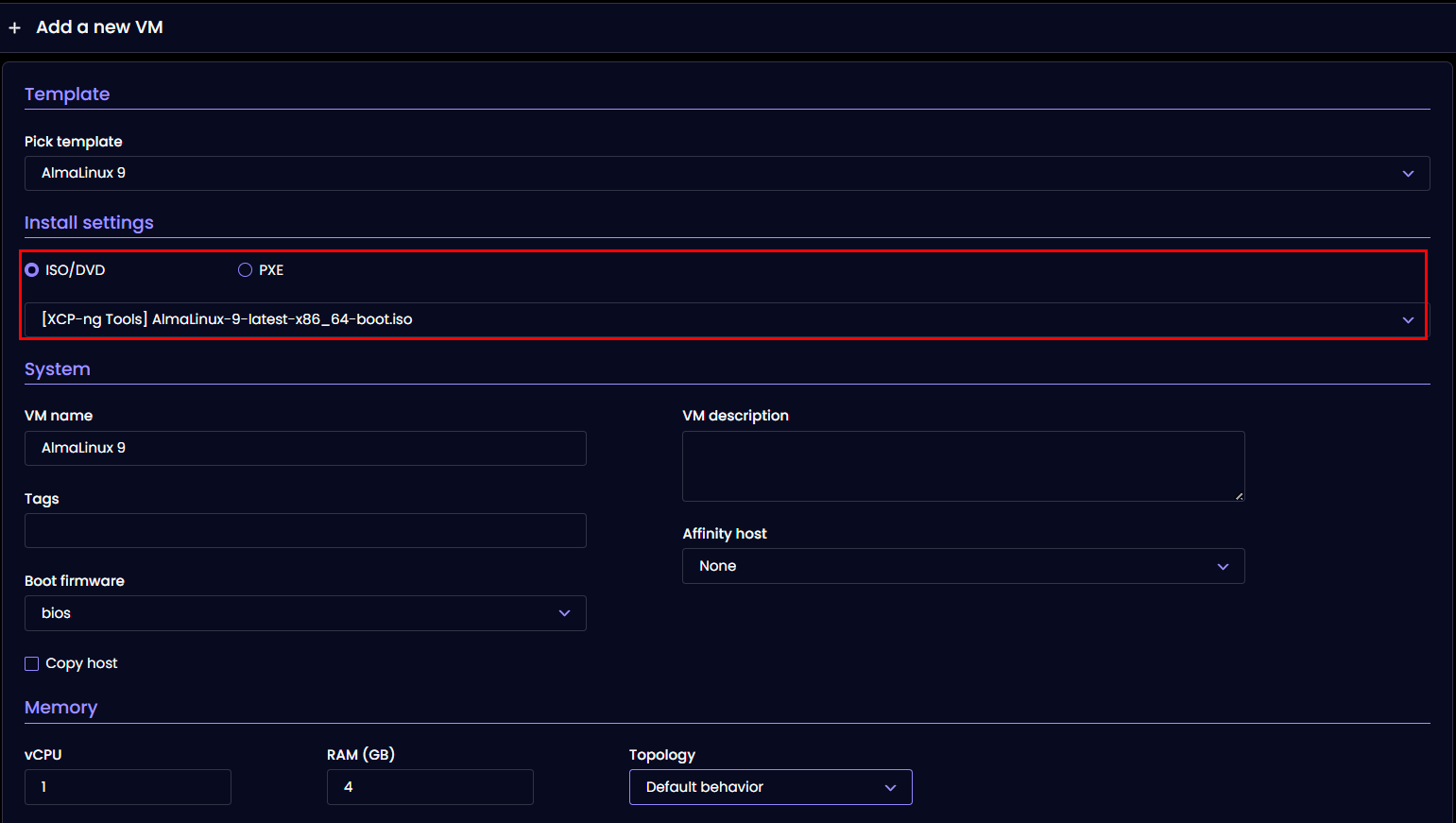
- Template: işletim sistemi şablonunu seçin (örneğin, AlmaLinux 9);
- Install settings: kurulum yöntemini seçin:
- ISO/DVD: ISO imajından kurulum (önerilir) - listeden yüklenen ISO'yu seçin;
- PXE: ağ üzerinden kurulum (yapılandırılmış bir PXE sunucusu gerektirir).
- System: VM adını, açıklamasını ve firmware türünü (BIOS/UEFI) belirtin;
- Memory: vCPU sayısını ve RAM miktarını ayarlayın.
-
Ağ bağlantılarını ve depolamayı yapılandırın:
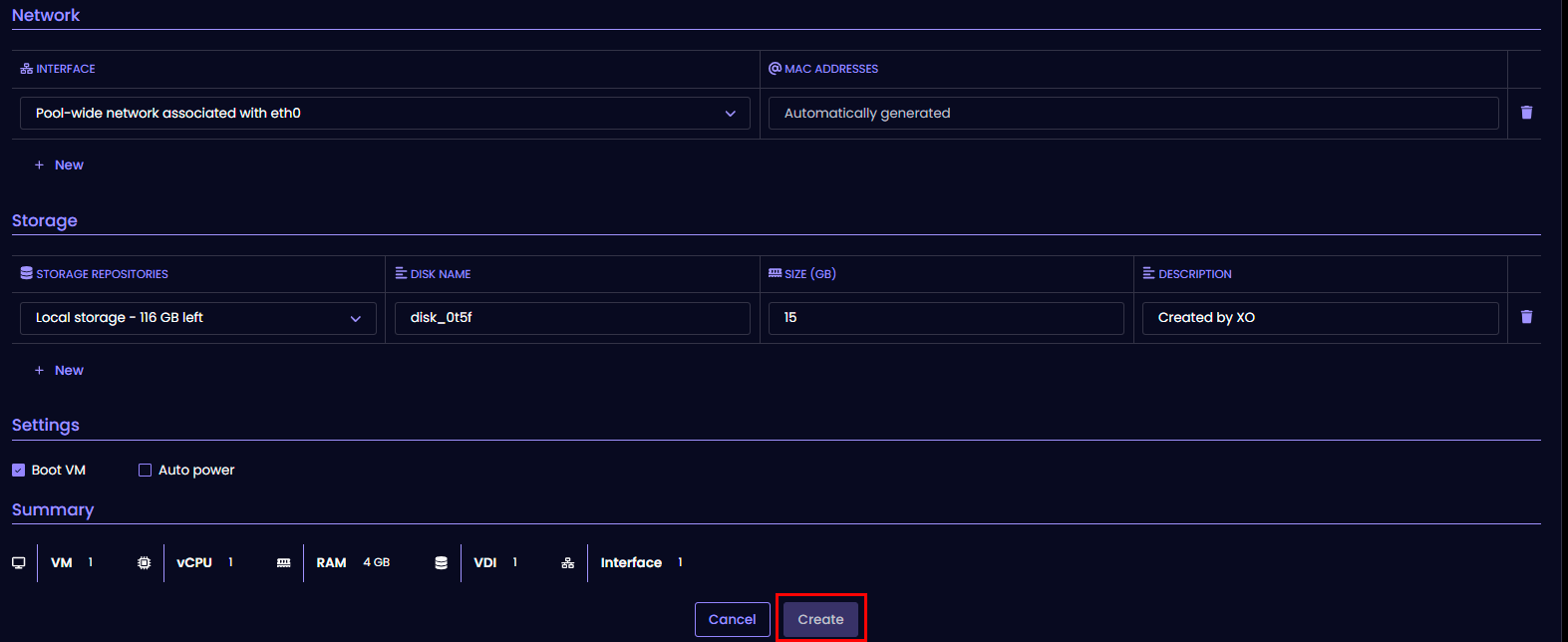
- Network: VM bağlantısı için ağ arayüzünü seçin;
- Storage: depolamayı seçin ve disk boyutunu belirtin;
- Settings: açılışta otomatik VM başlatmayı etkinleştirin (isteğe bağlı).
-
Summary bölümünde son yapılandırmayı gözden geçirin ve
Createdüğmesine tıklayın.
Oluşturulduktan sonra sanal makine otomatik olarak başlayacak ve ISO imajından önyükleme (boot) işlemi başlayacaktır. XO Lite arayüzü, oluşturulan VM'in Dashboard sayfasını açacaktır:
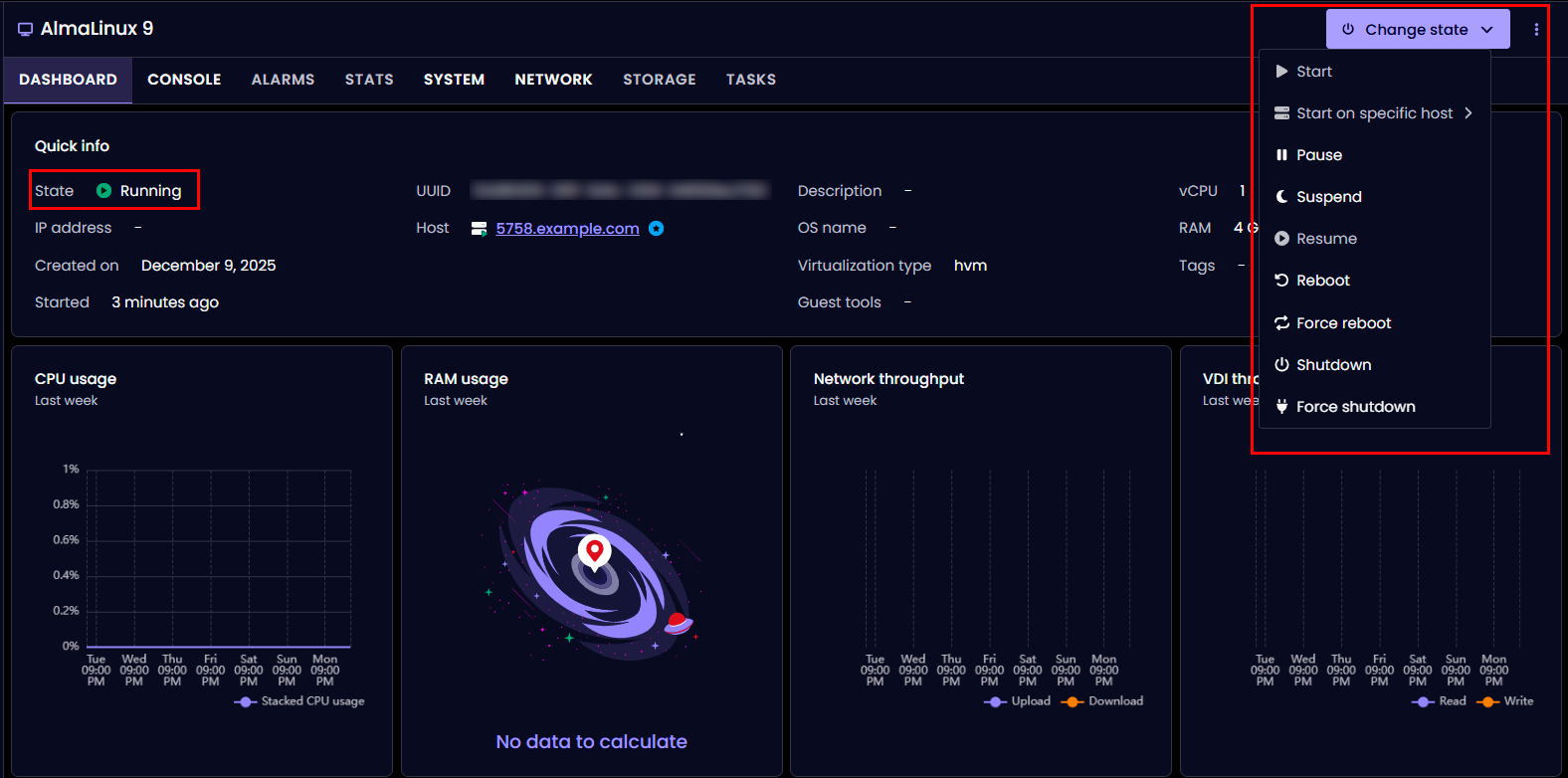
Dashboard sayfası şunları görüntüler:
- Quick info: temel VM bilgileri (durum, UUID, host, kaynaklar);
- CPU usage: işlemci kullanımı grafiği;
- RAM usage: bellek kullanımı grafiği;
- Network throughput: ağ aktivitesi grafiği;
- VDI throughput: disk aktivitesi grafiği;
- Change state: VM durum yönetimi menüsü (start, pause, reboot, shutdown).
Sanal makine konsoluna erişmek ve işletim sistemi kurulumuna başlamak için CONSOLE sekmesine gidin.
İpucu
Ağ üzerinden kurulum (Boot ISO) için, kurulum paketleri depodan indirileceğinden, sanal makinenin yapılandırılan ağ üzerinden internet erişimi olduğundan emin olun.
ISO İmajı Seçimi
ISO imajı seçerken imaj türünü göz önünde bulundurun:
Linux için (AlmaLinux örneği kullanılarak):
- DVD/Full ISO (~4-10 GB) - tam imaj, tüm paketleri içerir, internet gerektirmez
- AlmaLinux-9-latest-x86_64-dvd.iso;
- Ubuntu-22.04-server.iso.
- Boot/Minimal ISO (~1 GB) - minimal imaj, paketleri indirmek için aktif internet bağlantısı gerektirir
- AlmaLinux-9-latest-x86_64-boot.iso;
- Ubuntu-22.04-live-server.iso.
Öneri: Güvenilir bir kurulum için, özellikle VM'in internet bağlantısı kararsızsa veya hiç yoksa, tam ISO imajlarını (DVD/Full) kullanın.
Firmware Seçimi Önerileri
- UEFI - modern işletim sistemleri için önerilir:
- Linux: AlmaLinux 9+, Ubuntu 20.04+, Debian 11+;
- Windows: Windows Server 2016+, Windows 10/11.
- BIOS - uyumluluk için:
- Eski işletim sistemi sürümleri;
- UEFI önyükleme sorunlarıyla karşılaşıldığında;
- Belirli senaryolar (legacy uygulamalar).
Yazılım Seçimi Tercihi
XCP-ng'de Linux dağıtımları kurulurken çeşitli ortam seçenekleri mevcuttur:
- Minimal Install - GUI olmayan temel sistem (~400-600 paket, 5-10 dakika kurulum)
- Sunucular ve üretim ortamları için önerilir;
- Minimum kaynak tüketimi.
- Server with GUI - grafik arayüzlü tam sistem (~1000-1500 paket, 15-30 dakika kurulum)
- Öğrenme ve test etme için uygundur;
- Daha fazla kaynak (RAM, CPU, disk) gerektirir.
XCP-ng'daki üretim sunucuları için Minimal Install önerilir.
XCP-ng Guest Tools Kurulumu
İşletim sistemini kurduktan sonra, sanal makinenin düzgün çalışması için XCP-ng Guest Tools kurulumu yapılması kritik öneme sahiptir.
Guest Tools Neden Gereklidir?
Guest Tools şunları sağlar:
- Doğru VM kapatma ve yeniden başlatma (soft shutdown);
- XCP-ng arayüzünde IP adresi ve VM durumunun görüntülenmesi;
- Geliştirilmiş ağ ve disk performansı;
- Host ve konuk işletim sistemi arasında zaman senkronizasyonu;
- Quiesce ile snapshot desteği (tutarlı snapshotlar);
Dikkat
Guest Tools kurulmadığında, sanal makine özellikle ağ bağlantıları ve durum yönetimi konusunda kararsız çalışabilir.
Guest Tools Kurulum Sırası
Adım 1: İşletim Sistemi Kurulumunu Tamamlama
İşletim sistemini kurduktan sonra, bir tamamlanma mesajı göründüğünde veya yeniden başlatma istemi geldiğinde:
Dikkat
Sanal makineyi hemen yeniden başlatmayın. Önce kurulum ISO'sunu guest-tools.iso ile değiştirmeniz gerekir.
İstisna: Eğer VM'i zaten yeniden başlattıysanız sorun değil; ISO, kurulu sistemin ilk önyüklemesinden sonra bağlanabilir.
Adım 2: ISO'yu Guest Tools ile Değiştirme (XCP-ng host üzerinde)
XCP-ng hostuna SSH ile bağlanın ve komutları çalıştırın.
VM'inizin UUID'sini bulun:
Veya çalışan tüm VM'lerin listesini alın:
Örnek çıktı:
uuid ( RO)           : 0218d2ca-bfb7-fdfb-0c78-7a115a69ecdc
     name-label ( RW): AlmaLinux 9
    power-state ( RO): running
Kurulum ISO'sunu çıkarın (eğer bağlıysa):
Guest-tools ISO'sunu takın:
ISO'nun değiştiğini doğrulayın:
Örnek çıktı:
uuid ( RO)             : 5f644369-7b28-a39d-6bc0-2221ec2b92d3
          vm-uuid ( RO): 0218d2ca-bfb7-fdfb-0c78-7a115a69ecdc
    vm-name-label ( RO): AlmaLinux 9
         vdi-uuid ( RO): dd994bfa-83a6-482a-a2c4-f952a5d8ab81
            empty ( RO): false
           device ( RO): xvdd
device parametresine dikkat edin - bu, konuk sistemdeki aygıt adıdır (bu durumda xvdd). Adım 3: VM'i Yeniden Başlatma
- Eğer kurulumdan sonra henüz yeniden başlatmadıysanız: VM konsolunda "Reboot System" seçeneğine basın veya
rebootkomutunu çalıştırın; - Eğer zaten çalışan bir sistemdaysanız: Yeniden başlatma gerekmez, Adım 4'e geçin.
Adım 4: Konuk İşletim Sisteminde Guest Tools Kurulumu
Kurulum prosedürü işletim sistemine bağlıdır:
Linux İçin (RHEL tabanlı: AlmaLinux, Rocky, CentOS, RHEL)
Sisteme root olarak giriş yapın ve komutları çalıştırın.
Bir bağlama noktası (mount point) oluşturun:
Guest-tools ISO'sunu bağlayın (mount):
Eğer /dev/sr0 çalışmazsa, alternatif seçenekleri deneyin:
veya
İçeriği kontrol edin:
Dizine gidin:
Kurulumu çalıştırın:
Örnek çıktı:
Detected 'AlmaLinux release 9.7 (Moss Jungle Cat)' (almalinux version 9).

The following changes will be made to this Virtual Machine:
 * update arp_notify sysctl
 * packages to be installed/upgraded:
   - xe-guest-utilities-7.30.0-12.x86_64.rpm

Continue? [y/n] y
y tuşuna basın ve kurulumun tamamlanmasını bekleyin.
Not
Kurulum %100'de 30-60 saniye boyunca takılabilir - bu normaldir. Eğer 2 dakikadan fazla takılırsa Ctrl+C tuşlarına basın ve sonucu kontrol edin.
Kurulumu doğrulayın:
Şuna benzer bir çıktı vermelidir:init.d betiğini kontrol edin:
Şunu göstermelidir:
AlmaLinux 9 / RHEL 9 / Rocky 9 İçin Önemli:
modern dağıtımlarda systemd sorunu
install.sh betiği sadece init.d betiğini kurar, ancak bir systemd unit dosyası oluşturmaz. Bu, systemctl status xe-linux-distribution ve chkconfig komutlarının çalışmayacağı anlamına gelir.
Belirtiler:
Çözüm: Systemd unit dosyasını manuel olarak oluşturun. Dosya oluşturma örneği:
cat > /etc/systemd/system/xe-linux-distribution.service << 'EOF'
[Unit]
Description=XCP-ng Guest Utilities
After=network.target

[Service]
Type=oneshot
ExecStart=/etc/init.d/xe-linux-distribution start
ExecStop=/etc/init.d/xe-linux-distribution stop
RemainAfterExit=yes

[Install]
WantedBy=multi-user.target
EOF
Servis durumunu kontrol edin:
ISO'yu ayırın (unmount):
Değişiklikleri uygulamak için sistemi yeniden başlatın:
Linux İçin (Debian tabanlı: Ubuntu, Debian)
Sisteme root olarak giriş yapın veya sudo kullanın.
Bir bağlama noktası oluşturun:
Guest-tools ISO'sunu bağlayın (mount):
Dizine gidin:
Kurulumu çalıştırın:
Kurulumu doğrulayın:
Servis durumunu kontrol edin:
ISO'yu ayırın (unmount):
Sistemi yeniden başlatın:
Linux İçin Alternatif Yöntem: Depo (Repository) Üzerinden Kurulum
ISO bağlama (mount) çalışmazsa veya Guest Tools'u paket yöneticisi üzerinden kurmak isterseniz.
RHEL tabanlı (AlmaLinux, Rocky, CentOS) sistemler için EPEL deposunu kurun:
xe-guest-utilities paketini kurun:
Servisi etkinleştirin:
Servisi başlatın:
Durumu kontrol edin:
Not
Depo üzerinden kurulum, VM içinde aktif bir internet bağlantısı gerektirir.
Adım 5: Guest Tools Çalışma Durumunu Doğrulama
Yeniden başlatma ve Guest Tools kurulumundan sonra, çalıştıklarını doğrulayın.
Konuk işletim sisteminde (Linux) servis durumunu kontrol edin:
Veya init.d üzerinden:
Doğru çıktı örneği:
os_distro="almalinux"
os_majorver="9"
os_minorver="7"
os_uname="5.14.0-611.5.1.el9_7.x86_64"
os_name="AlmaLinux release 9.7 (Moss Jungle Cat)"
XCP-ng hostunda ağ bilgilerini kontrol edin:
PV sürücü durumunu kontrol edin:
Genel VM bilgilerini alın:
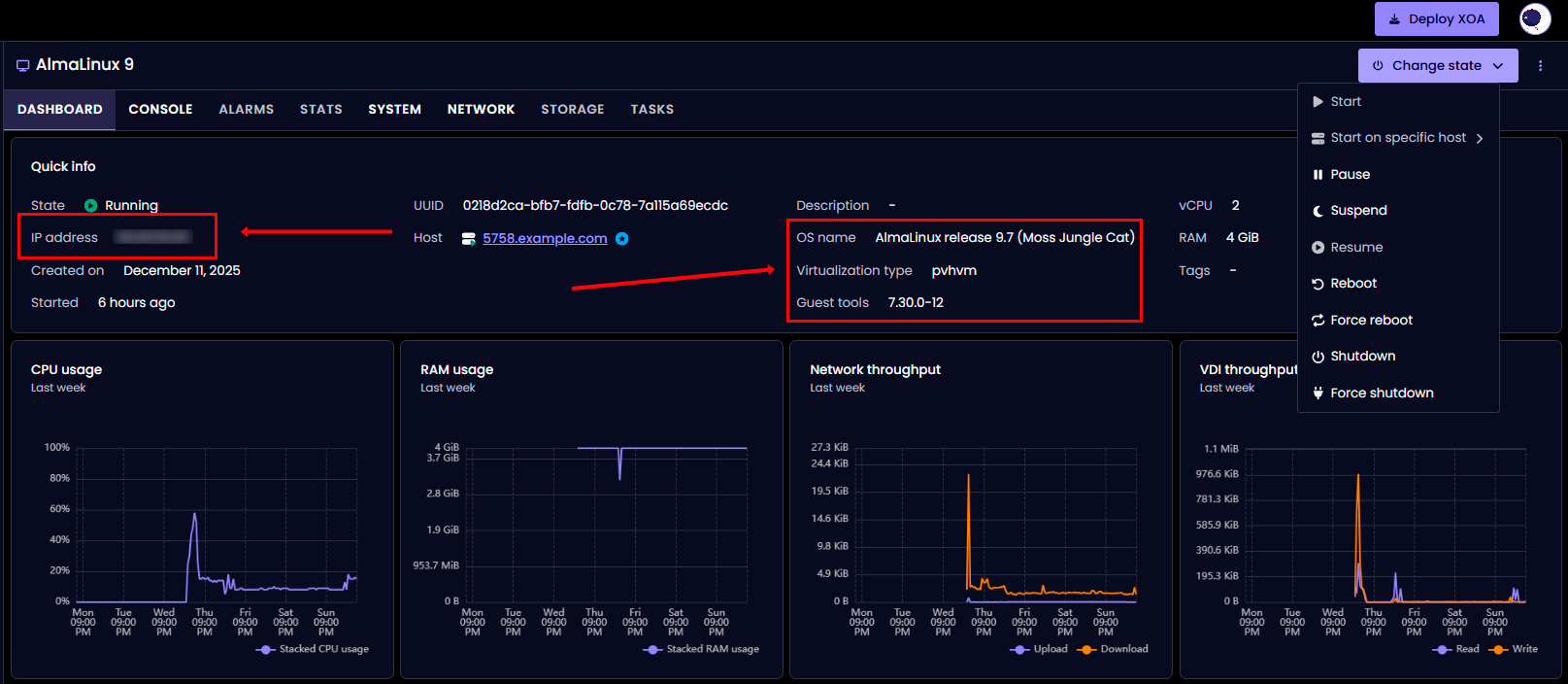
XO Lite arayüzündexe-linux-distribution servisi başlatıldıktan sonra, VM Dashboard (10-30 saniye içinde güncellenir) şunları göstermelidir:
- IP address: VM IP adresi;
- Guest tools: kurulu Guest Tools sürümü (örneğin 7.30.0-12);
- OS name: algılanan işletim sistemi (örneğin AlmaLinux release 9.7):
Sanal Makine Yönetimi
VMS sekmesi, yönetim yeteneklerine sahip tüm sanal makinelerin bir listesini görüntüler:
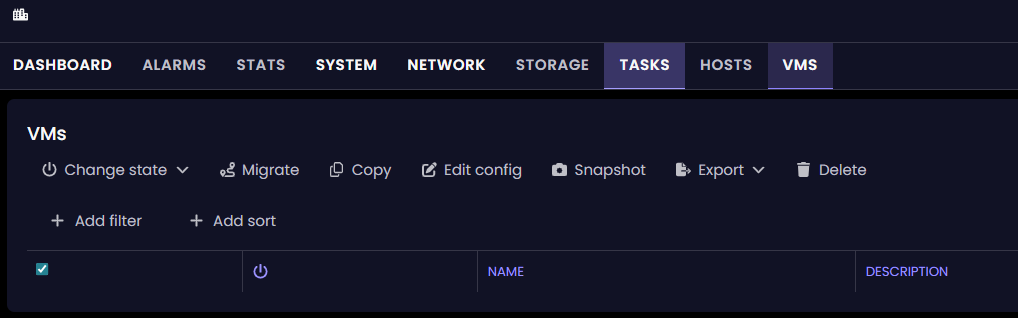
Mevcut eylemler:
- Change state: VM'i başlat, durdur, yeniden başlat;
- Migrate: VM'i başka bir hosta taşı;
- Copy: Sanal makinenin bir kopyasını oluştur;
- Edit config: VM yapılandırmasını düzenle;
- Snapshot: Durum görüntüsü (snapshot) oluştur;
- Export: VM'yi bir dosyaya aktar;
- Delete: Sanal makineyi sil.
Depolama, ISO ve Ağlar ile Çalışma
Depolama Depolarını (SR) Yönetme
Tüm depolamayı görüntüleme:
Tüm SR'ları listeleyin
Belirli bir SR hakkında ayrıntılı bilgi Disk alanı kullanımını görüntülemeISO Depolaması ile Çalışma:
ISO SR'sini bulun
ISO SR yolunu alın ISO dizinine gidin (genellikle /opt/xensource/packages/iso) Mevcut ISO'ları görüntüleyin İnternetten ISO indirin Yerel bilgisayardan ISO yükleyinDikkat
ISO ekledikten sonra SR'yi yeniden taramanız (rescan) gerekir
Yerel Depolama Yönetimi
Sanal diskleri (VDI) görüntüleyin:
Boş alanı kontrol edin:
Snapshot listesini görüntüleyin:
Snapshot silin:
Ağ Yönetimi
Tüm ağları görüntüleyin:
Ayrıntılı ağ bilgisi:
Fiziksel arayüzleri (PIF) görüntüleyin:
Belirli bir PIF ayrıntıları:
Host IP adresini kontrol edin:
Dahili ağ oluşturun:
VLAN ağı oluşturun:
VM ağ arayüzlerini görüntüleyin:
VM için yeni bir ağ arayüzü oluşturun:
Temel CLI Komutları
Sanal Makine Yönetimi
Tüm VM'leri listeleyin:
Sadece çalışan VM'ler:
Ayrıntılı VM bilgisi:
VM başlat:
VM kapat (shutdown):
VM yeniden başlat:
VM askıya al (suspend):
VM'u zorla kapat:
Snapshot oluştur:
Snapshotları listeleyin:
Snapshot'tan geri yükle:
Snapshot'ı sil:
VM dışa aktar (export):
VM içe aktar (import):
İzleme ve Tanılama
Host bilgisi:
Süreç izleme:
Gelişmiş süreç izleme:
Bellek kullanımını kontrol edin:
Host boş belleği:
Sanal makineler bazında CPU kullanımı:
Ana XCP-ng günlüğünü görüntüleyin:
Sistem günlükleri:
Sistem mesajlarını görüntüleyin:
Xen günlükleri:
Hata raporu oluştur (tüm tanılama bilgilerini içerir):
Rapor Konumu
Sonuç /var/opt/xen/bug-report/ dizinine kaydedilecektir.
ISO İmajlarını ve CD Sürücülerini Yönetme
Mevcut ISO imajlarını listeleyin:
SR içindeki ISO hakkında ayrıntılı bilgi:
ISO'yu VM'e takın:
ISO'yu VM'den çıkarın:
VM'e bağlı CD/ISO'yu kontrol edin:
Host üzerindeki ISO dizinine gidin:
İnternetten ISO indirin:
ISO yüklendikten sonra SR'yi yeniden tarayın:
Tekrar kontrol edin:
Guest Tools Durumunu Kontrol Etme
PV sürücü sürümünü kontrol edin:
PV sürücülerin güncel olup olmadığını kontrol edin:
Konuk işletim sistemi bilgisini alın:
PV sürücü algılamasını kontrol edin:
VM ağ bilgilerini alın:
Yaygın Sorunlar ve Çözümler
Sorun: VM Emergency/Recovery Modunda Açılıyor
Belirtiler:
"You are in emergency mode" veya "Welcome to emergency mode" mesajı görünür;
Tipik Nedenler:
- Önyükleme (boot) yapılandırma hataları (Linux için fstab);
- Dosya sistemi bozulması;
- Sanallaştırma sorunları;
- Yanlış VM kapatma.
Linux İçin Çözüm:
Sisteme root şifresiyle giriş yapın (veya devam etmek için Ctrl+D tuşlarına basın).
Sistem günlüklerini kontrol edin:
Çekirdek (kernel) mesajlarını kontrol edin:
Dosya sistemini kontrol edin:
Disk kullanımını kontrol edin:
Blok aygıtlarını kontrol edin:
Sorun fstab içindeyse (örneğin eksik swap veya disk), dosyayı düzenleyin:
Sorunlu satırı başına # ekleyerek yorum satırı yapın. Örnek:
Dosya sistemini kontrol etmeniz gerekiyorsa, önce bölümü ayırın (unmount):
Dosya sistemini kontrol edin ve onarın:
Sistemi yeniden başlatın:
Sorun: GRUB Yüklenmiyor veya Takılıyor
Belirtiler:
- VM, TianoCore (UEFI) ekranında takılıyor;
- "Welcome to GRUB" görünüyor ve hiçbir şey olmuyor;
- BIOS/UEFI sonrası imleçli siyah ekran.
Tipik Nedenler:
- Yanlış
boot order; - ISO'nun hala ilk önyükleme aygıtı olarak bağlı olması;
- GRUB önyükleyicisinin bozulması;
- UEFI/BIOS uyumsuzluğu.
Çözüm 1: Önyükleme Sırasını Kontrol Edin ve Değiştirin
XCP-ng hostunda mevcut boot order durumunu kontrol edin:
Olası sıralama değerleri: - cdn - HDD ©, CD (d), Network (n) - dcn - CD (d), HDD ©, Network (n) - c - Sadece HDD
İşletim sistemi kurulumu için CD'yi ilk sıraya ayarlayın:
İşletim sistemi kurulumundan sonra, sadece HDD'den önyüklemeyi ayarlayın:
ISO hala bağlıysa çıkarın:
VM'i yeniden başlatın:
Çözüm 2: GRUB Rescue Üzerinden Önyükleme (Linux için)
Eğer GRUB komut satırına düşerseniz (grub> istemi görünürse), şu komutları çalıştırın.
Mevcut bölümleri bulun:
Çıktı şuna benzer olacaktır:(hd0) (hd0,msdos2) (hd0,msdos1) /boot içeren bölümü bulun (genellikle msdos1 veya gpt1):
Önyükleme içeriğini kontrol edin:
vmlinuz, initramfs dosyalarını ve grub2 klasörünü görmelisiniz.
BIOS sistemler için şunları çalıştırın:
UEFI sistemler için şunları çalıştırın:
Sistem açıldıktan sonra GRUB'u geri yükleyin.
RHEL tabanlı (AlmaLinux, Rocky, CentOS) sistemler için:
UEFI sistemler için:
Debian tabanlı (Ubuntu, Debian) sistemler için:
Gerekirse GRUB'u yeniden kurun (BIOS için):
Çözüm 3: UEFI ve BIOS Arasında Geçiş Yapma
Sorunlar devam ederse, XCP-ng hostunda mevcut modu kontrol edin:
BIOS moduna geçin (işletim sisteminin yeniden kurulmasını gerektirebilir):
Veya açıkça BIOS olarak ayarlayın:
Sorun: Kurulumdan Sonra Ağ Çalışmıyor
Belirtiler:
- VM IP adresi alamıyor;
- Ağ arayüzü "disconnected" veya "no carrier" gösteriyor;
- Ping çalışmıyor;
- IP adresi XCP-ng arayüzünde görüntülenmiyor;
Tipik Nedenler:
- Guest Tools kurulu değil (ana neden);
- VM içinde yanlış ağ yapılandırması;
- Sanal ağ adaptörü sorunları;
- Bağlantıyı engelleyen güvenlik duvarı (firewall).
Çözüm:
-
Guest Tools'u Kurun (yukarıdaki bölüme bakın) - bu, ağ sorunlarının %90'ını çözecektir.
-
Konuk işletim sistemında ağ arayüzü durumunu kontrol edin
Linux için arayüz durumunu kontrol edin:
IP adreslerini kontrol edin:
NetworkManager olan sistemler için:
Bağlantıları kontrol edin:
systemd-networkd olan sistemler için:
Yönlendirmeyi (routing) kontrol edin:
-
Arayüzü etkinleştirin ve yapılandırın
NetworkManager olan RHEL tabanlı sistemlerde arayüzü etkinleştirin:
Bağlantıyı başlatın:
Veya NetworkManager'ı yeniden başlatın:
Debian tabanlı sistemlerde yapılandırmayı kontrol edin (Ubuntu 18.04+):
Debian/eski Ubuntu için:
Arayüzü etkinleştirin:
DHCP üzerinden IP isteyin:
-
XCP-ng ayarlarını kontrol edin
XCP-ng hostunda VM sanal ağ arayüzlerini kontrol edin:
Mevcut ağları kontrol edin:
Eğer VIF eksikse veya yanlışsa, ağ UUID'sini alın:
Yeni bir VIF oluşturun:
-
Güvenlik duvarını (firewall) kontrol edin
Linux (firewalld) için durumu kontrol edin:
Test için geçici olarak devre dışı bırakın:
Linux (iptables) için kuralları kontrol edin:
Test için kuralları geçici olarak temizleyin:
Sorun: Çok Yavaş İşletim Sistemi Kurulumu
Belirtiler:
- Kurulum 15-30 dakika yerine birkaç saat sürüyor;
- Paket kopyalama çok yavaş;
- VM, "Installing packages" veya "Configuring" aşamasında takılıyor.
Tipik Nedenler:
- Yavaş host disk alt sistemi (SSD yerine HDD);
- Aşırı yüklenmiş Depolama Deposu (Storage Repository);
- Yetersiz VM kaynakları (CPU, RAM);
- Host performans sorunları.
Çözümler:
-
Linux için Minimal Install kullanın:
- Minimal, 1000-1500 (GUI'li Sunucu) yerine ~400-600 paket içerir;
- Kurulum saatler yerine 5-10 dakika sürer;
- Üretim sunucuları için GUI genellikle gerekli değildir;
- İhtiyaç duyulan paketleri kurulumdan sonra yükleyebilirsiniz.
-
VM kaynaklarını geçici olarak artırın
XCP-ng hostunda (başlatmadan önce veya kurulum sırasında) RAM miktarını artırın:
vCPU sayısını artırın:
-
Disk performansını kontrol edin
XCP-ng hostunda I/O durumunu kontrol edin:
Disk yükunu kontrol edin:
SR durumunu kontrol edin:
SR ayrıntılarını alın:
-
Daha hızlı depolama kullanın:
- Birden fazla SR mevcutsa,
SSD tabanlı depolamakullanın; - Başka bir SR'ye taşımayı (migrate) düşünin.
- Birden fazla SR mevcutsa,
Sorun: ISO Bağlanamıyor
Belirtiler:
- "The VM has no empty CD drive (VBD)" hatası;
- "No matching VMs found" hatası;
- ISO, mevcut listede görünmüyor.
Çözüm 1: VM'de boş CD sürücüsü yok
Mevcut VBD'leri (Sanal Blok Aygıtları) kontrol edin:
Eğer CD sürücüsü başka bir ISO tarafından işgal edilmişse, onu çıkarın:
Şimdi gerekli ISO'yu takın:
Eğer CD sürücüsü tamamen yoksa, önce gerekli ISO UUID'sini bulun:
Manuel olarak VBD oluşturun:
Çözüm 2: No matching VMs found
Sorun: VM yerine Control Domain UUID'si kullanılması.
VM listesini doğru şekilde kontrol edin (Control Domain hariç):
Doğru UUID kullandığınızdan emin olun:
Şöyle olmalıdır: is-control-domain ( RO): false
Çözüm 3: ISO listede görünmüyor
ISO'nun yüklendiğinden emin olun:
ISO listede değilse, ISO için SR'yi bulun:
ISO dizinine gidin:
Dosyanın varlığını kontrol edin:
Dosya eksikse, internetten indirin:
Veya yerel bilgisayardan (kendi bilgisayarınızda çalıştırın):
SR'yi yeniden tarayın:
Tekrar kontrol edin:
Sorun: VM Düzgün Kapanmıyor
Belirtiler:
xe vm-shutdownçalışmıyor veya takılıyor- VM sadece
--forceile kapatılabiliyor - Günlüklerde zaman aşımı (timeout) hataları
Nedenler:
- Guest Tools kurulu değil veya çalışmıyor
- İşletim sistemi ACPI olaylarına yanıt vermiyor
- Konuk işletim sisteminde takılı kalan süreçler
Çözüm:
-
Guest Tools'u kurun/kontrol edin (ana neden)
-
Guest Tools durumunu kontrol edin
XCP-ng hostunda PV sürücü sürümünü kontrol edin:
Sürücü güncelliğini kontrol edin:
-
Doğru kapatma komutlarını kullanın
Yumuşak kapatma (Guest Tools gerektirir):
Zorla kapatma (Güç düğmesine basmaya eşdeğerdir):
Sert kapatma (Güç kablosunu çekmeye eşdeğerdir, yalnızca son çare olarak kullanın):
Genel Tanılama İpuçları
Sorunlar oluştuğunda her zaman günlükleri (log) kontrol edin.
Konuk işletim sisteminde (Linux) son olayları kontrol edin:
Çekirdek mesajlarını kontrol edin:
Sistem günlüğünü görüntüleyin (RHEL tabanlı):
Sistem günlüğünü görüntüleyin (Debian tabanlı):
XCP-ng hostunda ana günlüğü görüntüleyin:
Xen hypervisor mesajlarını kontrol edin:
Sistem olaylarını kontrol edin:
Tanılama raporu oluşturma (XCP-ng hostunda):
Sonuç /var/opt/xen/bug-report/ dizinine kaydedilecektir.
Not
XCP-ng yapılandırması ve yönetimi hakkında ayrıntılı bilgi resmi dokümanda mevcuttur.
Not
XCP-ng Forum - yardım almak için topluluk forumu.
API ile XCP-ng Sunucusu Sipariş Etme
API kullanarak RouterOS yüklü bir sunucu kurmak için bu talimatları izleyin.