Proxmox 8
Bu makalede
Dağıtım Özellikleri
| ID | Uyumlu İşletim Sistemi | VM | BM | VGPU | GPU | Min CPU (Çekirdek) | Min RAM (Gb) | Min HDD/SDD (Gb) | Aktif |
|---|---|---|---|---|---|---|---|---|---|
| 32 | Debian 12 | + | + | + | + | 2 | 2 | - | No |
Not
Aksi belirtilmedikçe, varsayılan olarak yazılımın geliştiricisinin web sitesinden veya işletim sistemi depolarından en son sürümünü kuruyoruz.
Proxmox VE Kurulumu
Sunucu kurulduktan sonra, Proxmox VE hizmetinin kurulumu 15-20 dakika içinde tamamlanacaktır. Hesaba bağlı e-posta adresine kurulu sunucu hakkında bir bildirim ve https://proxmox<server_ID>.hostkey.in biçiminde bir bağlantı alacaksınız. E-postada sağlanan bağlantıyı kullanarak Proxmox VE yönetim web arayüzüne erişmeniz gerekecektir:
- Login -
root; - Password - sistem şifresi.
Uyarı
Proxmox'u bir işletim sistemi olarak kuruyorsanız, web arayüzüne erişmek için http://server_IP_address:8006 adresine gitmeniz gerekir.
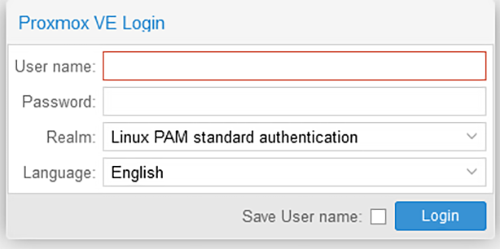
Bağlantıyı takip ettikten sonra, giriş ve şifre girmek için bir pencere açılacaktır:
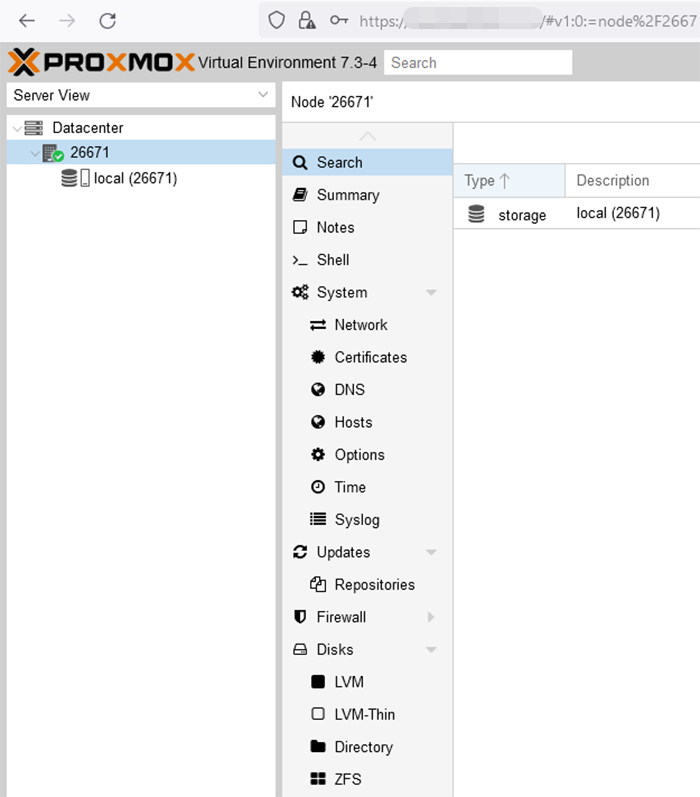
Giriş ve şifre girildikten sonra, tüm ayarların yapıldığı ana pencere açılacaktır:
Ağ arayüzlerinin yapılandırılması
Sistem kurulduktan sonra, ağ arayüzü yapılandırması aşağıdaki resimdeki gibidir. Bir fiziksel arayüz yapılandırılmıştır, bir IP adresi atanmıştır. Gerekli sunucuyu seçmeli ve Network bölümüne gitmelisiniz:
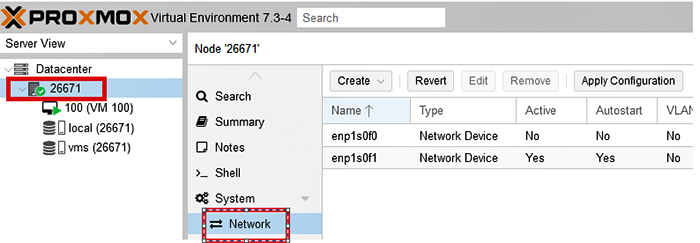
Proxmox VE sunucusunda ağ ayarları:

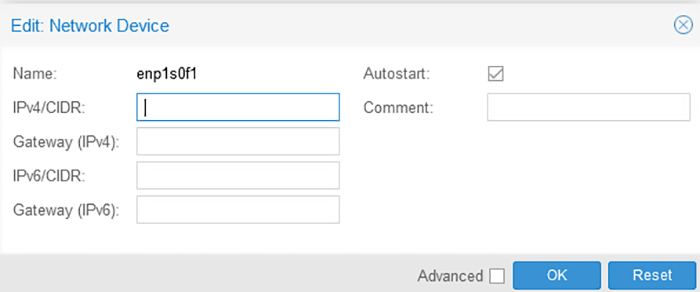
enp1s0f1 fiziksel arayüz ayarlarına gitmeli (önce arayüz ismine, ardından Edit düğmesine tıklayın), IP adresini kopyalayın, silin ve OK düğmesine tıklayın:
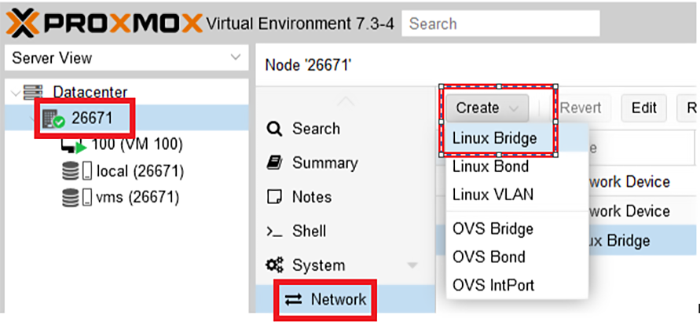
enp1s0f1 fiziksel arayüzü üzerinden çalışacak bir Linux Bridge ekleyin, aşağıda ekleme adımları yer almaktadır:
Daha önce kopyalanan IP adresini girin, fiziksel arayüzü belirtin (enp1sf01 - örneğimizde). Bağlantı noktasının adını belirtin, aksi takdirde ILO üzerinden bağlanmanız ve yapılandırma dosyasını SSH üzerinden yapılandırmanız gerekecektir. Ardından OK düğmesine tıklayın:
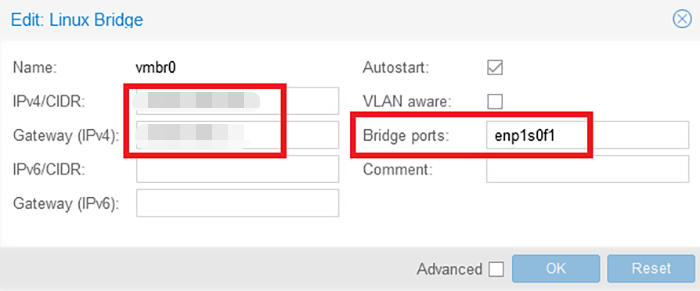
Sonuç olarak, ağ ayarları şu şekilde görünmelidir:

Her şeyin doğru yapılandırıldığından emin olduktan sonra Apply Configuration düğmesine tıklayın.
Disk alt sistemi yapılandırması
Tek diskli sunucular, hem Proxmox VE sistemini hem de sanal sunucuları, ISO görüntülerini, kapsayıcı şablonlarını, işletim sistemi şablonlarını vb. barındırabilir.
Not
Örneğimizde, iki diske sahip bir sunucu kurulmuştur, sistem ilk diske kurulmuş ve şunlar yerleştirilecektir: ISO görüntüleri ve sanal sunucuların Backup'ı. İkinci diskte sanal sunucuların barındırılmasını yapılandıracağız. Bu ayarlar örnek olarak gösterilmektedir - disklerden biri arızalanırsa, ya işletim sistemi çalışmayı durdurur ya da sanal sunucular kaybolur. Örneğin: 2 diski RAID1 birleştirin ve sistemi kurun, 2 diski RAID1 birleştirin ve sanal sunucuları kurmak için kullanın (disklerin boyutu, bu sunucuda barındırılması planlanan altyapıya bağlıdır).
İkinci diskin eklenmesi
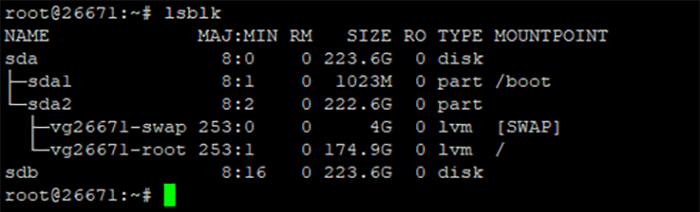
SSH üzerinden sunucuya gidin ve diskin mevcut olup olmadığını ve sistemin kullanmadığını kontrol edin. Bunu lsblk komutunu kullanarak yapabilirsiniz. Aşağıdaki resimde, sistemin sda diskine (sda1 / sda2) kurulduğu, sdb bölümünün boş olduğu ve boyutunun 223GB olduğu gösterilmektedir:
Diskin orada olduğundan ve meşgul olmadığından emin olduktan sonra, Proxmox VE web arayüzüne gitmelisiniz:
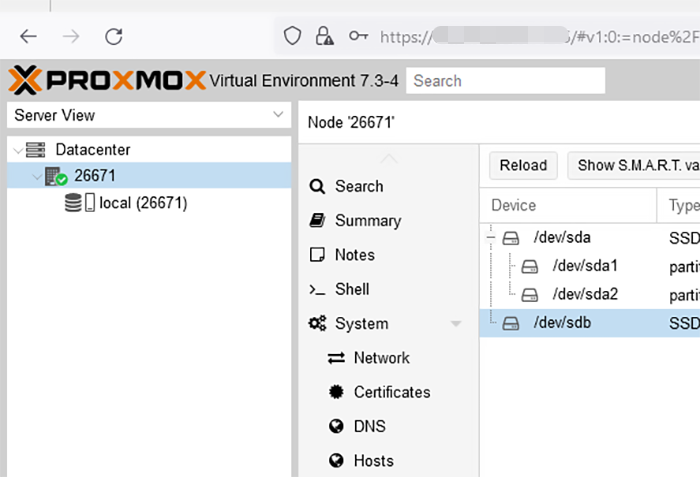
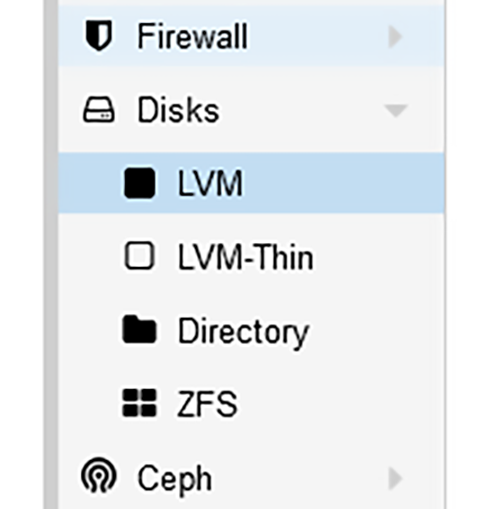
Bir sunucu seçin (örneğimizde - 2667) ve Disks >> LVM bölümüne gidin:
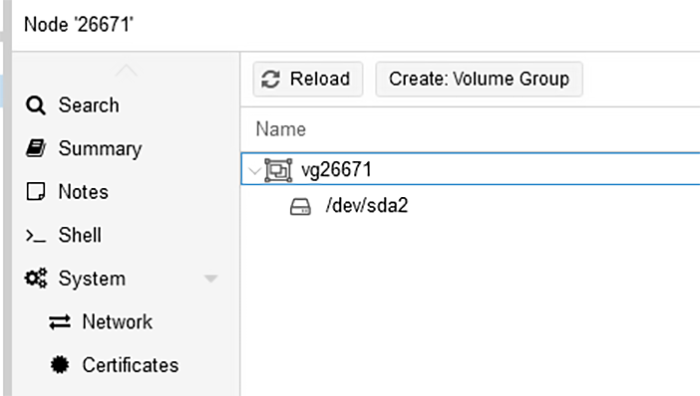
Create: Volume Group düğmesine tıklayın:
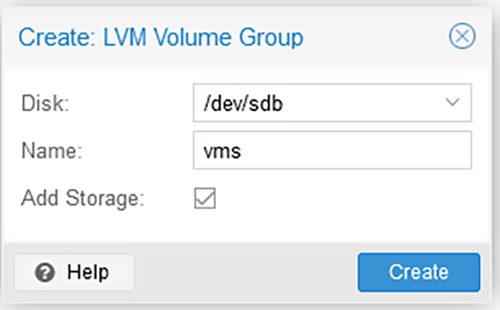
Sistemin boş bir diskte bölüm oluşturmaya teklif edeceği bir pencere açılacaktır, durumumuzda bu sdb'dir:
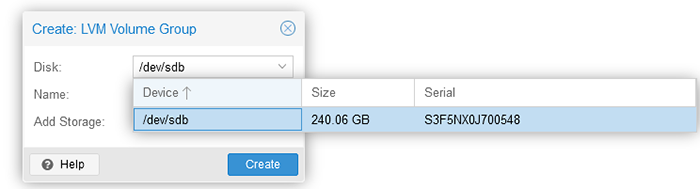
Aynı pencerede (Add Storage bölümünde) bölümün adını girmelisiniz. Örneğimizde, sanal sunucuların barındırılması planlandığı için vms adı kullanılmaktadır. Ardından Create'e tıklayın:
Sonuç olarak, diskler ana pencerede gösterilmelidir:
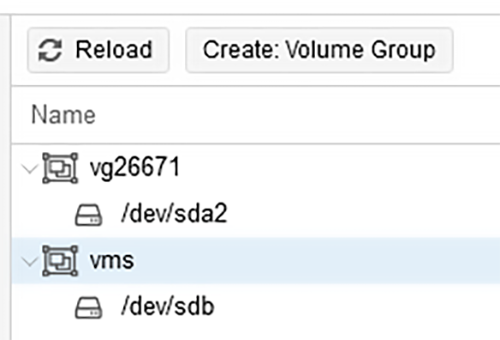
Görüldüğü gibi, vms depolama alanı eklendi.
İkinci disk eklendikten ve oraya ne yerleştirileceği tanımlandıktan sonra, tüm sanal sunucuların otomatik olarak ikinci diske yerleştirilmesi için sistemi yeniden yapılandırmak gerekir. Bunu yapmak için sol tarafta Datacenter'a tıklayın ve Storage'u seçin:
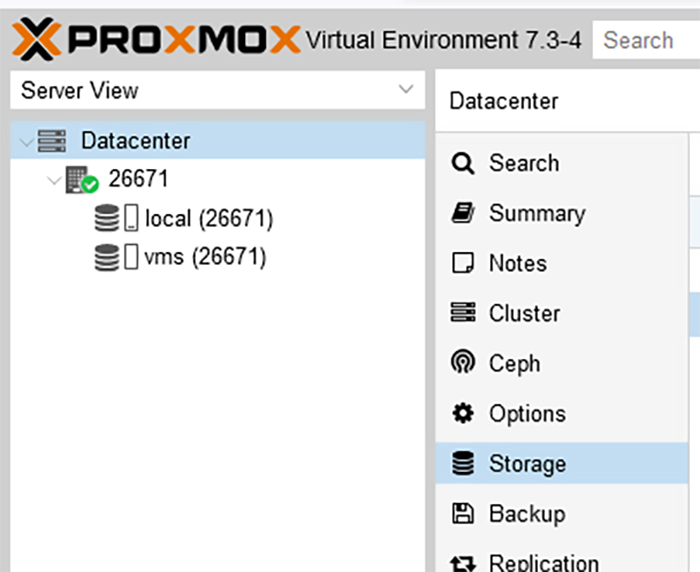
Sanal sunucular sistem diskinde - sda, ayrıca yeni bir diskte - sdb depolanabilir:
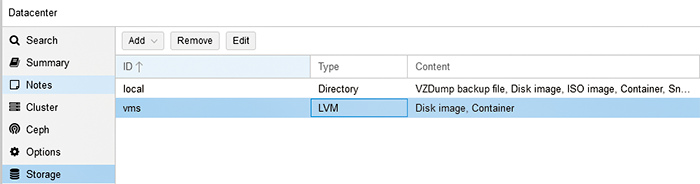
İki diskimiz var ve yalnızca ISO görüntülerinin ve Backup'ın sistem diskinde depolanmasına, ancak sanal sunucuların, sistem görüntülerinin, şablonların ve kapsayıcıların ikinci diske - sdb yerleştirilmesine karar verdik. Ayarlamayı yapmak için gerekli diski (local / vms) seçip ekranın üstündeki Edit düğmesine tıklayın.
local diskini seçin:
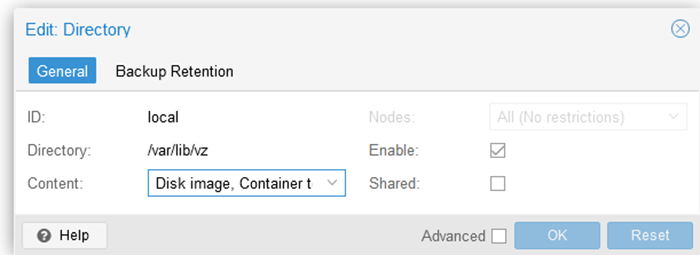
Content açılır listesine tıklayın, tüm öğeler varsayılan olarak seçilidir, devre dışı bırakmak için tekrar tıklamanız gerekir. Yalnızca ISO image ve VZDump backup file'ı bırakmalı ve ayarları kaydetmek için OK'a tıklamalısınız:
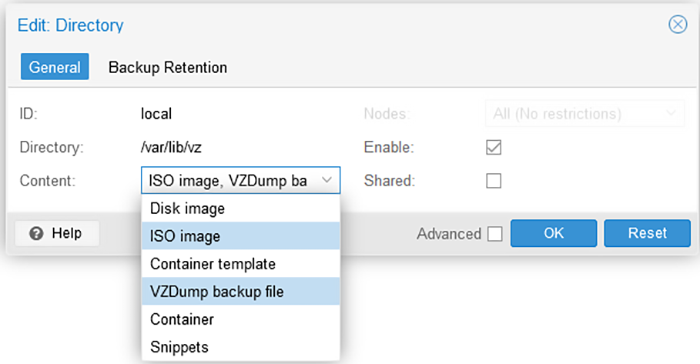
Ayarlar yapıldıktan sonra aşağıdaki sonuç elde edilmelidir:

Local disk ayarlarında yalnızca ISO image ve VZDump backup parametreleri ayarlanmıştır.
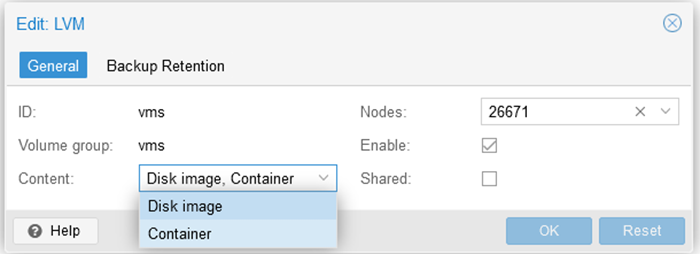
Aynı işlemleri vms diskiyle yapmak için: Edit >> sanal sunucuları barındırmak için Disk image ve Container öğelerini seçin ve kaydetmek için OK'a tıklayın:
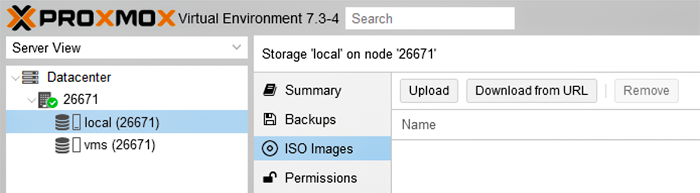
Sanal bir makine kurmak için bir ISO görüntüsü kullanmanız gerekir. Proxmox'a bir şekilde yüklenmelidir. Bunu yapmak zor değildir, ancak yalnızca bu özelliği destekleyen bir depolamaya görüntü yükleyebileceğinizi unutmayın. Örneğimizde, Local sürücüdeki seçenek seçildi. Sanal makinenin görüntüsünü buna yükleyeceğiz. Bunu yapmak için, istenen depolamayı açın ve ISO Images sekmesini seçin, ardından Upload düğmesine tıklayın ve gerekli olanı seçin:
ISO görüntüsünün yolunu belirtmeniz gereken bir pencere açılacaktır:
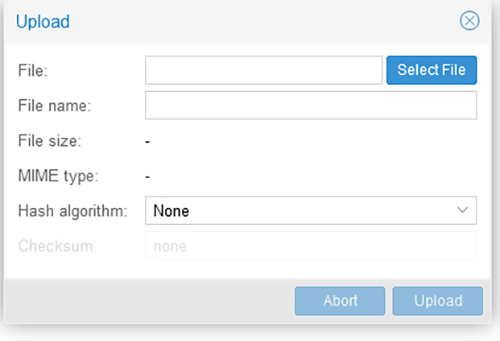
Proxmox'ta bir ISO görüntüsü indirmenin alternatif bir yolu, scp kullanmak veya görüntüyü doğrudan (wget aracılığıyla) indirmektir. Kurulumdan sonra varsayılan olarak eklenen varsayılan depolama kullanılıyorsa /var/lib/vz/template/iso dizinine yerleştirilmelidir. Ardından indirmenin bitmesini beklemelisiniz. Artık bu görüntü, sanal bir makinede işletim sistemini kurmak için kullanılabilir.
Sanal makine kurulumu
Ana pencereye gitmek için sol taraftaki panelde Datacenter'a tıklayın:
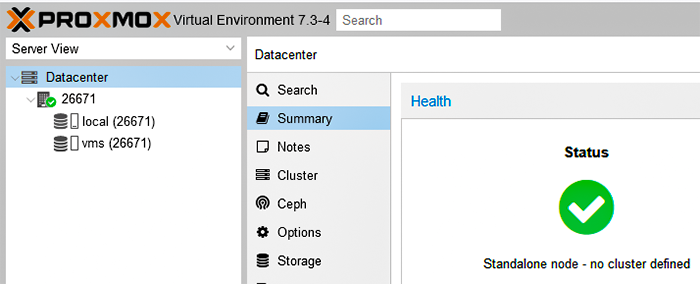
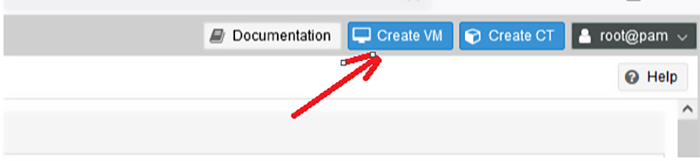
Ardından, sağ üst köşedeki Create VM düğmesine tıklayın:
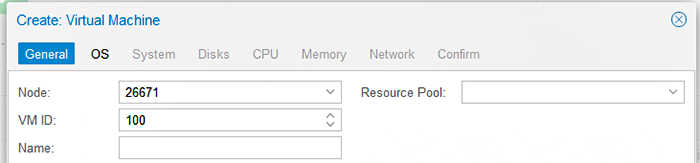
General bölümünde, VM ID'sini doldurun: sunucunun adı (varsayılan olarak 100 bıraktık):
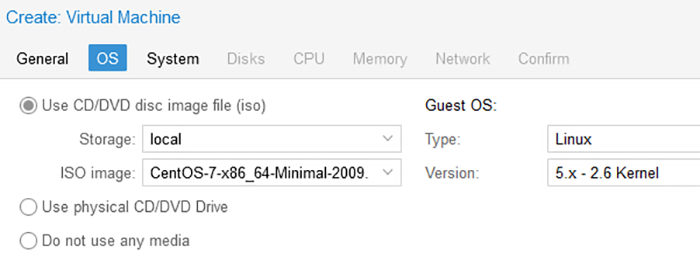
OS bölümünde, daha önce indirilen ISO görüntüsünü ve sağ tarafta işletim sisteminin türünü ve sürümünü seçin:
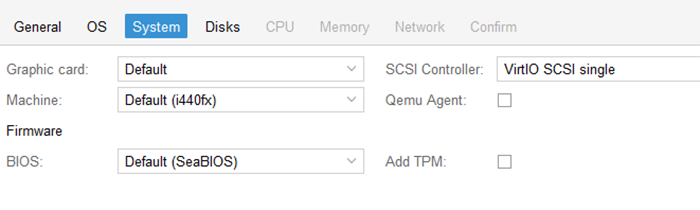
System bölümünde, gerekli SCSI Denetleyicisini, BIOS'u (Legacy, UEFI) ve diğer parametreleri ayarlayabilirsiniz:
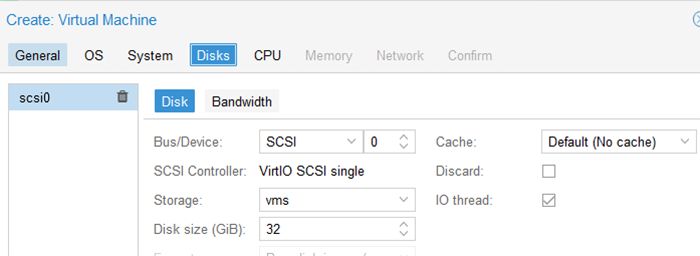
Disks bölümünde şunları belirtmek mümkündür: BUS/Cihaz: (IDE, SCSI, SATA...), Depolama: sanal sunucu diskinin sunucunun fiziksel diskteki konumunu belirtin, Disk boyutu: GB cinsinden boyut:
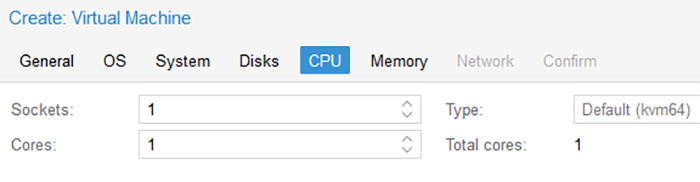
CPU bölümünde çekirdek sayısını belirtin:
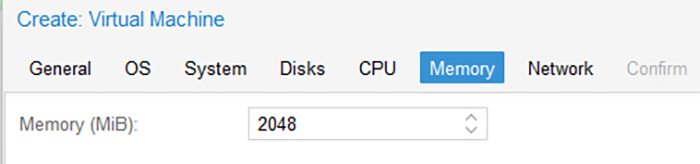
Memory bölümünde RAM miktarını belirtin:
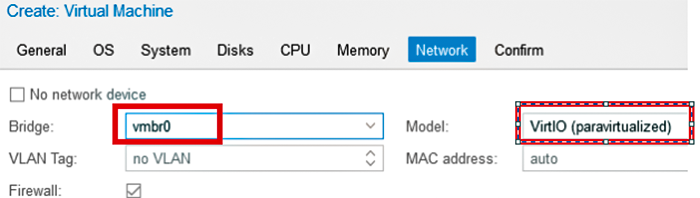
Network bölümünde, sanal sunucunun çalışacağı Bridge'i belirtin (örneğimizde bu Linux Bridge'dir). Açılır listenin sağ tarafında, sanal sunucu için arayüzü (Model) seçmelisiniz. Örneğin, Model - e1000, Windows sistemleri için uyumluluk açısından en uygunudur:
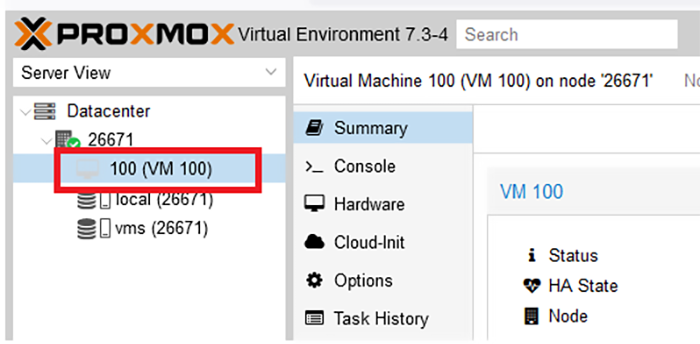
Bu adımları gerçekleştirdikten sonra, sanal sunucu ana pencerede görüntülenmelidir (ilk pencerede varsayılan olarak 100 adı ayarlanmıştır, gerekirse değiştirilebilir):
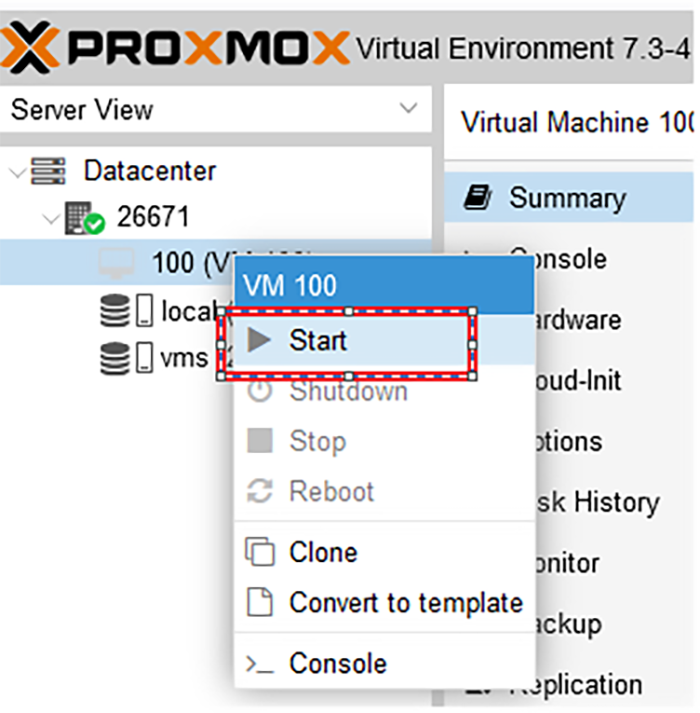
Ardından sunucunun adına sağ tıklayıp Start'a tıklamalısınız (sanal sunucu başlamazsa, tüm fiziksel ana bilgisayarı yeniden başlatmanız gerekir. Neden gerekli? Ağ ve disk alt sistemi yapılandırıldı ve öneriye göre ayarları uygulamak için Proxmox sunucusunun yeniden başlatılması gerekir):
Sanal sunucuyu başlattıktan sonra, sağ tarafta Console veya ayrıca sunucuya sağ tıklayıp en alttaki açılır listeden Console'u seçerek bir konsol penceresi açmanız gerekir:
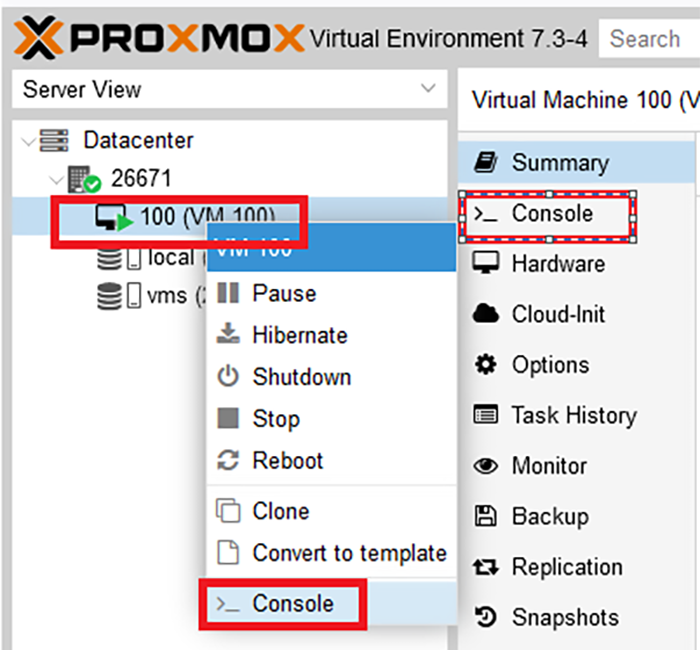
Bir konsol penceresi açılacaktır, ya tek başına ya da sağ tarafta. Örneğimizde CentOS 7 kuruyoruz:
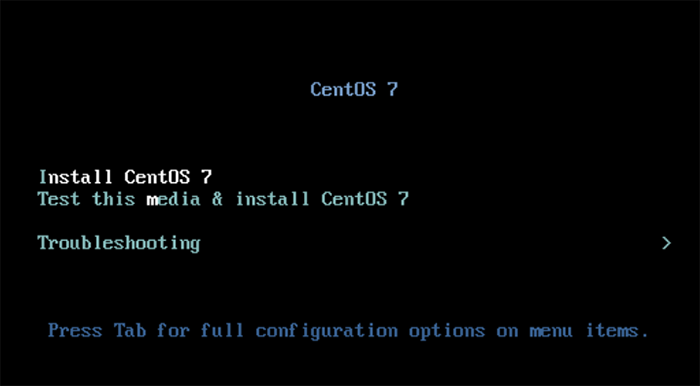
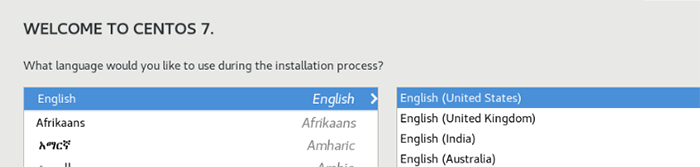
Install CentOS 7 bağlantısına tıklamalı ve sistemi kurmaya başlamalısınız. İlk pencerede dili seçin ve Continue'a tıklayın:
Ana pencerede tüm gerekli ayarları yapın:
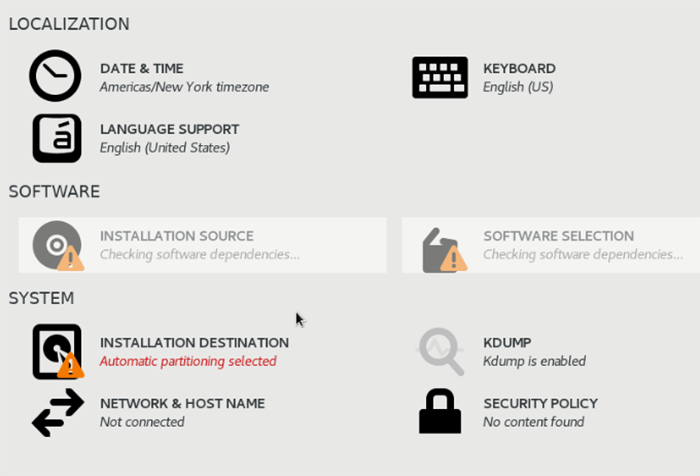
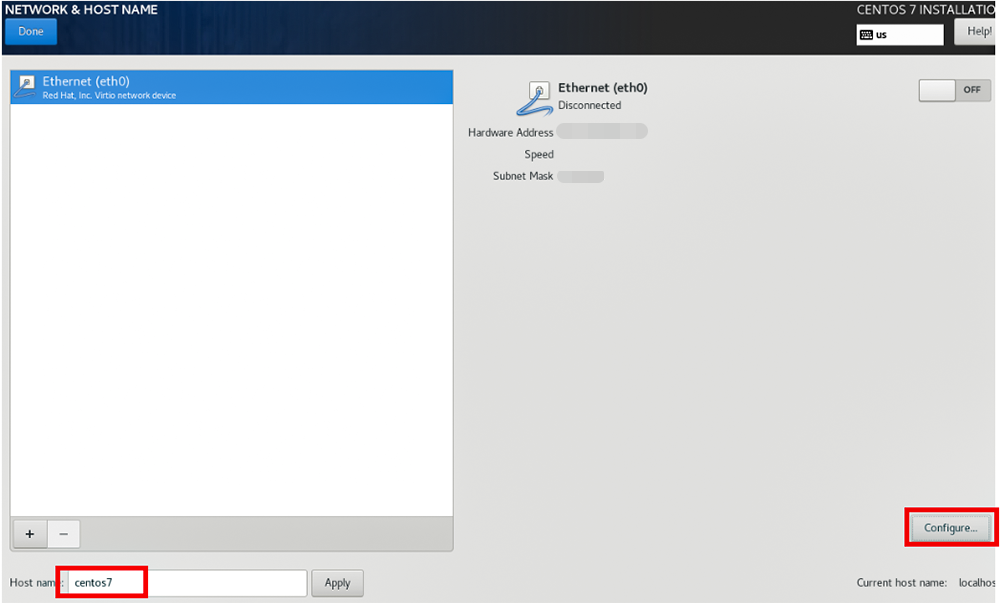
Sunucunun adını girin ve Network & HOST NAME bölümündeki Configure düğmesine tıklayın:
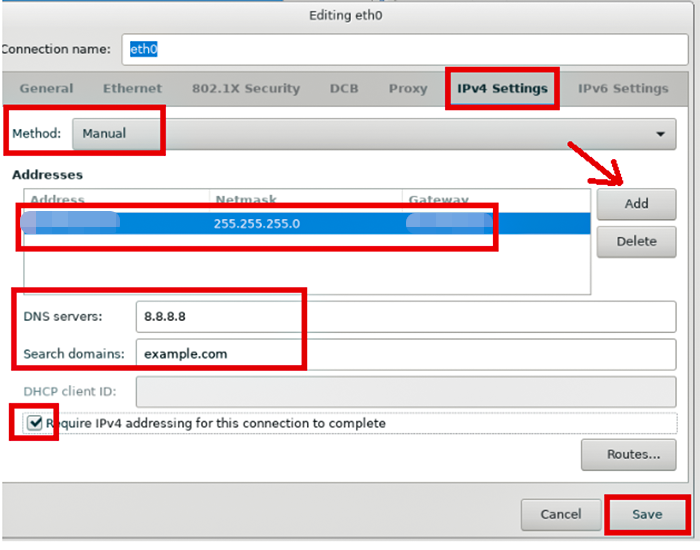
Açılan pencerede IPv4 Settings >> Method sekmesine gidin: Manual'ı seçin (IP adresi manuel olarak ayarlanacaktır), IP adresini girin, DNS ayarlarını belirtin, Required IPv4 for this connection kutusunu işaretlemeyi unutmayın ve Save'e tıklayın.
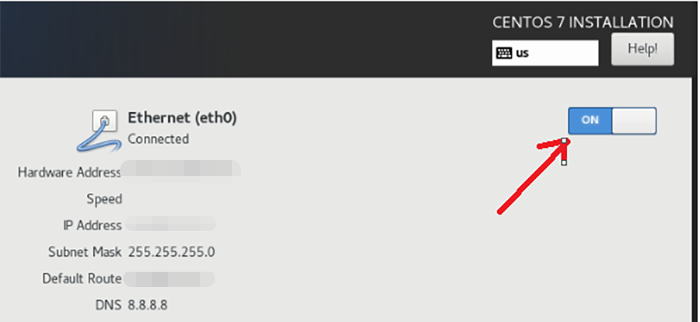
Ardından, açılan pencerede düğmeyi ON durumuna ayarlayın ve ayarları kaydetmek için Done'e tıklayın:
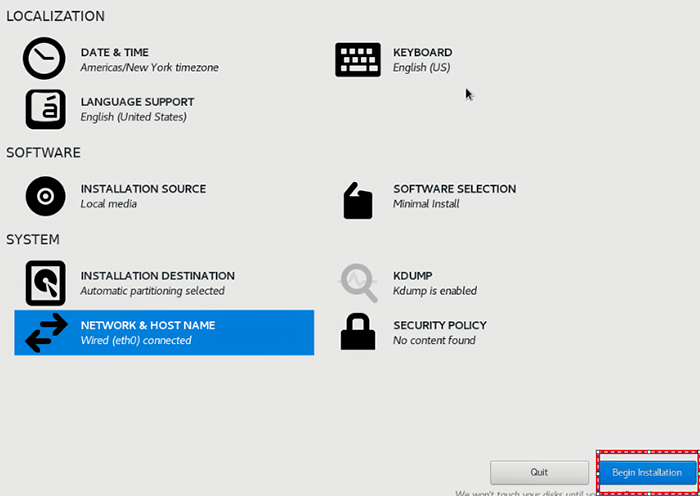
Ana pencerede değişiklik yaptıktan sonra Begin Installation düğmesine tıklayın:
Sistem, hesap ayarları penceresinde root için bir şifre ayarlamanızı isteyecektir. Burada ek bir kullanıcı da oluşturabilirsiniz. Aynı anda sistem için paketler kurulacaktır:
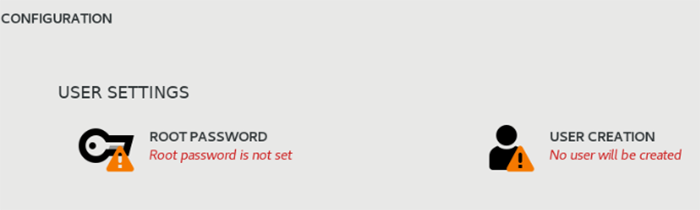
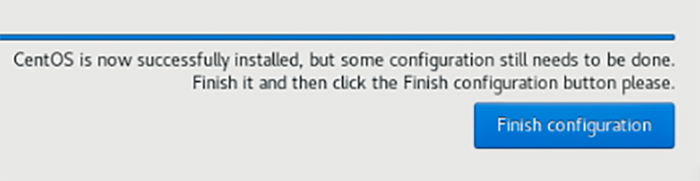
Kurulumun sonunda, sistem başarılı kurulumu bildirecek ve henüz ayarlanmadıysa root kullanıcısı için bir şifre ayarlamanızı isteyecektir. Yapılandırmayı tamamlamak için Finish configuration düğmesine tıklayın:
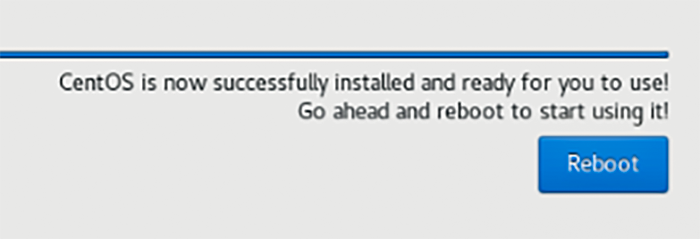
Bundan sonra, sistem yeniden başlatmak için Reboot düğmesine tıklamanızı isteyecektir:
Sanal sunucu yeniden başladığı anda, root kullanıcısı olarak IP'yi ve önceki adımda kurulum sırasında belirtilen şifreyi belirterek SSH üzerinden buna erişebilirsiniz.
Kapsayıcı oluşturma
Bir kapsayıcı oluşturmak için, kapsayıcıda yüklenecek işletim sistemi şablonlarını indirmeniz gerekir. Başlamak için, Depolamanın sistem şablonlarını depolamasına izin verildiğinden emin olun.
Ardından Datacenter'a - sağ tarafta Storage'a gitmelisiniz:
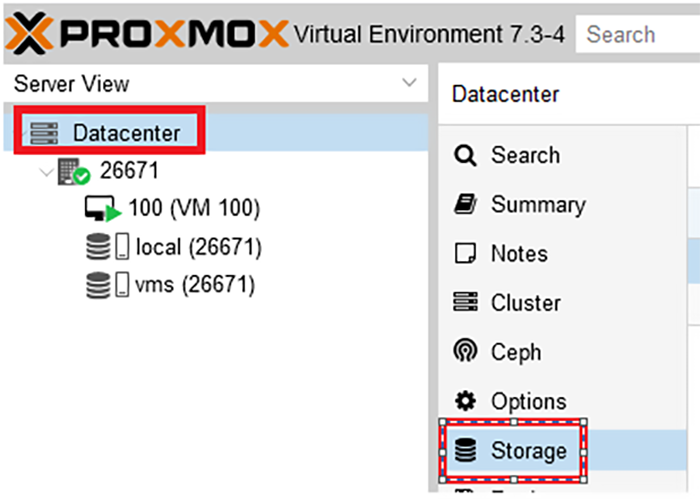
Disklerde Container template parametresi olmalıdır:

Bu parametre mevcut değilse, gerekli diski Type: Directory ile seçmeli ve Edit düğmesine tıklamalısınız. Content açılır listesinden Container template'i seçin ve kaydetmek için OK'a tıklayın:
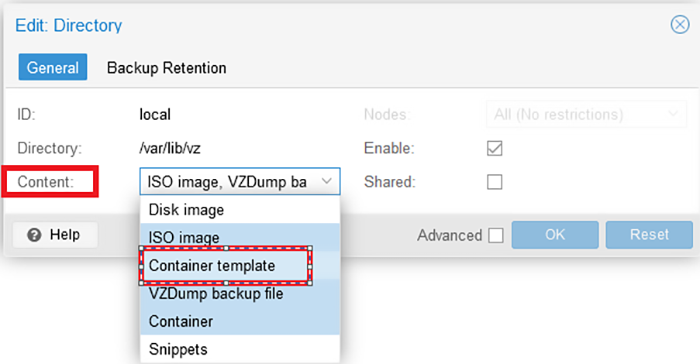
Ardından Container template (parametre ayarlıdır (bizim durumumuzda local disk), sağ tarafta CT Templates'i seçin ve gerekli şablonu yükleyebileceğiniz pencereye gidin:
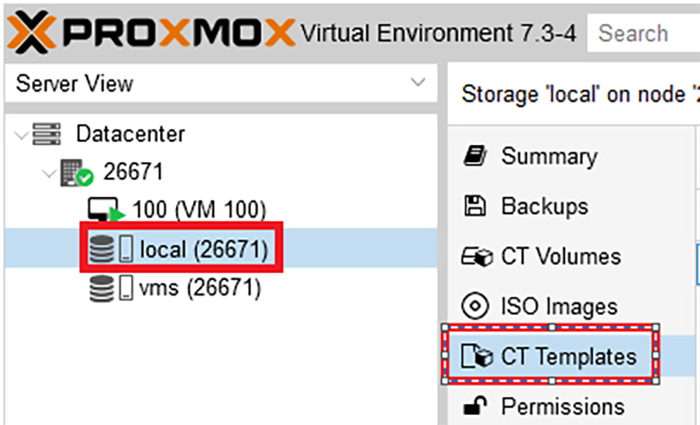
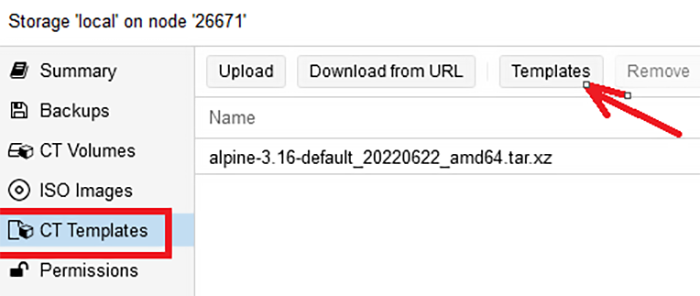
Şablonları indirmek için, şablon indirme penceresindeki Templates düğmesine tıklayın:
Açılan pencerede, kapsayıcıda gerekli olan işletim sisteminin sürümünü seçin. Adına ve Download düğmesine tıklayın:
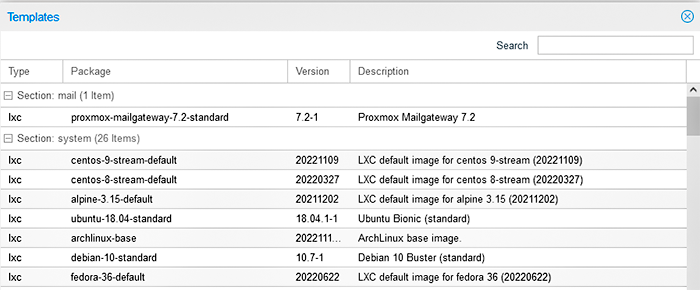
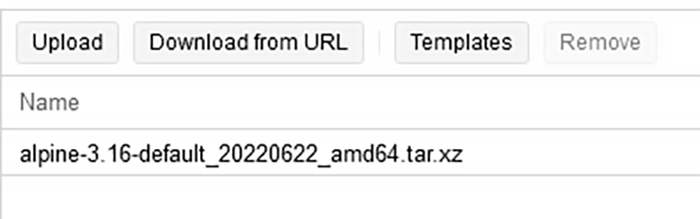
Alpine'i indirdik:
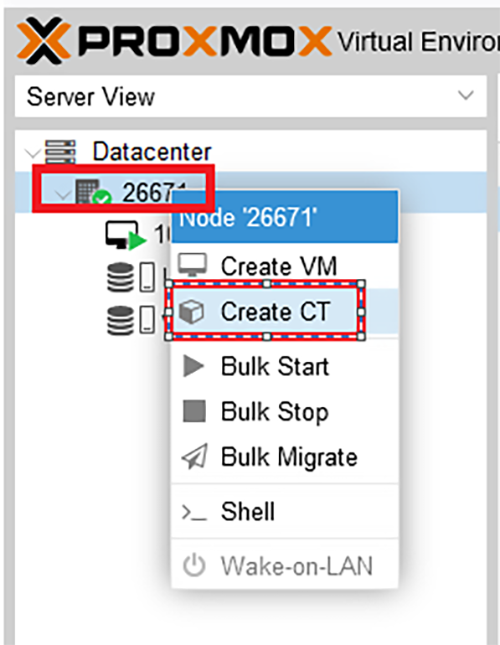
Ardından fiziksel sunucunun adına sağ tıklayın (bizim durumumuzda 26671) ve Create CT'yi seçin:
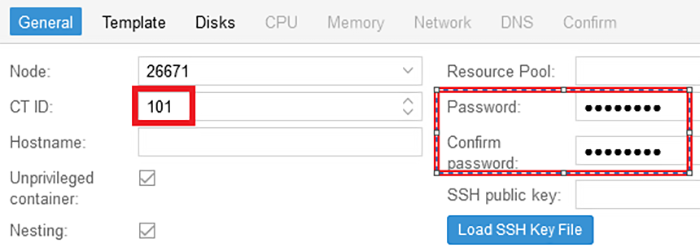
General bölümünde, kapsayıcının adını ayarlayın ve kapsayıcıya girmek için root şifresini belirtin:
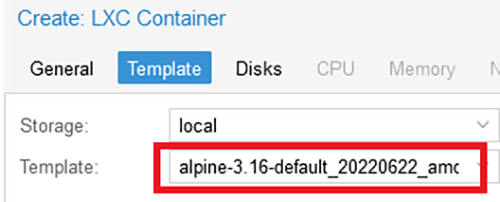
Template bölümünde indirilen görüntüyü belirtin (bizim durumumuzda Alpine):
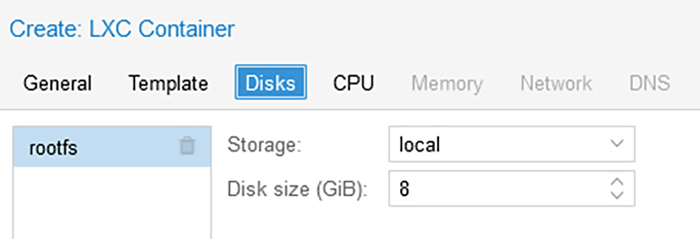
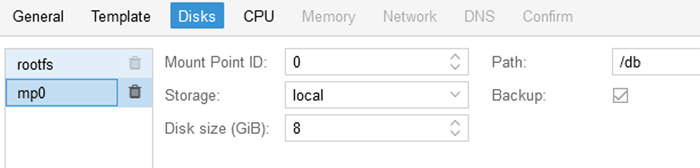
Disks bölümünde Storage penceresinde, kapsayıcının hangi fiziksel diske yerleştirileceğini, Disk size(GiB) penceresinde: GB cinsinden disk boyutunu belirtin. rootfs'ye ek olarak, sağ tarafta kapsayıcının çalışması için gerekli olabilecek bölümler ekleyebilirsiniz. Örneğin, /db veritabanı dosyalarını depolamak içindir:
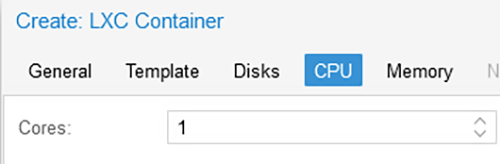
CPU bölümünde çekirdek sayısını belirtin:
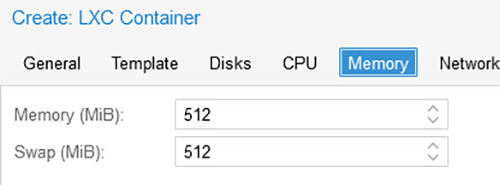
Memory bölümünde, RAM boyutu:
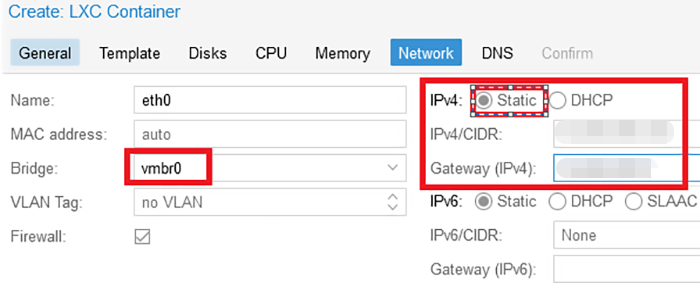
Network bölümünde, Bridge'i belirtin, sanal sunucular için satın alınan IP adresini girin, Static parametresini belirtin ve Next düğmesine basın:
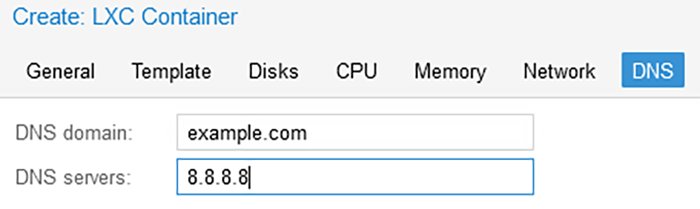
Varsa DNS bölümüne adresi ve bir alan adını girin.
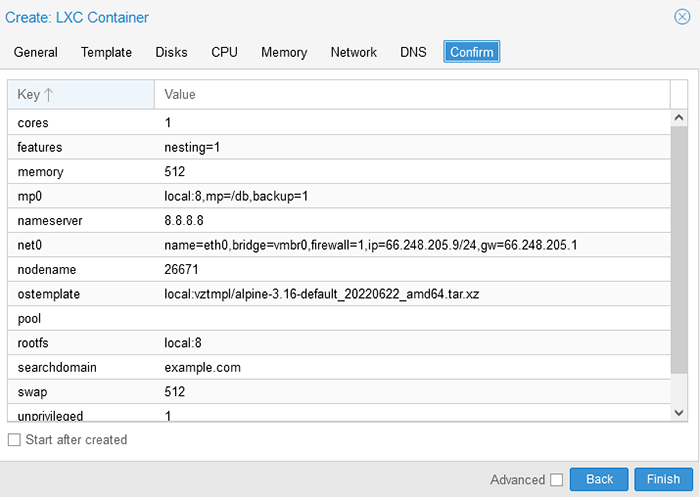
Son kontrol için, ayarlanmış tüm ayarlar Confirm penceresinde görüntülenir. Her şey doğruysa, Finish düğmesine tıklayın:
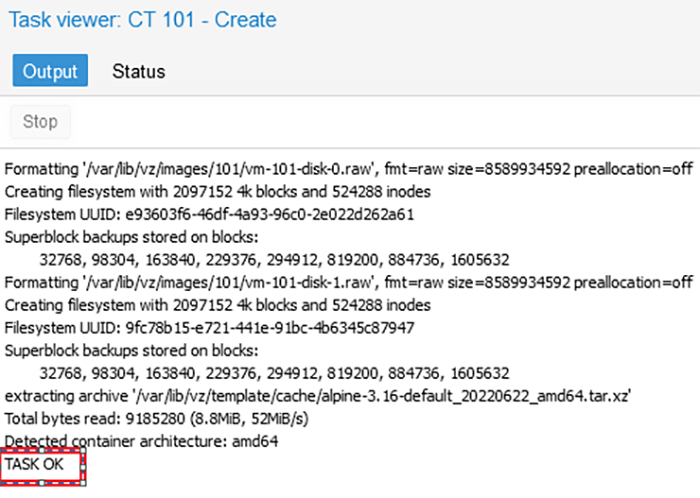
Görev yürütme ile ilgili bir pencere açılacaktır. Doğru bir montaj durumunda, TASK OK durumu alınmalıdır:
Ana pencerede ayarlar yapıldıktan sonra, kapsayıcı 101 sağ tarafta görüntülenmelidir:
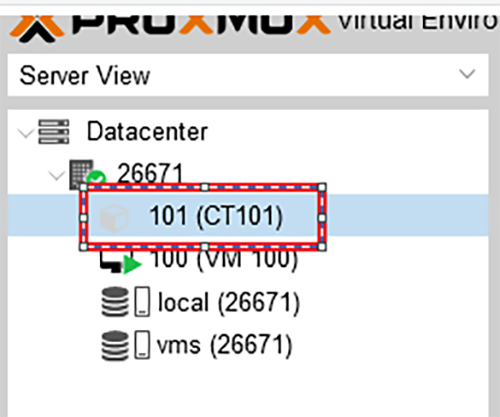
Üzerine sağ tıklayın ve Start'a basın. Ardından Console bölümünü seçin ve kapsayıcının konsol penceresi sağ tarafta görüntülenecektir:
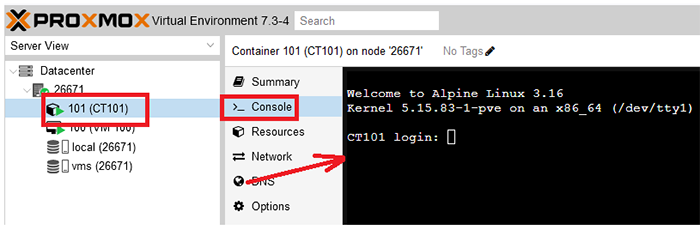
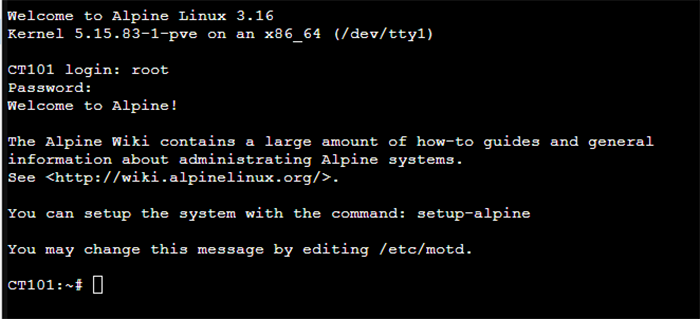
Root girişini ve yapılandırma sırasında ayarlanan şifreyi girmeli ve kapsayıcıya gitmelisiniz.
Ardından oluşturulan disk bölümlerini ve ağ ayarlarını kontrol etmeniz gerekir:
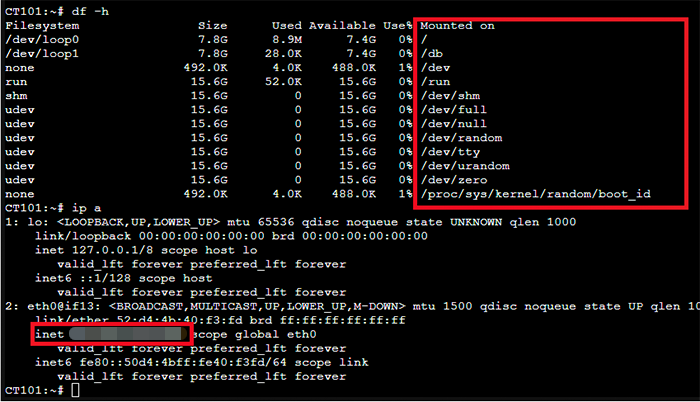
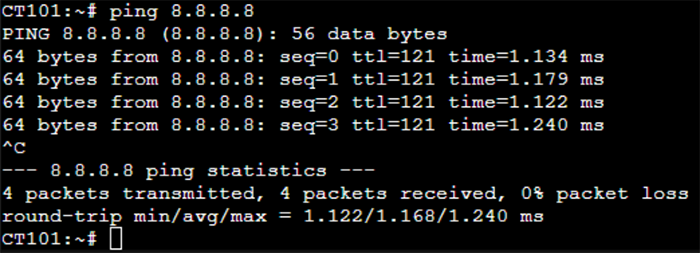
Görüldüğü gibi, IP adresi ve bağlama noktaları doğru. Ağın doğruluğunu 8.8.8.8 adresine ping atarak kontrol edebilirsiniz:
Proxmox sunucusunun ilk kurulumu tamamlandı.
Proxmox kümesinin test edilmesi ve Ceph'in yapılandırılması
Not
Proxmox replikasyonu, altyapınızın kullanılabilirliğini ve performansını iyileştirmek için avantajlar sağlar. Sanal makinelerin kopyalarını oluşturmanıza ve bir kaza durumunda bunları diğer sunuculara aktarmanıza, yani sanallaştırma altyapısının daha yüksek kullanılabilirliğini ve performansını sağlamaya olanak tanır.
Önceki yapılandırmalar ve sunucuya bağlantı
Replikasyon prosedürünü başlatmadan önce, bir dizi ayar yapmanız ve ilk sunucuya bağlanmanız gerekir:
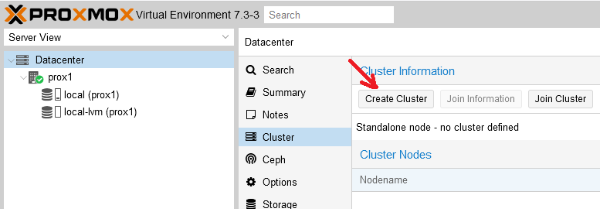
Adım 1. Kontrol panelinde Cluster bölümüne gidin ve Create Cluster düğmesine tıklayın:
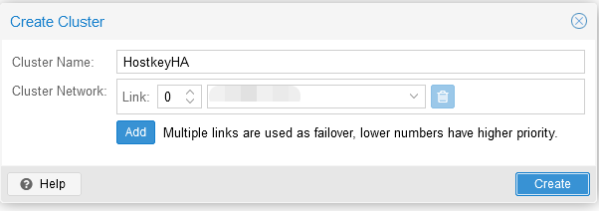
Adım 2. Kümenin adını ve kümenin kararlı çalışması için ağı (veya alt ağların listesini) girin. Ardından Create düğmesine tıklayın:
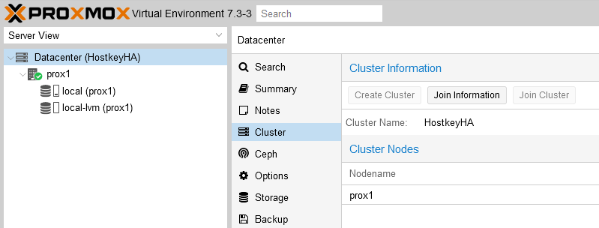
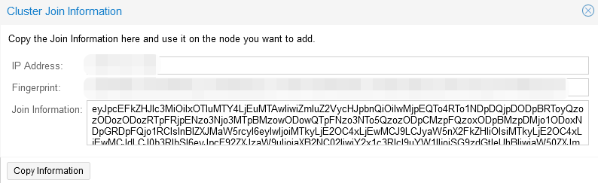
Adım 3. Cluster bölümünde, Join information sekmesine gidin ve Join information penceresinden bilgileri kopyalayın. Bu bilgiler, ikinci sunucuyu kümeye bağlamak için gereklidir:
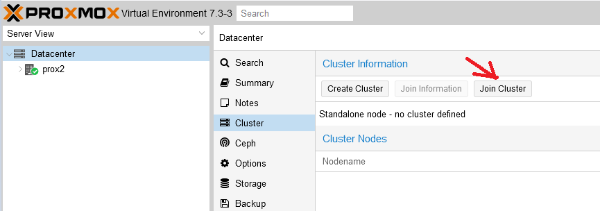
Adım 4. İkinci sunucuda, Cluster bölümünde, Join Cluster sekmesine gidin:
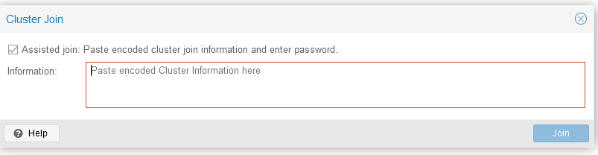
Ve önceki adımda kopyalanan bağlantı bilgilerini girin:
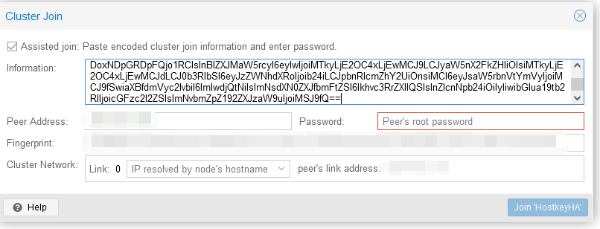
Bağlantı için şifreyi (root) ve sunucunun IP adresini ayarlıyoruz, ardından Join-cluster name düğmesine tıklıyoruz:
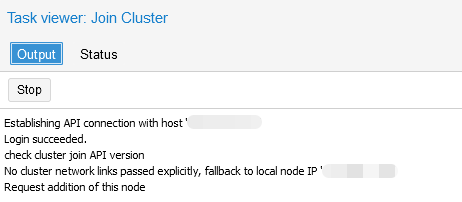
Adım 5. Küme bağlantısını bekleyin:
Sanal sunucu replikasyonunu ayarlamak için bir ZFS bölümü oluşturma
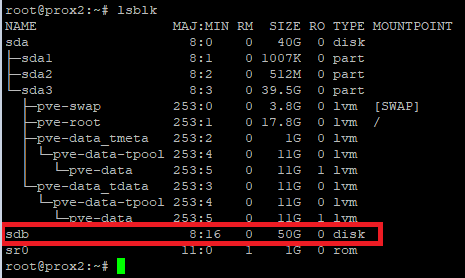
Sunucumuzda iki disk bulunmaktadır: sistem ilkine kurulmuş, ikincisi benzer bir fiziksel sunucuya replike edilecek sanal sunucuları barındırmak içindir. SSH üzerinden fiziksel sunucuya gitmeli ve lsblk komutunu girmelisiniz. Aşağıdaki örnekte, bölünmemiş bir /sdb diskiniz olduğu gösterilmektedir. Sunucuları barındırmak ve replikasyonu ayarlamak için bunu kullanacağız:
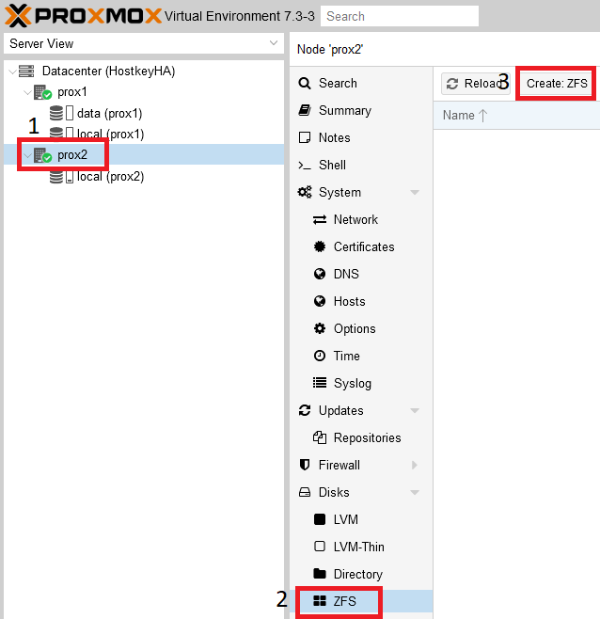
Sunucuların yönetimi ana penceresinde, bir fiziksel sunucu seçin ve bir ZFS bölümü oluşturun:
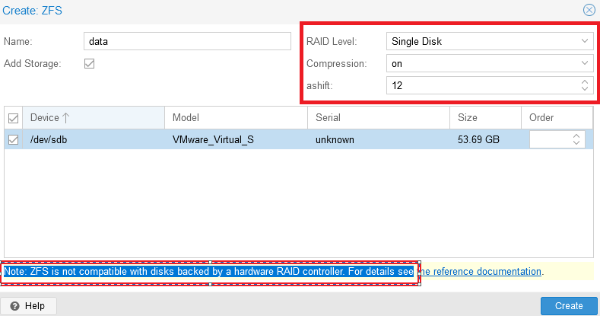
Açılan pencerede Name satırına bölüm adını girmelisiniz. Create:ZFS menüsü birkaç işlevsel bloğa ayrılmıştır: sağ tarafta RAID yapılandırabilir ve aşağıda, bir RAID grubuna birleştirilecek diskleri seçebilirsiniz.
Şu mesajı dikkate almak önemlidir: Note: ZFS is not compatible with disks backed by a hardware RAID controller. Öneriye göre (ekranda bir dokümantasyon bağlantısı görüntülenecektir), ZFS için diskler donanım RAID denetleyicisini atlayarak sisteme sunulmalıdır. Ayarları tamamladıktan sonra, diskin eklenmesini tamamlamanız gerekir - Create düğmesine tıklayın:
Sonuç olarak, fiziksel sunucularda disk alt sistemi yapılandırılır:
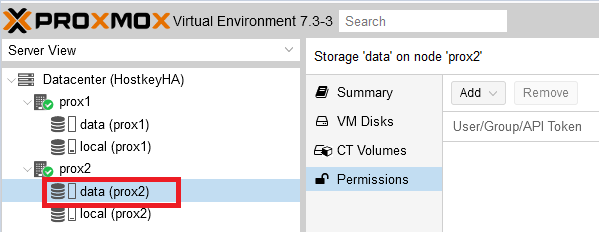
Yukarıdaki ayarları tamamladıktan sonra, sanal sunucuyu kurmaya geçebilirsiniz. Bunu yapmak için bu talimatları kullanabilirsiniz.
Replikasyonun yapılandırılması
Sunucuların yönetimi ana penceresinde, replikasyona koymak istediğiniz bir sanal sunucu seçmeniz gerekir. Bizim durumumuzda fiziksel sunucu prox1 üzerinde yer almaktadır, sanal sunucunun adı 100 (CentOS 7)'dir.
Adım 1. Replication bölümüne gidin ve Add düğmesine tıklayın:
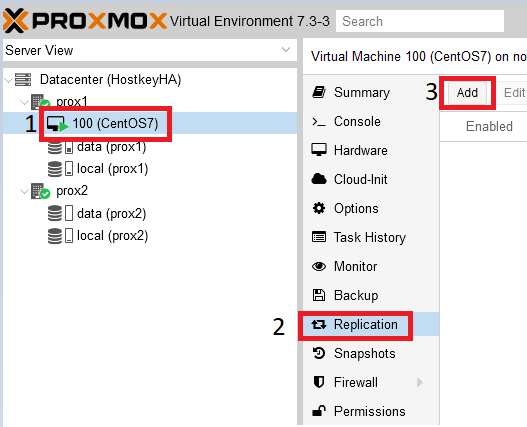
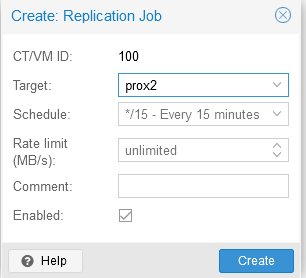
Adım 2. Açılan pencerede replikasyonun gerçekleştirileceği fiziksel sunucuyu ve replikasyonları belirtin:
Replikasyonun başarılı bir şekilde yapılandırılmasının sonucu, gerekli fiziksel sunucuyu seçerek ve Replication düğmesine tıklayarak görülebilir. Sağ tarafta, replikasyon için ayarlanan sunucuları, replikasyon süresini ve mevcut durumu göreceksiniz.
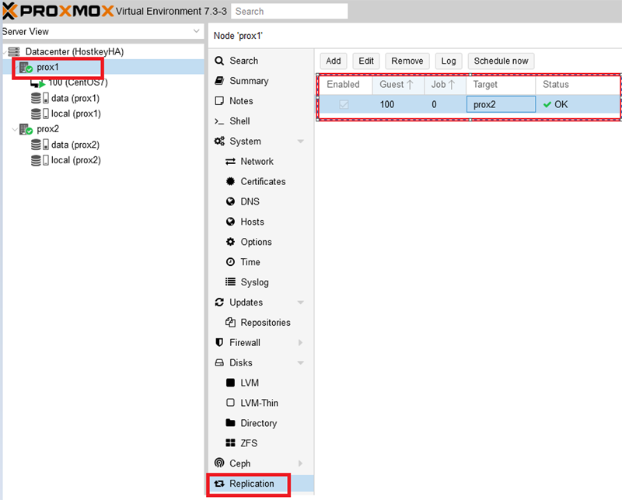
Replikasyon çalışması
Paylaşılan disk olmadan iki sunucudan oluşan bir kümenin ve replikasyonun yapılandırılması, yalnızca arıza yoksa ve planlanan çalışma sırasında sanal sunucuyu adına sağ tıklayıp Migrate öğesini seçerek basitçe değiştirebilirseniz iyidir. Fiziksel sunuculardan birinin arızalanması durumunda, yalnızca ikisi olduğunda geçiş gerçekleşmez. Sanal sunucuyu manuel olarak geri yüklemeniz gerekecektir. Bu nedenle, aşağıda üç sunucudan oluşan daha kararlı ve güvenilir bir küme çözümü örneği verdik. Üçüncü sunucunun eklenmesi, kümeye fiziksel sunucu ekleme adımlarına göre gerçekleşir.
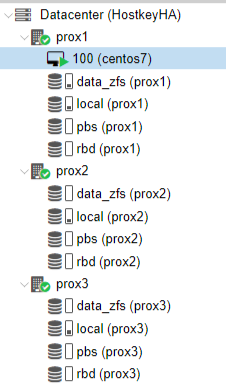
Disk bilgileri:
- data_zfs - sanal sunucuların replikasyonunu yapılandırmak için her sunucuda bir zfs bölümü oluşturulur;
- local - sistem kuruludur;
- pbs - Proxmox Backup Sunucusu;
- rbd - Ceph dağıtılmış dosya sistemi.
Ağ kurulumu bilgileri:
- Public network - Proxmox sunucularını yönetmek için tasarlanmıştır, ayrıca sanal sunucuların çalışması için gereklidir;
- Cluster Network - sunucular arasında veri senkronize etmek ve fiziksel sunucu arızası durumunda sanal sunucuların taşınması için hizmet verir (ağ arayüzü en az 10G olmalıdır).
Test ortamında kurulum örneği:

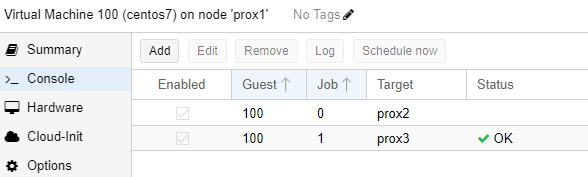
Üç sunucudan oluşan bir küme dağıtıldıktan sonra, 2 sunucuda replikasyonu yapılandırabilirsiniz. Böylece, taşınmaya üç fiziksel sunucu katılacaktır. Bizim durumumuzda, replikasyon prox2 ve prox3 sunucuları için yapılandırılmıştır:
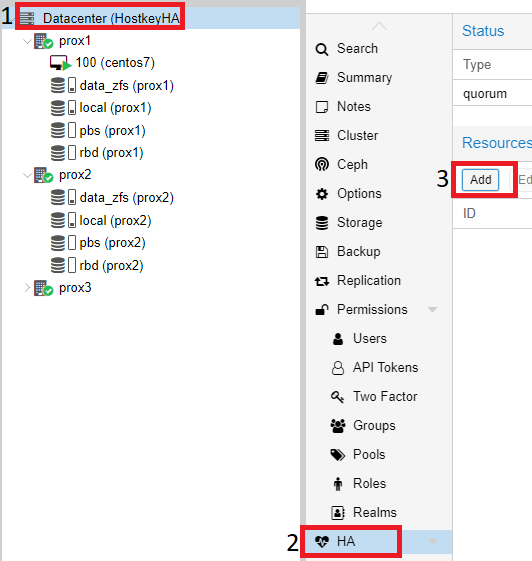
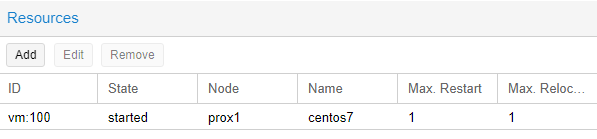
Sanal sunucularda HA modunu (yüksek kullanılabilirlik, sanal sunucu taşınması) etkinleştirmek için Datacenter'a tıklamanız, sağ tarafta HA öğesini seçmeniz ve Add düğmesine tıklamanız gerekir:
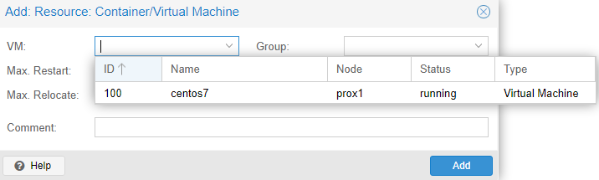
Açılan pencerede, VM açılır listesinden HA'yı etkinleştirmek istediğiniz tüm sunucuları seçin ve Add düğmesine tıklayın:
Başarılı ekleme örneği:
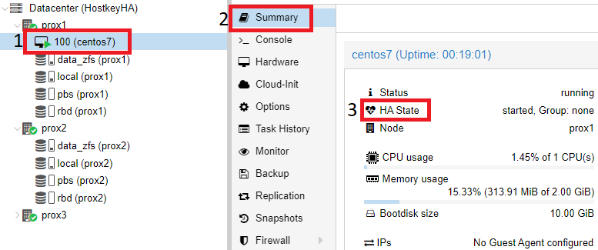
HA modunun sanal sunucunun kendisinde etkinleştirildiğini de kontrol edebiliriz. Bunu yapmak için, gerekli sanal sunucuya (bizim durumumuzda CentOS7) tıklayın ve sağ tarafta Summary bölümünü seçin.
Örneğimizde, HA modu çalışıyor, ilk sunucuyu devre dışı bırakabilir ve VM'nin mevcut fiziksel sunuculardan birine taşınmasını kontrol edebilirsiniz:
Sunucu arızası durumunda HA çalışmasını test etme
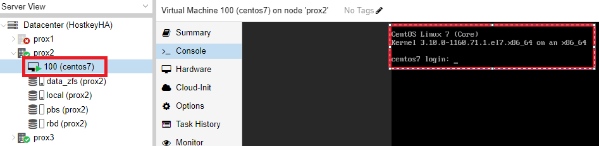
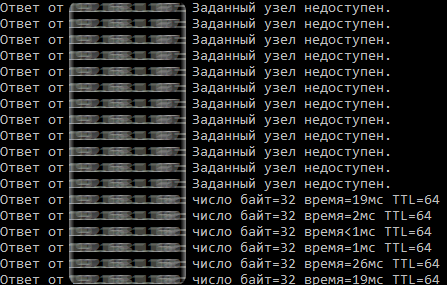
Sanal sunucu replikasyonu doğru yapılandırıldıktan sonra, kümenin çalışmasını test edebiliriz. Bizim durumumuzda, fiziksel sunucu prox1 üzerindeki tüm ağ bağlantı noktalarını devre dışı bıraktık. Bir süre sonra (bizim durumumuzda 4 dakika), CentOS 7 sanal sunucusu geçiş yapar ve ağ üzerinden erişilebilir.
Geçiş sonucunu ve sunucu kullanılabilirliğini kontrol etme örneği:
Bu adımın sonucunda, sanal sunucuda dahili ZFS diskleri ve HA seçeneği ile üç sunucudan oluşan bir küme yapılandırıldı.
Bir sanal sunucuyu bir fiziksel sunucudan diğerine geçirme
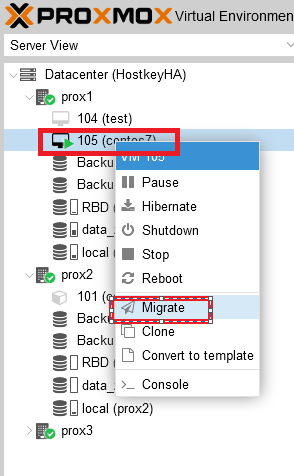
Bir sanal sunucuyu bir fiziksel sunucudan diğerine geçirmek için, gerekli sunucuyu seçin ve üzerine sağ tıklayın. Açılan menüden Migrate öğesini seçin:
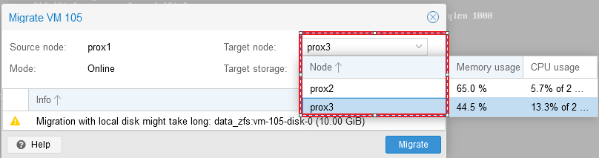
Migrate düğmesine tıkladıktan sonra, sanal sunucumuzu taşımayı planladığımız bir sunucu seçebileceğiniz bir pencere açılacaktır. Sunucuyu seçin ve Migrate'e tıklayın:
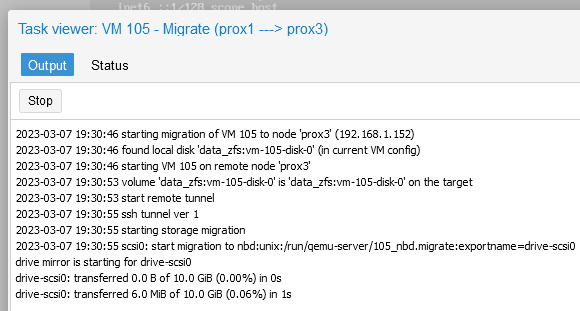
Taşınmanın durumu Task penceresinde izlenebilir:
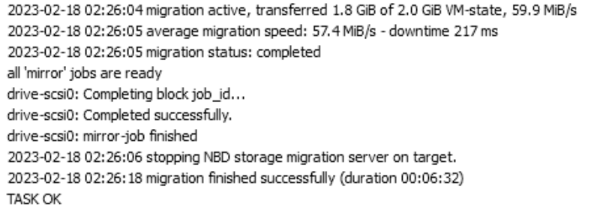
Taşıma başarıyla tamamlandıktan sonra, Task penceresinde TASK OK mesajı görüntülenecektir:
Sanal sunucumuzun prox3 sunucusuna taşındığını da göreceğiz:
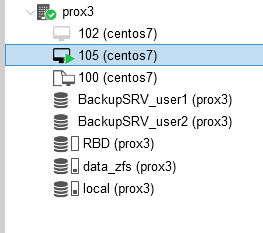
Ceph Çalışmasını Test Etme
Dikkat
Ceph'i bir test olarak kurduk ve üretim ortamında kullanılmadı.
İnternette Proxmox üzerinde Ceph kurulumu ile ilgili çok sayıda malzeme bulmak çok kolaydır, bu nedenle yalnızca kurulum adımlarını kısaca açıklayacağız. Ceph'i kurmak için, fiziksel sunuculardan birini seçmeli, Ceph bölümünü seçmeli ve Install Ceph düğmesine tıklamalısınız:
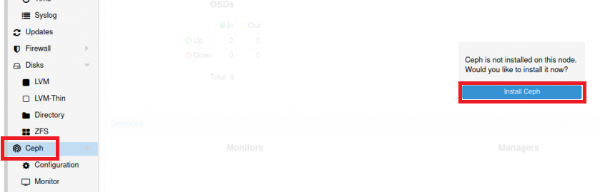
Ceph sürümü varsayılan olarak ayarlanmıştır. Start nautilus installation düğmesine tıklamanız gerekir. Sistem, kurulumdan sonra ağ ayarlarını belirtmenizi isteyecektir. Bizim durumumuzda, yapılandırma ilk sunucudan gerçekleştirildi ve IP adresleri örnek olarak gösterildi:
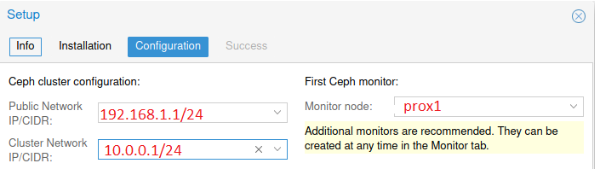
Kurulumu tamamlamak için Next ve Finish düğmelerine tıklayın. Yapılandırma yalnızca ilk sunucuda gerçekleştirilir ve sistem tarafından diğer iki sunucuya otomatik olarak aktarılır.
Ardından yapılandırmanız gerekir
- Monitor - koordinatör rolü, sunucular arasında bilgi alışverişi. Durumu (split-brain) önlemek için tek sayı oluşturmak tavsiye edilir. Monitörler bir çoğunlukta çalışır: monitörlerin yarısından fazlası düşerse, veri tutarsızlığını önlemek için küme kilitlenecektir;
- OSD - verileri depolayan ve diğer OSD'lerle veri değiştirerek istemci isteklerini işleyen bir depolama birimidir (genellikle bir disk). Genel olarak, her OSD'nin, bu diskin yüklü olduğu herhangi bir makinede çalışabilen ayrı bir OSD daemonsu vardır;
- Pool - OSD'yi birleştiren bir havuz. Sunucuların sanal disklerini depolamak için kullanılacaktır.
Ardından Monitor ve Manager rollerine sahip sunucuları eklemeniz gerekir. Bunu yapmak için, fiziksel sunucunun adına tıklayın, Monitor bölümüne, Create öğesine gidin ve kümeye birleştirilen sunucuları seçin. Bunları tek tek ekleyin:
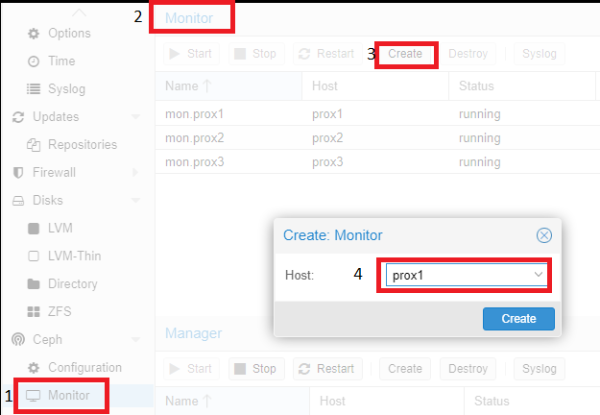
Benzer işlemler Manager rolüne sahip sunuculardan gerçekleştirilmelidir. Kümenin doğru çalışması için bu role sahip birden fazla sunucu gereklidir.
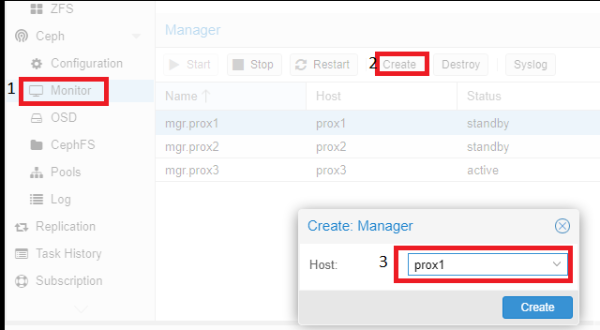
OSD disklerinin eklenmesi benzerdir:
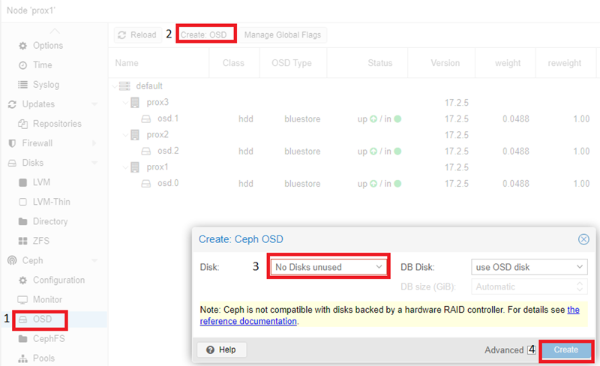
Öneriye göre (ekranda bir dokümantasyon bağlantısı görüntülenecektir), diskler donanım RAID denetleyicisini atlayarak sisteme sunulmalıdır. Donanım RAID denetleyicisi kullanmak, Ceph uygulamasının kararlılığını ve performansını olumsuz etkileyebilir.
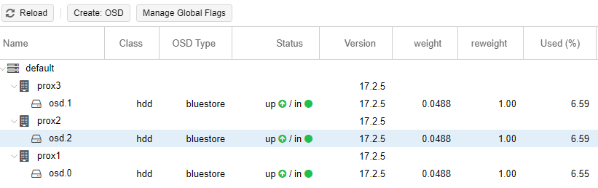
Yapılandırılmış bir Ceph örneği (/dev/sdc diski tüm üç sunucuda):
Ceph yapılandırmasının son adımı, daha sonra sanal sunucular oluşturulurken belirtilecek bir havuz oluşturmaktır. Bunu yapmak için, fiziksel sunucunun adına tıklayın, Pools bölümüne gidin ve aşağıdaki ayarları yapın:
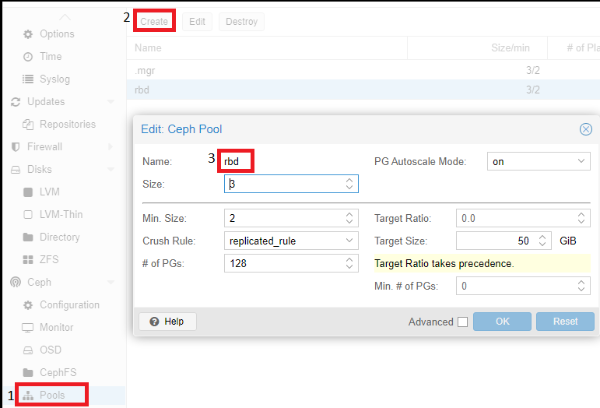
Kullanılan parametrelerin anlamlarının açıklaması:
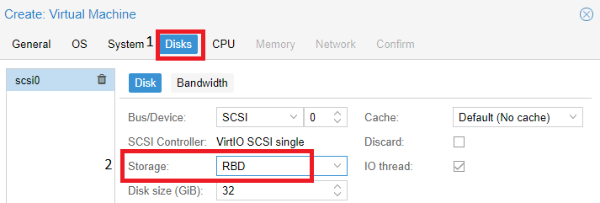
Size=3veMin.Size=2ise, üç OSD yerleştirme grubundan ikisi çalıştığı sürece her şey yolunda olacaktır. Bir OSD kalırsa, küme en az bir OSD daha "canlanana" kadar bu grubun işlemlerini donduracaktır.Size=Min.Sizeise, yerleştirme grubu, buna dahil olan herhangi bir OSD çöktüğünde kilitlenecektir. Verilerin yüksek düzeyde "yayılması" nedeniyle, en az bir OSD'nin çoğu çökmesi, tüm kümenin veya neredeyse tüm kümenin donmasıyla sonuçlanacaktır. Bu nedenle, Size parametresi her zaman Min_Size parametresinden en az bir puan büyük olmalıdır.Size=1ise, küme çalışacak, ancak herhangi bir OSD'nin arızalanması kalıcı veri kaybı anlamına gelecektir. Ceph bu parametreyi bir olarak ayarlamanıza izin verir, ancak yönetici bunu belirli bir amaç için ve kısa bir süre için yaparsa bile, olası sorunlar için sorumluluk alır.- Yukarıda oluşturduğumuz Havuz (rbd), sanal makine oluşturulurken kullanılır. Disks bölümünde, sanal sunucularımızın disklerini içerecektir:
Proxmox Backup Sunucusu Testi
Önceki yapılandırmalar
Not
Proxmox Backup Server 2.3-1, resmi web sitesinden indirilen bir ISO dosyasından kuruldu. Kurulum kolaydır ve birkaç tıklama alır, bu nedenle adımları açıklamadık.
Proxmox Backup Server ile çalışmak için, kurulum sırasında belirtilen bağlantıyı açmanız gerekir https://Yükleme_sırasında_belirtilen_IP_adresi:8007/.
Sunucuyu ana pencerede kullanıcının ihtiyaçlarına göre yapılandırabilirsiniz.
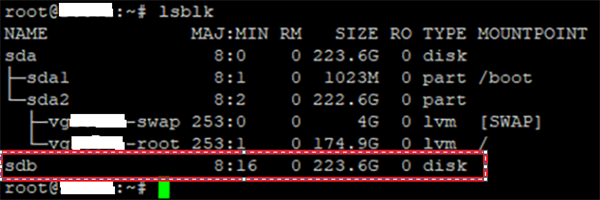
Aşağıda, test sırasında dikkat çeken önemli noktalar yer almaktadır. Bilgiyi depolamak için disk eklemeniz gerekir. SSH üzerinden sunucuya gidin ve lsblk komutunu girin.
Bizim durumumuzda, partition edilmemiş disk sdb'dir. Yedeklemeleri depolamak için bunu kullanacağız:
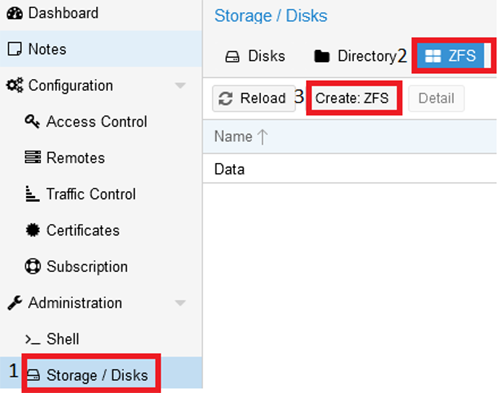
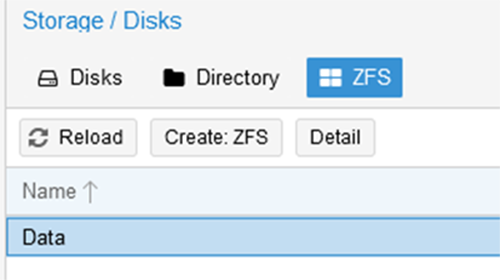
Yine sunucunun web arayüzüne dönüp Storage / Disks >> ZFS bölümüne gidin:
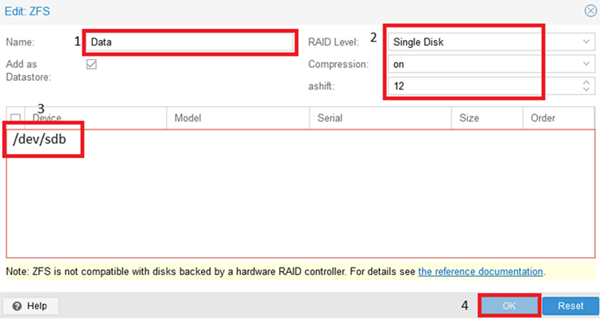
Açılan pencerede şunları yapmanız gerekir:
- Depo adını girin;
- Birden fazla disk varsa RAID'i seçin;
- Depolama için diskleri seçin;
- Ayarları uygulamak için
OK'a tıklayın.
Yürütme sonucu:
Kullanıcıların oluşturulması
Erişim haklarını belirlemek ve Proxmox sunucularında bir yedekleme sistemi bağlamak için, sistemi yönetebilen kullanıcılar oluşturmanız gerekir.
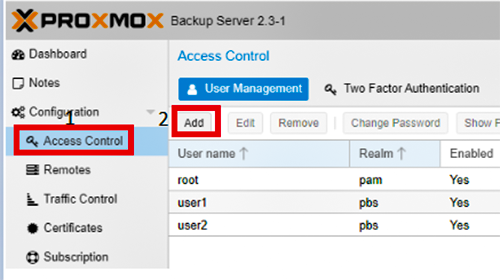
Adım 1. Access Control menüsüne gidin ve Add düğmesine tıklayın:
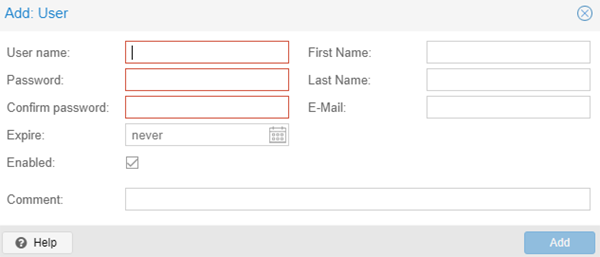
Adım 2. Kullanıcı adını ve şifreyi (iki kez) girin, ardından Add düğmesine tıklayın:
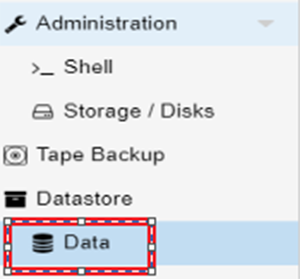
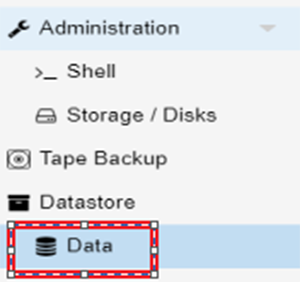
Ardından bir Namespace oluşturmanız gerekir - bilgi depolama alanı. Bunu yapmak için Data bölümüne gidin:
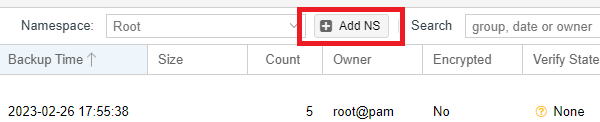
Ardından sağ tarafta Add NS düğmesine tıklayın:
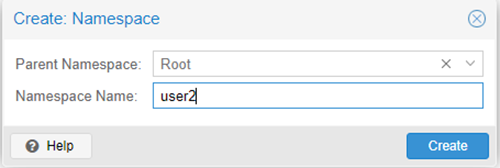
Ve daha önce oluşturulan her kullanıcı için alan oluşturun:
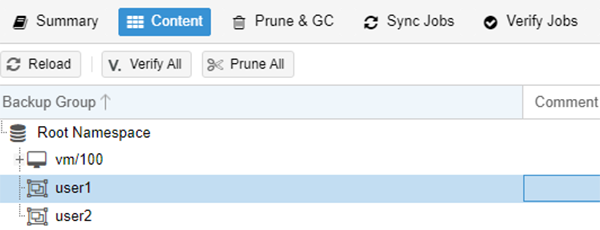
Oluşturma sonucu:
Erişim haklarının atanması
Adım 1. Erişim hakları atamak için Data bölümüne gidin:
Adım 2. Permissions alt bölümüne gidin ve Add düğmesine tıklayın. Açılan pencerede kullanıcıyı ve Namespace'i belirtin:
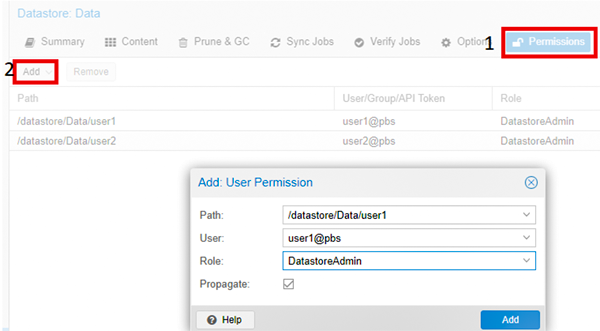
Adım 3. Açılır listeden bir rol seçin:
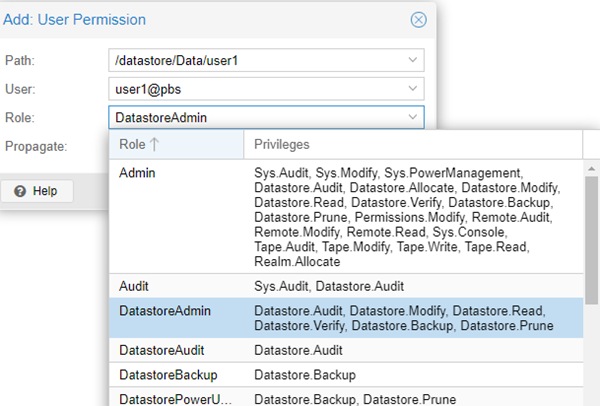
user1 ve user2 için erişim ayarlama örneği:

Proxmox Backup sunucusunun Proxmox sunucularına eklenmesi, önce oluşturulan erişim haklarına göre yapılır:
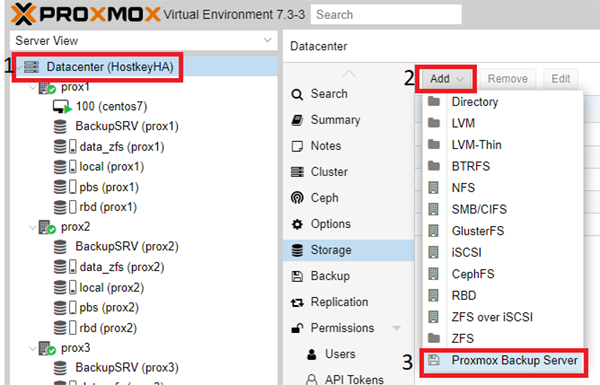
Tüm alanları doldurun, aşağıda bir örnek yer almaktadır:
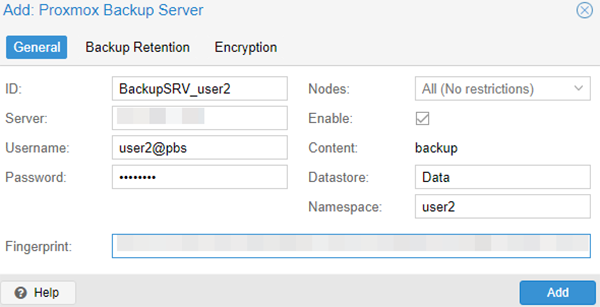
Fingerprint Proxmox Backup sunucusuna kopyalanır – Dashboard:
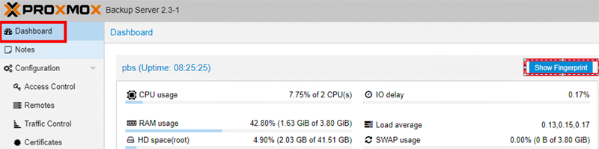
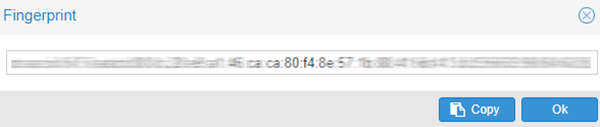
Add düğmesine tıkladıktan sonra, oluşturulan bölüm Proxmox sunucularını yönetmek için ana pencerede görünecektir:
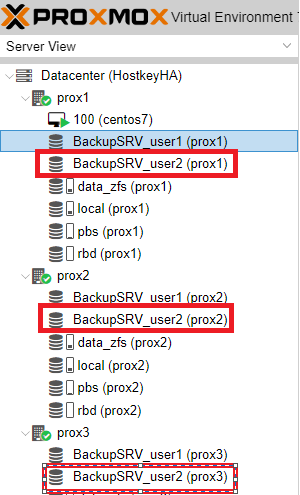
Storage >> BackupSRV_user2'ye gidilirse, sağ tarafta, diğer kullanıcılar altında yapılan sunucu yedeklemelerinin olmadığını göreceğiz:
User2 için örnek:

Daha önce User1 için yapılan işlemin bir örneği:

Yedeklemeleri Backup bölümünde görüntüleyebilir ve yönetebilirsiniz. Burada yedekleme için bir sunucu ekleyebilir ve yürütme durumlarını görüntüleyebilirsiniz:
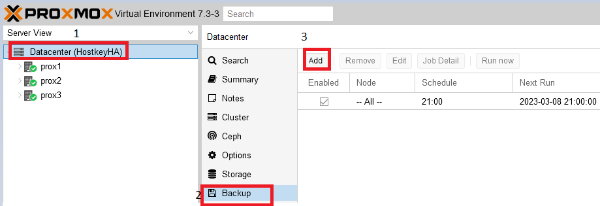
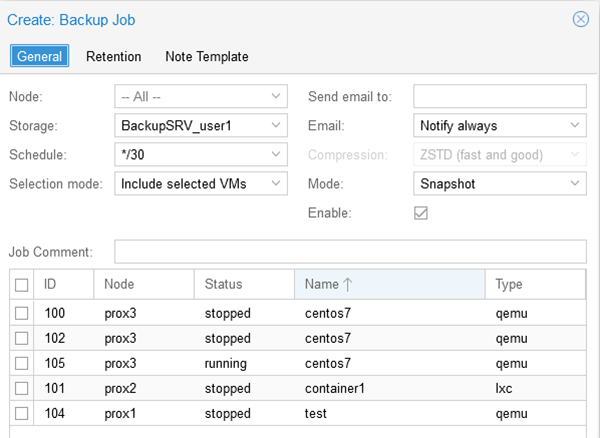
Add düğmesine tıkladıktan sonra, açılan pencerede şunları seçebilirsiniz: - Yedeklemeye koymak istediğiniz sunucular, - yedekleme zamanı, - yedekleme modu ve yedeklemelerin bulunacağı Storage'u belirtin:
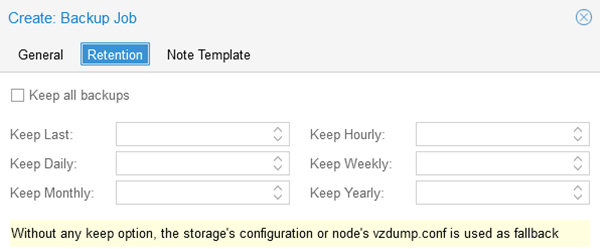
Retention sekmesinde, tutulan kopya sayısını belirtebilirsiniz:
Bir sunucuyu yedekten geri yükleme
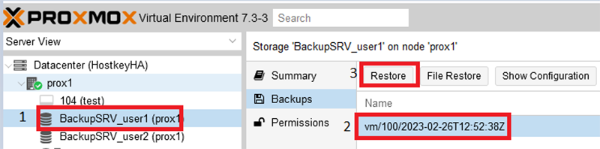
Sunucuyu geri yüklemek için, daha önce bağlanan Proxmox Backup Sunucusu diskine geçmeniz gerekir. Ardından geri yüklenecek sanal sunucuyu seçin ve Restore düğmesine tıklayın:
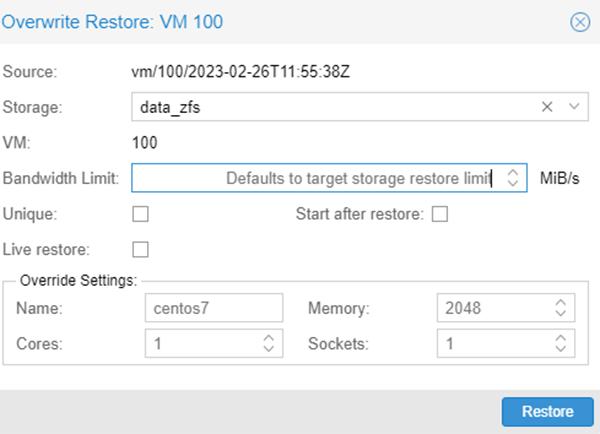
Sunucuyu geri yüklerken, geri yüklenebileceği bölüm olan Storage'u ve geri yüklenen sunucunun adı olan Name'i, ayrıca sunucunun parametrelerini belirtmelisiniz:
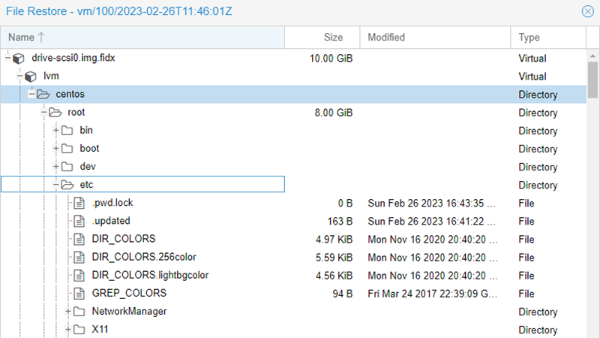
Bireysel dosyaları geri yüklemek mümkündür. Ayrıca bir sunucu seçmeli ve File Restore düğmesine tıklamalısınız. Aşağıda dosya sistemi yapısının ve dosyaların bir örneği yer almaktadır: