Proxmox 9
Bu makalede
- Çalıştırma Özellikleri
- Proxmox 9 Kurulumu
- İlk Giriş ve Temel Kontrol
- Ağ: Bridge vmbr0
- Diskler ve Depolama
- ISO İmajlarını Yükleme
- İlk VM'yi Oluşturma (Ubuntu 25.10)
- Windows Kurulumu (Daha Güçlü Düğümler İçin)
- LXC Konteynerleri: Hızlı Başlangıç
- Tipik VM Profilleri
- VM ve LXC'yi Tek Bir Ağda Bağlama
- Yedeklemeler ve Şablonlar
- Yaygın Sorunlar ve Çözümler
- Tanılama: Bilgi Kartı (Cheat Sheet)
- Mini-SSS
- Sistem Hazırlık Kontrol Listesi
- API Kullanarak Proxmox 9 Sunucusu Sipariş Etme
Çalıştırma Özellikleri
| ID | Yazılım Adı | Uyumlu OS | VM | BM | VGPU | GPU | Min CPU (Çekirdekler) | Min RAM (GB) | Min HDD/SSD (GB) | Özel Alan Adı | Aktif |
|---|---|---|---|---|---|---|---|---|---|---|---|
| 350 | ProxmoxVE 9 community edition | Debian 13 | + | + | + | + | 2 | 2 | - | Hayır | SİPARİŞ VER |
| 32 | ProxmoxVE 8.x community edition | Debian 12 | + | + | + | + | 2 | 2 | - | Hayır | Hayır |
Proxmox VE 9.0
Proxmox VE 9.0, 5 Ağustos 2025 tarihinde yayınlanmıştır ve 8.x sürümünden önemli farklara sahiptir:
Sürüm 9.0'ın temel yeni özellikleri:
- Debian Trixie'ye geçiş;
- Kalın kaynak tahsisli (thick resource allocation) LVM depolama üzerinde sanal makineler için anlık görüntüler (snapshots) (ön izleme teknolojisi);
- Düğümleri (nodes) ve kaynakları birbirine bağlamak için yüksek kullanılabilirlik (HA) kuralları;
- Yazılım tanımlı ağ (SDN) yığını için fabrikalar (factories);
- Modernize edilmiş mobil web arayüzü;
- ZFS, minimum kesinti süresiyle mevcut RAIDZ havuzlarına yeni cihazlar eklenmesini destekler.
Sürüm 9.0'daki kritik değişiklikler:
- Test deposu
pve-testolarak yeniden adlandırıldı; - Ağ arayüzü isimlerinde olası değişiklikler;
- VirtIO vNIC: MTU alanı için varsayılan değer değiştirildi;
- AppArmor 4 güncellemesi;
VM.Monitoryetkisi kaldırıldı;- Depolama replikasyonu için yeni
VM.Replicateyetkisi; - Ayrıcalıklı konteyner oluşturmak
Sys.Modifyyetkisi gerektirir; - Yedekleme için
maxfilesyapılandırma desteği kaldırıldı; - GlusterFS desteği kaldırıldı;
- systemd, önyüklemeden sonra
System is tainted: unmerged-binuyarısı kaydeder.
Eğer 9.0 sürümü olan bir sunucu sipariş ettiyseniz, ayrıntılı geliştirici dokümantasyonuna mutlaka göz atın.
Not
Aksi belirtilmedikçe, varsayılan olarak yazılımın en son sürümünü resmi depolardan kuruyoruz.
Proxmox 9 Kurulumu
Sunucu kurulduktan 15-20 dakika sonra Proxmox VE hizmetinin kurulumu gerçekleştirilir. Hesaba bağlı posta kutusuna, kurulu sunucu hakkında sizi bilgilendiren ve Proxmox VE web yönetim arayüzüne girmek için erişmeniz gereken https://proxmox<ID_server>.hostkey.in formatında bir bağlantı içeren bir e-posta gönderilecektir:
- Login -
root; - Password - sistem şifresi.
Dikkat
Proxmox'u bir işletim sistemi olarak kuruyorsanız, web arayüzüne erişmek için http://server_IP:8006 adresine gitmeniz gerekir.
İlk Giriş ve Temel Kontrol
-
Tarayıcınızı açın >
https://proxmox{Server_ID}.hostkey.inadresine gidin ve kimlik bilgilerini girin: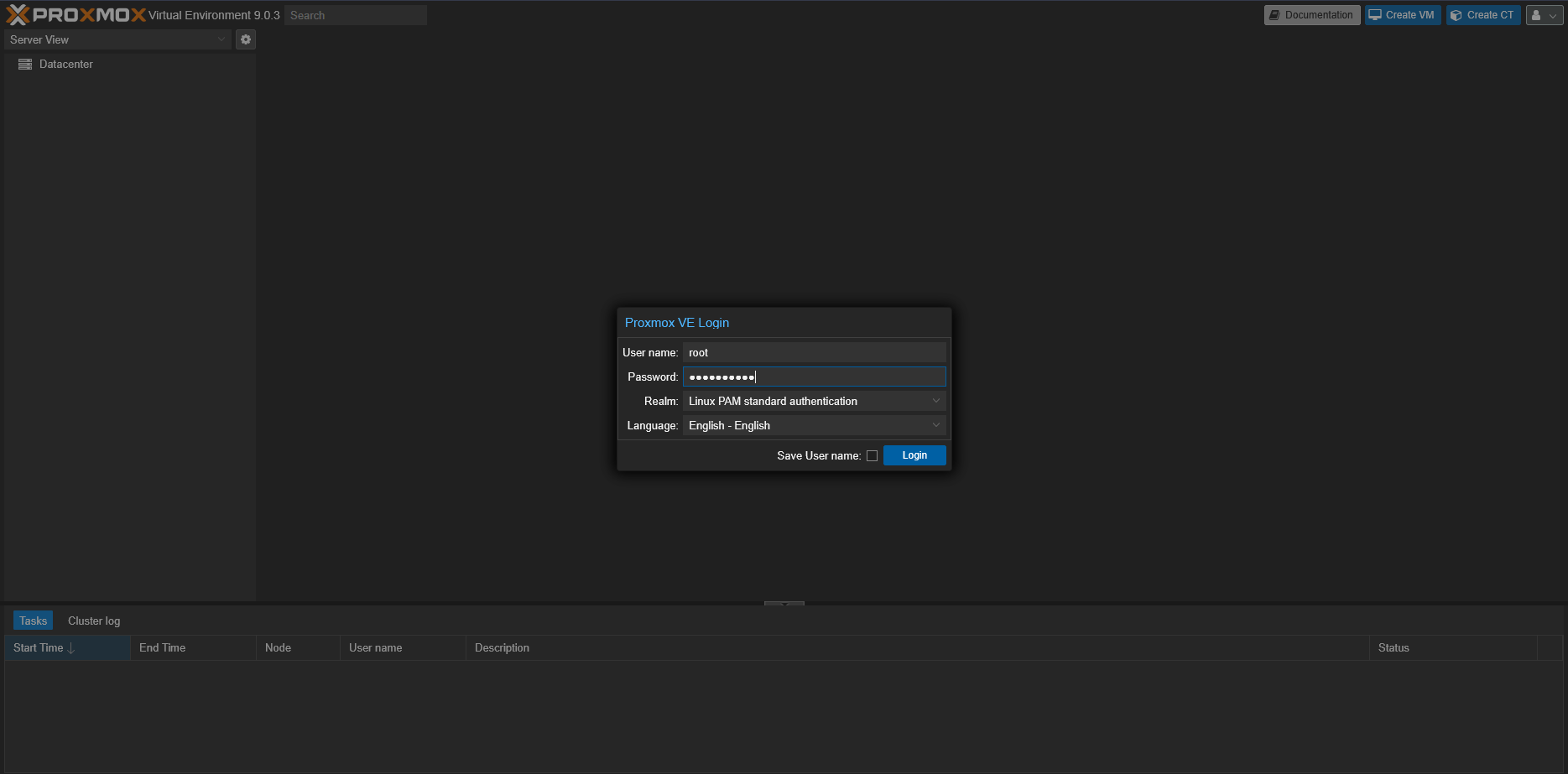
-
Şuraya gidin: Datacenter > Node > Summary - CPU, RAM, diskleri ve çalışma süresini (uptime) kontrol edin.
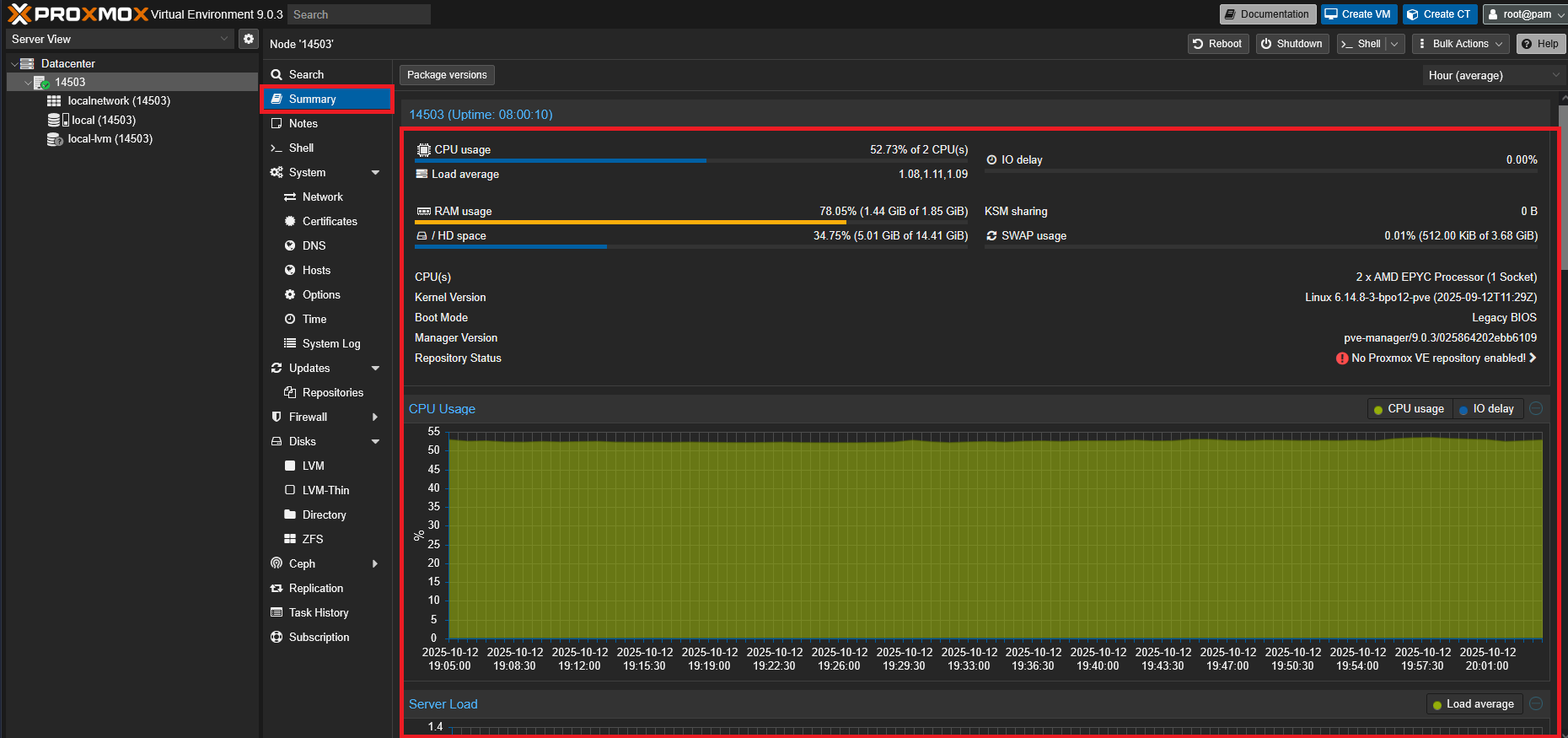
-
Eğer abonelik yoksa kurumsal (enterprise) depoyu devre dışı bırakın:
Node > Repositories > pve-enterprise > Disable. pve-no-subscription öğesini açık bırakın:
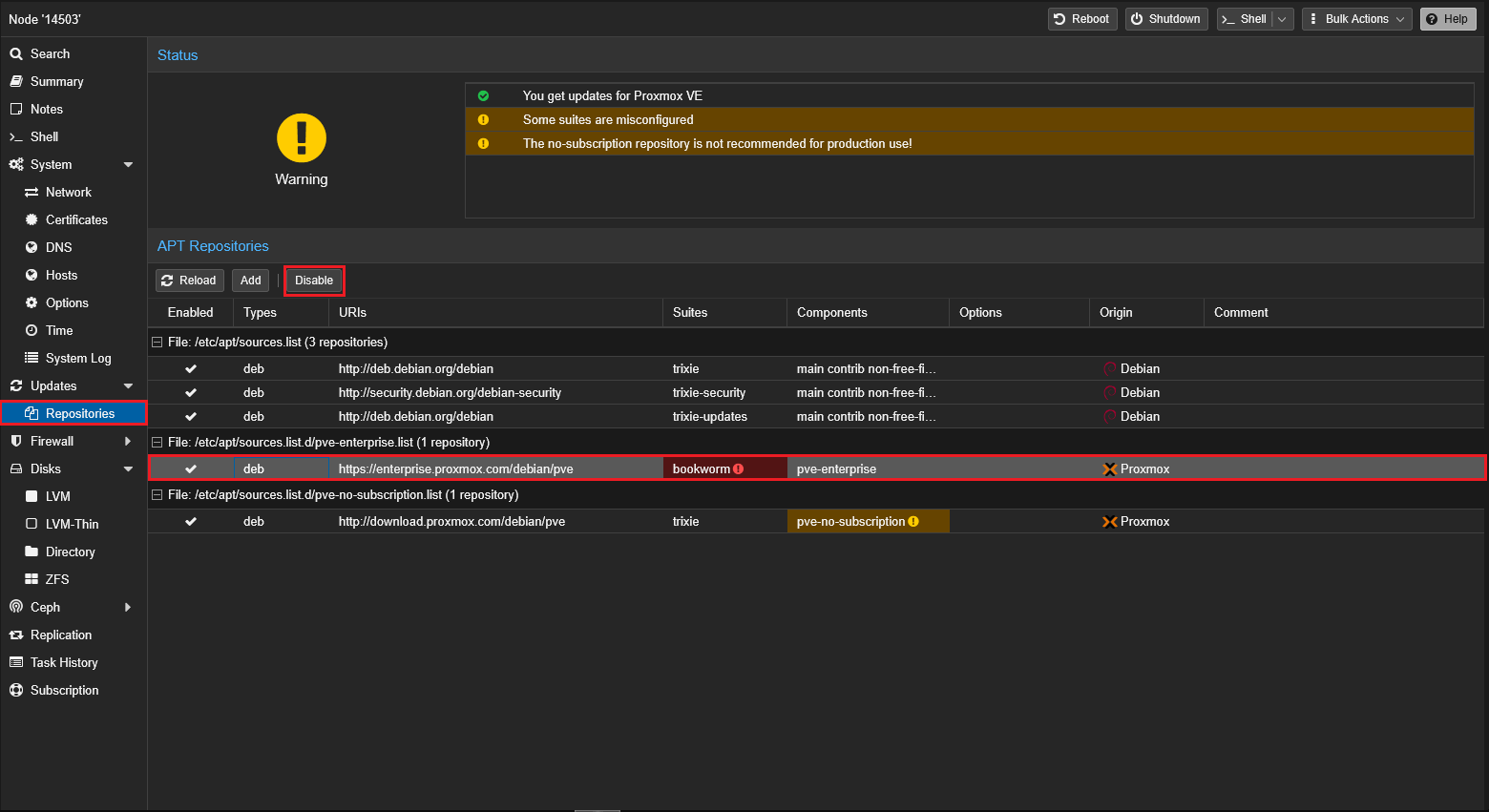
Terminal Komutları:
Ağ: Bridge vmbr0
vmbr0 köprüsü (bridge), VM'lerin bağlandığı sanal bir "anahtardır" (switch). Fiziksel bir arayüze (örneğin ens18/eno1) bağlıdır.
Web Arayüzü Üzerinden
-
Node > System > Network.
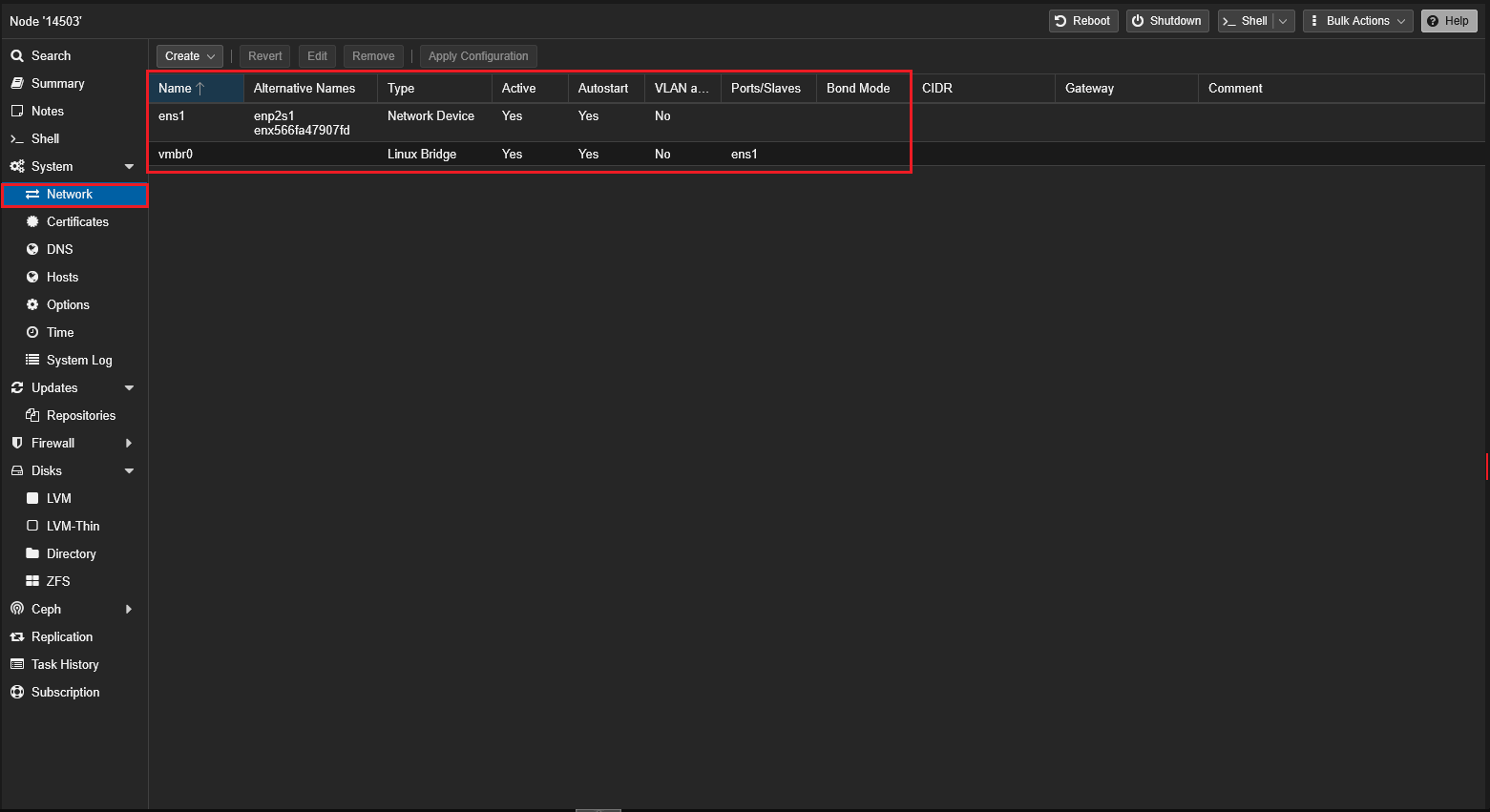
-
vmbr0'ın var olduğunu doğrulayın. Eğer yoksa veya yapılandırılmamışsa -
Create>Linux Bridge:- Name:
vmbr0 - IPv4/CIDR: X.X.X.X/YY formatında statik IP'nizi belirtin (DHCP kullanıyorsanız boş bırakın);
- Gateway (IPv4): varsayılan ağ geçidi (genellikle X.X.X.1) (DHCP kullanıyorsanız girmeyin);
- Bridge ports: fiziksel arayüzünüz, örneğin
ens1; - Save >
Apply configuration:
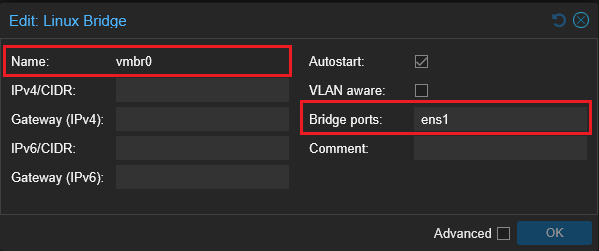
- Name:
CLI Üzerinden (web erişimi kaybolursa)
Örnek /etc/network/interfaces (ifupdown2):
auto lo
iface lo inet loopback
auto ens18
iface ens18 inet manual
auto vmbr0
iface vmbr0 inet static
    address 192.0.2.10/24
    gateway 192.0.2.1
    bridge-ports ens18
    bridge-stp off
    bridge-fd 0
Not
Düğüm (node) için DHCP adreslemesi gerekiyorsa: iface vmbr0 inet static bloğunu iface vmbr0 inet dhcp ile değiştirin ve gateway satırını kaldırın.
Yaygın Hatalar:
- Yanlış belirtilen bridge-ports (yanlış fiziksel arayüz) > ağ "kaybolur". Arayüzü düzeltin ve
ifreload -akomutunu çalıştırın. - Yanlış gateway veya alt ağ (subnet) girilmesi > yerel bağlantı mevcuttur ancak internet erişimi yoktur.
Diskler ve Depolama
VM Depolaması İçin İkinci Bir Disk Ekleme
-
Node > Disks: yeni diskin göründüğünden emin olun (örneğin sdb).
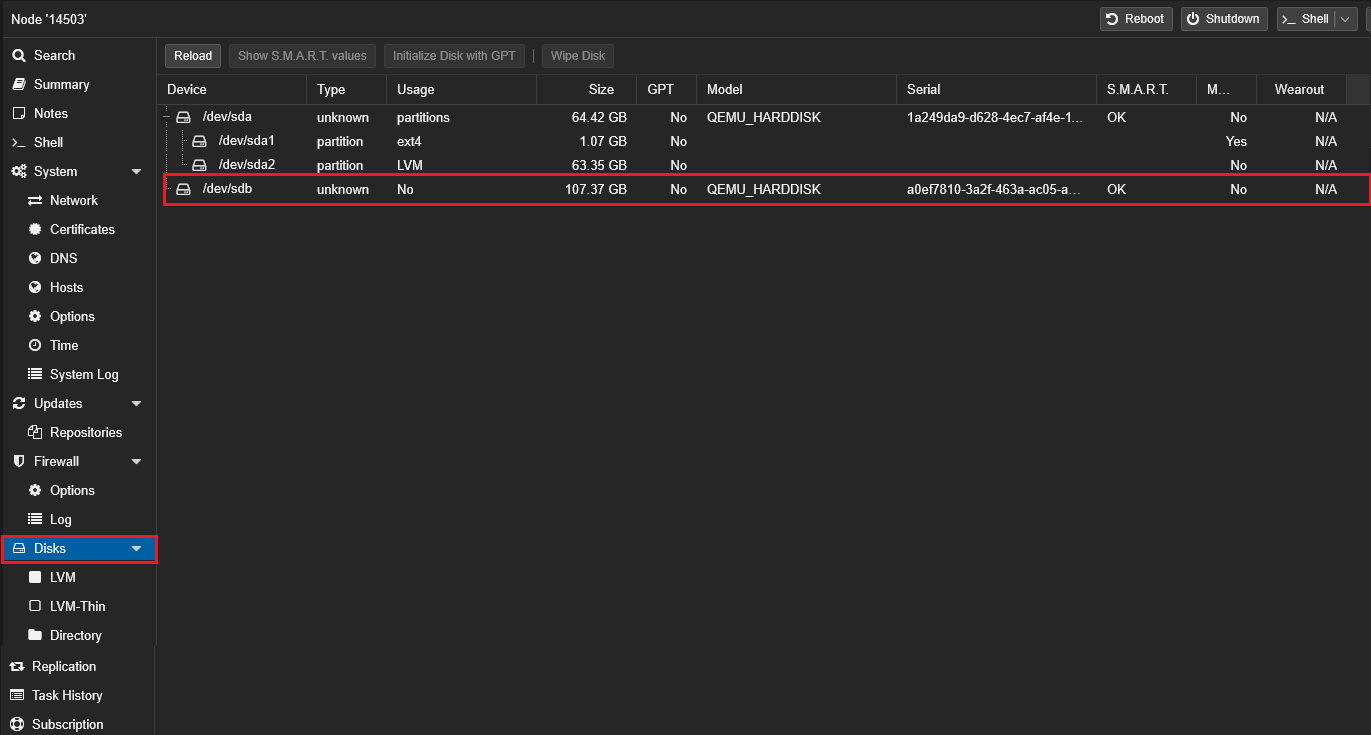
-
Seçenek A - LVM-Thin (anlık görüntüler için uygundur):
- Disks > LVM-Thin >
Create: diski seçin > VG adı (örneğin pve2) ve thin-pool (örneğin data2) belirtin.
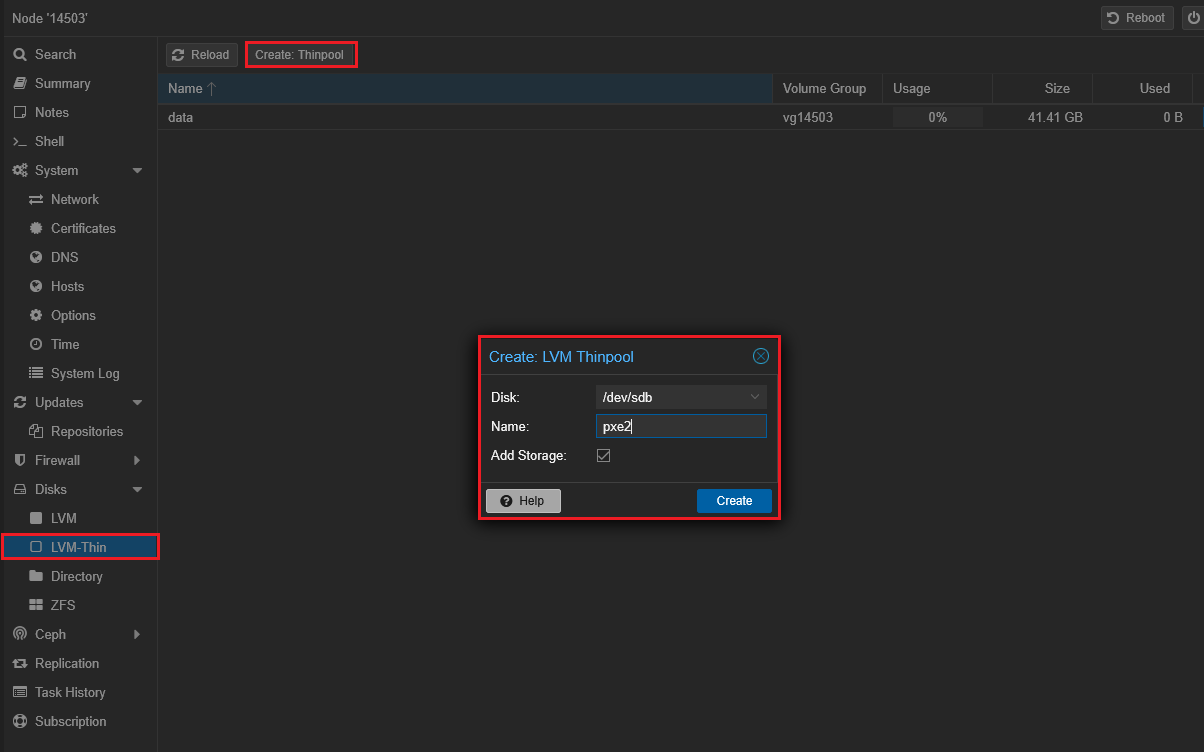
- Depolama alanı Datacenter > Storage altında görünecektir.
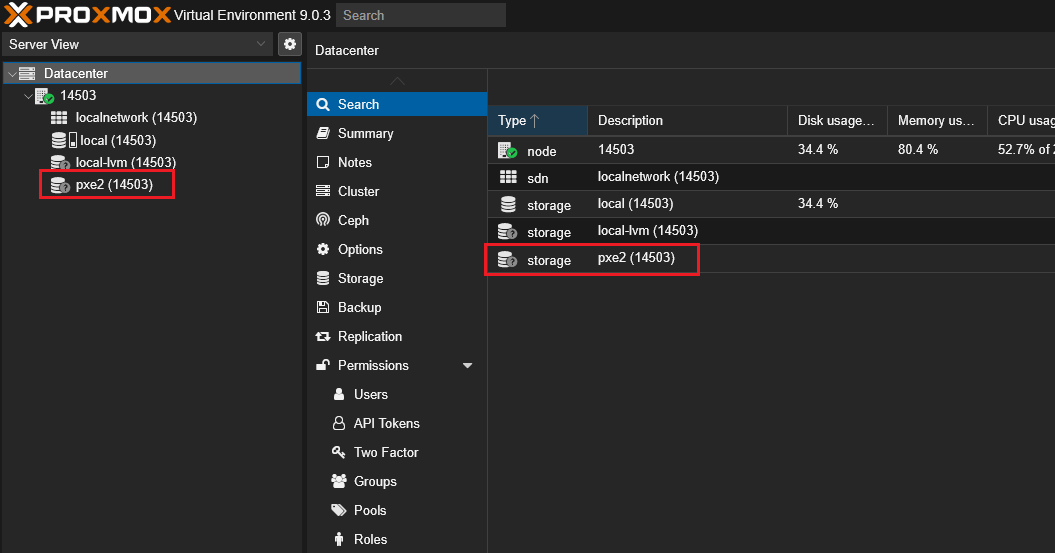
- Disks > LVM-Thin >
-
Seçenek B - Directory:
- Bir dosya sistemi oluşturun (Disks > ZFS veya manuel olarak
mkfs.ext4),/mnt/...dizinine bağlayın (mount).
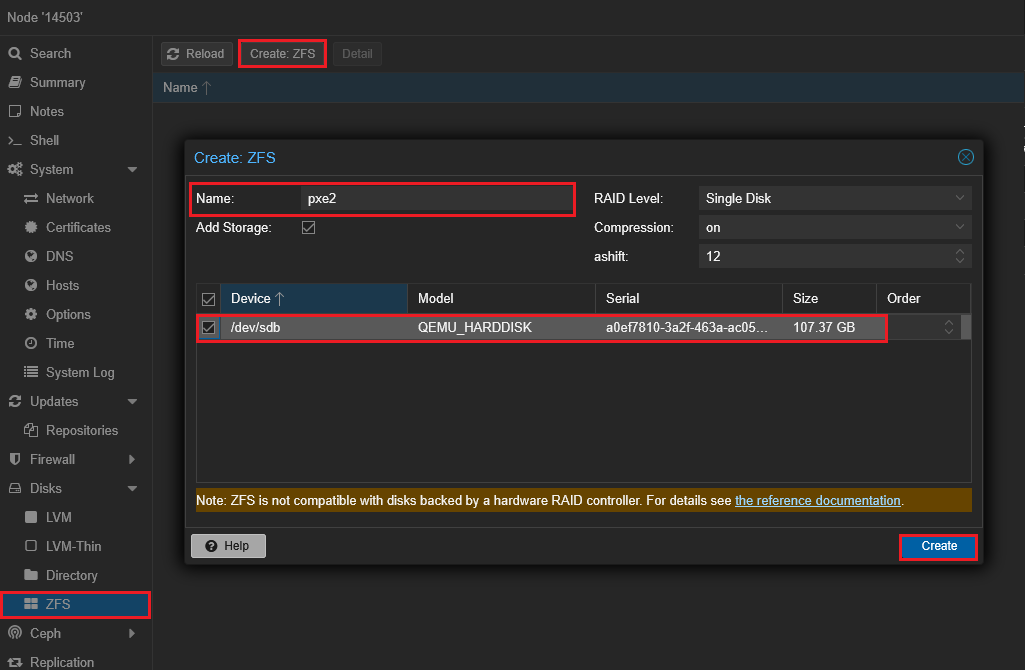
- Datacenter > Storage >
Add>Directory> yol/mnt/...> Disk imajı, ISO imajı (ihtiyaca göre) seçeneklerini etkinleştirin.
- Bir dosya sistemi oluşturun (Disks > ZFS veya manuel olarak
Not
ZFS için RAM miktarını göz önünde bulundurarak bir profil seçin (önerilen ≥ 8 GB). Zayıf VDS'lerde LVM-Thin veya Directory daha iyidir.
ISO İmajlarını Yükleme
ISO imajları iki şekilde yüklenebilir.
A. Web Arayüzü Üzerinden
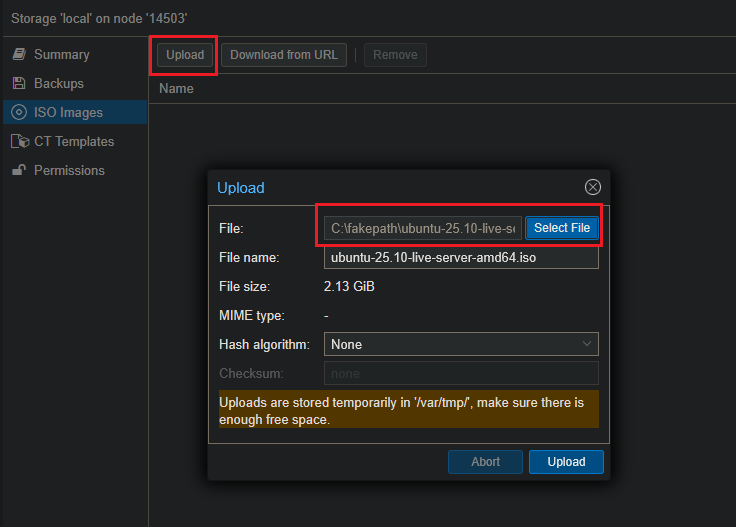
- Datacenter > Storage > (tipi
ISOolanstorageöğesini seçin, örn.local) > Content. Upload> yerelubuntu-25.10-live-server-amd64.isodosyasını seçin > yüklemenin tamamlanmasını bekleyin.
B. Düğüm Üzerinden (CLI)
Ubuntu 25.10 ISO'sunu local depolamaya indirme örneği:
.../template/iso klasöründe olduğundan ve storage tipinin ISO Image içerdiğinden emin olun. İlk VM'yi Oluşturma (Ubuntu 25.10)
Örnek: Ubuntu Server 25.10 (2 vCPU'lu VPS)
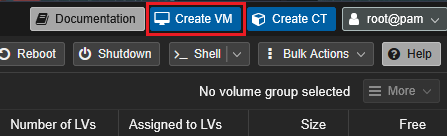
Create VM butonuna tıklayın (sağ üst):
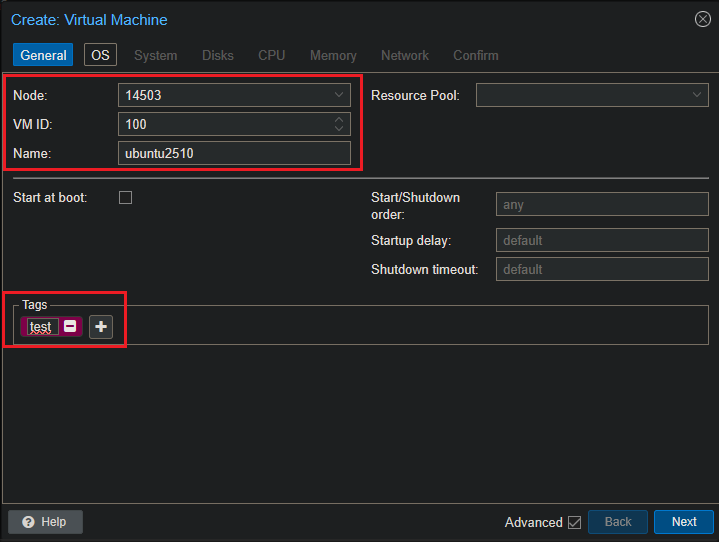
General: ID'yi varsayılan olarak bırakın, Name - ubuntu2510 (veya kendi belirlediğiniz):
OS: ubuntu-25.10-live-server-amd64.iso ISO'sunu seçin, Type: Linux:
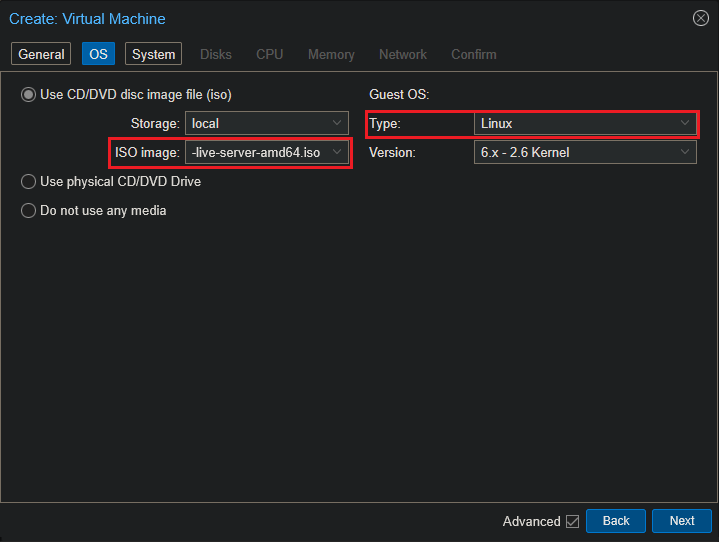
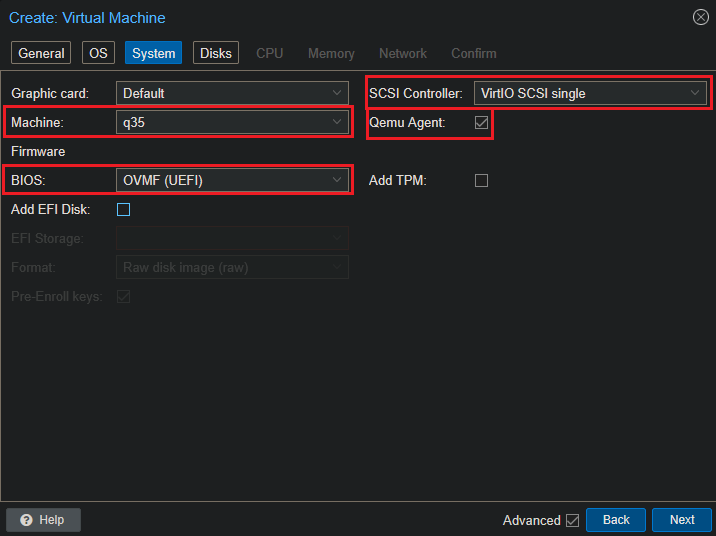
System:
- Graphics card:
Default; - BIOS:
OVMF(UEFI); - Machine:
q35; - SCSI Controller:
VirtIO SCSI single; - (Opsiyonel olarak) VM oluşturulduktan sonra Options kısmından Qemu Agent'ı etkinleştirin (aşağıya bakın):
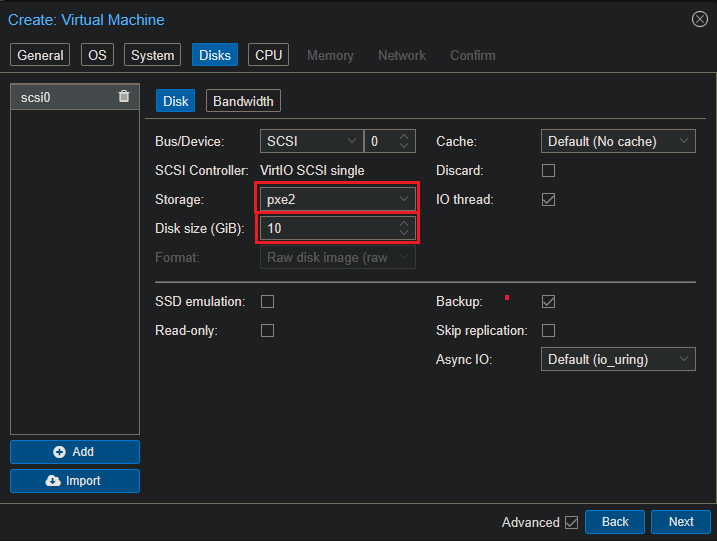
Disks:
- Bus/Device:
SCSI; - SCSI Controller:
VirtIO SCSI single; - Storage:
LVM-Thin/Directoryalanınız; - Size: 20–40 GB (test için minimum 10-15 GB);
- Discard (TRIM):
thin-poolüzerinde etkinleştirin:
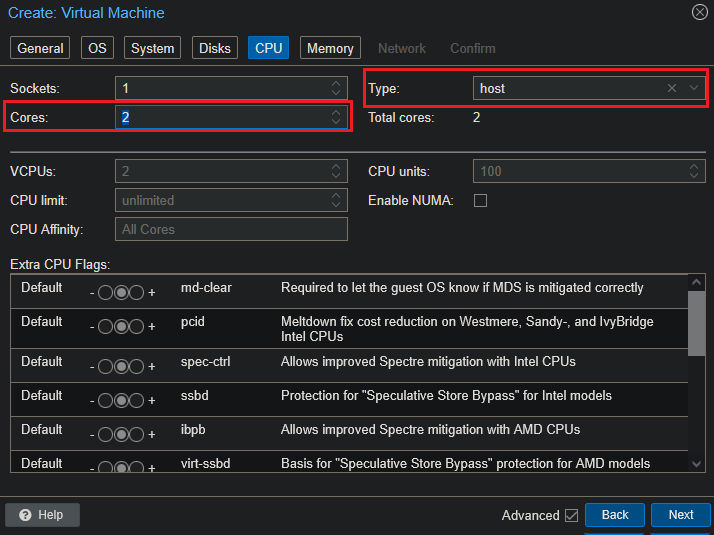
CPU:
- Sockets: 1;
- Cores: 2 (VPS kapasitenize göre);
- Type:
host(en iyi performans):
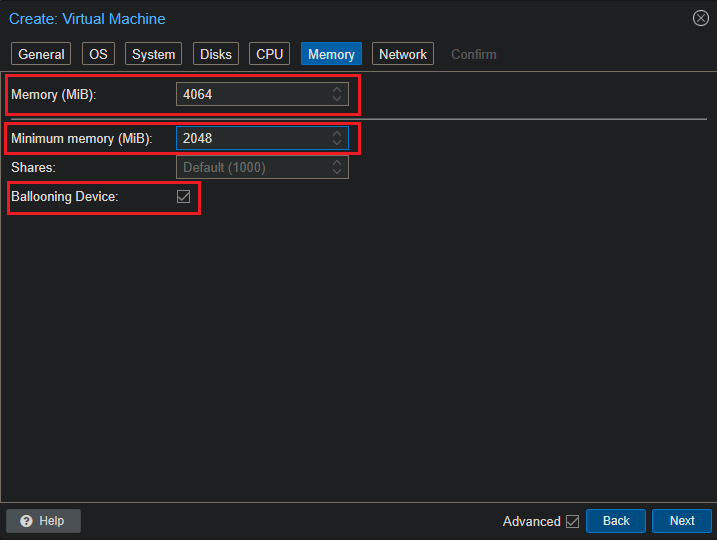
Memory:
- 2048–4096 MB. Ballooning özelliğini etkinleştirebilirsiniz (örn.
Min 1024,Max 4096):
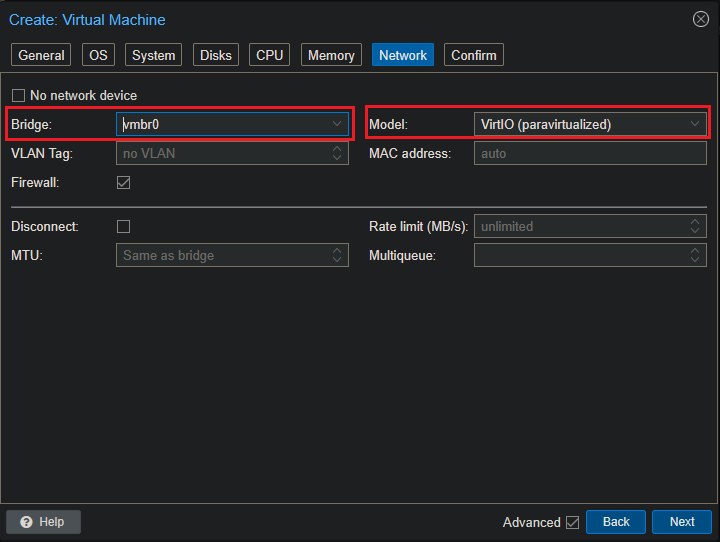
Network:
- Model:
VirtIO(paravirtualized); - Bridge:
vmbr0; - VLAN gerekiyorsa:
VLAN Tag:
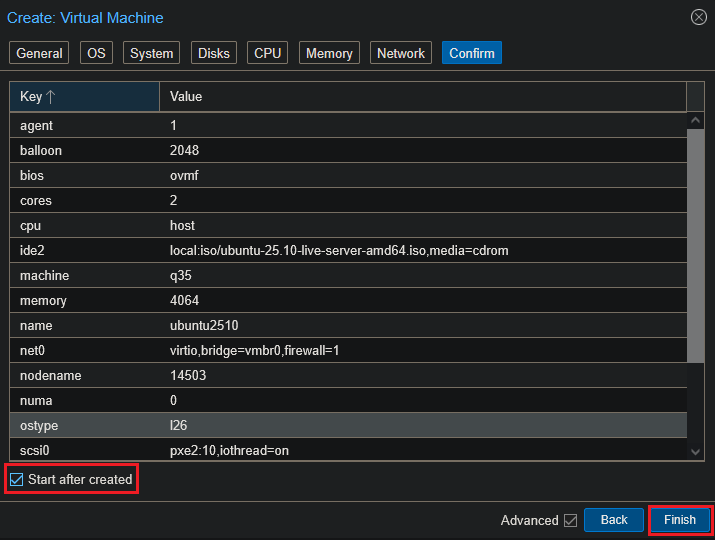
Confirm: ayarları kontrol edin, Start after created seçeneğini işaretleyin ve Finish butonuna tıklayın:
İşletim Sistemi Kurulumu:
-
VM'yi başlatın > Console (
noVNC) >Try or Install Ubuntu: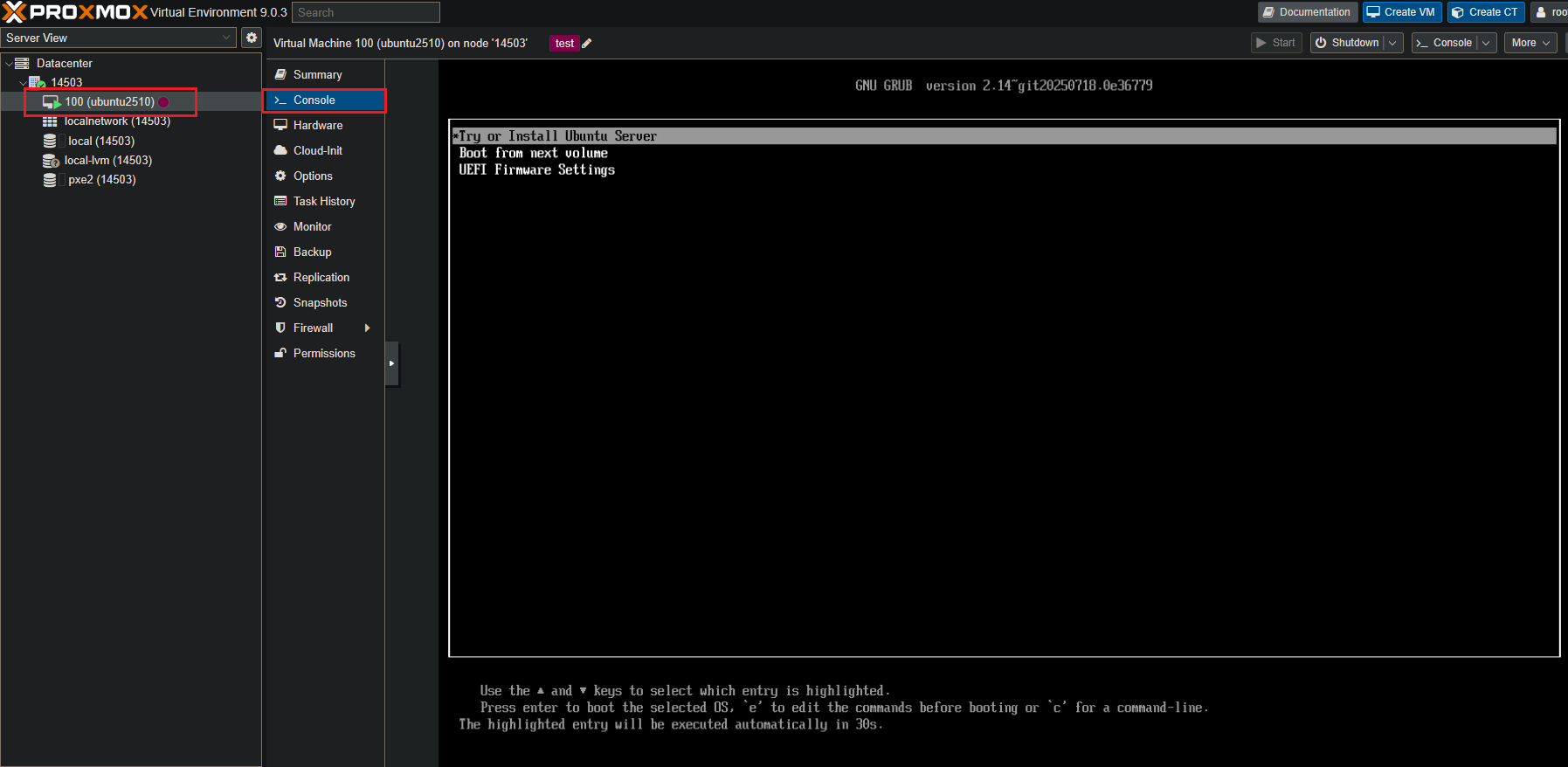
-
Kurulum sihirbazı:
- İhtiyaca göre DHCP/statik IP;
- Disk:
Use entire disk; - Profile: kullanıcı/şifre;
- OpenSSH server: etkinleştirin.
-
Yeniden başlatın ve konsol/SSH üzerinden giriş yapın.
Kurulum Sonrası:
Ardından Proxmox'ta: VM > Options > Qemu Agent =Enabled: 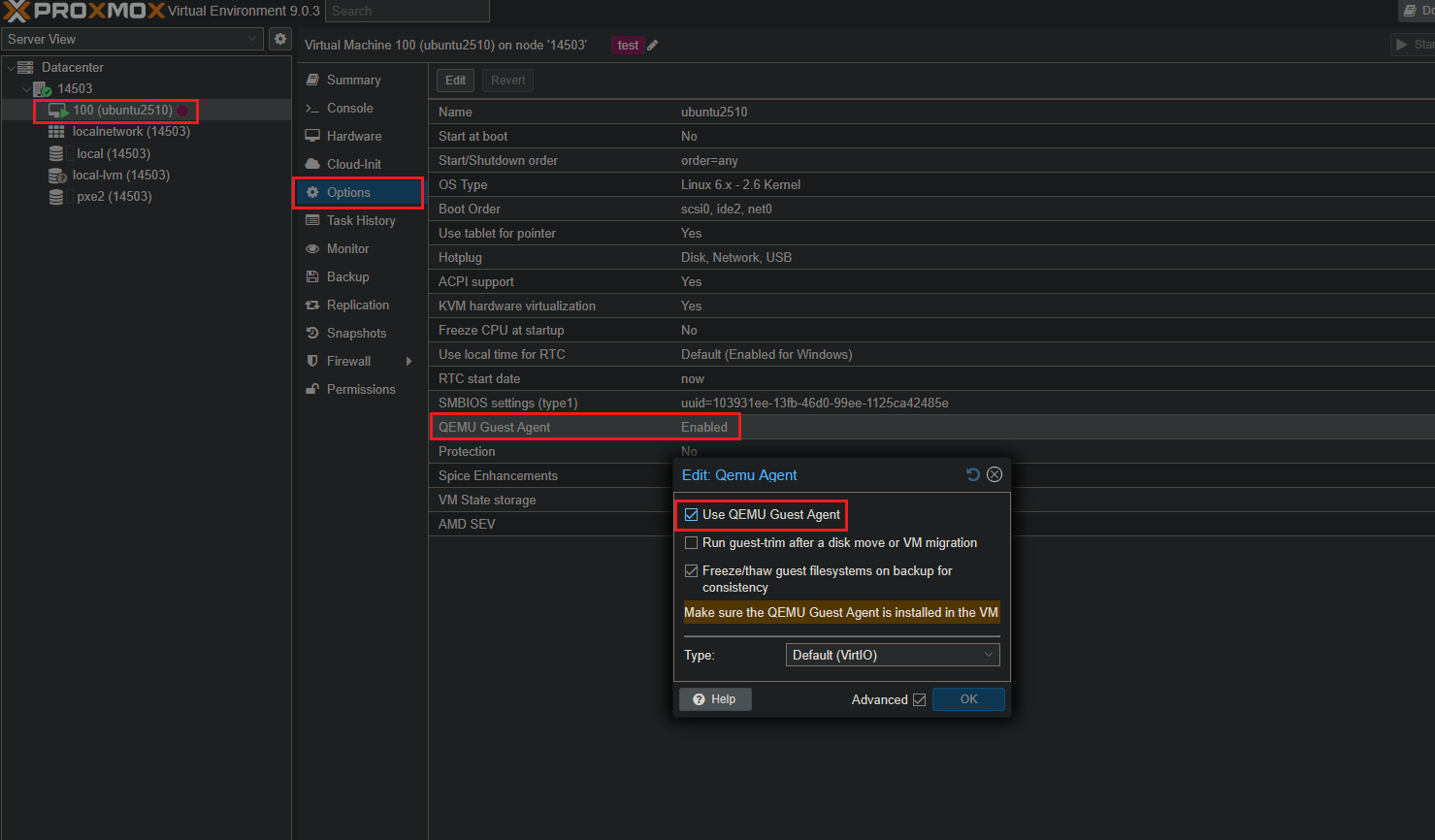
Boot Sırası: ISO'dan önyükleme yapılıyorsa - Options > Boot Order > scsi0 öğesini cdrom'un üzerine taşıyın.
Windows Kurulumu (Daha Güçlü Düğümler İçin)
≥4 vCPU/8 GB RAM olan düğümler için uygundur. Zayıf VPS'lerde Windows kararsız çalışabilir.
-
ISO: Storage > Content kısmından Windows Server (2019/2022/2025) ve
virtio-win.iso(sürücüler) ISO'larını indirin: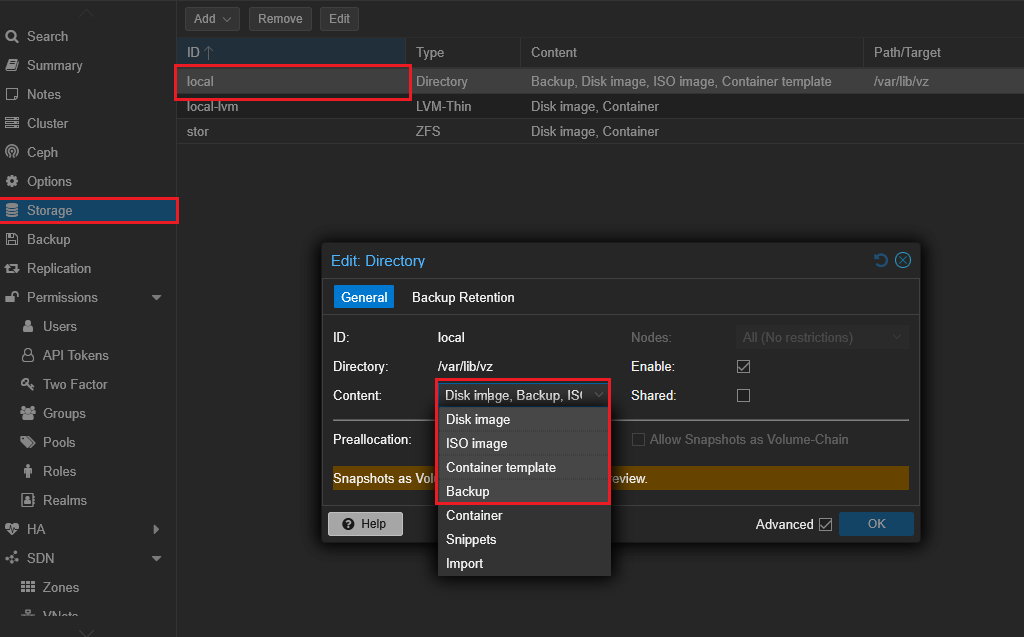
-
Create VM> OS:Microsoft Windows, kurulum ISO imajını seçin.Add additional drive for VirtIO driversseçeneği, sürücülerin bulunduğu ikinci bir CD eklemenize olanak tanır: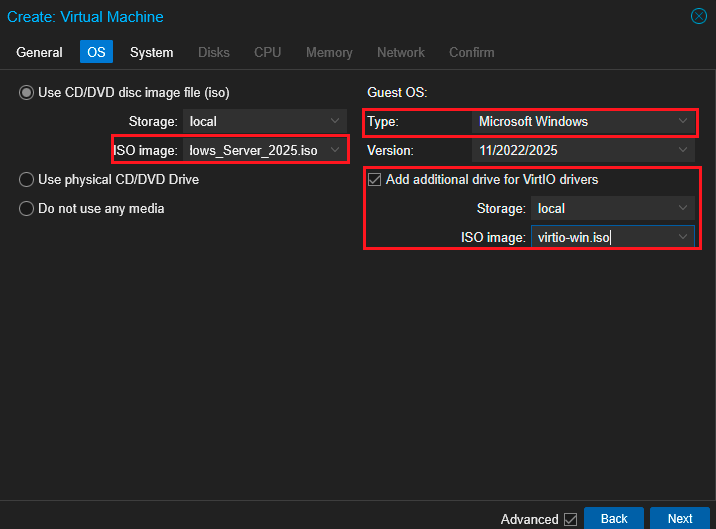
-
System:
BIOS OVMF(UEFI);- Machine:
q35; - Gerekirse
Add EFI DiskveAdd TPM(yeni Windows sürümleri için) seçeneklerini etkinleştirin. Eğer başlatılmazsa -SeaBIOSdeneyin veEFI/TPM'yi devre dışı bırakın:
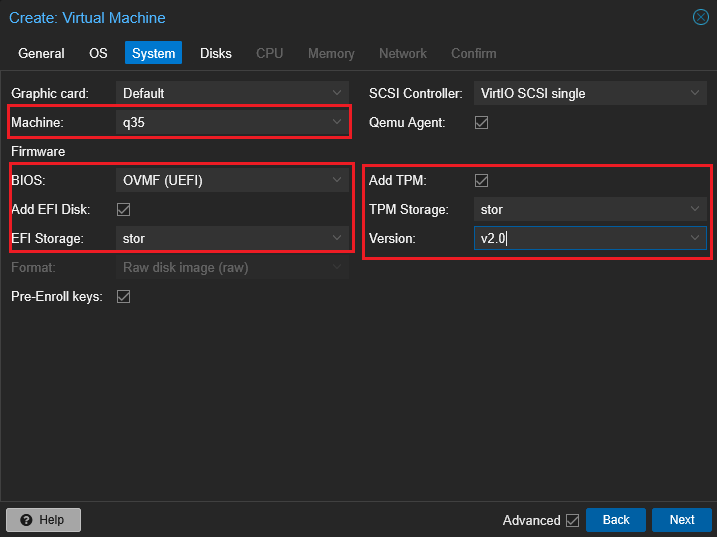
- Machine:
-
Disks:
- Bus:
SCSI; - Controller:
VirtIO SCSI; - Size: 40–80 GB;
- IO Threads seçeneğini etkinleştirin:
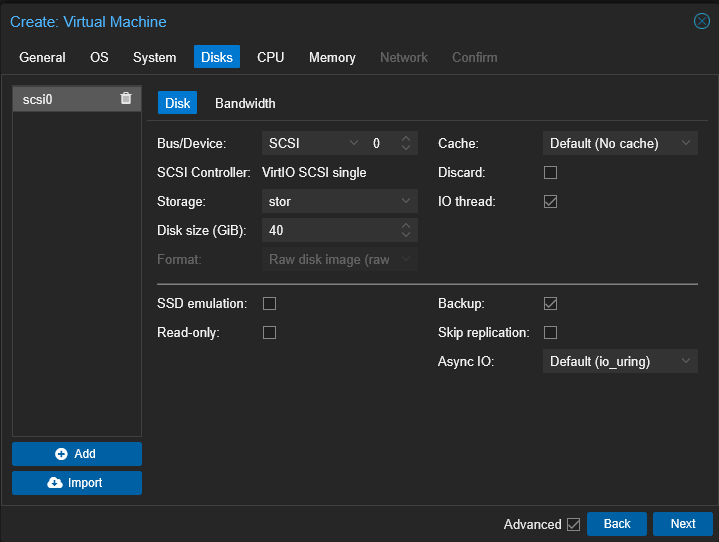
- Bus:
-
CPU: 2–4 vCPU;
- Type:
host:
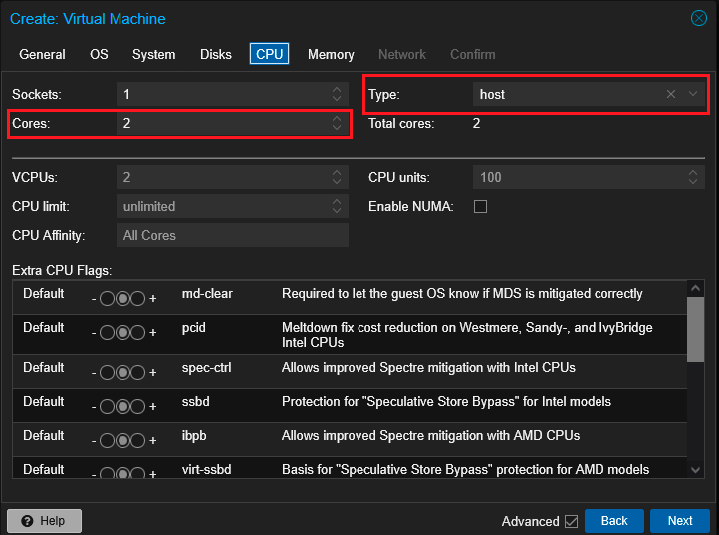
- Type:
-
Memory: 4–8 GB:
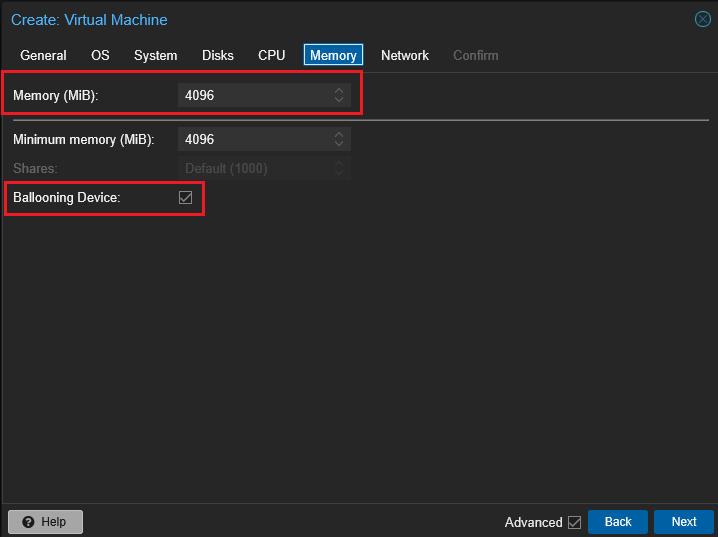
-
Network:
Model VirtIO(paravirtualized),Bridge vmbr0: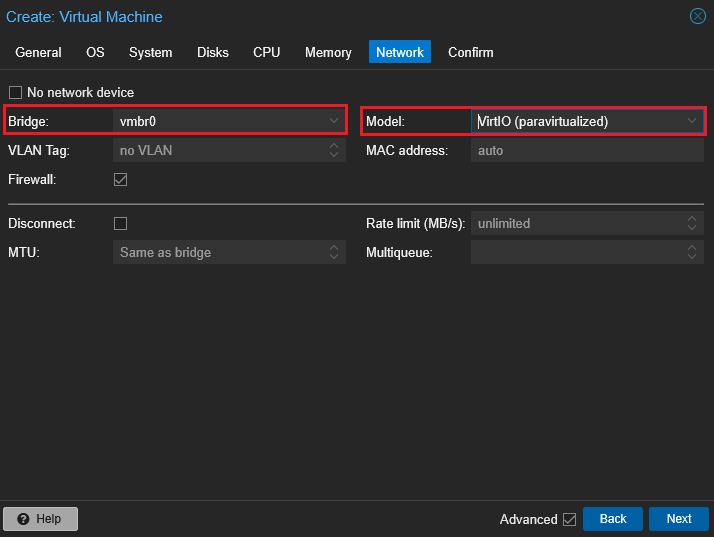
-
Confirm:
Createbutonuna tıklayarak VM oluşturma işlemini tamamlayın, ardından Hardware > CD/DVD Drive kısmından ikinci bir ISO -virtio-win.isoekleyin: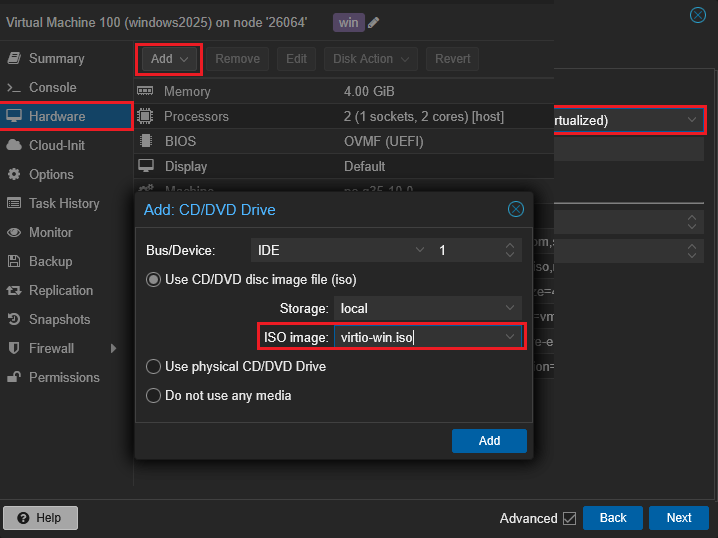
-
Windows Kurulumu: Disk seçimi adımında
Load Driverbutonuna tıklayın > VirtIO içeren CD'yi (vioscsi/viostor) belirtin. Kurulumdan sonra - Aygıt Yöneticisi'nden ağ sürücülerini (NetKVM) ayarlayın: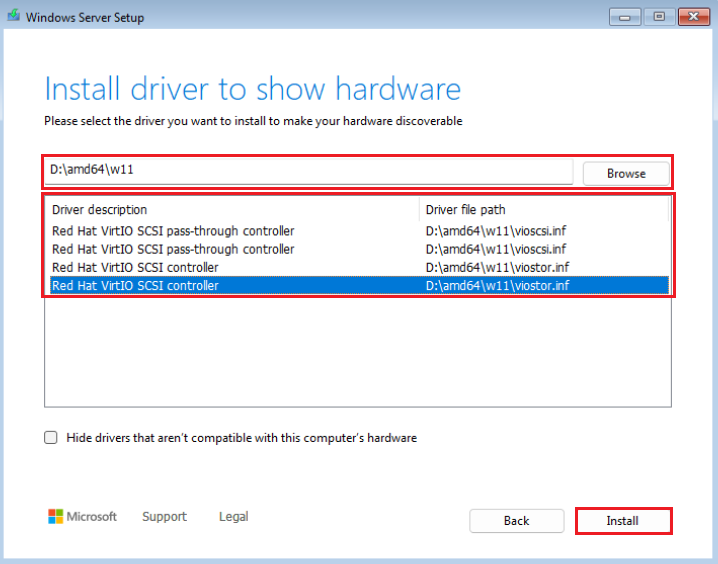
-
Guest Agent (opsiyonel): Windows için
virtio-win ISOkullanarakQemu Guest Agentyükleyin: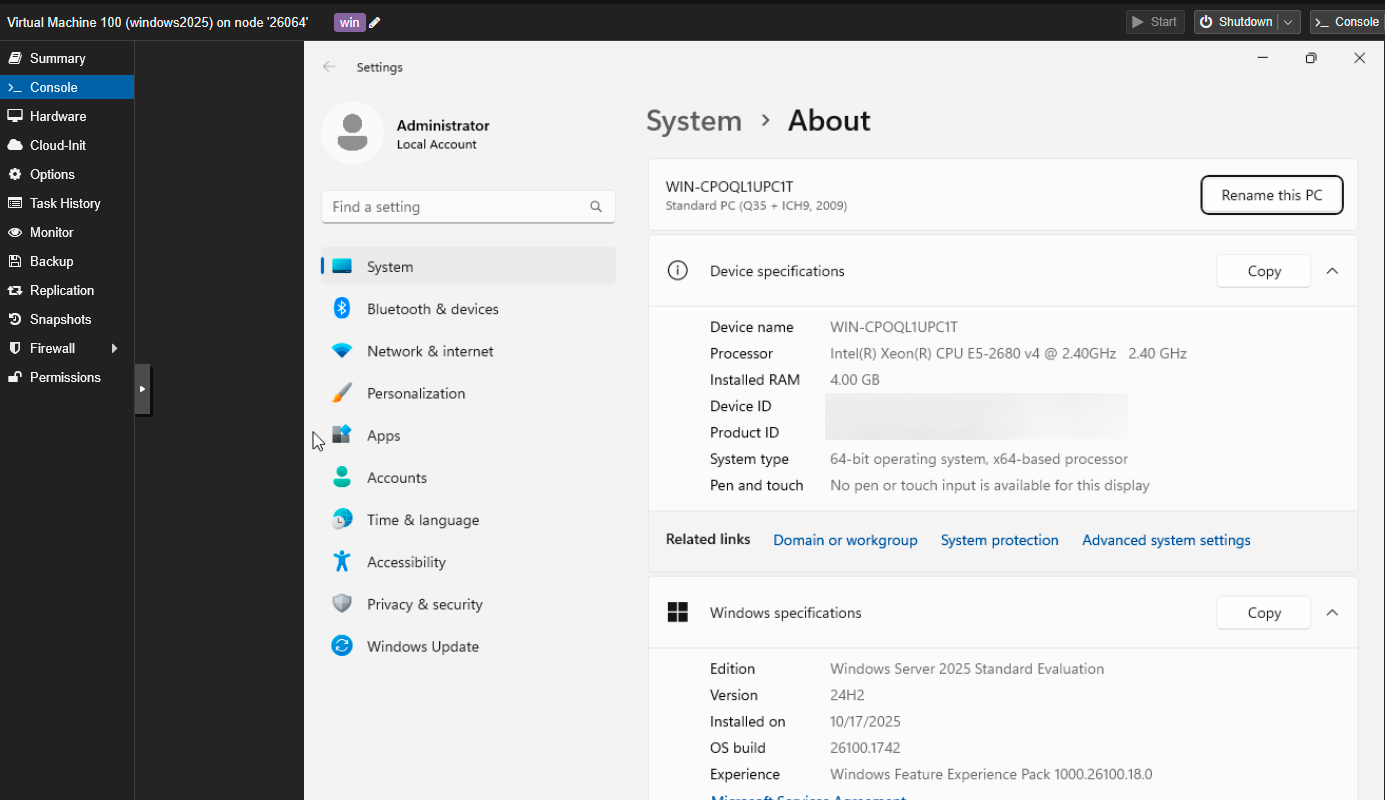
Windows Sorun Giderme:
- Siyah ekran/başlamıyor: OVMF > SeaBIOS olarak değiştirin, EFI/TPM'yi devre dışı bırakın.
- Ağ yok: NIC = VirtIO olduğundan ve NetKVM sürücüsünün yüklü olduğundan emin olun.
- Disk yavaşlaması: Diskin = SCSI + virtio sürücüsü olduğundan emin olun.
LXC Konteynerleri: Hızlı Başlangıç
Şablon depolamasında minimum yazılıma sahip önceden hazırlanmış şablonlar mevcuttur.
-
Datacenter > Storage > (tipi
Templatesolanstorageöğesini seçin) > Content > Templates. Örneğin:ubuntu-25.04-standard_*.tar.zstveya başka bir şablon indirin: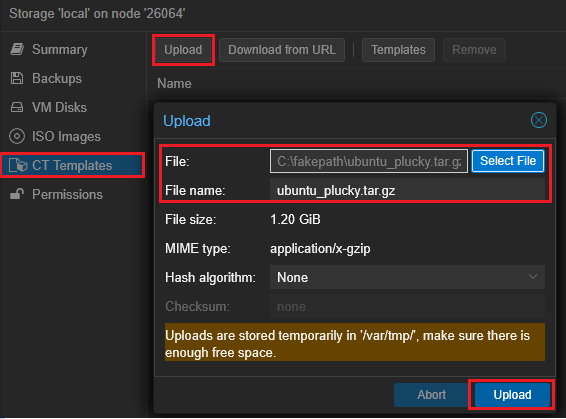
-
Create CTbutonuna tıklayın:- General: ID/Name belirtin,
Unprivileged container=Enabled(varsayılan olarak daha güvenlidir).rootşifresi veya SSH anahtarı ayarlayın.
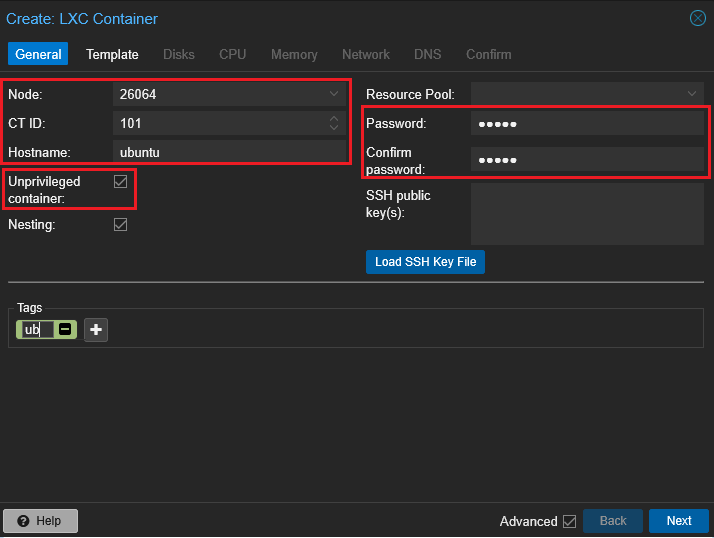
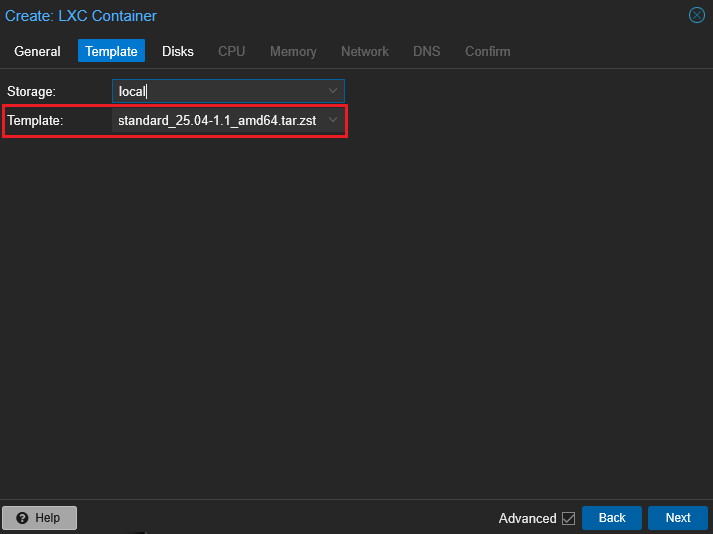
- Template: İndirilen şablonu seçin.
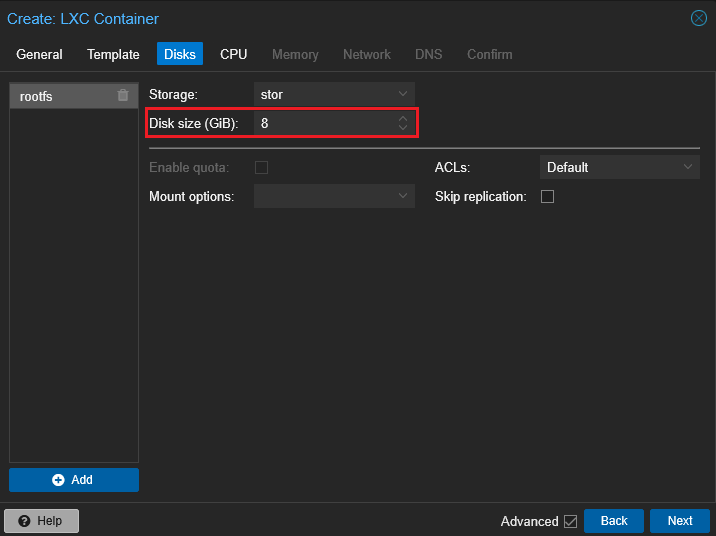
- Disks: Depolama/Boyut (örneğin 8–20 GB).
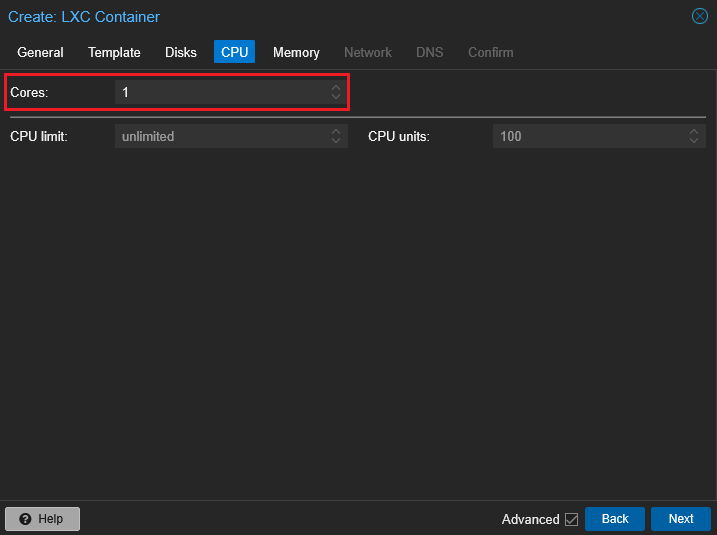
- CPU/RAM: Göreve göre (örneğin 1 vCPU, 1–2 GB RAM).
- Network:
Bridge vmbr0, IPv4 =DHCP(veya gerekirse Statik). Gerekiyorsa VLAN Tag.
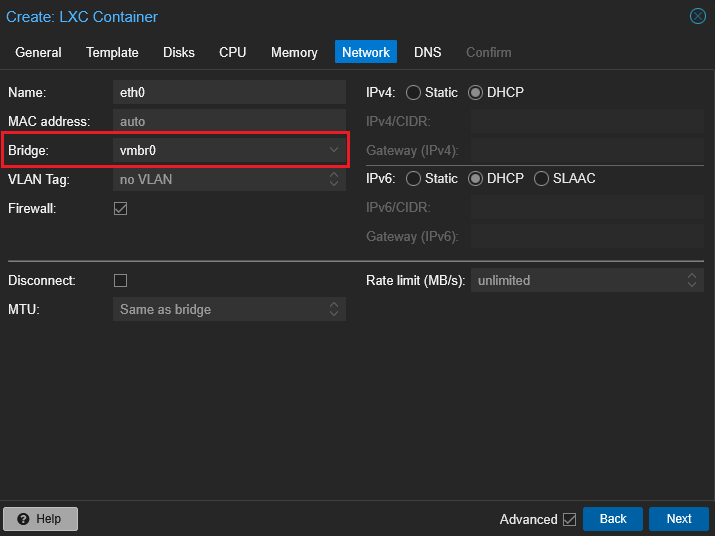
- General: ID/Name belirtin,
Ağ için İpucu: Eğer vmbr1 üzerinde NAT kullanıyorsanız, onu ayarlayın ve statik IP belirtin.
- **DNS**: Host'tan varsayılan veya kendi DNS'iniz.
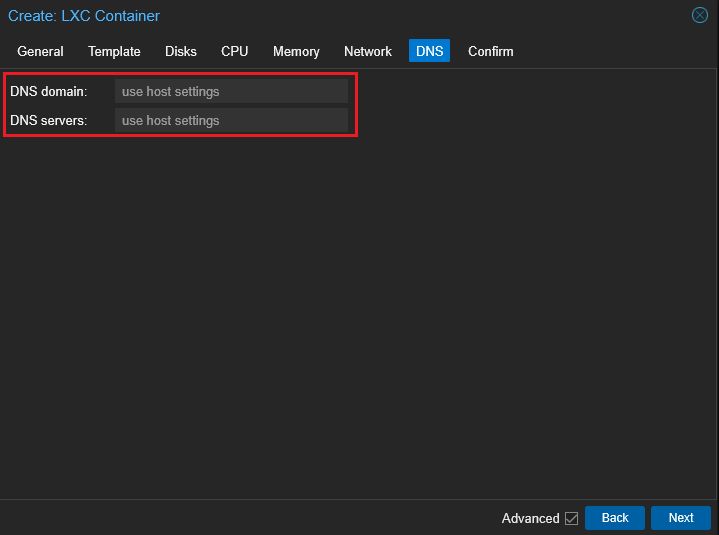
- **Features**: Opsiyonel olarak `nesting`, `fuse`, `keyctl` seçeneklerini etkinleştirin (konteynerdeki uygulamalara bağlıdır).
Start at boot/Start after created: isteğe bağlı.- Başlattıktan sonra: SSH üzerinden giriş yapın ve şablon içindeki yazılımları veya paketleri yükleyin:
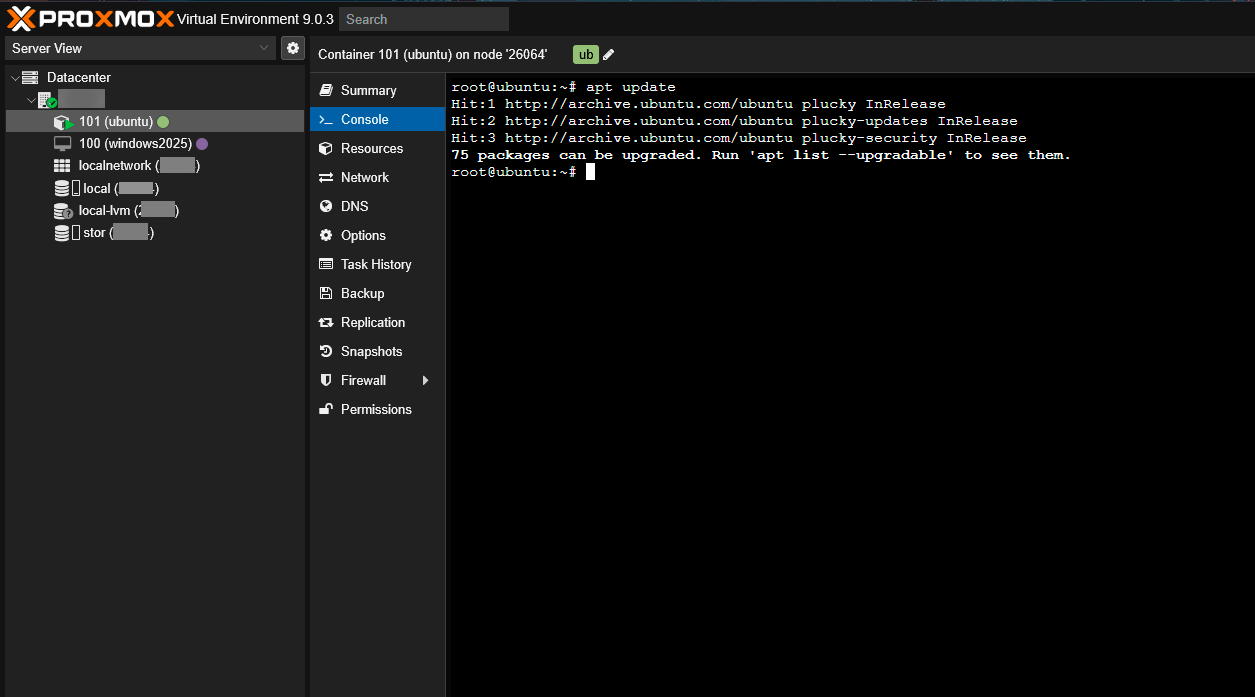
LXC'de Qemu Guest Agent'a gerek yoktur. Host dizinlerini bağlamak (mount) MP (Mount points) aracılığıyla yapılır.
Tipik VM Profilleri
- Ubuntu/Debian (Web/DB/Utility): SCSI + VirtIO, UEFI (OVMF), 1–2 vCPU, 2–4 GB RAM, disk 20–60 GB; Qemu Guest Agent'ı etkinleştirin.
- Hafif Servisler (DNS/DHCP/Proxy): 1 vCPU, 1–2 GB RAM, disk 8–20 GB.
- Konteyner Hostları (Docker/Podman): 2–4 vCPU, 4–8 GB RAM; veriler için ayrı disk/havuz.
ISO'ya Alternatif: Hızlı klonlama için otomatik yapılandırılmış ağ/SSH özellikli Ubuntu 25.10 Cloud-Init imajlarını kullanabilirsiniz. Birçok benzer VM planlıyorsanız uygundur.
VM ve LXC'yi Tek Bir Ağda Bağlama
Dikkat
Proxmox'u bir VPS üzerinde kullanıyorsanız, ek IP'ler, VLAN'lar ve DHCP olmadan yalnızca tek bir dış IP ve MAC adresine sahip olursunuz, bu nedenle:
- Genel IP, tek arayüzü (örneğin ens18) köprüleyen
vmbr0köprüsüne atanmalıdır. - VM'ler/CT'ler kendi genel IP'lerini alamazlar; bir iç alt ağ (örneğin 10.10.0.0/24) kullanmalı ve host üzerindeki NAT aracılığıyla internete erişmelidirler.
- Aşağıdaki 10.10.0.x adresli örnekler iç ağları (vmbr1) ifade eder, harici köprü
vmbr0'u değil.
Temel Varyant (Tek Alt Ağ):
- Tüm VM/konteynerlerin Bridge =
vmbr0(veyavmbr1) olduğundan emin olun. - Eğer DHCP ağı kullanılıyorsa - adresler otomatik atanır, statik ise - IP'leri aynı alt ağda (örneğin
10.10.0.2/24,10.10.0.3/24) ve ortak gateway10.10.0.1olarak belirtin. - Opsiyonel olarak VLAN: VM/CT ağ kartı ayarlarında VLAN Tag belirtin ve switch uplink'inin bu VLAN'a izin verdiğinden emin olun.
- İşletim sistemi içinde, yerel güvenlik duvarcının ICMP/SSH/HTTP'yi engellemediğini kontrol edin.
- Test: Ubuntu VM'den
ping <IP-LXC>ve tersi; sorunlardaip route,tracerouteyardımcı olacaktır.
Farklı Alt Ağlar Olduğunda:
- Proxmox'un kendisi köprüler arasında yönlendirme (routing) yapmaz. Bir yönlendirici (Linux/pfSense yüklü ayrı bir VM) veya host üzerinde NAT gereklidir.
- Host üzerinde basit NAT (örnek):
Yönlendirmeyi (forwarding) etkinleştirin:
vmbr1'den internete vmbr0 üzerinden NAT: Kalıcılık için /etc/network/if-up.d/ içine kurallar ekleyin veya nftables kullanın: EXT_IF=vmbr0
iptables -t nat -C POSTROUTING -s 10.10.0.0/24 -o $EXT_IF -j MASQUERADE 2>/dev/null || \
iptables -t nat -A POSTROUTING -s 10.10.0.0/24 -o $EXT_IF -j MASQUERADE
iptables -C FORWARD -i vmbr1 -o $EXT_IF -j ACCEPT 2>/dev/null || \
iptables -A FORWARD -i vmbr1 -o $EXT_IF -j ACCEPT
iptables -C FORWARD -i $EXT_IF -o vmbr1 -m state --state RELATED,ESTABLISHED -j ACCEPT 2>/dev/null || \
iptables -A FORWARD -i $EXT_IF -o vmbr1 -m state --state RELATED,ESTABLISHED -j ACCEPT
Dikkat
Tek IP'li bir VPS'te, tüm VM'ler/CT'ler tipik olarak vmbr1 köprüsü üzerinde bir iç alt ağda (örneğin 10.10.0.0/24) bulunur ve vmbr0 üzerindeki tek harici IP'yi kullanarak host üzerinden NAT ile internete çıkarlar.
Not
NAT kullanımı, LXC ve ISO ile kurulmuş işletim sistemlerini tek bir alt ağda birleştirmek için uygundur.
Yedeklemeler ve Şablonlar
-
Yedekleme (Backup): Datacenter > Backup veya Node > Backup -
vzdumptakvimi ayarlayın (depolama, zaman, snapshot/stop modu):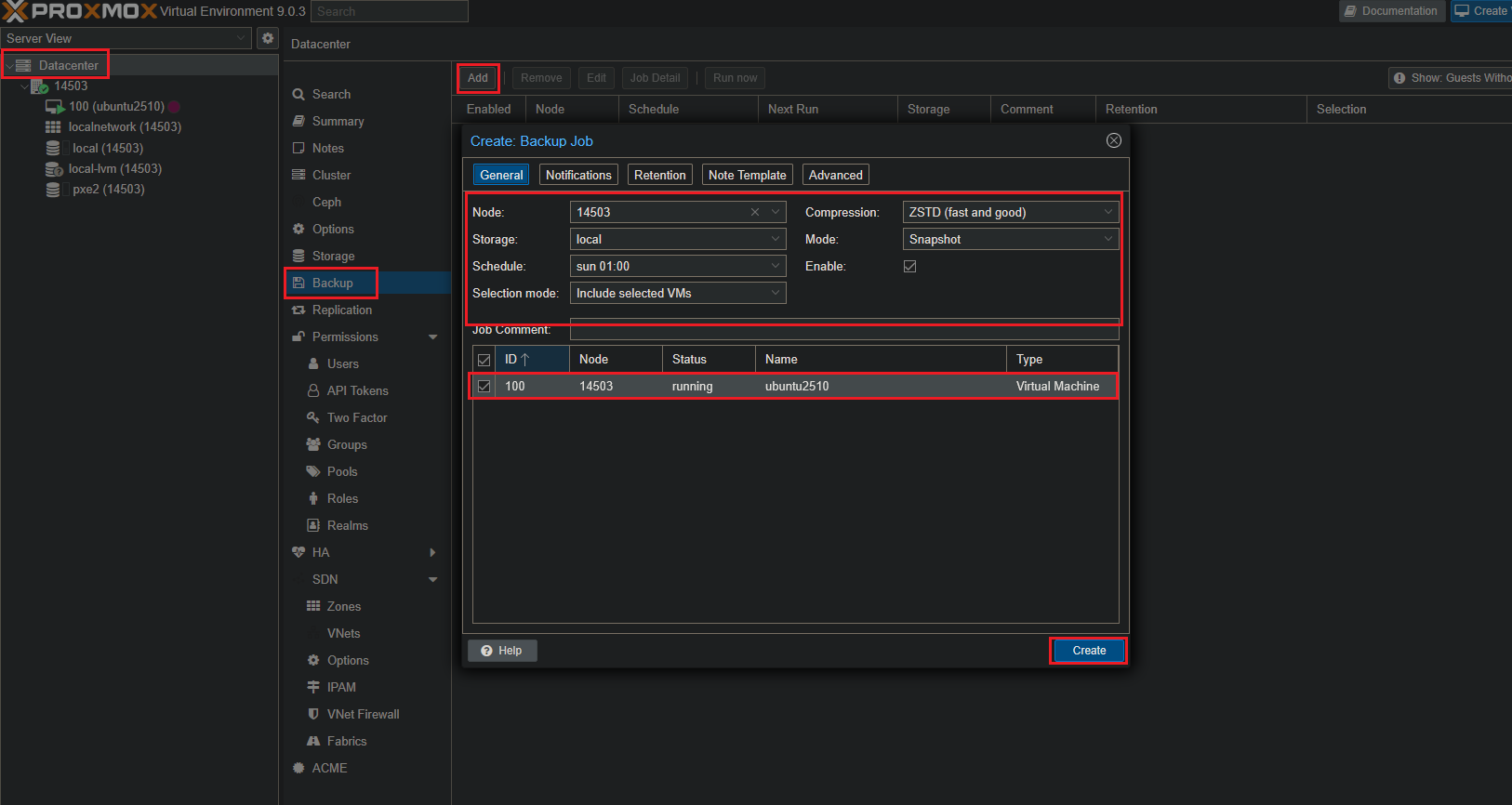
-
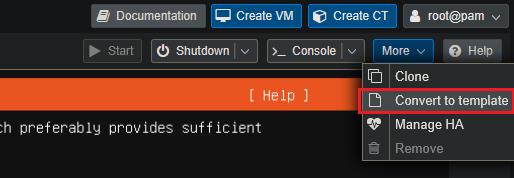
VM Şablonı: Temel VM kurulumundan sonra
Convert to Template.Clonearacılığıyla yeni VM'ler oluşturmak zaman kazandırır ve hataları önler:
Yaygın Sorunlar ve Çözümler
"Web Arayüzü Kayboldu" (GUI Açılmıyor)
Düğümün SSH üzerinden erişilebilir olup olmadığını kontrol edin. Düğümde şu komutları çalıştırın:
Servislerin yumuşak yeniden başlatılması: Eğer paketler güncellendiyse -apt işlemini tamamlayın ve asılı kalan süreçleri (dikkatlice) çözün, mevcut alanı df -h ile kontrol edin. Köprü Düzenlemesinden Sonra Ağın Kaybolması
Konsol üzerinden (sağlayıcı/VNC/IPMI aracılığıyla) bağlanın. /etc/network/interfaces dosyasını kontrol edin ve uygulayın:
bridge-ports kısmının doğru fiziksel arayüz olduğundan emin olun. VM İnternete Bağlanmıyor
- VM içinde doğru IP/mask/gateway/DNS ayarlarının yapıldığından emin olun.
- VM ağ adaptörünün Bridge kısmının -
vmbr0(veya nat/vmbr1) olduğunu kontrol edin. - VLAN kullanılıyorsa - VM ağ ayarlarında (Hardware > Network Device > VLAN Tag) VLAN Tag belirtin ve switch uplink'inin bu VLAN'a izin verdiğinden emin olun.
ISO Önyüklenmiyor / Kurulum Ekranı Görünmüyor
- Boot Sırasını (Options > Boot Order) ve doğru ISO'nun bağlı olduğunu kontrol edin.
- UEFI kullanılıyorsa, ISO Secure Boot desteklemiyorsa misafir işletim sisteminde Secure Boot'un kapalı olduğundan emin olun.
Yüksek Yük / Disk "Tıkanması"
- Yoğun disk kullanımı için VirtIO SCSI kullanın ve IO Threads seçeneğini etkinleştirin.
- Yedeklemeleri, çalışan disklerin bulunduğu aynı thin-pool üzerine depolamayın - ayrı bir depolama alanı olması daha iyidir.
VM'de "Bağlantısı Kesilen" Web Kamerası/USB Cihazı
- USB passthrough için Hardware > USB Device kullanın. Cihaz yanıt vermeyi keserse - VM'yi
Stop/Startyapın veya host üzerinden USB'yi yeniden bağlayın. BazenUse USB3seçeneğini devre dışı bırakmak uyumluluk konusunda yardımcı olur.
Güncellemeler ve Yeniden Başlatma
Güncellemeleri "uygun zamanlarda" yapın ve büyük yükseltmelerden önce yedek alın.Tanılama: Bilgi Kartı (Cheat Sheet)
Düğüm ağı:
Proxmox servisleri: Disk alanı: Depolama alanları: VM cihazı: Hızlı VM yeniden başlatma:Mini-SSS
S: vmbr0 yeniden adlandırılabilir mi? C: Evet, ancak üretim ortamındaki bir düğümde önerilmez - vmbr0 olarak bırakmak ve gerektiğinde ek köprüler (vmbr1) eklemek daha kolaydır.
S: ISO'lar varsayılan olarak nerede bulunur? C: Yerel depolamada: /var/lib/vz/template/iso.
S: local ile local-lvm arasındaki fark nedir? C: Local - ISO, konteyner şablonları vb. için normal bir dizindir. local-lvm - Anlık görüntüler (snapshots) alabilen VM/konteyner diskleri için LVM-Thin yapısıdır.
S: Bir VM hızlıca nasıl klonlanır? C: Örnek bir VM'yi Şablon (Template) haline getirin, ardından Clone > Full/Linked seçeneğini kullanın.
S: Bir VM'in CPU/RAM kapasitesi güvenli bir şekilde nasıl artırılır? C: VM'yi kapatın ve kaynakları değiştirin; Linux tarafında parametreler çalışma anında ("on the fly") değiştirilebilir ancak planlı yapılması daha iyidir.
Sistem Hazırlık Kontrol Listesi
https://<server_IP>:8006erişimi mevcut;vmbr0kuruldu ve düğümden internet erişimi var;- ISO'lar depolama alanına yüklendi;
- İlk VM oluşturuldu ve kuruldu;
- Qemu Guest Agent etkinleştirildi;
- Yedekleme yapılandırıldı (
vzdump schedule); - Güncellemeler kontrol edildi.
API Kullanarak Proxmox 9 Sunucusu Sipariş Etme
Bu yazılımı API kullanarak kurmak için bu talimatları izleyin.