Cockpit üzerinden web yönetimi ile KVM
Bu makalede
Bilgi
Cockpit üzerinden web yönetimi ile KVM, QEMU/KVM tabanlı, önceden yüklenmiş bir Cockpit web paneline ve sanal makineleri yönetmek için cockpit-machines modülüne sahip hazır bir hipervizördür. Çözüm, ayrı GUI istemcileri veya karmaşık CLI komutları kullanmaya gerek kalmadan, kullanışlı bir web arayüzü ile sanallaştırma altyapısının hızlı bir şekilde konuşlandırılması için tasarlanmıştır.
Çalıştırma Özellikleri
| ID | Yazılım Adı | Uyumlu OS | VM | BM | VGPU | GPU | Min CPU (Çekirdekler) | Min RAM (GB) | Min HDD/SSD (GB) | Özel Alan Adı | Aktif |
|---|---|---|---|---|---|---|---|---|---|---|---|
| 450 | KVM with Cockpit UI | Ubuntu 22.04, Ubuntu 24.04 | + | + | + | + | 4 | 8 | 100 | Hayır | SİPARİŞ VER |
KVM/Cockpit için ana yollar ve dosyalar:
- VM imajları ve diskleri (varsayılan depolama):
/var/lib/libvirt/images/ - VM yapılandırmaları (libvirt):
/etc/libvirt/qemu/ - Socket ve libvirtd yapılandırması:
/etc/libvirt/libvirtd.conf,/var/run/libvirt/ - Cockpit yapılandırması:
/etc/cockpit/ - Cockpit TLS sertifikaları (ws-certs):
/etc/cockpit/ws-certs.d/ - Cockpit FQDN için Let's Encrypt dizini:
/etc/letsencrypt/live/<kvm_fqdn>/ - libvirt günlükleri:
journalctl -u libvirtd,/var/log/libvirt/ - Cockpit günlükleri:
journalctl -u cockpit -u cockpit.socket
Not
Aksi belirtilmedikçe, KVM, libvirt ve Cockpit paketlerinin en son kararlı sürümleri varsayılan olarak işletim sistemi depolarından veya geliştiricinin web sitesinden yüklenir.
Kurulum Sonrası Başlangıç
Sipariş ödemesi yapıldıktan sonra, kayıt sırasında verilen e-posta adresine sunucunun hazır olduğuna dair bir bildirim gönderilecektir. E-posta; VPS/sunucu IP adresini, SSH kullanıcı adı ve şifresini ve sunucu yönetim paneli bağlantısını — Invapi — içerecektir.
Müşteriler ekipmanı sunucu yönetim paneli ve API — Invapi — üzerinden yönetirler. Seçilen sunucu için Configuration >> Tags sekmesinde teknik parametreler ve hizmet bağlantıları mevcuttur.
Sunucu yönetim panelinin Configuration >> Tags sekmesinde veya e-posta ile gönderilen mesajda bulunabilen yetkilendirme verileri:
- Cockpit web arayüzüne erişim bağlantısı: webpanel etiketinde (port 9090, HTTPS)
Cockpit Web Arayüzüne Erişim
Panele Bağlanma
- Yerel makinenizde bir tarayıcı açın (örneğin Ubuntu üzerinde Firefox).
- Şu gibi bir adrese gidin:
https://<IP_adresi>:9090— IP ile erişirken;https://<kvm_fqdn>:9090— webpanel etiketindeki alan adı ile erişirken.
Varsayılan olarak Cockpit, 9090 TCP portunu dinler; bu portun kullanılan güvenlik duvarında (UFW, firewalld, iptables vb.) izinli olması gerekir.
Giriş ve Yönetici Erişimi
- Giriş sayfasında sunucu kullanıcı adını ve şifresini girin (genellikle e-postada sağlanan veya yönetici tarafından oluşturulan hesap).
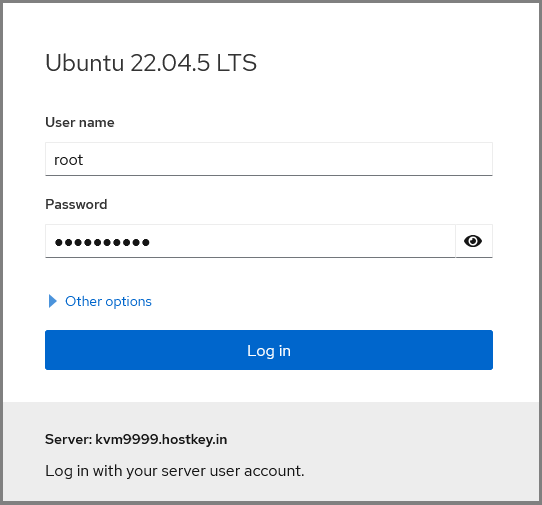
- Giriş yaptıktan sonra, temel metriklerin (CPU yükü, RAM, dosya sistemleri, ağ trafiği) yer aldığı Cockpit başlangıç sayfası açılır.
Not
Sanal makineleri ve sistem hizmetlerini yönetme işlemlerinin etkinleştirilmesi gerekiyorsa, sürekli şifre girmeye gerek kalmadan oturuma geçici olarak yönetici (sudo) yetkileri vermek için arayüzün üst kısmındaki Turn on administrative access butonuna tıklayın.
Yönetici erişimi etkinleştirildikten sonra, sanal makineleri ve sistem hizmetlerini yönetme işlemleri kullanılabilir hale gelir.
Cockpit Arayüzü: Bölümlerin Genel Bakışı
Cockpit arayüzü, sol tarafta basit ve mantıklı bir navigasyon menüsüne sahiptir. Her bölüm, sunucu ve sanallaştırma yönetiminin belirli bir yönünü ele alır.
Sistem Bölümleri
Genel Bakış (Dashboard)
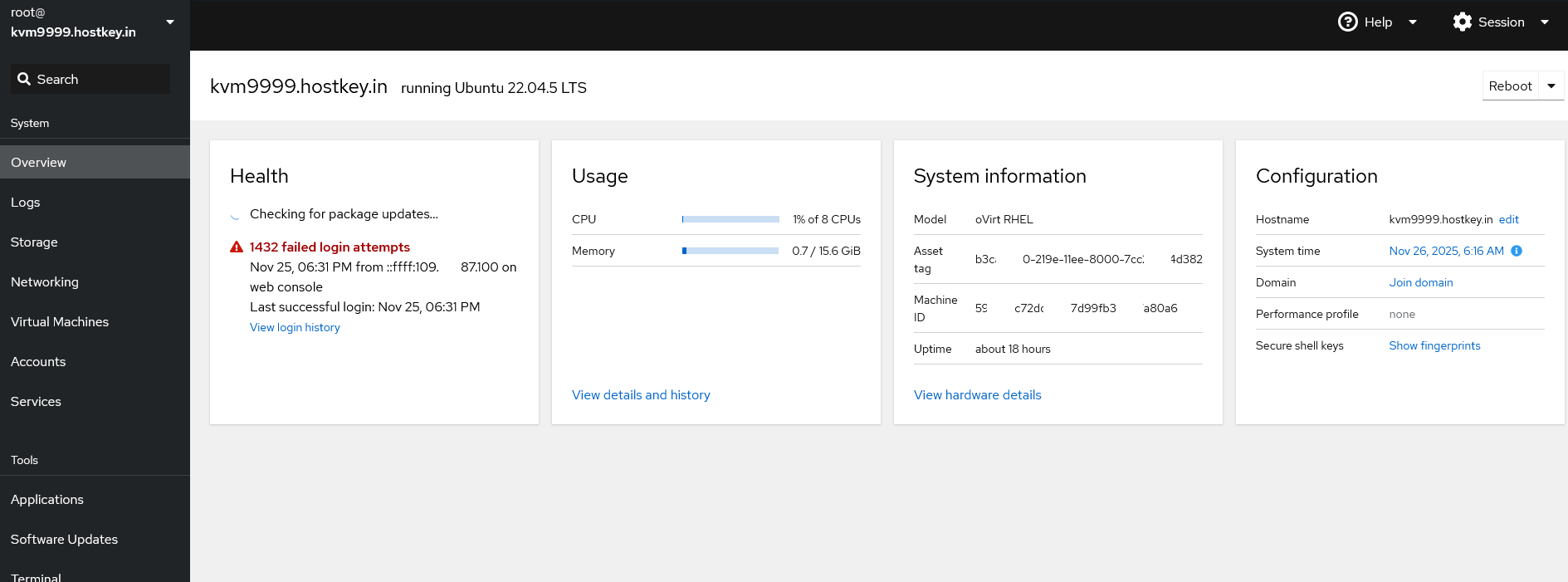
Sunucunun ana sayfası ("Dashboard"), sistem sağlığının bir özetini görüntüler:
- Sağlık Durumu: Sistem durumu (hatalar, uyarılar).
- Kullanım: Gerçek zamanlı kaynak kullanımı grafikleri (CPU, RAM, Disk I/O, Ağ).
- Sistem bilgisi: Donanım bilgisi, ana makine adı, çalışma süresi, işletim sistemi sürümü.
- Yapılandırma: Ana makine adı, saat, domaine katılma ve performans profillerini değiştirmek için hızlı erişim.
Günlükler

Sistem günlüklerini görüntülemek için arayüz (journalctl'ye benzer):
- Günlüklerin tarihe, önem derecesine (Errors, Warnings, Notice) ve hizmetlere göre filtrelenmesine olanak tanır.
- Konsol kullanmadan VM başlatma hatalarını veya ağ sorunlarını teşhis etmek için uygundur.
Depolama
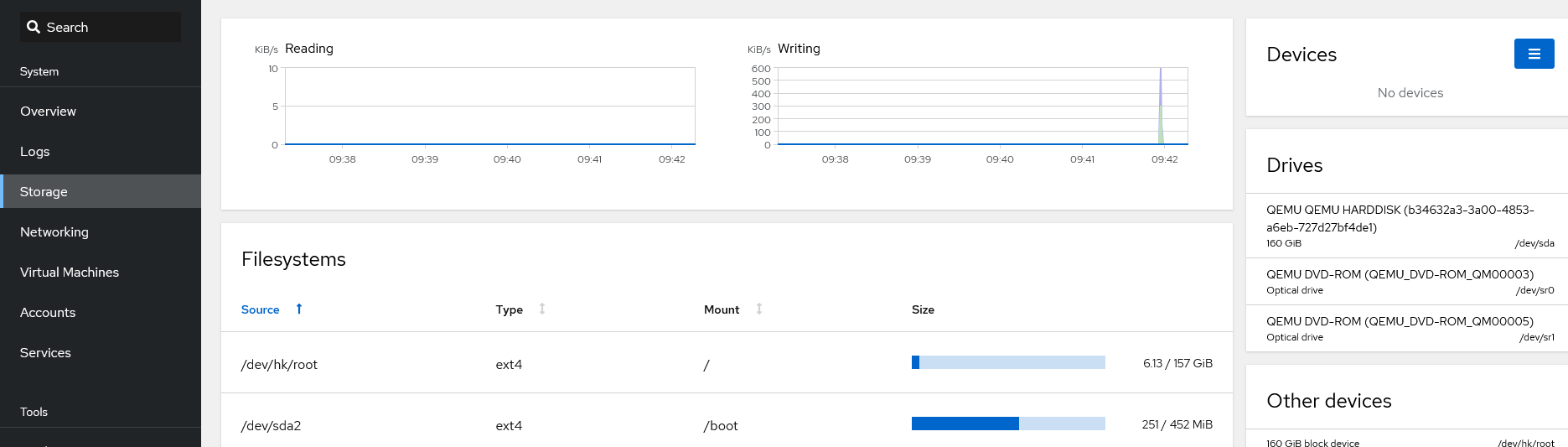
Disk alt sistemi yönetimi:
- Drives: Fiziksel disklerin listesi. Bölüm tabloları oluşturabilir, diskleri formatlayabilirsiniz.
- Filesystems: Bağlantı noktalarını (mount points) ve kullanılan alanı görüntüleyin.
- NFS mounts: Uzak NFS depolama birimlerini bağlayın.
- Storage logs: Yalnızca disk alt sistemiyle ilgili günlükler.
Ağ Yönetimi
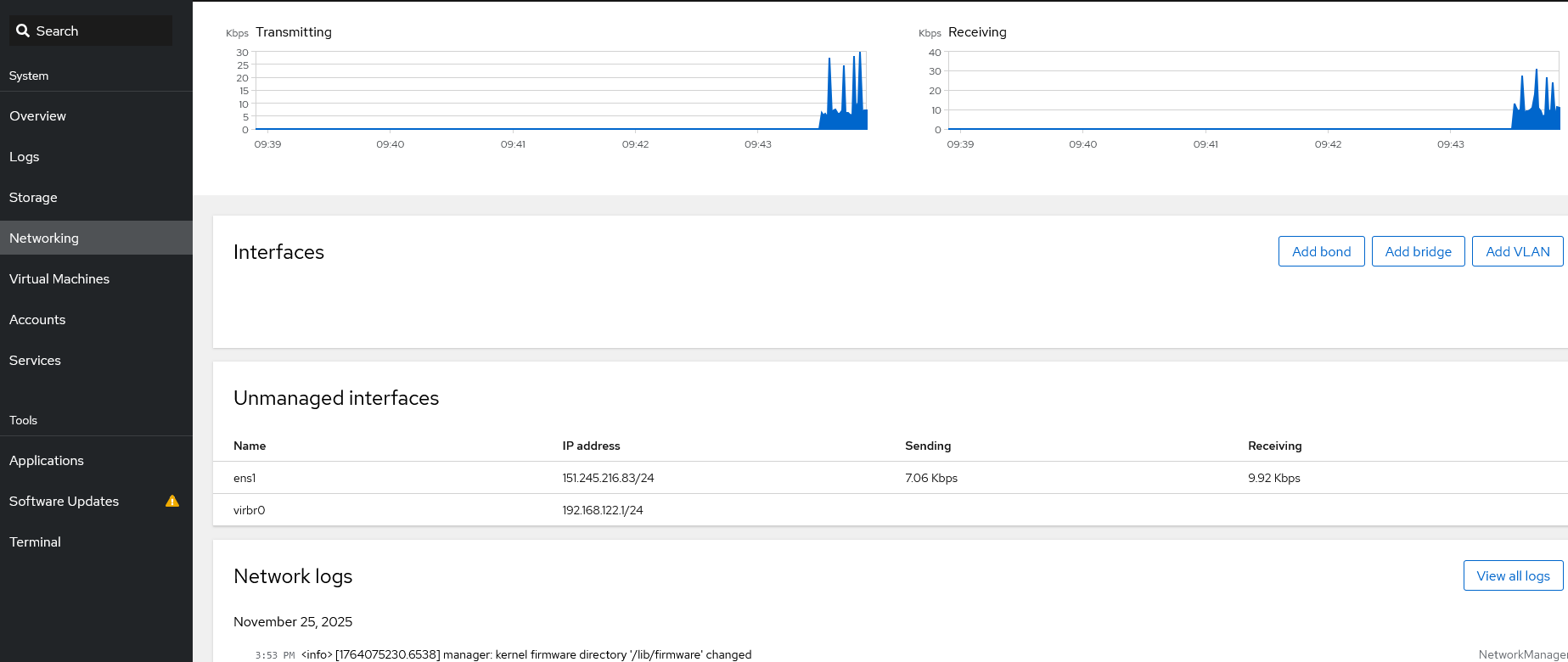
Ana makine ağ arayüzü yönetimi:
- Interfaces: Ağ kartlarının listesi. Burada IP adreslerini (statik/DHCP), DNS ve ağ geçitlerini yapılandırabilirsiniz.
- Add Bridge / Add Bond / Add VLAN: Ağ köprüleri (Bridge), kanal birleştirme (Bonding) ve VLAN oluşturmak için düğmeler. Bu bölüm, sanal makine ağını yapılandırmak (
br0oluşturmak ) için kritik öneme sahiptir.
- Add Bridge / Add Bond / Add VLAN: Ağ köprüleri (Bridge), kanal birleştirme (Bonding) ve VLAN oluşturmak için düğmeler. Bu bölüm, sanal makine ağını yapılandırmak (
- Firewall: Temel güvenlik duvarı kural yönetimi (firewalld yüklüyse).
- Network logs: Ağ günlükleri.
Sanallaştırma
Sanal Makineler
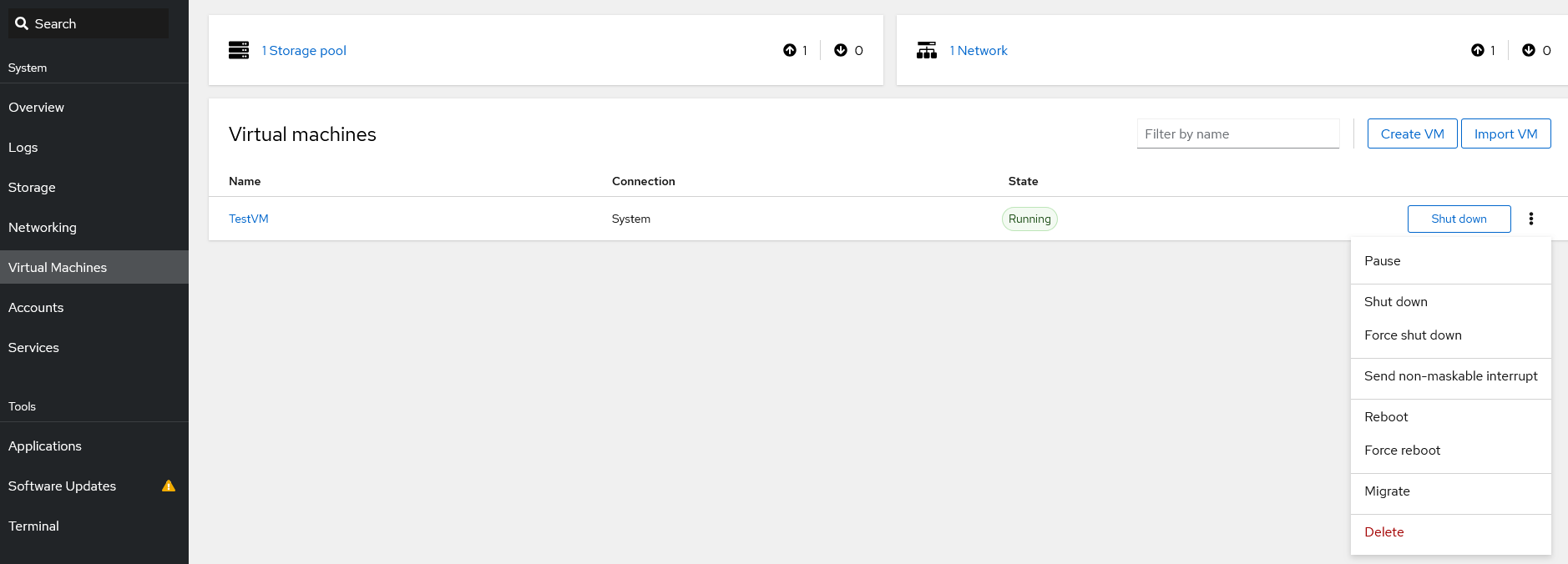
KVM hipervizörünü yönetmek için temel bölüm (cockpit-machines eklentisinin yüklü olması gerekir).
- VM List: Tüm sanal makinelerin durumlarını (Running, Shut off) ve kısa özelliklerini içeren tablo.
- Create VM: Yeni makineler oluşturmak için sihirbaz (ISO yükleme, disk oluşturma).
- VM Detail view: Bir makineye tıklandığında, şu sekmeleri içeren kartı açar:
- Overview: Genel ayarlar, otomatik başlatma.
- Console: VM ekranına (VNC/SPICE) doğrudan tarayıcı üzerinden erişim.
- Disks: Sanal disk ekleme/kaldırma.
- Network Interfaces: Ağ adaptörlerini köprülere (bridges) veya NAT'a bağlama.
Sistem Yönetimi
Hesaplar
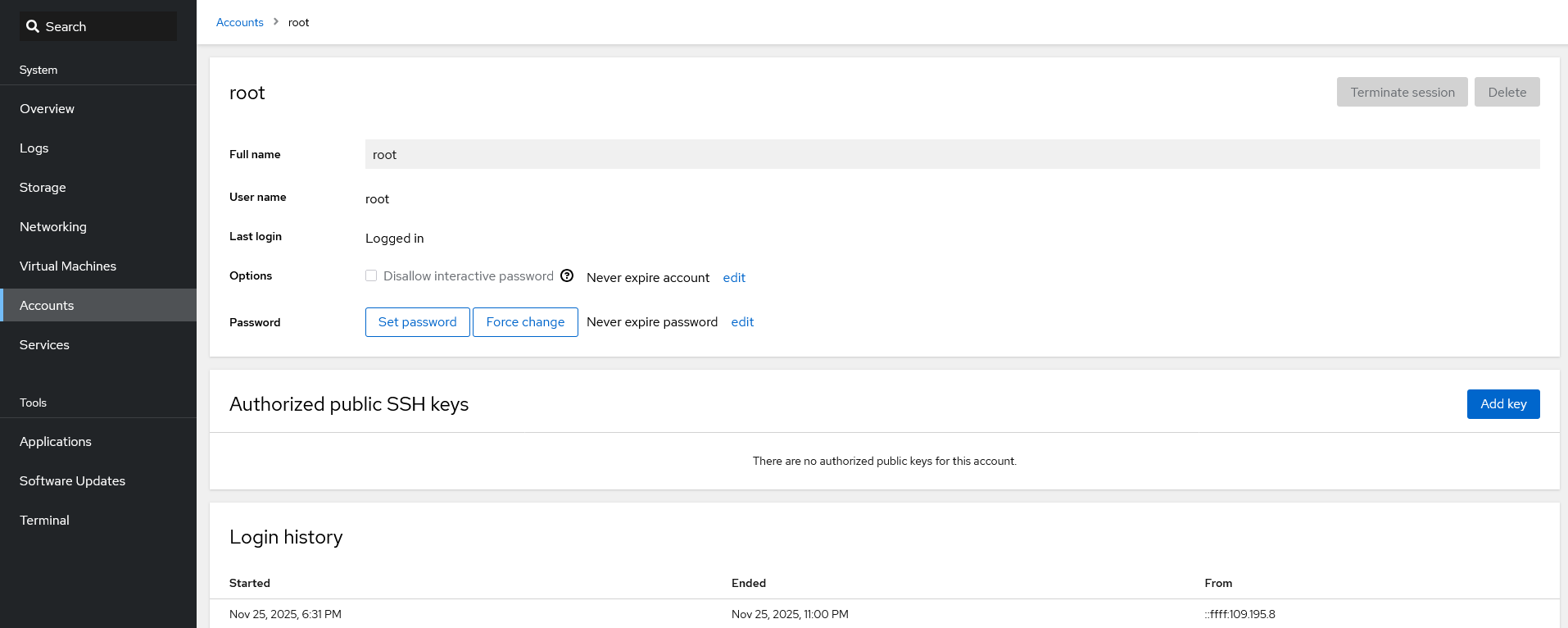
Sunucu kullanıcı yönetimi:
- Yeni kullanıcılar oluşturma.
- Şifre değiştirme, hesapları kilitleme.
- Kullanıcılar için SSH anahtarları yapılandırma.
- Yönetici haklarını (sudo) yönetme.
Hizmetler
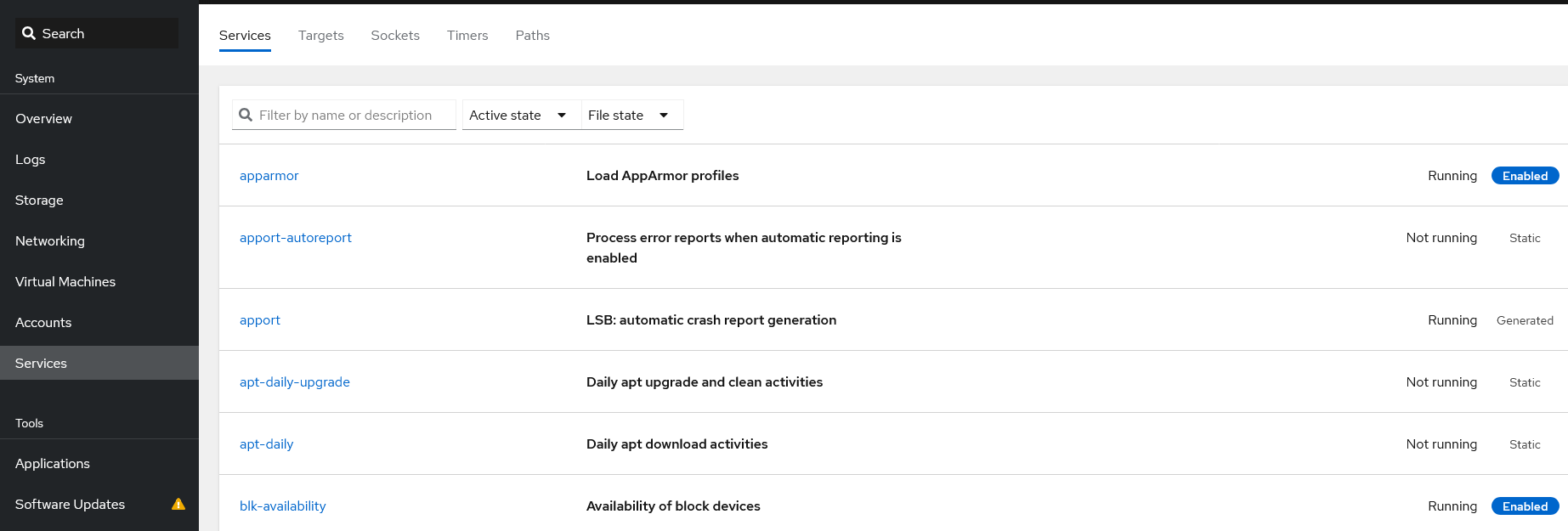
systemd üzerinde grafiksel katman:
- Services: Tüm daemon'ların (hizmetlerin) listesi. Hizmetleri başlatabilir, durdurabilir, yeniden başlatabilir ve hizmetin otomatik başlatılmasını etkinleştirebilir veya devre dışı bırakabilirsiniz (örneğin,
libvirtd,ssh,nginx). - Targets / Sockets / Timers: Diğer systemd birimlerini yönetme.
Araçlar
Bu bölüm genellikle ek eklentileri gruplar.
- Applications: Cockpit uygulama yöneticisi (ek modüller yükle).
- Software Updates: Sistem güncelleme yönetimi (
apt update/dnf updateile benzer). Mevcut güvenlik yamalarını gösterir ve tek tıkla kurulmalarına olanak tanır. Otomatik güncellemeler etkinleştirilmiş olabilir. - Terminal (Terminal)
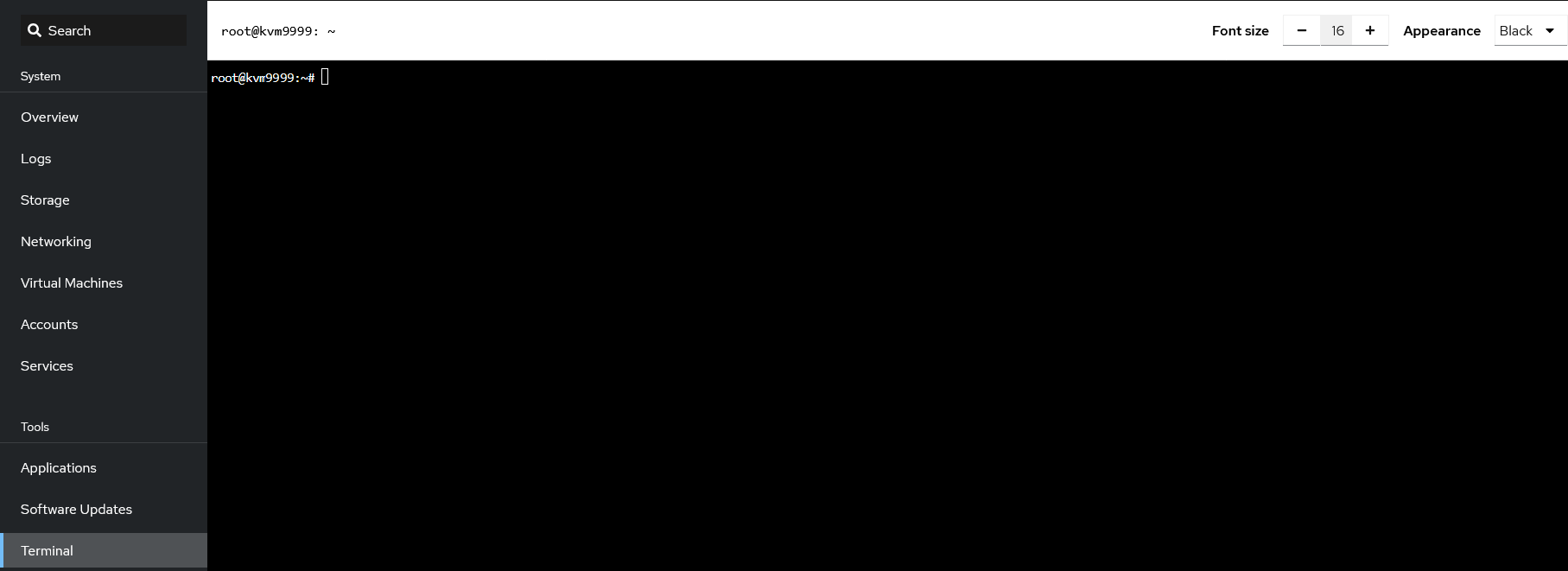
Tarayıcıda tam özellikli komut satırı (shell):
- Mevcut kullanıcı olarak sunucuya erişim sağlar.
- Grafiksel arayüz yetersiz kaldığında herhangi bir
virsh,htop,vimvb. komutun yürütülmesine olanak tanır. - Websocket üzerinden çalışır, kopyala/yapıştır desteği sunar.
Misafir VM Oluşturma ve Kurma
ISO İmajı Hazırlama (Opsiyonel)
Kendi ISO imajınızı kullanmayı planlıyorsanız, bunu önceden sunucuya, örneğin /var/lib/libvirt/images/ veya /tmp/ dizinine yükleyin. Popüler dağıtımların Cockpit aracılığıyla otomatik olarak indirilmesini kullanmak istiyorsanız bu adımı atlayabilirsiniz.
Yeni Bir Sanal Makine Oluşturma
- Sol Cockpit menüsünde Virtual Machines bölümüne gidin.
-
Create VMdüğmesine tıklayın.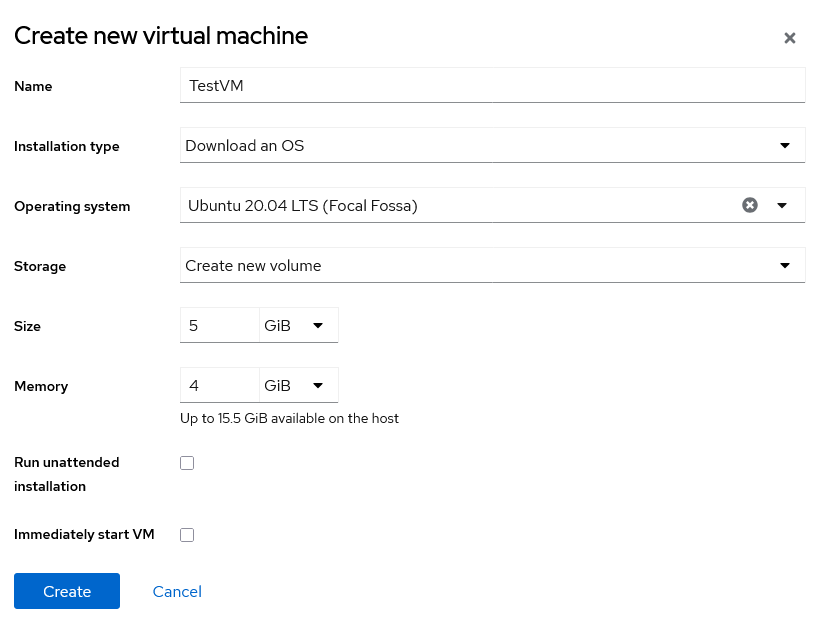
-
Açılan sihirbazda parametreleri ayarlayın:
- Name: benzersiz bir ad belirtin, örneğin
TestVM. - Installation Type: mevcut seçeneklerden birini seçin:
- Download an OS: en basit yöntem. Listeden bir işletim sistemi seçin, Cockpit gerekli imajı indirecektir.
- Local install media: ISO dosyanızı sunucuya zaten yüklediyseniz bunu seçin. Görünür hale gelen alanda dosya yolunu belirtin (örneğin,
/tmp/ubuntu-24.04.1-desktop-amd64.iso). - URL: indirme işlemi için doğrudan bir ISO bağlantısı belirtmenize olanak tanır.
- Operating System: Download an OS seçildiğinde liste otomatik olarak doldurulacaktır. Yerel bir ISO ile sistem işletim sistemini kendisi algılamaya çalışacaktır veya listeden manuel olarak seçebilirsiniz.
- Storage:
- Size: sanal diskin boyutunu belirtin (örneğin,
20 GiB). Disk otomatik olarak oluşturulacaktır.
- Size: sanal diskin boyutunu belirtin (örneğin,
- Memory: ayrılacak RAM miktarını belirtin (örneğin,
4 GiB). -
Immediately start VM: kurulumun hemen başlatılmasını istiyorsanız işareti bırakın, başlatmadan önce ayarları (örneğin ağ) değiştirmeniz gerekiyorsa işareti kaldırın.
-
Ek ayarlar gerekiyorsa (örneğin bir ağ köprüsü seçmek), Immediately start VM seçeneğinin işaretini kaldırın ve
Createdüğmesine tıklayın.
Kurulum Öncesi Ek Yapılandırma
Hemen başlatma seçeneği seçilmediyse, bir VM sayfası açılacaktır. Network Interfaces sekmesine gidin:
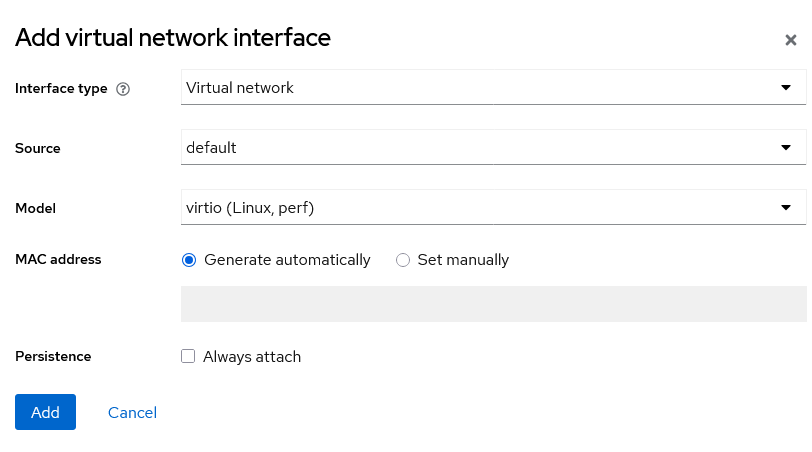
- Source alanının şunlardan biri olarak ayarlandığından emin olun:
- VM'nin ana makineyle aynı ağdan IP alması gerekiyorsa (dışarıdan erişilebilirlik için önerilir)
br0köprü arayüzü; - VM'nin doğrudan dış görünürlüğü olmadan internet erişimi yeterliyse standart NAT ağı
defaultvirbr0. - VM'yi başlatmak ve kurulumu başlatmak için
Adddüğmesine tıklayın.
VM Konsolunda Kurulum Süreci
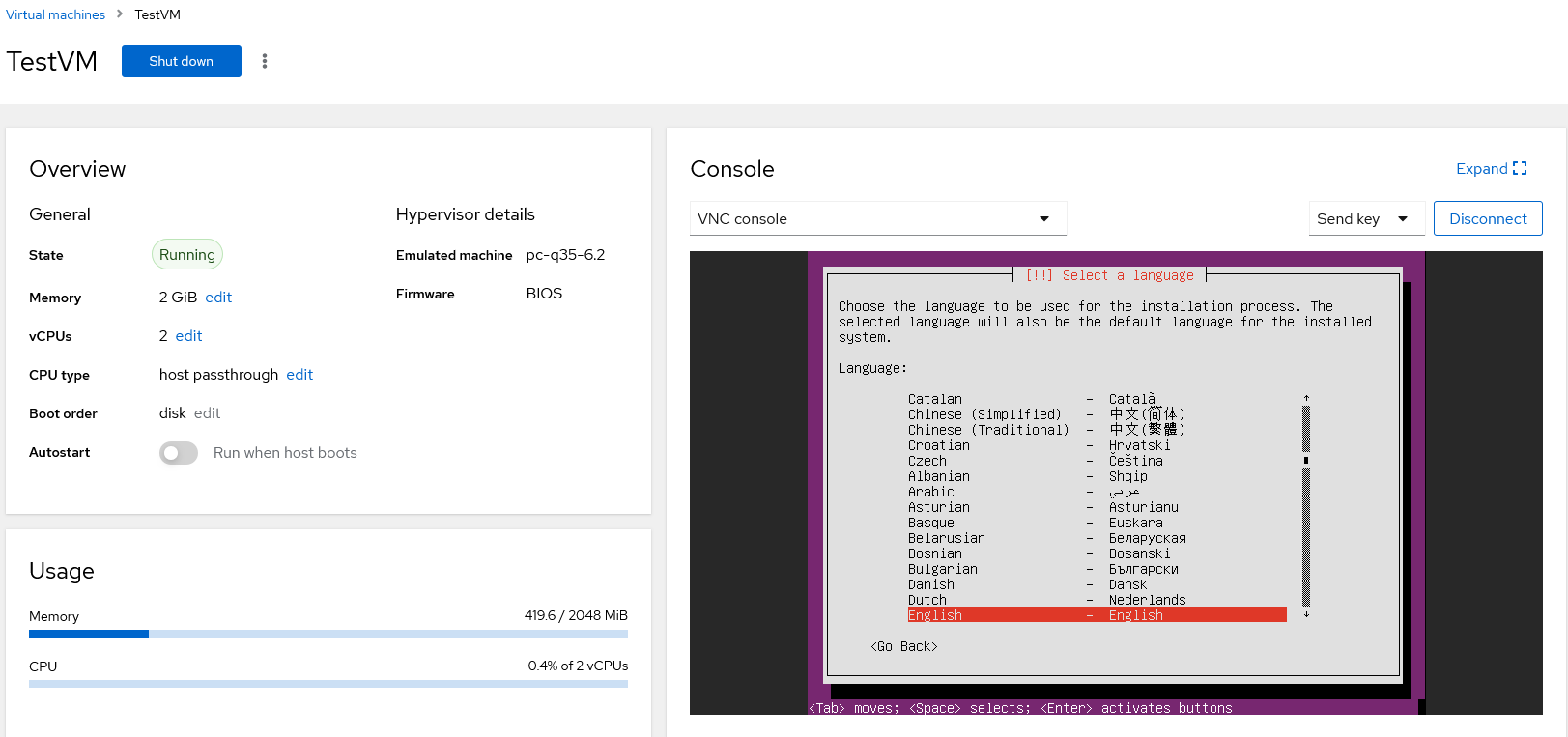
- Sanal makineler listesinde oluşturulan
TestVM'yi seçin. Installdüğmesine tıklayın.- Console sekmesinde işletim sistemi kurulum ekranını göreceksiniz. Kurulum talimatlarını (dil seçimi, disk bölümleme, kullanıcı oluşturma) izleyin.
Kurulum tamamlandıktan sonra sanal makine yeniden başlayacak ve kullanıma hazır hale gelecektir.
Kontrol Etme ve Temel VM Yönetimi
İlk Başlatma ve Ağ Testi
TestVM'nin Running durumunda olduğundan emin olun.- Cockpit'te VM konsolunu açın ve kurulum sırasında oluşturulan kullanıcı ile giriş yapın.
- Misafir işletim sistemi içinde bir terminal açın ve ağ ayarlarını kontrol edin:
br0köprüsü kullanıldığında, VM fiziksel ağınızdan bir IP almalıdır, örneği192.168.0.x.-
NAT ağı
defaultkullanıldığında, adres tipik olarak dahili ağdan olacaktır, örneğin192.168.122.x. -
İnternet bağlantısını kontrol edin:
Cockpit'te Günlük VM İşlemleri
Temel eylemler her bir sanal makinenin kartında mevcutt습니다:
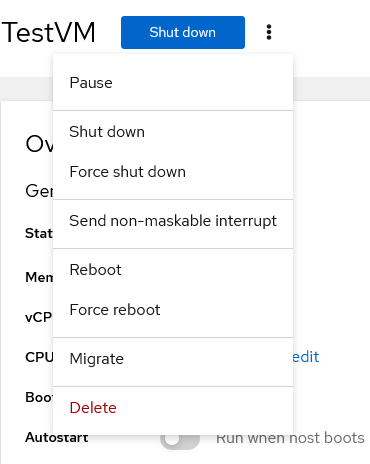
- Run — durdurulmuş bir VM'yi başlatır.
- Shut Down — misafir işletim sistemini düzgün bir şekilde kapatır (ACPI sinyali).
- Force shut down — zorla kapatma (gücü kesme).
- Reboot — VM'yi yeniden başlatır.
- Delete — VM'yi siler (ilişkili sanal diskleri silme seçeneği ile birlikte).
Disks ve Network Interfaces sekmeleri aracılığıyla ek cihazlar ekleyebilirsiniz.
Not
Cockpit özellikleri ve KVM yönetimi hakkında ek bilgiler resmi Cockpit dokümantasyonunda bulunabilir.
API Kullanarak Cockpit üzerinden web yönetimi ile KVM Siparişi Verme
Bu yazılımı API kullanarak yüklemek için bu talimatları izleyin.