TrueNAS SCALE
Bu makalede
Bilgi
TrueNAS - ağ depolama organizasyonu için FreeBSD tabanlı bir dağıtımdır. TrueNAS, veri depolama ve işleme ile ilgili birçok görevi çözmenize olanak tanır. Merkezi veri depolama sağlar ve farklı konumlardan ve cihazlardan verilere erişimi mümkün kılar. TrueNAS, SMB, NFS, AFP, FTP, iSCSI ve diğerleri dahil olmak üzere çeşitli protokolleri ve arayüzleri destekler, bu da çeşitli görevler için kullanılmasını sağlar.
Dikkat
Web kontrol paneline erişirken Your connection is not private uyarı mesajını görebilirsiniz. Devam etmek için Proceed to "TRUENAS_IP" (unsafe) metnine tıklayın. Bu mesajın görünmesini önlemek için talimatlarımızı takip edebilirsiniz.
Not
Aksi belirtilmedikçe, geliştiricinin web sitesinden veya işletim sistemi depolarından yazılımın en son sürümünü varsayılan olarak yükleriz.
Çalıştırma Özellikleri
| ID | OS Name | Alias | Active | BM | GPU | VPS | VDS | Family | OS Group | CloudInit | Avilible |
|---|---|---|---|---|---|---|---|---|---|---|---|
| 274 | TrueNAS Scale 25 | truenas | Yes | + | + | + | + | TrueNAS | Others | No | ORDER |
Yetkilendirme
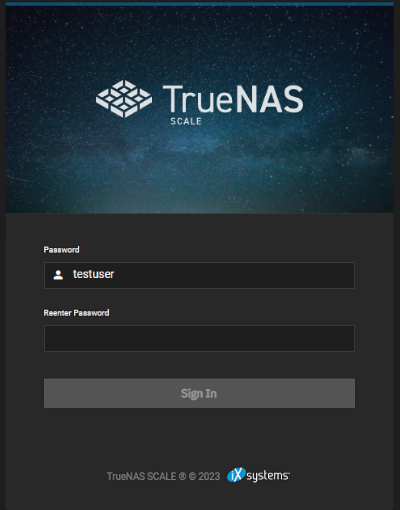
Bağlantıya tıkladıktan sonra, yazılım dağıtımından sonra sunucu çalışmaya hazır olduğunda e-posta adresinize gönderilen e-postada sağlanan kullanıcı adını ve şifreyi girmeniz gerekir.
Ekranın sol tarafında, aşağıdaki bölümleri içeren gezinme menüsü bulunur:
- Dashboard - Sistem hakkında genel bilgiler sağlar;
- Storage - Depolamayı yönetir;
- Dataset - Veri setlerini yönetir;
- Shares - Dosya paylaşımını yönetir;
- Data Protection - Veri koruması görevlerini yönetir;
- Network - Ağ arayüzlerini yönetir;
- Credentials - Kullanıcı kimlik bilgilerini ve erişim haklarını yapılandırır ve yönetir;
- Virtualization - Sanal makineleri yönetir;
- Apps - Uygulamaları yönetir;
- Reporting - Kaynak kullanımını izler;
- System Settings - Sistem yapılandırması.
Dashboard
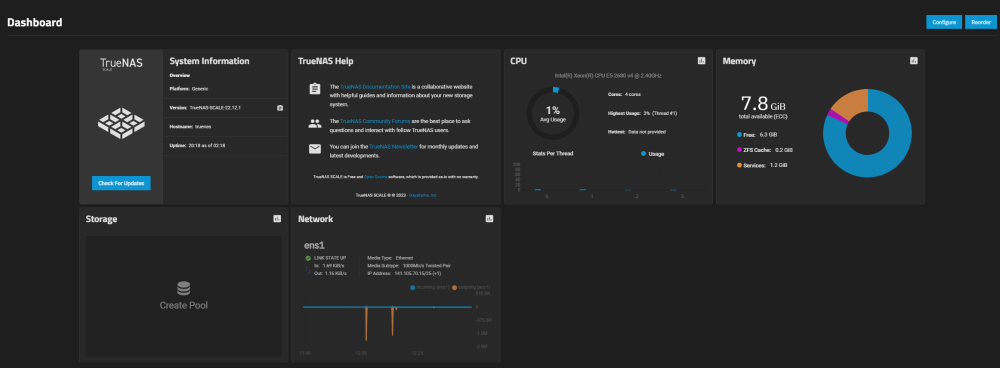
Başarılı yetkilendirmeden sonra, genel sistem bilgilerini içeren bir kontrol paneli göreceksiniz:
- System Information - Genel sistem bilgileri;
- TrueNAS Help - Dokümantasyona, teknik desteğe ve topluluk forumlarına bağlantılar;
- CPU - İşlemci bilgileri;
- Memory - Bellek kullanımı bilgileri;
- Storage - Depolama bilgileri;
- Network - Ağ bağlantı bilgileri.
Storage
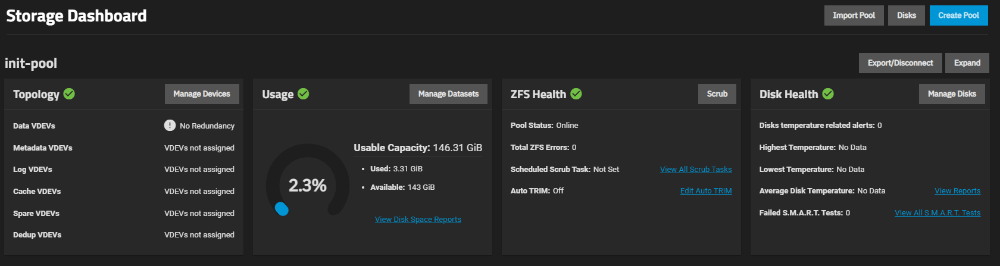
TrueNAS SCALE yönetim arayüzündeki Storage bölümü, sunucudaki veri depolamayı yönetmek için kullanılır. Bu bölümde depolama havuzlarını oluşturabilir, yapılandırabilir ve yönetebilirsiniz.
Havuz oluşturma
Bir havuz, birden fazla fiziksel diski tek bir depolama alanı altında birleştiren mantıksal bir depolama kapsayıcısıdır. Veri depolama için yüksek güvenilirlik ve performans sağlar ve depolama yönetimini basitleştirir.
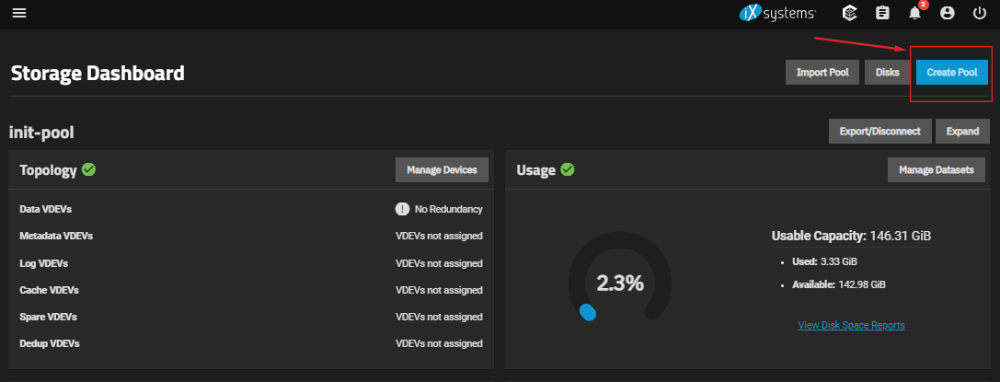
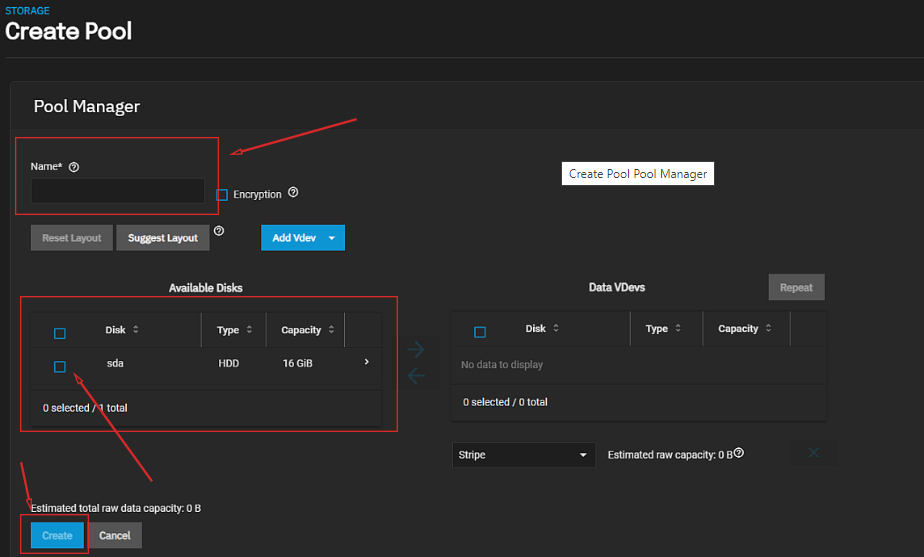
TrueNAS SCALE'de, bir havuz Windows Paylaşımları, Unix Paylaşımları, Blok Paylaşımları, WebDAV Paylaşımları ve diğerleri gibi farklı türlerde veri depolamak için kullanılabilen veri setleri oluşturmanıza olanak tanır. Havuzlar ayrıca sanal makineler ve konteynerler oluşturmak için de kullanılabilir. Yeni bir havuz oluşturmak için Storage bölümüne gidin ve Create Pool düğmesine tıklayın:
Yeni havuzun adını, diski belirtin ve gerekirse ek ayarları yapılandırın (Geliştirici Dokümanı bölümüne bakın), ardından Create düğmesine tıklayın:
Dataset
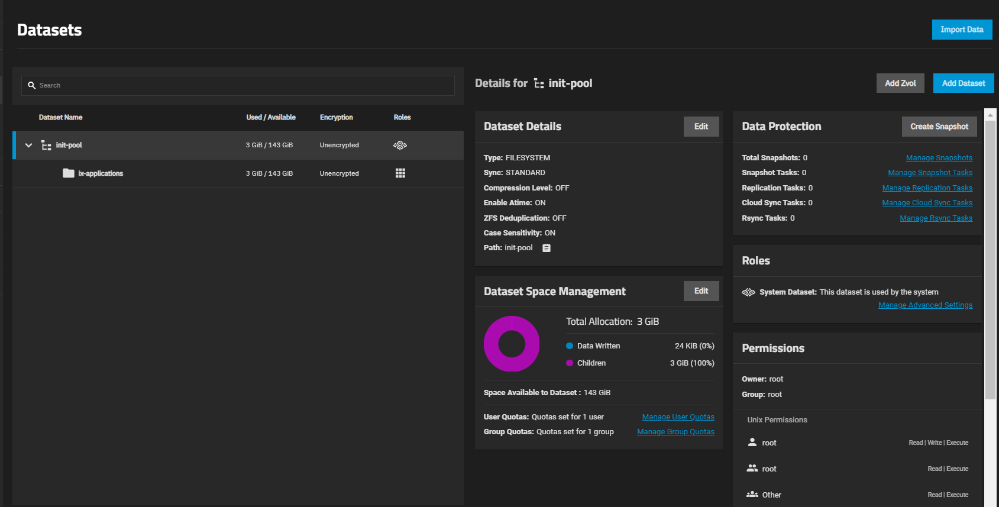
TrueNAS SCALE yönetim arayüzündeki Dataset bölümü, dosya sunucularındaki veri setlerini yönetmek için işlevsellik sağlar. Veri setleri, çeşitli türlerde dosyaları depolamak ve farklı veri erişim protokollerini desteklemek üzere yapılandırılabilir.
Bu bölümde yeni veri setleri oluşturabilir, mevcut olanları düzenleyebilir ve silebilir, ayrıca bunlara erişim haklarını yönetebilirsiniz. Ayrıca, sistem arızaları durumunda hızlı kurtarma için belirli bir anda veri durumunu korumanıza olanak tanıyan anlık görüntüleri yönetmek dahil olmak üzere veri yedekleme ve geri yükleme işlevlerini yapılandırabilirsiniz.
Ayrıca, Datasets bölümünde, disk alanından tasarruf etmenize ve veri erişim hızını artırmanıza yardımcı olan veri sıkıştırma özelliklerini yapılandırabilirsiniz. Genel olarak, Datasets bölümü, TrueNAS SCALE sisteminde veri setlerini yönetmek için geniş bir dizi yetenek sunar.
Shares
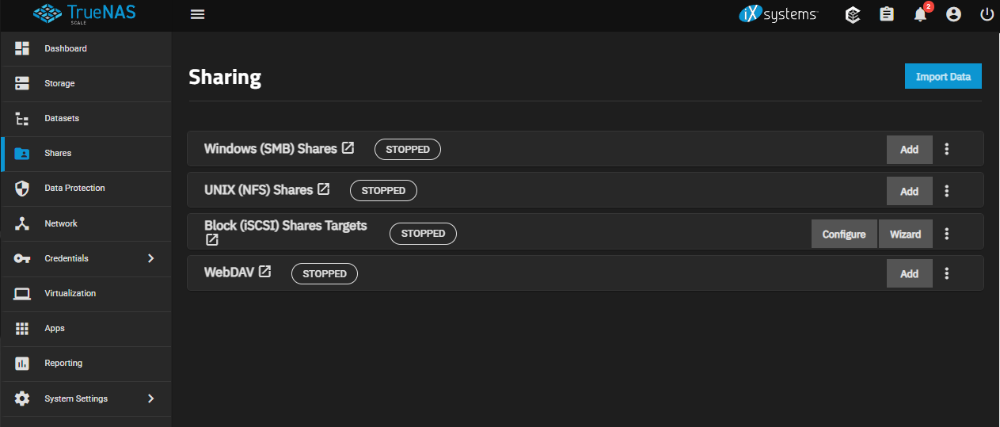
Dosya paylaşımı, bir NAS'ın temel avantajlarından biridir. TrueNAS, paylaşılan ağ kaynakları aracılığıyla iş birliğini kolaylaştırır. TrueNAS SCALE, hedef blok (iSCSI) paylaşımları, Windows SMB paylaşımları, Unix (NFS) paylaşımları ve WebDAV paylaşımları oluşturmanıza ve yapılandırmanıza olanak tanır.
Kullanılabilir dört tür dosya paylaşımı vardır:
- Windows Shares (SMB) - bir ağdaki bilgisayarlar arasında dosya paylaşımı için bir protokol, genellikle Windows işletim sisteminde kullanılır. TrueNAS'ta bu protokol, ağ paylaşımları oluşturmak ve yerel ağdaki bilgisayarlar arasında dosyalara ortak erişim sağlamak için kullanılır.
- Unix Shares (NFS) - bir ağdaki bilgisayarlar arasında dosya paylaşımı için bir protokol, genellikle Unix benzeri işletim sistemlerinde kullanılır. TrueNAS'ta bu protokol, ağ paylaşımları oluşturmak ve yerel ağdaki bilgisayarlar arasında dosyalara ortak erişim sağlamak için kullanılır.
- Block Shares (iSCSI) - sunucuda sanal diskler oluşturmanıza ve bunları ağdaki bilgisayarlarla paylaşmanıza olanak tanıyan bir protokoldür. Uzaktaki bilgisayarlarda normal fiziksel diskler olarak kullanılmasını sağlar. Bu, farklı işletim sistemleri arasında belgeler ve dosyalar üzerinde ortak kaynaklar ve iş birliği sağlar. TrueNAS'taki Blok Paylaşımları, kullanıcılar için yetkilendirme ve kimlik doğrulama düzeylerini yapılandırmaya ve sanal diskler için farklı erişim hakları ayarlamaya izin vererek veri erişim güvenliği de sağlar. Ayrıca, TrueNAS, ağ üzerinden güvenli veri aktarımı için veri şifreleme özelliklerini destekler, bu da gizli bilgilerin aktarımının güvenliğini artırır.
- WebDAV Shares - sunucuda paylaşılan klasörler ve dosyalar oluşturmanıza ve bunlara ağdaki bilgisayarlar tarafından okuma ve yazma işlemleri için erişilmesine olanak tanır. WebDAV protokolü ayrıca dosya kilitleme, sürümleme, erişim kontrolü yönetimi ve dosya ve veri yönetimi için diğer kullanışlı özellikleri destekler.
Data Protection
Data Protection bölümü, disk arızaları durumunda verileri korumak ve yedeklemek için birden fazla kopyalama görevi yapılandırmaya olanak tanır.
Network
Network bölümü, ağ arayüzlerini ve ağ ayarlarını yapılandırmak ve yönetmek için kullanılır. Bu bölümde hız ve çift yönlü ayarlar, VLAN, LAGG grupları (Bağlantı Birleştirme Grupları), yönlendirme, DNS sunucuları ve daha fazlası gibi arayüz parametrelerini yapılandırabilirsiniz. Ayrıca IPv4, IPv6 ve DHCP ayarları gibi ağ düzeyi protokol parametrelerini ve SMB, NFS ve iSCSI gibi ağ kaynaklarına erişim parametrelerini yapılandırabilirsiniz. Ayrıca, Network bölümünde, güvenlik duvarı ve VPN sunucu ayarları gibi ağ güvenliği ve koruma parametrelerini yapılandırabilirsiniz.
Credentials
Credentials bölümü, kullanıcı kimlik bilgilerini ve erişim haklarını yapılandırmak ve yönetmek için kullanılır. Bu bölümde kimlik doğrulama yöntemleri gibi kimlik doğrulama parametrelerini yapılandırabilir, LDAP sunucularını kurabilir, SSL/TLS sertifikalarını yapılandırabilir, kullanıcıları ve grupları oluşturabilir ve yönetebilir, SMB, NFS ve iSCSI gibi ağ kaynaklarına erişim hakları atayabilirsiniz. Ayrıca, Credentials bölümünde, iki faktörlü kimlik doğrulama ve şifre koruma ayarları gibi güvenlik ve koruma ayarlarını yapılandırabilirsiniz.
Virtualization
Virtualization bölümünde sanallaştırma parametrelerini yapılandırabilir, sanal makineler oluşturabilir ve yönetebilir, ayarlarını yapılandırabilir, işletim sistemleri ve uygulamalar yükleyebilir, ağ ayarlarını yapılandırabilir, sanal makine görüntüleri oluşturabilir ve daha fazlasını yapabilirsiniz. Ayrıca, Virtualization bölümünde, güvenlik duvarı ayarları ve şifre koruma ayarları gibi sanal makine güvenliği ve koruma ayarlarını yapılandırabilirsiniz. TrueNAS SCALE, kullanıcıların bir sanal makine oluştururken altı farklı sanal makine segmentini yapılandırmasına olanak tanır.
Apps
Apps bölümünde, çeşitli uygulamaları ve hizmetleri (Minio, Nextcloud, Plex, Syncthing, WG Easy vb.) doğrudan TrueNAS yönetim arayüzünden yükleyebilir ve yönetebilirsiniz.
Bilgi
Kullanılabilir uygulamaların tam listesini burada bulabilirsiniz.
Uygulama Ekleme
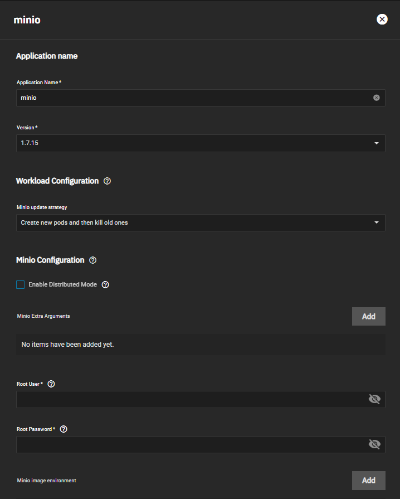
Yeni bir uygulama yüklemek için APPS bölümüne gidin, Available Applications'ı seçin ve uygulama kartındaki Install düğmesine tıklayın.
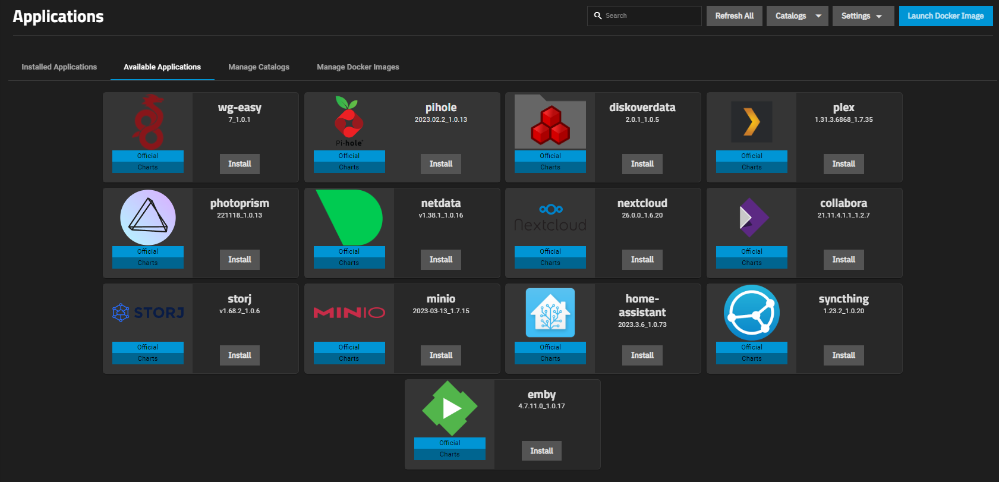
Açılan menüde gerekli ayrıntıları doldurun (veriler yüklenen uygulamaya göre değişebilir):
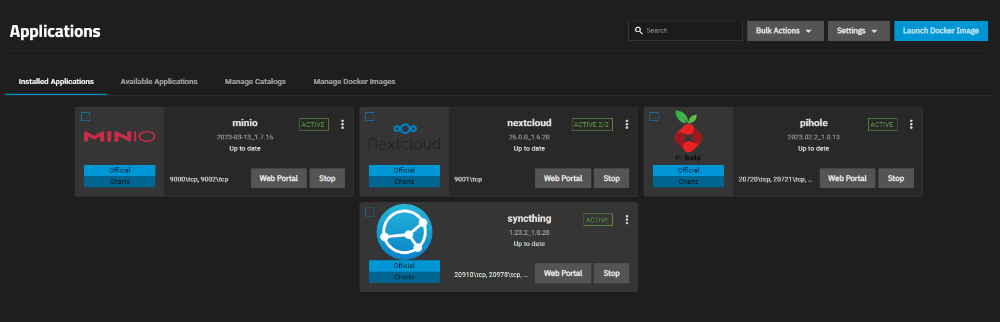
Yüklenen uygulamalar Installed Applications bölümünde yönetilebilir ve düzenlenebilir:
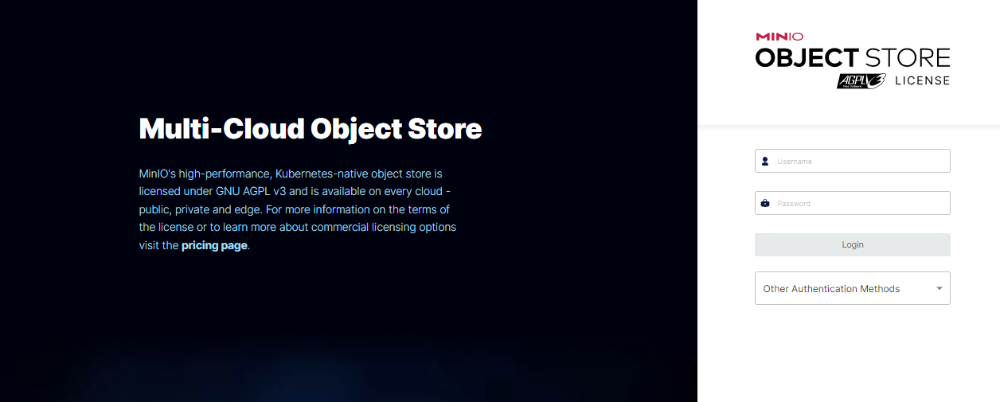
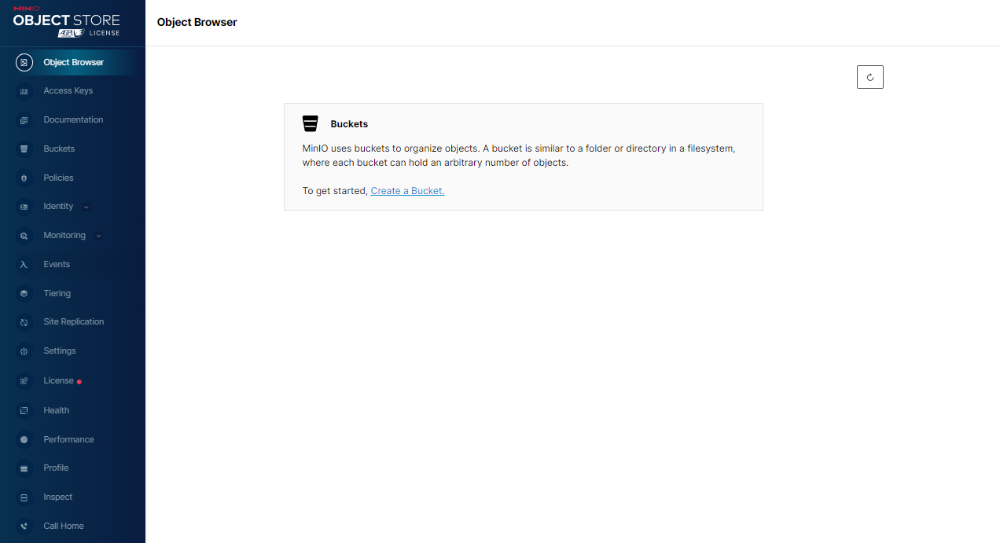
Yüklenen uygulamanın yönetim menüsüne erişmek için Web Portal düğmesine tıklayın. Uygulama ayrı bir sekmede açılacaktır. Kimlik doğrulama için uygulamanın yüklenmesi sırasında sağlanan kimlik bilgilerini kullanmalısınız.
MinIO arayüzü örneği:
Uygulama Kaldırma
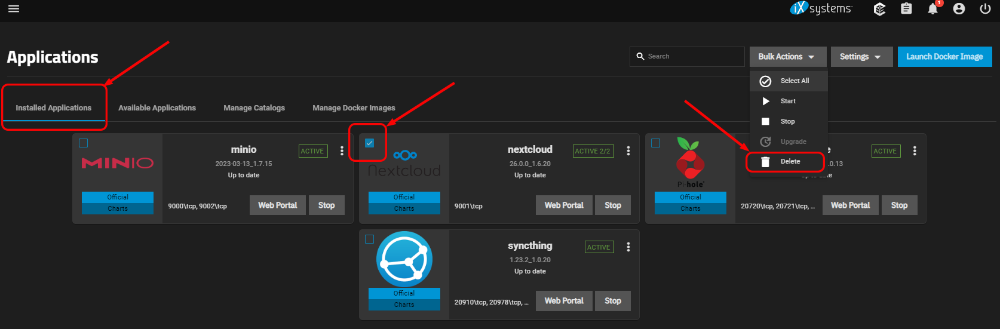
Yüklenen bir uygulamayı kaldırmak için Installed Applications bölümüne gidin. Uygulamanın yanındaki kutuyu işaretleyin, Bulk Actions açılır menüsüne tıklayın ve Delete'i seçin.
Dikkat
Bazı uygulamalar sunucuda yüklü olan diğerleriyle uyumsuz olabilir. Bir uygulama yüklemeden önce, diğer uygulamalar ve hizmetlerle uyumluluğunu sağlamak için dokümantasyonunu gözden geçirin.
Dikkat
Bazı uygulamalar, bağlantı noktaları, protokoller gibi ek ayarlar gerektirebilir. Yüklemeden önce, doğru yapılandırmayı sağlamak için dokümantasyonu gözden geçirin.
Dikkat
Bazı uygulamaların ticari kullanım veya belirli ülkelerde kullanım kısıtlamaları olabilir. Yükleyici lisans koşullarını gözden geçirin ve ülkenizin düzenlemelerine uygunluğunu sağlayın.
Reporting
Sunucunun durumu ve bileşenleri hakkında çeşitli raporlara erişin. Bu bölümde CPU yükü, bellek kullanımı, disk alanı, ağ trafiği ve diğer sunucu parametreleri hakkında bilgi bulabilirsiniz.
System Settings
Çeşitli sistem ve sunucu ayarlarına erişin. Bu bölümde ağ, güvenlik, veri depolama, yönetim sistemi ve diğer parametreleri yapılandırabilirsiniz. System Settings bölümünde bulunan işlevlerden bazıları şunlardır:
- General: Sunucu adı, saat dilimi, dil gibi genel sunucu parametrelerini yapılandırın.
- Advanced: Ağ ayarları, güvenlik ayarları, güç tasarrufu ayarları, bellek ayarları gibi daha gelişmiş sistem parametrelerini yapılandırın.
- Boot: Önyükleme sırası, çekirdek parametreleri gibi sunucu önyükleme parametrelerini yapılandırın.
- Services: Sunucuda çalışan çeşitli hizmetleri ve uygulamaları yapılandırın, örneğin FTP sunucusu, SSH sunucusu, SMB sunucusu vb.
- Shell: Sunucunun komut kabuğuna erişin ve manuel işlemler gerçekleştirin