Outline
Bu makalede
Bilgi
Outline - kendi VPN sunucularınızı oluşturmak ve yönetmek için açık kaynaklı yazılım. Bu çözüm, Shadowsocks protokolüne dayanır ve ağ kısıtlamalarını aşarken yüksek düzeyde güvenlik sağlar. Outline, yöneticiler ve son kullanıcılar için kolay kullanılabilir bir arayüz sunar, VPN kurulumuyla ilişkili teknik karmaşıklıkları ortadan kaldırır. Birçok ticari VPN hizmetinin aksine, sunucu yönetici tarafından üçüncü bir taraf tarafından değil, yönetildiğinden Outline, altyapı ve veriler üzerinde tam kontrol sağlar.
Dikkat
Outline Kontrol Paneli web arayüzü olmadan sağlanır ve yalnızca komut satırından yapılandırılabilir.
Dağıtım Özellikleri
| ID | Yazılım Adı | Uyumlu OS | VM | BM | VGPU | GPU | Min CPU (Çekirdekler) | Min RAM (GB) | Min HDD/SSD (GB) | Özel Alan Adı | Aktif |
|---|---|---|---|---|---|---|---|---|---|---|---|
| 288 | Outline VPN | Ubuntu 22.04 | + | + | + | + | 1 | 1 | - | Hayır | SİPARİŞ VER |
Outline'ı dağıttıktan sonra başlangıç
Siparişin ödemesinden sonra, kayıt sırasında belirtilen e-posta adresine sunucunun çalışmaya hazır olduğuna dair bir bildirim gönderilecektir. VPS'nin IP adresini ve bağlantı için giriş ve şifreyi içerecektir. Şirketimizin müşterileri ekipmanı sunucu kontrol paneli ve API'de - Invapi yönetir.
Burada, sunucu kontrol panelinin Configuration >> Tags sekmesinde veya size gönderilen e-postada bulunan kimlik bilgilerini de bulabilirsiniz:
- Sunucu yönetimi için Login ve Password: yazılım dağıtımından sonra sunucu hazır olduğunda e-posta adresinize gönderilir.
Outline Sunucusunu Kullanma
Bilgi
Outline, yöneticiler için Outline Manager ve son kullanıcılar için Outline Client olmak üzere iki ana bileşenden oluşur. Outline Manager, bir bulut platformunda veya kendi donanımınızda bir sunucuyu hızlı bir şekilde dağıtmanıza, kullanıcı erişimini yönetmenize ve kaynak kullanımını izlemenize olanak tanır. İstemci uygulaması, Windows, macOS, Android, iOS ve Linux dahil olmak üzere çeşitli platformlar için mevcuttur ve geniş çaplı platformlar arası uyumluluk sağlar.
Sunucuya Bağlanma ve Yönetim Erişimi Sağlama
-
Sunucuya SSH üzerinden bağlanın (henüz bağlı değilseniz):
bash ssh root@<server_IP> -
Outline sunucunuzun API anahtarı hakkında bilgi görüntüleyin:
-
Komut çıktısında JSON formatında bir dize bulun:
{"apiUrl":"https://<server_IP>:40601/o8qJcLs8YfAKo-Aqaiu5Yg","certSha256":"088E7E4A50C84EE4D7DBBB1A3B3488D21FD345629F58B1A22CA4B456FA78547A"}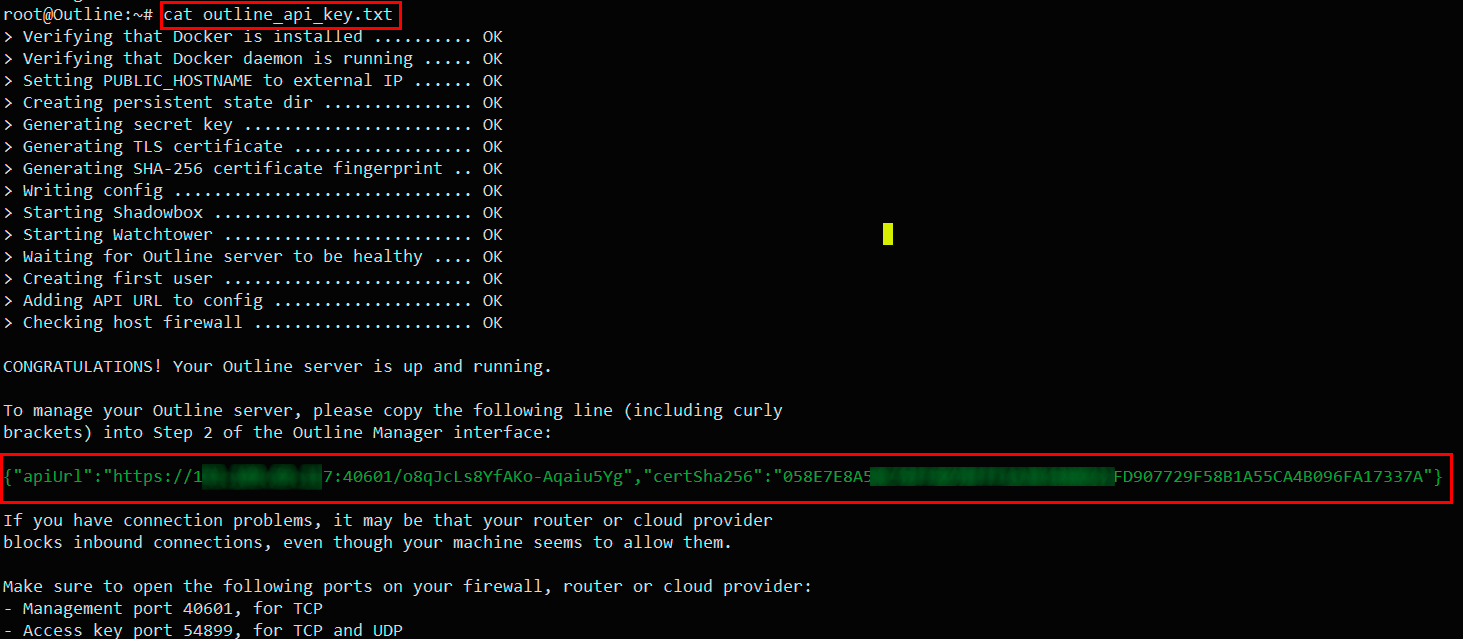
-
Bu dizenin tamamını (süslü parantezler dahil) kopyalayın - bu, sunucuyu yönetmek için anahtarınızdır.
Outline Manager'ı Kurma ve Sunucuyu Yönetme
- Resmi siteye gidin Outline Manager;
- İşletim sisteminiz için sürümü indirin ve yükleyin;
- Bilgisayarınızında Outline Manager'ı çalıştırın;
-
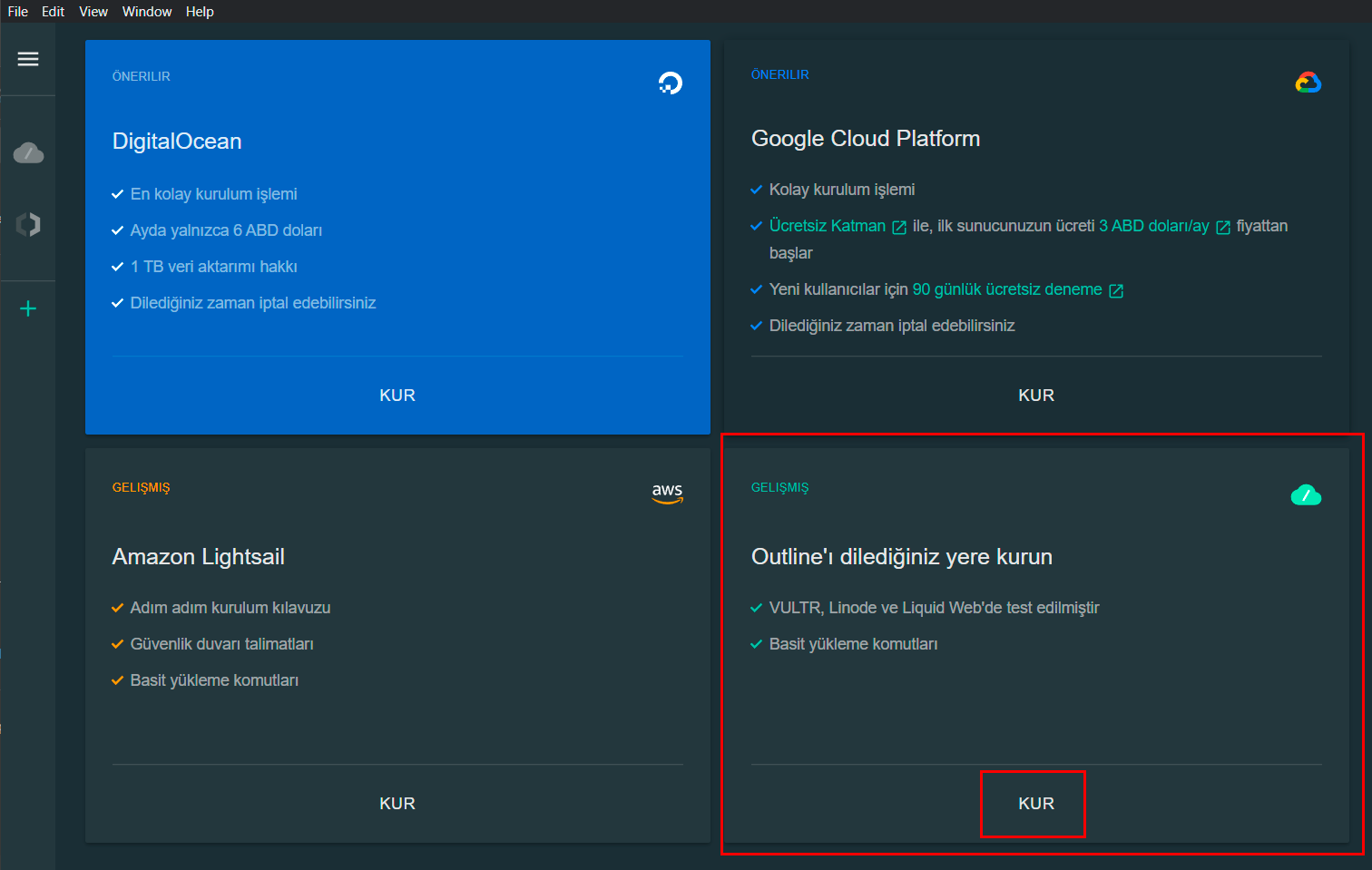
Set up Outline anywhere seçeneğini seçin;
-
İkinci adımda, kopyalanan API anahtarı dizesini yapıştırın:
{"apiUrl":"https://<server_IP>:40601/o8qJcLs8YfAKo-Aqaiu5Yg","certSha256":"088E7E4A50C84EE4D7DBBB1A3B3488D21FD345629F58B1A22CA4B456FA78547A"}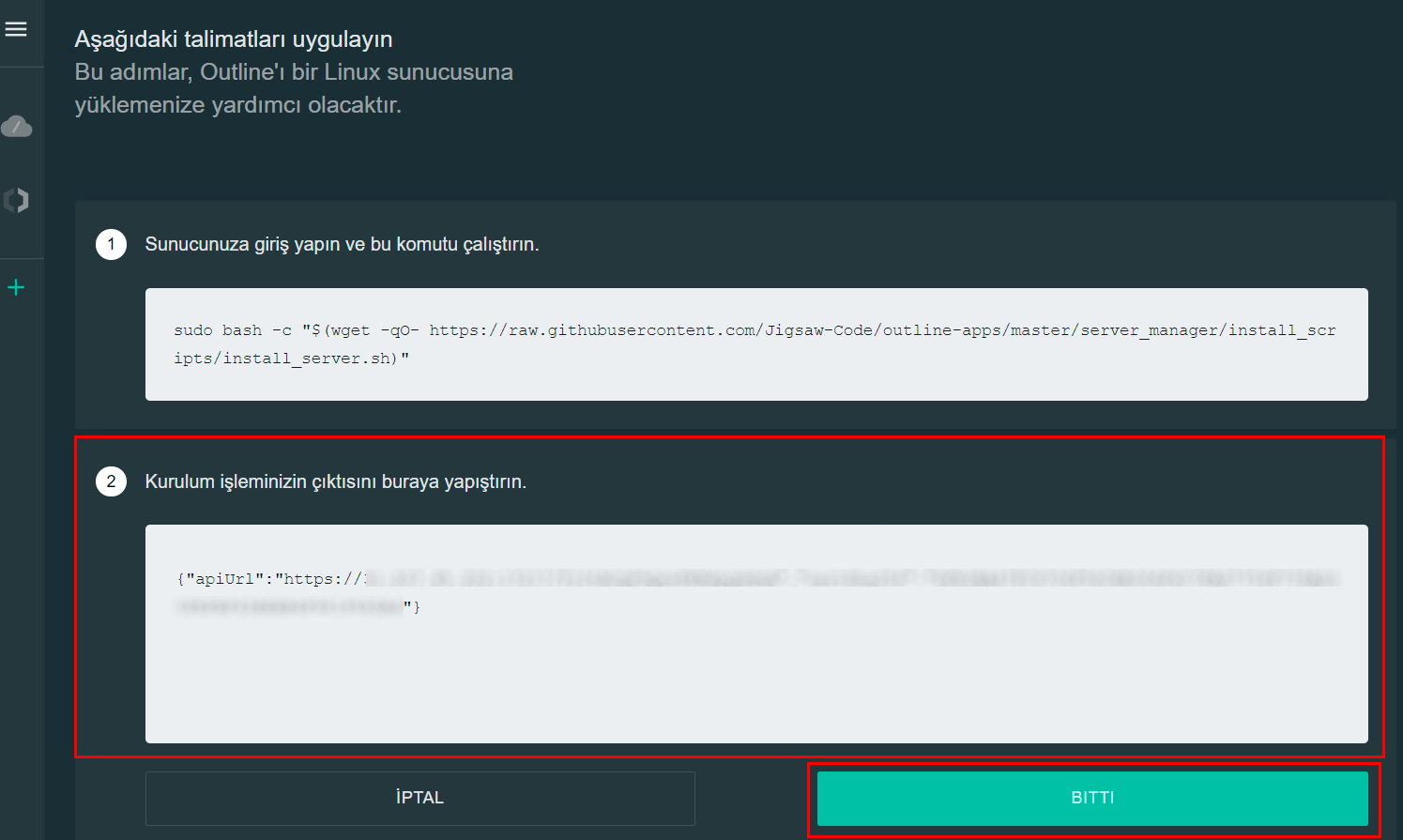
-
Donedüğmesine tıklayın; - Bağlantı başarılı olduğunda, zaten oluşturulmuş bir erişim anahtarıyla yönetim panelini göreceksiniz.
Erişim Anahtarlarını Yönetme
-
Yeni Anahtarlar Oluşturma:
Add access keydüğmesine basın;- Her yeni anahtar benzersiz bir tanımlayıcı alacaktır.
-
Anahtarları Yeniden Adlandırma:
- Anahtarın adına (veya simgesine) tıklayın;
- Yeni bir ad girin;
- Kaydetmek için
Entertuşuna basın.
-
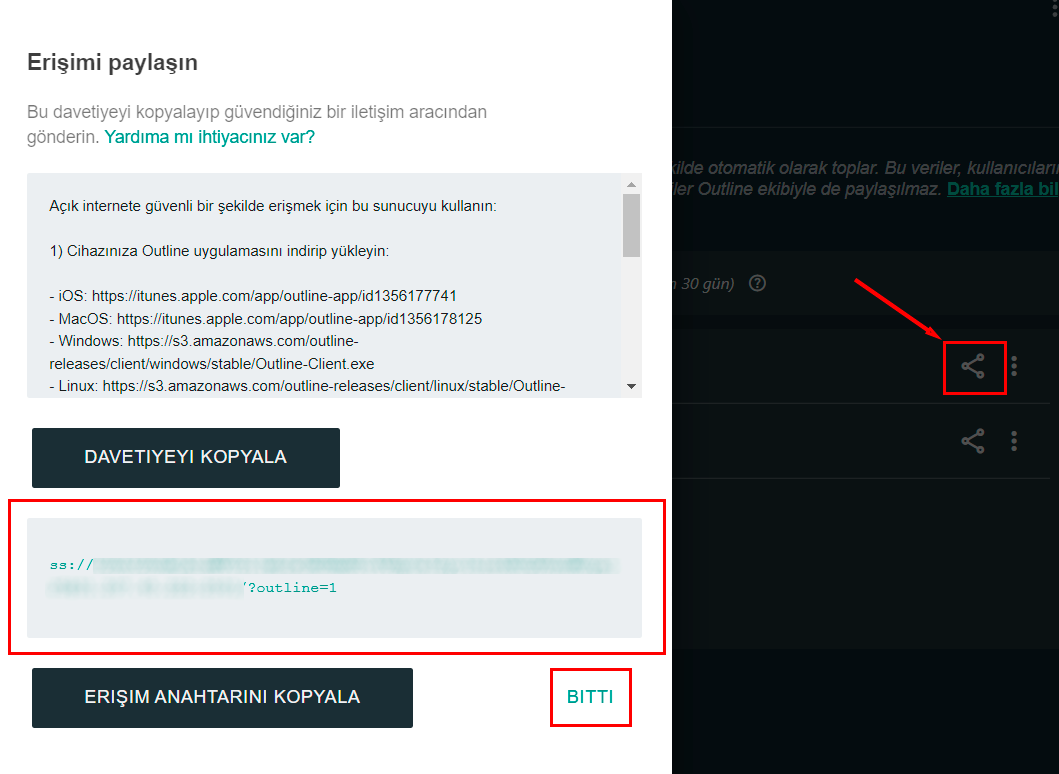
Kullanıcı Erişimi Sağlama:
- İgsenen anahtarın yanındaki
Sharesimgesine tıklayın; - Anahtarı veya daveti kopyalayın:
- İgsenen anahtarın yanındaki
-
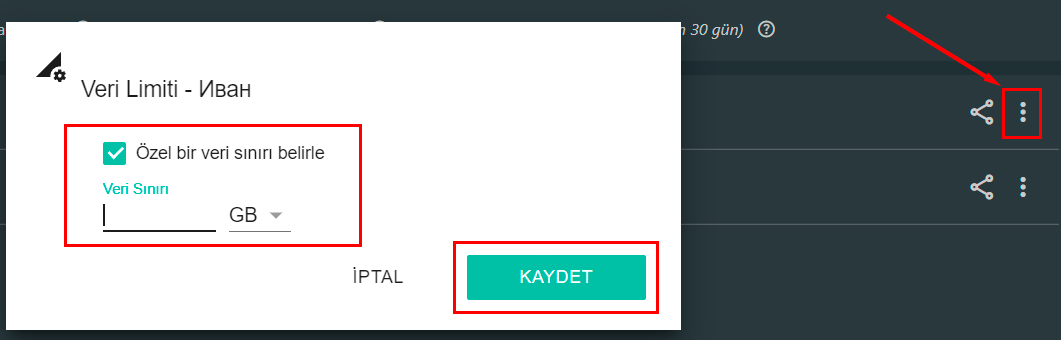
Veri Sınırları Ayarlama (isteğe bağlı):
- Anahtarın yanındaki simgesine tıklayın;
- GB cinsinden aylık bir veri sınırı ayarlayın;
Savedüğmesine basın:
-
Anahtarları Silme:
- Anahtarın yanındaki simgesine tıklayın;
- Silmeyi onaylayın.
Outline Manager ile Sunucuyu Yapılandırma
-
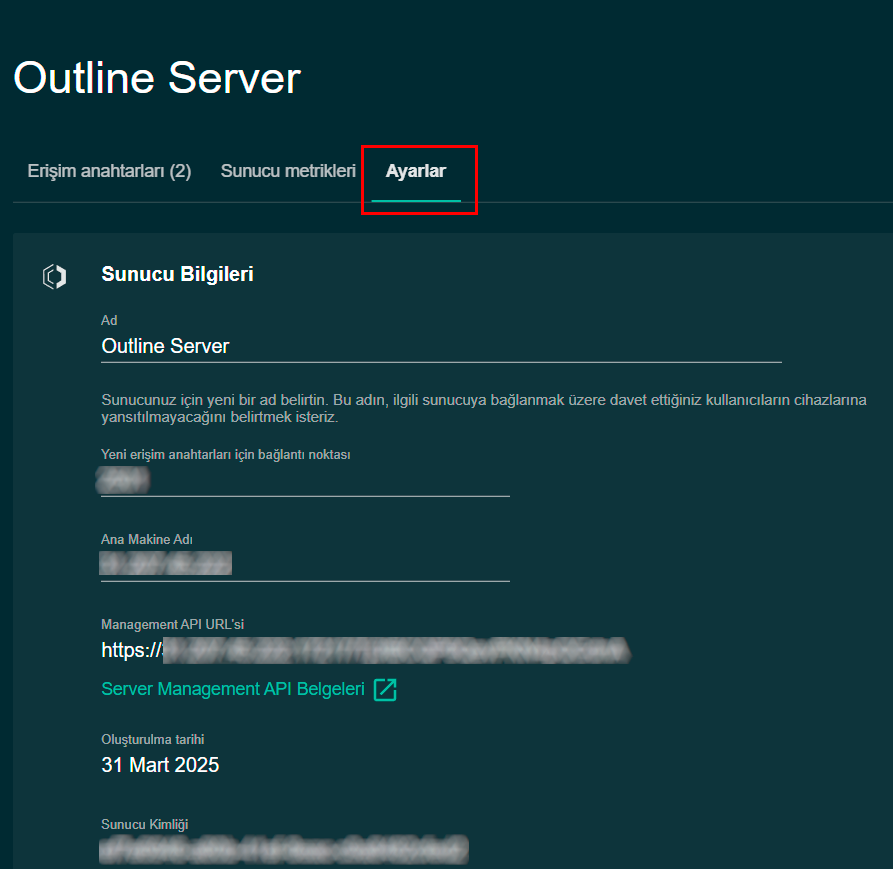
Settings sekmesine tıklayarak sunucu ayarlarını açın:
-
Burada şunları yapabilirsiniz:
- Sunucu adını değiştirin;
- Erişim portunu yapılandırın (varsayılan 54899);
- Otomatik güncellemeleri etkinleştirteyin/devre dışı bırakın;
- Küresel veri sınırları ayarlayın;
- Sunucuyu Outline Manager'ınızdan kaldırın (bu, sunucuyu fiziksel olarak silmez).
Kullanıcı Erişimini Ayarlama
- Outline Client indirme sayfasına gidin
- Gerekli platform için sürümü seçin ve yükleyin;
Kullanıcı VPN Bağlantı Seçenekleri:
-
Bağlantı üzerinden otomatik bağlantı:
- Kullanıcıya bir erişim bağlantısı gönderin;
- Kullanıcı bağlantıyı açtığında, Outline Client otomatik olarak başlatılır ve sunucu eklenir.
-
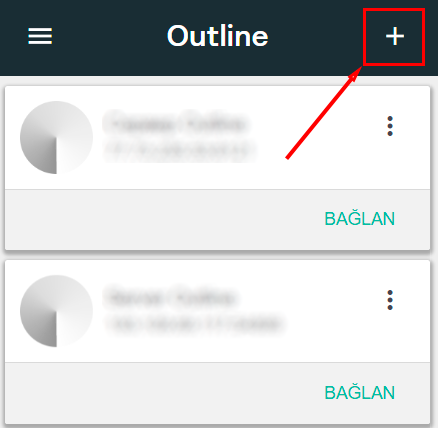
Sunucunun manuel olarak eklenmesi:
- Outline Client'ı başlatın ve düğmesine basın:
- Açılan menüde erişim bağlantısını ekleyin:
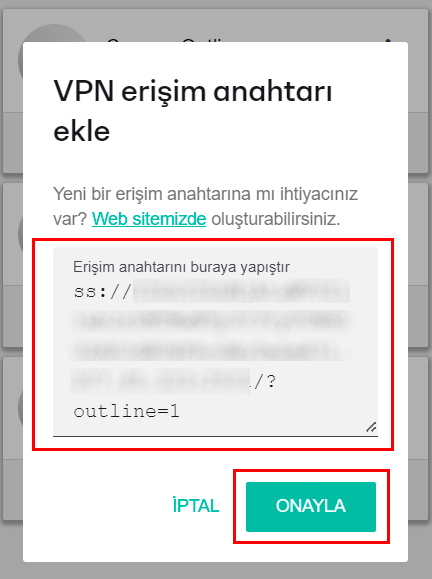
Confirmdüğmesine basın.
VPN Bağlantısını Kullanma
- Bağlanmak için kullanıcının
Connectdüğmesine basması gerekir:
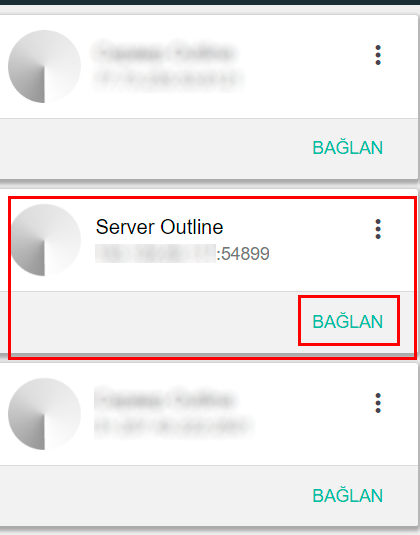
- Bağlantıyı kesmek için
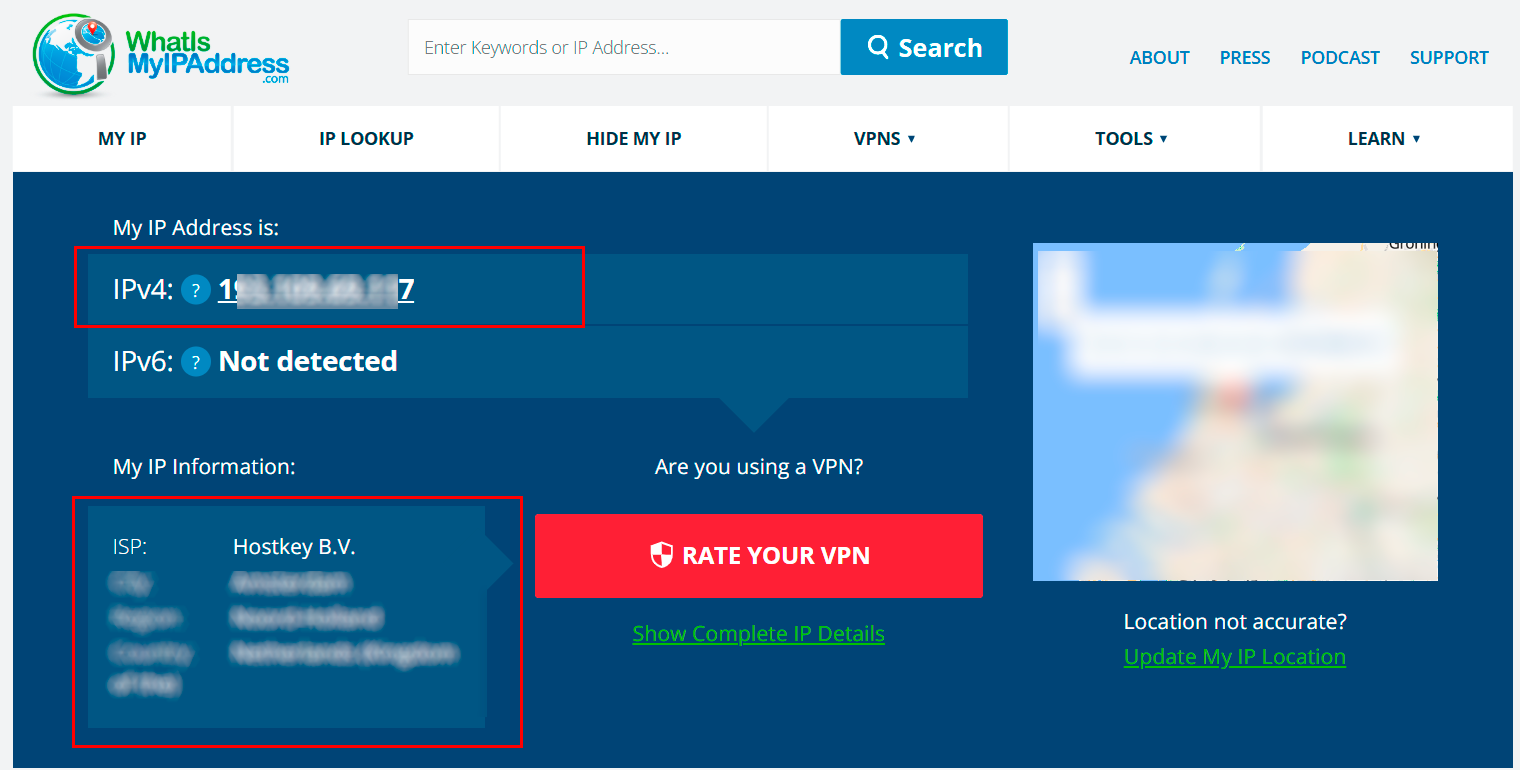
Disconnectdüğmesine basın; - Bağlantıyı kontrol etmek için whoer.net veya whatismyip.com adresini ziyaret edin:
Not
Outline ayarları hakkında ayrıntılı bilgi geliştirici dokümantasyonunda bulunabilir.
Video eğitimi
API kullanarak Outline ile bir sunucu sipariş etme
Bu yazılımı API kullanarak kurmak için bu talimatları izleyin.