OpenVPN
Bu makalede
Bilgi
OpenVPN, güvenli sanal özel ağlar (VPN) oluşturmak için kullanılan açık kaynaklı bir yazılımdır. Çözüm, güvenlik sağlamak için SSL/TLS protokollerini kullanarak güvenilir veri şifreleme ve kimlik doğrulama sağlar. OpenVPN, TCP veya UDP üzerinden çalışır, güvenlik duvarları ve proxy sunucularından geçebilir ve çeşitli ağ ortamlarında yüksek esneklik sağlar.
Çalıştırma Özellikleri
| ID | Yazılım Adı | Uyumlu OS | VM | BM | VGPU | GPU | Min CPU (Çekirdekler) | Min RAM (GB) | Min HDD/SSD (GB) | Özel Alan Adı | Aktif |
|---|---|---|---|---|---|---|---|---|---|---|---|
| 298 | OpenVPN | Ubuntu 22.04 | + | + | + | + | 1 | 1 | - | Hayır | SİPARİŞ VER |
OpenVPN Dağıtıldıktan Sonra Başlangıç
Kayıt sırasında belirtilen e-posta adresine yapılan sipariş ödemesinin ardından, sunucunun hazır olduğuna dair bir bildirim o e-posta adresine gönderilecektir. Bu bildirimde VPS IP adresi ve erişim için giriş bilgileri yer alacaktır. Şirketimizin müşterileri ekipmanları kontrol paneli ve API aracılığıyla - Invapi üzerinden yönetmektedir.
Kimlik doğrulama verileri, sunucu yönetim panelinin *Configuration >> Tags sekmesinde veya gönderilen e-postada bulunabilir:
- Sunucu yönetimi için Login ve Password: Sunucu dağıtıldıktan sonra e-posta yoluyla alınır. Sunucudaki
rootşifresiyle eşleşir.
Sunucuya Bağlanma ve Yönetime Erişim
Bilgi
OpenVPN, sunucuya kurulan bir sunucu bileşeni ve son kullanıcılar için bir istemci bileşeninden oluşur. Sunucu uygulaması VPN bağlantı kurulumunu ve yönetimini sağlarken, istemci uygulaması Windows, macOS, Android, iOS ve Linux dahil olmak üzere çeşitli platformlar için mevcuttur.
-
Sunucuya SSH üzerinden bağlanın:
-
OpenVPN'nin ana yapılandırma dosyaları
/etc/openvpn/dizininde yer almaktadır: -
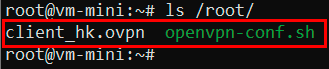
Sunucuda ayrıca istemci yapılandırmalarını ayarlamak için bir betik bulunmaktadır:
-
OpenVPN sunucusunun durumunu aşağıdaki komutla kontrol edebilirsiniz:
Kullanıcı Profillerini Yapılandırma
-
Sunucunuzda
/root/dizininde zaten hazır bir kullanıcı yapılandırma dosyası (client_hk.ovpn) bulunmaktadır:
Mevcut client_hk.ovpn dosyasını kullanabilir veya betiği kullanarak yeni bir dosya oluşturabilirsiniz.
-
İstediğiniz yapılandırma dosyasını SCP ile yerel cihazınıza kopyalayın:
Yeni Kullanıcı Oluşturma
-
Sunucuya SSH üzerinden bağlanın:
-
OpenVPN yapılandırma betiğini çalıştırın:
-
Açılan menüde aşağıdaki seçenekleri göreceksiniz:
-
Yeni kullanıcı eklemek için 1 seçeneğini seçin:
-
Format gereksinimlerini takip ederek istemci adını girin:
Tell me a name for the client.
The name must consist of alphanumeric characters. It may also include an underscore or a dash.
Client name: UserName
Bilgi
Kullanıcı adı yalnızca harf, rakam, alt çizgi veya tire içermelidir.
-
Yapılandırma dosyasını korumak için bir yöntem seçin:
Do you want to protect the configuration file with a password? (e.g., encrypt the private key with a password) 1. Add a passwordless client 2. Use a password for the client Select an option [1-2]:- Option 1: Şifresiz bir dosya oluşturur (kullanıcılar için daha basit bir seçenek);
- Option 2: Anahtarı korumak için şifre girmeyi gerektirir (gelişmiş güvenlik).
-
Şifre ile korumayı seçtiyseniz (seçenek 2), şifreyi iki kez girmeniz istenecektir:
``` You will be asked for the client password below * Using SSL: openssl OpenSSL 3.0.2 15 Mar 2022 * Using Easy-RSA configuration: /etc/openvpn/easy-rsa/vars
Enter PEM pass phrase: Verifying - Enter PEM pass phrase: ```
-
Tüm adımları başarıyla tamamladıktan sonra yeni bir kullanıcı oluşturulduğuna dair bir mesaj göreceksiniz:
-
.ovpnyapılandırma dosyası, kullanıcı adıyla/root/dizininde oluşturulacaktır:
Kullanıcı Erişimini İptal Etme
-
OpenVPN kurulum betiğini çalıştırın:
-
Mevcut bir kullanıcının erişimini iptal etmek için 2 seçeneğini seçin:
-
İptal edilecek kullanıcıyı listeden seçin:
-
İptali onaylayın:
-
Başarılı iptalden sonra aşağıdaki mesajı göreceksiniz:
Yapılandırma Dosyasını Kullanıcıya Aktarma
-
.ovpndosyasını sunucudan yerel bilgisayarınıza kopyalayın: -
Yapılandırma dosyasını güvenli bir iletişim kanalı üzerinden kullanıcıya aktarın.
Kullanıcı Sertifikalarını Yönetme
Mevcut Sertifikaları Görüntüleme
Verilen tüm kullanıcı sertifikalarının listesini görüntülemek için aşağıdaki komutu çalıştırın:
Çıktı örneği:
total 20
drwx------ 2 root root 4096 Apr  4 09:33 .
drwx------ 8 root root 4096 Apr  4 09:33 ..
-rw------- 1 root root 2512 Apr  4 09:33 Testuser.crt
-rw------- 1 root root 2518 Apr  3 14:21 client_hk.crt
-rw------- 1 root root 2705 Apr  3 14:21 server_jGWMj7JIGkP69so7.crt
.crt uzantılı dosya bir kullanıcının sertifikasını temsil eder ve dosya adı kullanıcı adıyla eşleşir. Kullanıcı Sertifikasını İptal Etme
Bir kullanıcının erişimini iptal etmeniz gerekirse (örneğin, bir çalışan işten çıkarıldığında veya bir anahtar ihlal edildiğinde), aşağıdaki adımları izleyin:
-
Easy-RSA dizinine gidin:
-
Sertifikayı iptal etme komutunu çalıştırın ve tam kullanıcı adını belirtin:
Önemli: Kullanıcı adı,
.crtuzantısı olmadan sertifikanın dosya adıyla tam olarak eşleşmeli ve büyük/küçük harfe duyarlı olmalıdır.Örneğin,
Testuserkullanıcısının sertifikasını iptal etmek için: -
Sertifikayı başarıyla iptal ettikten sonra, güncellenmiş iptal edilmiş sertifikalar listesini (CRL) oluşturun:
Güncellenmiş bir CRL oluşturulduğuna dair bir mesaj göreceksiniz:
Sunucuda İptal Edilmiş Sertifikalar Listesini Güncelleme
İptal edilmiş sertifikaları uygulamak için sunucudaki CRL'yi güncelleyin:
-
Güncellenmiş CRL'yi OpenVPN dizinine kopyalayın:
-
Değişiklikleri uygulamak için OpenVPN hizmetini yeniden başlatın:
Bu adımları tamamladıktan sonra, iptal edilmiş sertifikaya sahip bir kullanıcı, geçerli bir .ovpn yapılandırma dosyasına sahip olsa bile VPN sunucusuna bağlanamayacaktır.
Kullanıcı Erişimini Ayarlama
OpenVPN Kurulumu
- Resmi siteye gidin OpenVPN;
- Windows için OpenVPN Community Edition'ın en son sürümünü indirin;
- Kurulum programını çalıştırın ve kurulum sihirbazı talimatlarını izleyin;
- Kurulum sırasında, TAP sürücüleri dahil olmak üzere tüm varsayılan bileşenlerin seçili olduğundan emin olun.
Windows'ta kurulum hakkında ayrıntılı bilgi resmi kılavuzda bulunabilir.
Yapılandırma Dosyasını Elde Etme
OpenVPN yapılandırma dosyasını doğrudan sunucudan kopyalamak için SCP komutunu kullanın:
Burada:
SERVER_IP- VPN sunucunuzun IP adresi/root/client_hk.ovpn- sunucudaki yapılandırma dosyasının yoluC:\OpenVPN- dosyanın kopyalanacağı bilgisayarınızdaki yerel dizin
Komutu çalıştırdıktan sonra, sunucu için root hesabının şifresini girmeniz istenecektir.
Başarılı kopyalama işleminden sonra, işlem tamamlanması ve aktarılan dosyanın boyutu hakkında bilgi göreceksiniz:

Yapılandırmanın İçe Aktarılması ve Kullanılması
-
Elde edilen
.ovpndosyasınıC:\Program Files\OpenVPN\configdizinine kopyalayın -
OpenVPN GUI'yi başlatın — program Windows başlangıcında sistem tepsisinde otomatik olarak başlar (ekranın sağ alt köşesindeki simge)
-
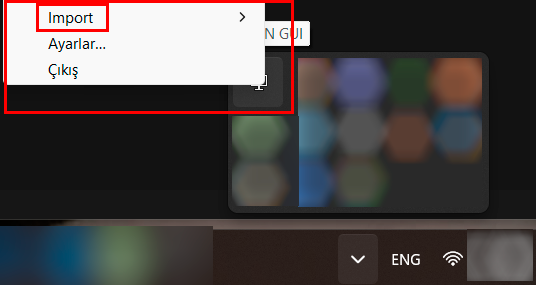
Sistem tepsisindeki OpenVPN simgesine sağ tıklayın
-
Bağlam menüsünde yapılandırmanızı eklemek için Import seçeneğini seçin:
-
Profiliniz zaten içe aktarılmışsa veya config dizinine kopyalanmışsa, menüde göreceksiniz. Connect ve profilinizin adını seçin
-
Kimlik doğrulama kullanırken veya yapılandırma dosyası şifre korumalıysa gerekirse giriş ve şifre girin
-
Bağlantı başarılı olduktan sonra onay ile birlikte bir bildirim göreceksiniz:
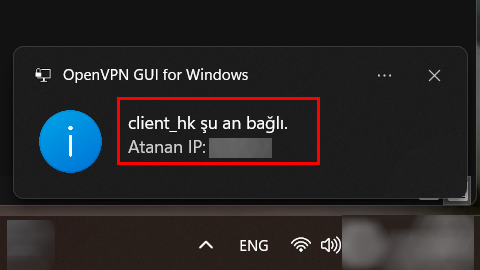
Sistem tepsisindeki OpenVPN simgesinin rengi de yeşile dönecektir.
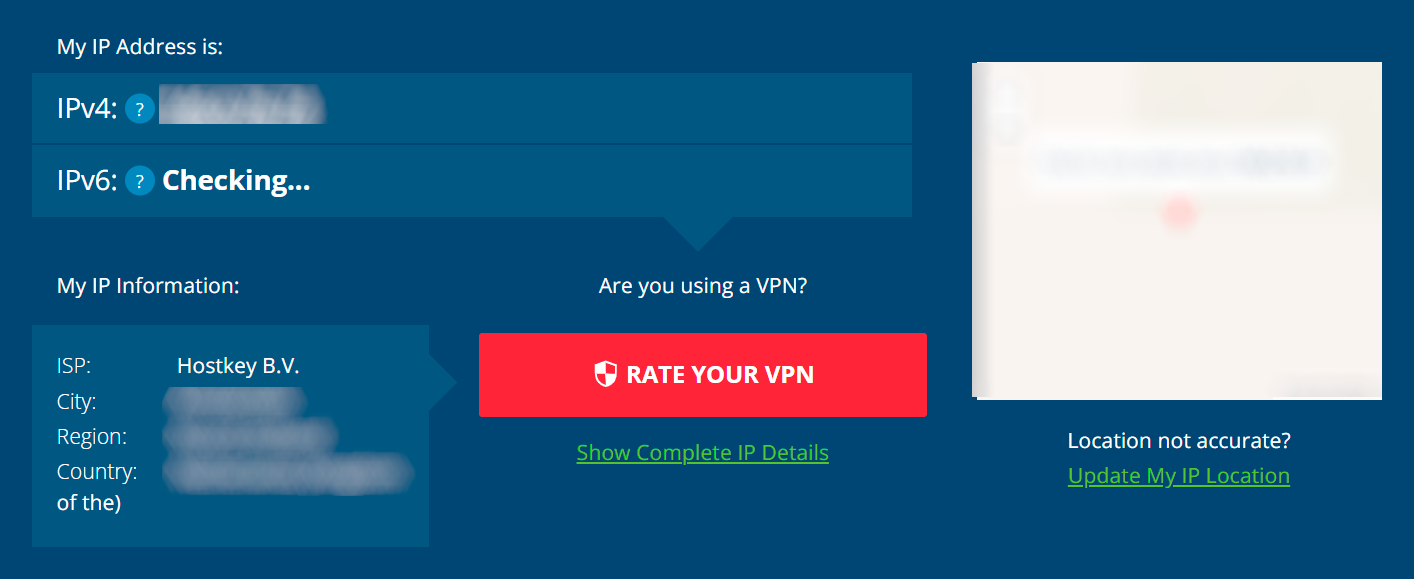
Bağlantıyı kontrol etmek için whoer.net veya whatismyip.com adresini ziyaret edin
OpenVPN'yi diğer işletim sistemlerinde kurmanız gerekiyorsa, resmi geliştirici talimatlarını kullanın:
- macOS: OpenVPN Connect Installation Guide for macOS
- iOS: iOS Installation Guide
- Linux: Connecting to OpenVPN Access Server with Linux
- Android: Guide to Using OpenVPN on Android
Not
OpenVPN üzerinden bağlanırken, tüm cihaz trafiği güvenli bir tünel üzerinden geçer. Bağlantıyı kesmek için istemci uygulamasındaki Disconnect seçeneğini kullanın.
Not
OpenVPN'nin temel ayarları hakkında ayrıntılı bilgi geliştirici dokümantasyonunda mevcuttur.
OpenVPN Kurulumu İçin Video Eğitim
API Kullanarak OpenVPN ile Bir Sunucu Siparişi
Bu yazılımı API kullanarak kurmak için bu talimatları izleyin.