H-UI VPN Sunucusu
Bu makalede
Bilgi
H-UI VPN Server, Hysteria sunucusunu ve istemcisini yönetmek için bir grafik kullanıcı arayüzü (GUI)'dür; Shadowsocks, V2Ray ve benzeri alternatifler olarak geliştirilen modern, yüksek performanslı sansür aşma ve proxy trafiği protokolüdür.
Çalıştırma Özellikleri
| ID | Yazılım Adı | Uyumlu OS | VM | BM | VGPU | GPU | Min CPU (Çekirdekler) | Min RAM (GB) | Min HDD/SSD (GB) | Özel Alan Adı | Aktif |
|---|---|---|---|---|---|---|---|---|---|---|---|
| 480 | Hysteria2 UI VPN-server | Ubuntu 22.04 | + | + | + | + | 1 | 1 | 10 | Hayır | SİPARİŞ VER |
Bilgi
Hysteria 2 bir TLS sertifikası gerektirmez, ancak bir alan adı kullanmak trafiği normal HTTPS gibi gösterir (DPI atlatma).
H-UI VPN Server'ı Dağıttıktan Sonra Başlangıç
Siparişinizi ödedikten sonra, sunucunun çalışmaya hazır olduğunu belirten bir bildirim, kaydolduğunuz e-posta adresine gönderilecektir. Bu bildirimde VPS IP adresi ve bağlantı için kullanıcı adı ile şifre yer alacaktır. Müşterilerimiz, donanımlarını sunucu yönetim paneli ve API — Invapi üzerinden yönetmektedir.
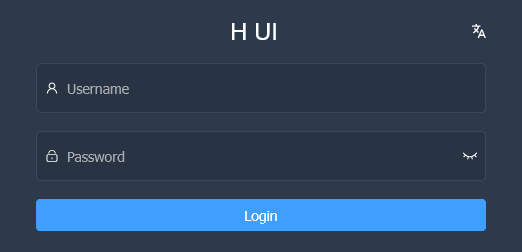
Yetkilendirme verileri, sunucu yönetim panelinin Configuration >> Tags sekmesinde veya size gönderilen e-postada bulunabilir:
- Hysteria-UI VPN Server yönetim paneline bağlantı: webpanel etiketinde. Sunucu teslim edildiğinde e-posta ile
https://hui{Server_ID_from_Invapi}.hostkey.informatındaki tam URL gönderilir; - Kullanıcı Adı:
useradmin; - Şifre: Sunucu teslim edildiğinde e-posta adresinize gönderilen SSH erişimi için
rootşifresini kullanın.
Not
Hysteria-UI ayarları hakkında detaylı bilgi geliştirici dokümantasyonunda mevcuttur.
Hysteria2 Proxy Sunucusunu Yapılandırma
Hizmeti kullanmeden önce Hysteria2 proxy sunucusunu yapılandırmanız gerekir. Hysteria Manage sekmesine gidin. Hysteria2 Status:Stop bildirimini göreceksiniz.
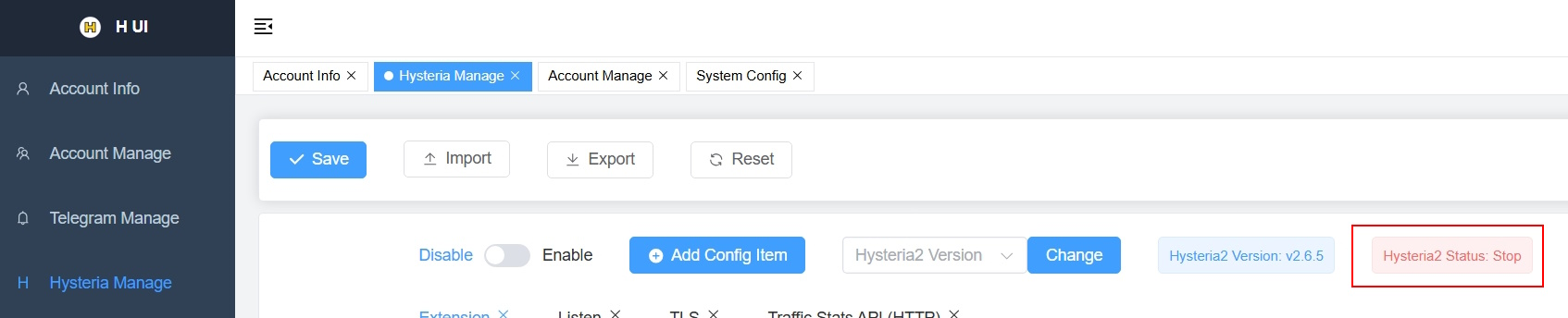
Başletmadan önce ayarları doldurun:
-
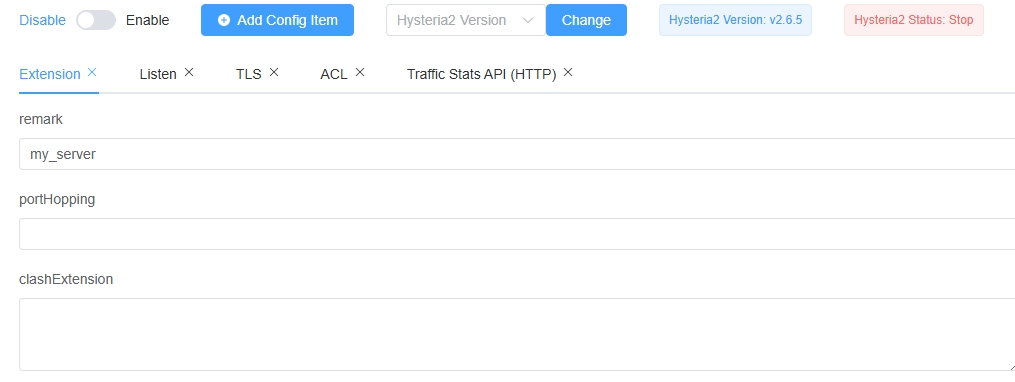
Extension sekmesinde özel bir ad belirleyin (örneğin, my_server)
-
Listen sekmesinde portu belirleyin (varsayılan olarak bırakabilirsiniz)

-
TLS sekmesinde aşağıdaki parametreleri ayarlayın:
- tls.type =
tls - cert: Sunucunuzun parametrelerini kullanarak aşağıdaki anahtarı girin
- key: Sunucunuzun parametrelerini kullanarak aşağıdaki anahtarı girin/var/lib/docker/volumes/nginx_secrets/_data/live/hui{Server_ID_from_Invapi}.hostkey.in/fullchain.pem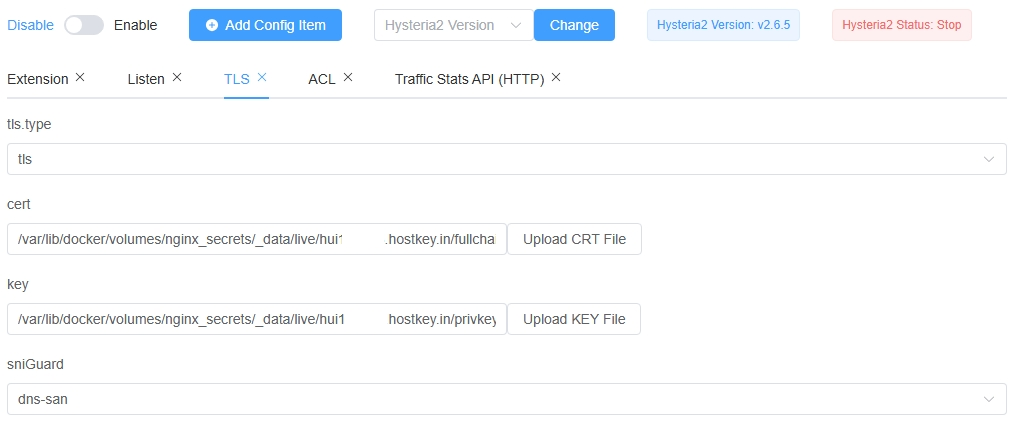
Dikkat
/var/lib/docker/volumes/nginx_secrets/_data/live/hui{Server_ID_from_Invapi}.hostkey.in/privkey.pemve/var/lib/docker/volumes/nginx_secrets/_data/live/hui{Server_ID_from_Invapi}.hostkey.in/privkey.pemdizelerindeki{Server_ID_from_Invapi}kısmını sunucu numaranızla değiştirin, örneğin/var/lib/docker/volumes/nginx_secrets/_data/live/hui12756.hostkey.in/privkey.pem. - tls.type =
-
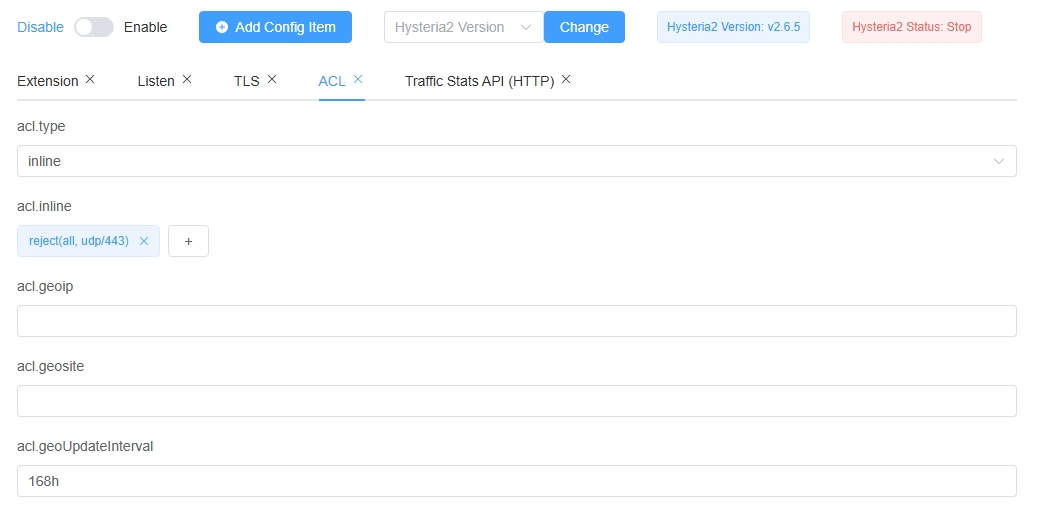
Add Config Itemdüğmesine tıklayın ve ACL'yi seçin. Açılan ACL sekmesinde aşağıdaki parametreleri ayarlayın:- acl.inline =
reject(all, udp/443)
- acl.inline =
-
Savedüğmesine tıklayın ve anahtarı Enable konumuna getirin
Artık Hysteria2 başarıyla başladı ve kullanıcı ekleyebilirsiniz.
Kullanıcı Hesaplarını Yapılandırma
Kullanıcılara erişim sağlamak için Account Manage menüsü aracılığıyla bir kullanıcı ekleyin. Menüye gidin ve Add düğmesine tıklayın.

Kullanıcının parametrelerini (Kullanıcı adı, şifre, trafik hacmi, erişim süresi) yapılandırın ve Confirm düğmesine tıklayın.
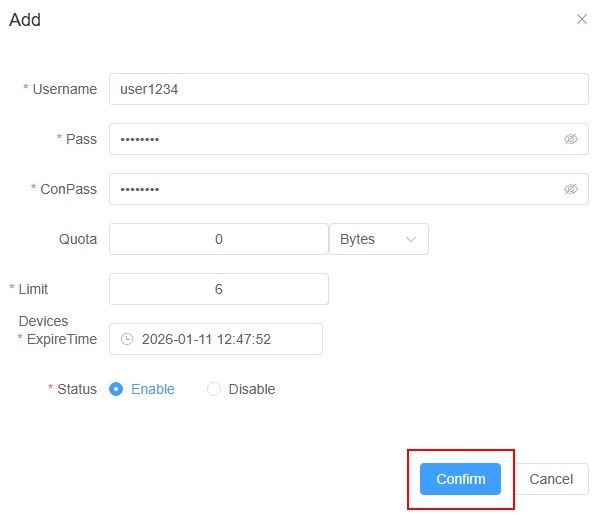
Artık kullanıcıya erişim sağlayabilirsiniz. Ana sayfada, mobil cihazlara daha kolay bağlantı için Node URL veya Node QR Code öğesine tıklayın.

Hiddify İstemcisi Kullanarak Kullanıcı Erişimini Yapılandırma
Dikkat
Sunucuya bağlanıyorsanız ancak bazı siteler açılmıyorsa, istemci ayarlarınızı kontrol edin. System Proxy modunda çalışması gerekir.
Akıllı Telefonlarda (Android ve iOS)
En iyi yöntem, Hysteria 2'yi destekleyen modern istemcileri kullanmaktır.
Android:
Uygulama: Hiddify (önerilen) veya NekoBox.
Talimatlar:
- Uygulamayı Google Play veya GitHub adresinden yükleyin.
- H-UI panelinden
hy2://bağlantısını kopyalayın. - Uygulamayı açın — genellikle kopyalanan profili eklemeyi otomatik olarak önerir veya
Import from Clipboardöğesine dokunun. - Büyük bağlantı düğmesine dokunun.
iOS (iPhone/iPad):
Uygulamalar: Hiddify (ücretsiz), Shadowrocket (ücretli, evrensel kombinasyon) veya Streisand.
Talimatlar:
- Bağlantıyı panelden kopyalayın.
- Hiddify'de sadece
Add profile from clipboardöğesine dokunun. Shadowrocket'ta: açıldığında panodaki bağlantıyı algılayacak ve sunucuyu eklemeyi önerecektir. - Bağlantı anahtarını açın.
Masaüstünde (Windows, macOS, Linux)
- İşletim sisteminiz için Hiddify Next'i indirin.
- Çalıştırın,
+ (New Profile)öğesine dokunun ve Import from Clipboard'ı seçin. Connectdüğmesine dokunun. Bu çözüm sistem proxy'sini otomatik olarak yapılandıracaktır.
Bilgi
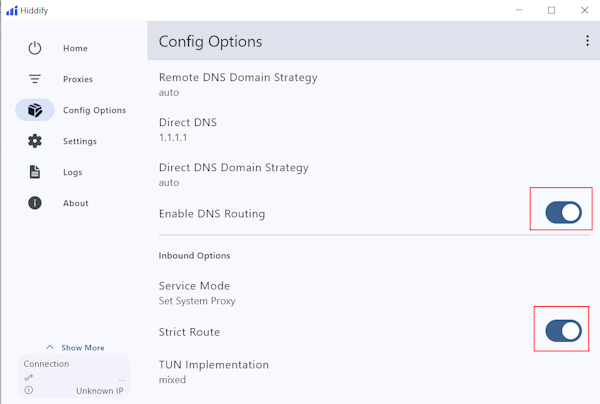
Configuration Settings içinde düzgün çalışması için aşağıdakileri etkinleştirmelisiniz:
- Enable DNS Routing
- Strict Route
Video eğitim
API ile H-UI kullanan sunucu siparişi
Bu yazılımı API kullanarak kurmak için bu talimatları izleyin.