AmneziaVPN Sunucusu
Bu makalede
Bilgi
AmneziaVPN; bilgisayarınızdan veya akıllı telefonunuzdan bir istemci uygulaması aracılığıyla tamamen kurulabilen ve yönetilebilen, ücretsiz, açık kaynaklı, self-hosted (kendi sunucunuzda barındırılan) bir VPN'dir — terminal yok, SSH komutları yok, sunucu tarafında manuel yapılandırma yok. AmneziaWG 2.0 (WireGuard'ın maskelenmiş bir varyantı) varsayılan olarak yüklü olmak üzere, sansüre karşı dirençli birden fazla protokolü destekler.
Çalıştırma Özellikleri
| ID | Yazılım Adı | Uyumlu OS | VM | BM | VGPU | GPU | Min CPU (Çekirdekler) | Min RAM (GB) | Min HDD/SSD (GB) | Özel Alan Adı | Aktif |
|---|---|---|---|---|---|---|---|---|---|---|---|
| 576 | Amnezia | Ubuntu 22.04, Ubuntu 24.04, Debian 12, Debian 13 | + | + | + | + | 1 | 1 | 15 | Hayır | SİPARİŞ VER |
Bilgi
Bu sunucudaki playbook'umuz, kurulumu yalnızca tamamlandı olarak işaretler ve bu kılavuza bağlantı içeren bir etiket ekler. Asıl VPN yığını, cihazınızdaki AmneziaVPN istemci uygulaması üzerinden kurulur; uygulama SSH üzerinden sunucuya bağlanır ve her şeyi otomatik olarak kurar.
AmneziaVPN Sunucusu Kurulumundan Sonra Başlarken
Siparişinizi ödedikten sonra, kayıtlı e-posta adresinize sunucunun çalışmaya hazır olduğunu belirten bir bildirim gönderilecektir. Bu e-posta, VPS IP adresinin yanı sıra bağlantı için kullanıcı adı ve şifreyi içerecektir. Müşterilerimiz ekipmanlarını sunucu yönetim paneli ve API — Invapi üzerinden yönetmektedir.
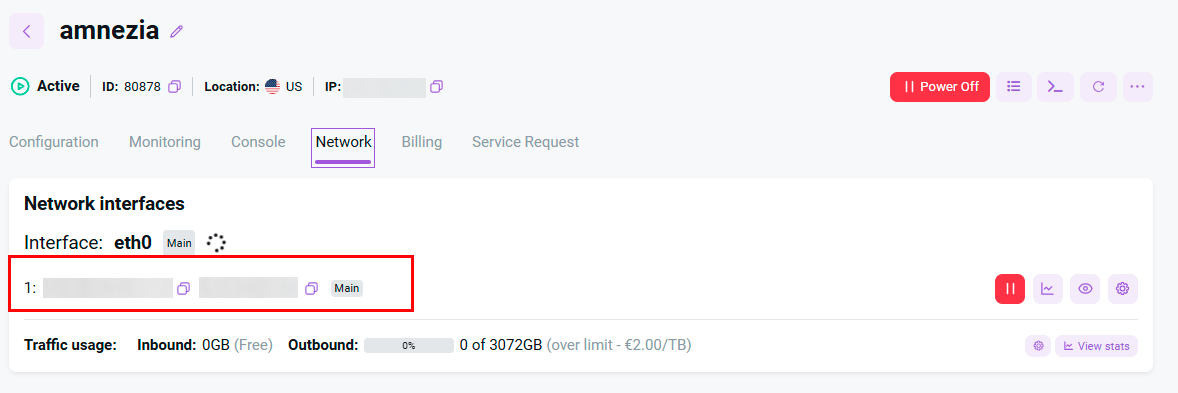
Yetkilendirme verileri, sunucu yönetim panelindeki Configuration >> Tags sekmesinde veya size gönderilen e-postada bulunabilir:
- Server IP address: Invapi'deki sunucu sayfasında gösterilir.
- SSH login:
root. - SSH password: Sunucu teslim edildiğinde e-postada gönderilir.
Not
Amnezia ekibinden gelen ayrıntılı üst düzey dokümantasyon burada mevcuttur.
AmneziaVPN İstemcisini Kurma
Platformunuz için AmneziaVPN'i resmi siteden (Windows, macOS, Linux, iOS, Android) indirin.
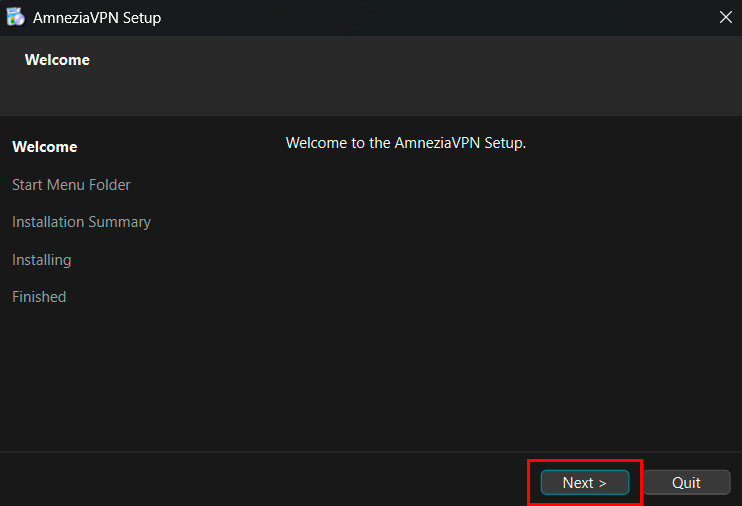
Yükleyiciyi çalıştırın ve karşılama ekranında Next butonuna tıklayın:
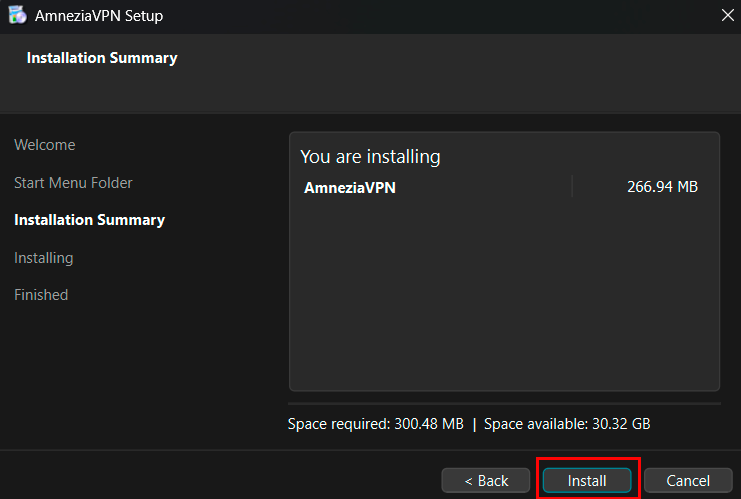
Kurulum özetini onaylayın ve Install butonuna tıklayın:
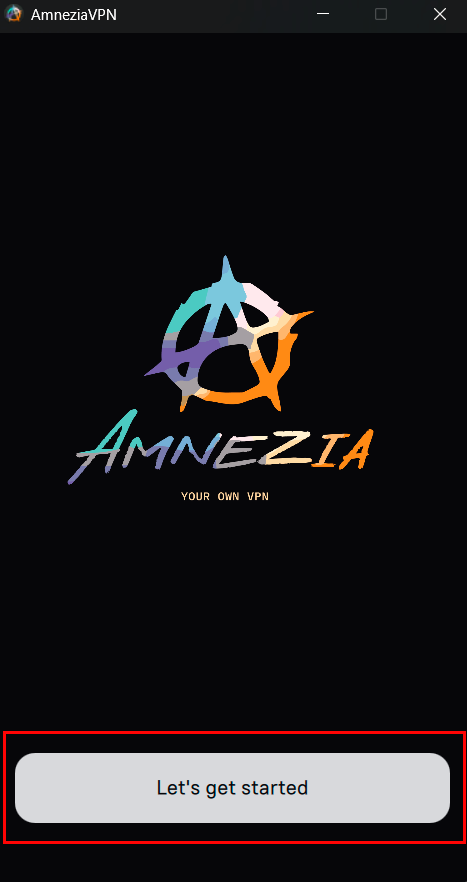
Kurulum tamamlandığında uygulamayı başlatın ve Let's get started butonuna tıklayın:
Sunucuya Bağlanma
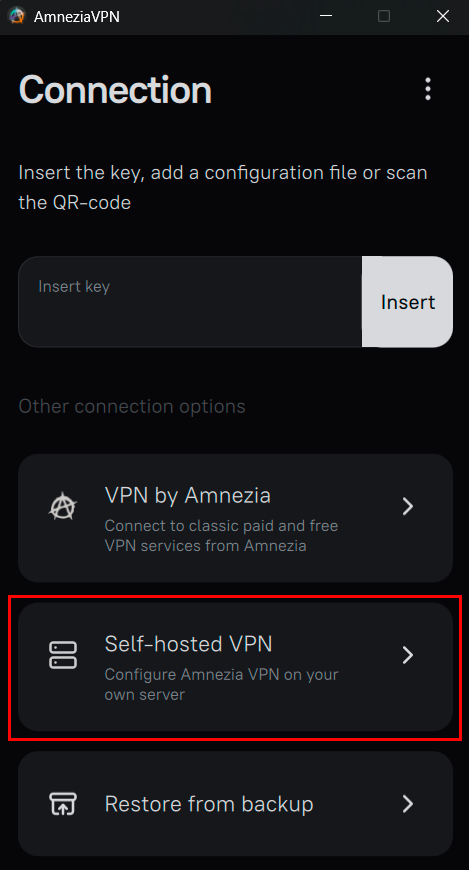
Connection ekranında Self-hosted VPN seçeneğini seçin:
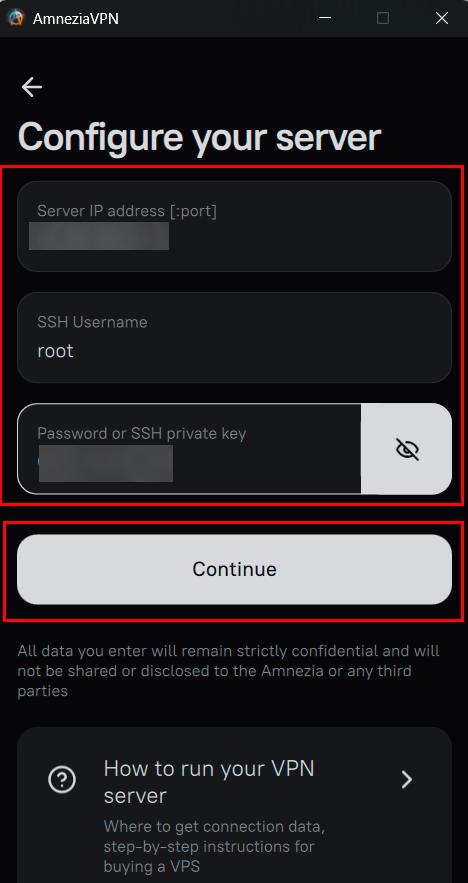
Configure your server ekranında, Invapi e-postanızdaki kimlik bilgilerini kullanarak alanları doldurun:
- Server IP address [:port] — sunucunuzun genel IPv4 adresidir (örneğin,
82.38.44.180). SSH varsayılan olmayan bir port üzerinden çalışmıyorsa port kısmını boş bırakın. - SSH Username —
root. - Password or SSH private key — teslimat e-postasındaki root şifresi veya özel SSH anahtarınızı yapıştırın.
Continue butonuna tıklayın.
Dikkat
İlk alandaki [:port] kısmı, VPN'i kurmak için kullanılan SSH portudur, VPN portunun kendisi değildir. Bir HOSTKEY sunucusunda SSH varsayılan 22 portunu dinler, bu nedenle portu boş bırakmalı ve sadece IP adresini girmelisiniz.
Bilgi
İstemciye girdiğiniz tüm veriler tamamen cihazınızda kalır; yalnızca SSH üzerinden sunucunuza bağlanmak için kullanılır ve Amnezia veya herhangi bir üçüncü taraf ile paylaşılmaz.
Kurulum Türünü Seçme
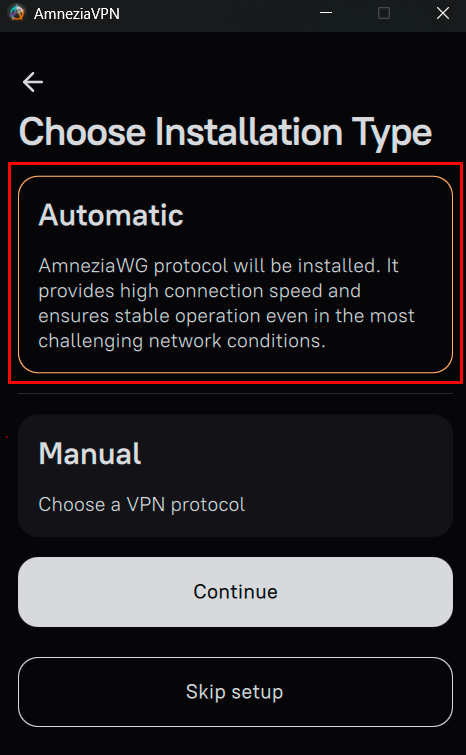
AmneziaVPN'in sunucuyu nasıl yapılandırması gerektiğini seçin ve Continue butonuna tıklayın:
Automatic— yalnızca AmneziaWG protokolünü (sürüm 2.0) kurar. Yoğun DPI (Derin Paket İnceleme) altında bile yüksek bağlantı hızı ve kararlı çalışma sağlar. Çoğu kullanıcı için önerilir. Ek protokoller daha sonra eklenebilir.Manual— şimdi kurulacak tek bir VPN protokolü seçin (diğerleri daha sonra eklenebilir).Skip setup— sunucuya dokunmadan boş bir bağlantı oluşturur. Bunu yalnızca sunucuda halihazırda Amnezia kuruluysa ve istemciyi ona bağlamak istiyorsanız kullanın.
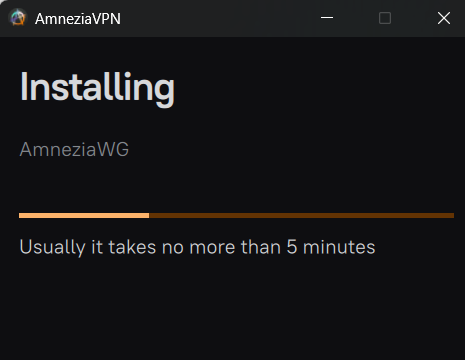
İstemci daha sonra SSH üzerinden sunucuya bağlanır, Docker'ı ve seçilen protokol konteynerini kurar ve her şeyi otomatik olarak yapılandırır. Bu işlem genellikle 5 dakikaya kadar sürer.
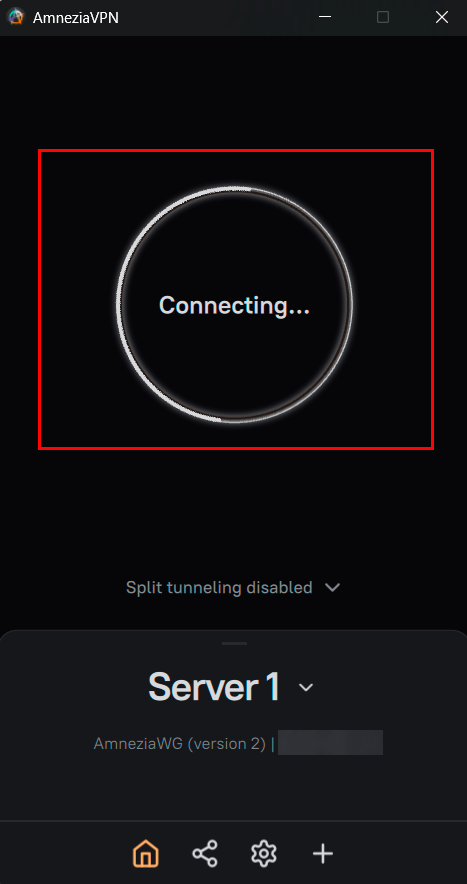
İşlem tamamlandığında AmneziaVPN kullanıma hazır bir bağlantı oluşturur. Bağlanmak için büyük düğmeyi açın:
VPN Kullanımı ve Paylaşımı
Bir protokol kurulduğunda, uygulamadaki bağlantı girişi size sunucu üzerinde şunlar dahil olmak üzere tam kontrol sağlar:
- VPN kullanıcılarını ve erişim anahtarlarını yönetme;
- VPN protokolleri ekleme veya kaldırma (AmneziaWG, WireGuard, OpenVPN, Cloak, Shadowsocks, XRay, IPsec);
- Sunucuya bir SOCKS5 proxy kurma;
- Özel bir DNS sunucusu yapılandırma;
- Dosya depolama için bir SFTP hizmeti kurma;
- Tor ağında bir site barındırma.
Erişimi paylaşmak için bağlantıyı açın, paylaş simgesine dokunun ve başka bir cihaz için bir erişim anahtarı veya yapılandırma dosyası oluşturun. Detaylar için How to Share VPN Access başlıklı kılavuza bakın.
Sorun Giderme
Dikkat
Kurulum takılıyor veya "Timeout connecting to server" hatası veriyor. SSH portunun doğru olduğundan (varsayılan olarak boş/22) ve mevcut ağınızın sunucunun IP'sine giden SSH trafiğine izin verdiğinden emin olun. Kısıtlı ağlarda (kamu Wi-Fi'ı, bazı mobil operatörler, sıkı DPI uygulayan ağlar), kurulum için gereken uzun SSH oturumu kesilebilir; başka bir ağ üzerinden deneyin.
Dikkat
Kurulum başarılı oluyor ancak VPN "Connecting..." durumunda kalıyor. Bu durum neredeyse her zaman, sunucunun VPN portuna giden UDP trafiğinin, sizinle sunucu arasındaki ağ tarafından engellendiği veya yavaşlatıldığı anlamına gelir. İstemciden alternatif bir protokol (XRay, Cloak veya Shadowsocks) kurmayı deneyin; bunlar VPN trafiğini normal HTTPS gibi göstermek üzere tasarlanmıştır ve AmneziaWG engellendiğinde bile çalışır.
Tam kapsamlı üst düzey teşhisler (ağ kontrolleri, I-değerleri, portlar) burada belgelenmiştir: Self-Hosted Connection via the AmneziaWG Protocol Does Not Work.
API kullanarak AmneziaVPN ile sunucu sipariş etme
Bu yazılımı API kullanarak kurmak için bu talimatları izleyin.