Percona Monitoring
Bu makalede
Not
Percona Monitoring and Management 2 (PMM2), veritabanı performansını izlemek ve yönetmek için gelişmiş bir açık kaynaklı platformdur. MySQL, MongoDB, PostgreSQL ve diğerleri dahil olmak üzere çeşitli veritabanlarının operasyonlarını gözlemlemek için kapsamlı bir çözüm sunar. Platform, verimli kaynak kullanımı için optimize edilmiştir ve konteynerleştirme desteği sayesinde dağıtım ve güncellemeleri kolaylaştırır. PMM2, veritabanı yöneticilerinin ve geliştiricilerin performans sorunlarını tanımlamasına, sorguları optimize etmesine ve kurumsal ölçekli veritabanı yönetim sistemlerinin kararlı çalışmasını sağlamasına yardımcı olur.
Percona Monitoring: Temel Özellikler
- Kapsamlı İzleme: MySQL, MongoDB, PostgreSQL dahil olmak üzere çeşitli veritabanları için performans metriklerinin gerçek zamanlı toplanması ve analizi.
- Veri Görselleştirme: Temel performans göstergelerinin net bir görsel temsili için özelleştirilebilir paneller.
- Sorgu Analizi: Yürütme planı incelemesi dahil olmak üzere SQL sorgularının ayrıntılı analizi ve optimizasyonu.
- Geçmiş Analitiği: Anormallikleri tanımlamak ve kaynak planlaması yapmak için uzun vadeli performans trendlerinin takibi.
- Uyarı Sistemi: Kritik durumlar ve normalden sapmalar hakkında özelleştirilebilir bildirimler.
- Güvenlik Yönetimi: Yerleşik rol tabanlı erişim kontrolü (RBAC) sistemi ve SSL/TLS desteği.
- Ölçeklenebilirlik: Büyük dağıtık veritabanı sistemlerinde verimli çalışma.
- Entegrasyon ve Genişletilebilirlik: Diğer araçlarla entegrasyon için API ve özel metrikler oluşturma yeteneği.
Çalıştırma Özellikleri
| ID | Yazılım Adı | Uyumlu OS | VM | BM | VGPU | GPU | Min CPU (Çekirdekler) | Min RAM (GB) | Min HDD/SSD (GB) | Özel Alan Adı | Aktif |
|---|---|---|---|---|---|---|---|---|---|---|---|
| 147 | Percona Monitoring and Management | Ubuntu 22.04 | + | + | + | + | 2 | 4 | - | Hayır | SİPARİŞ VER |
Not
Aksi belirtilmedikçe, varsayılan olarak yazılımın en son sürümünü geliştiricinin web sitesinden veya işletim sistemi depolarından yükleriz.
Percona Monitoring Dağıtımı Sonrası Başlangıç
Bir sipariş satın aldıktan sonra, sunucunun kullanıma hazır olduğunu belirten bir bildirim e-postası alacaksınız. Bu e-posta VPS IP adresini, giriş bilgilerini ve şifreyi içerecektir. Şirket müşterileri, ekipmanlarını sunucu kontrol paneli ve API — Invapi üzerinden yönetirler.
Yetkilendirme verilerini, sunucu kontrol panelindeki Configuration >> Tags sekmesinde veya gönderilen e-postada bulabilirsiniz:
- Percona Monitoring web arayüzüne erişim bağlantısı: webpanel etiketinde yer alır;
- Kullanıcı adı:
admin; - Şifre:
admin.
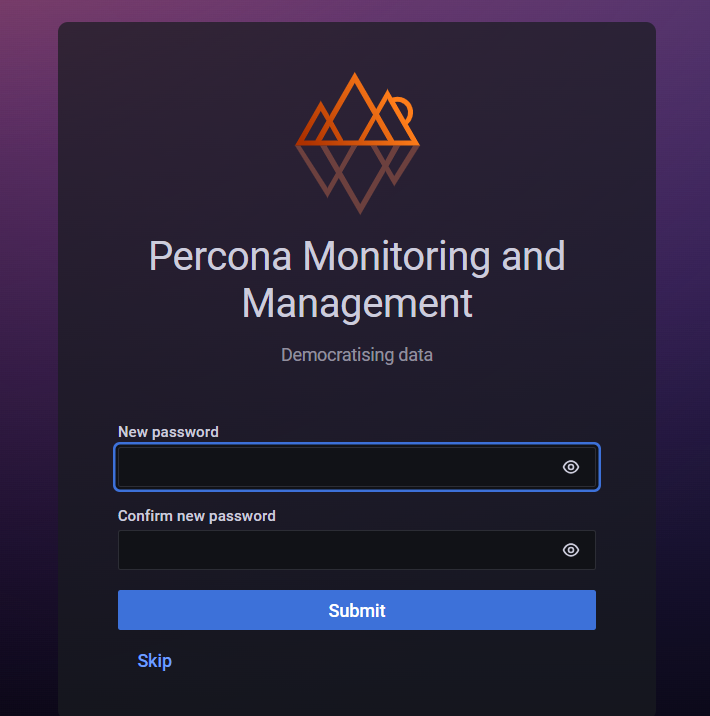
Percona Monitoring panelinde başarılı bir şekilde yetkilendirme yaptıktan sonra, sistem güvenliği için yönetici şifresini değiştirmeniz şiddetle tavsiye edilir. Şifre değiştirme menüsü otomatik olarak görünecektir:
Şifreyi değiştirdikten sonra Percona Monitoring web arayüzü ana ekranına yönlendirileceksiniz:
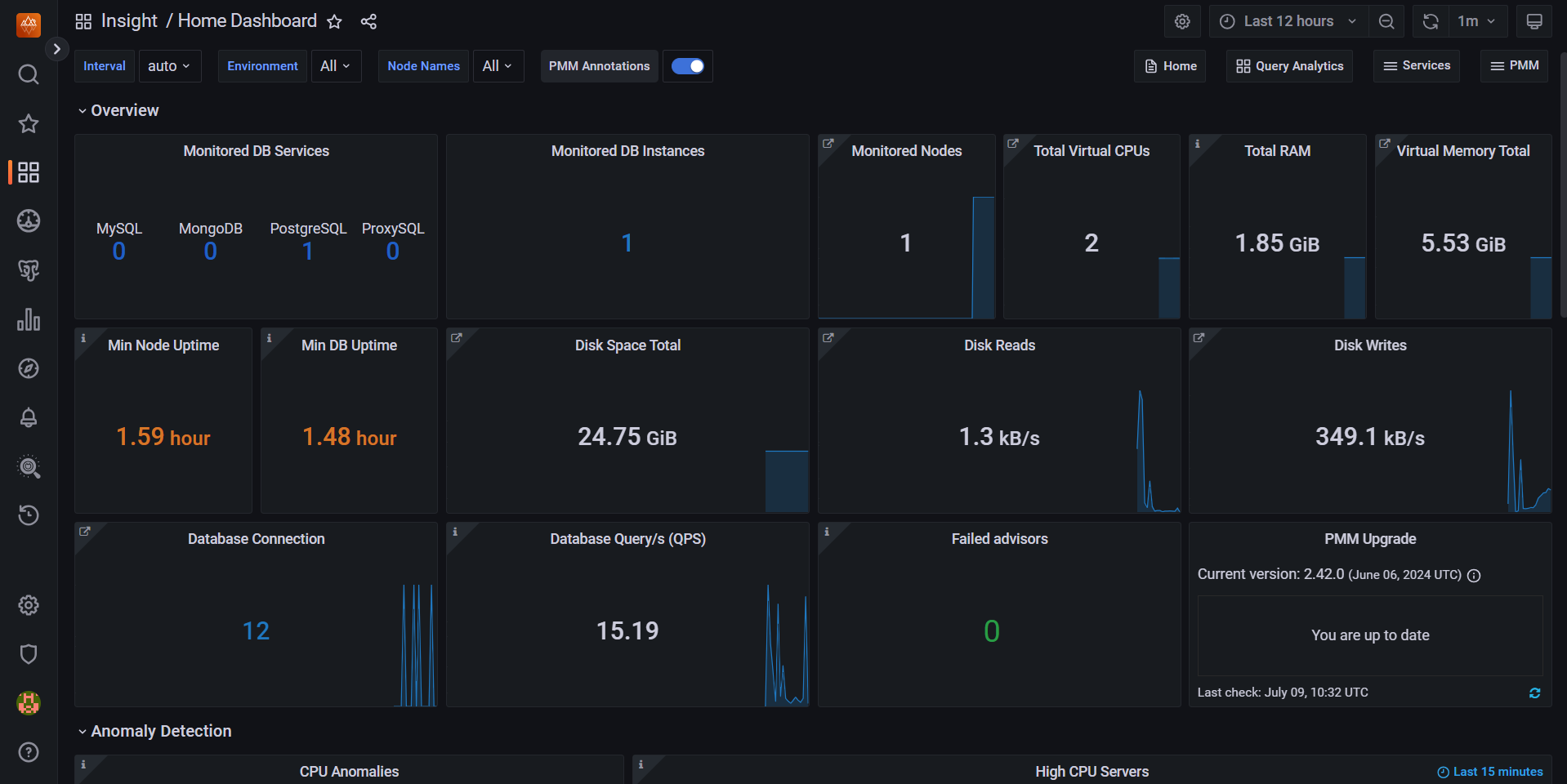
Üst panel; zaman aralıklarını, ortamı ve diğer görüntüleme parametrelerini yapılandırmanıza olanak tanır. "Overview" bölümü temel metrikleri görüntüler:
- İzlenen veritabanı türleri ve sayısı;
- Veritabanı örnekleri (instances) ve düğümlerin (nodes) sayısı;
- CPU, RAM ve sanal bellek kullanımı;
- Düğüm ve veritabanı çalışma süresi (uptime);
- Disk alanı kullanımı ve okuma/yazma etkinliği;
- Veritabanı bağlantı sayısı ve saniye başına sorgu sayısı;
- Güncelleme durumu ve sorunlar.
Alttaki grafikler CPU anormalliklerini ve yüksek CPU yüküne sahip sunucuları görüntüler. Sol kenar çubuğu, farklı izleme bölümleri arasında geçiş yapmanıza olanak tanır.
Not
Temel Percona Monitoring ayarları hakkında ayrıntılı bilgiye geliştirici dokümantasyonundan ulaşılabilir.
Certbot Kullanarak Konteynerize Uygulamalar İçin SSL Sertifikalarını Yapılandırma
Not
PMM sunucusu için SSL sertifikası oluşturma süreci, PMM'i barındıran bir Docker konteyneri ve Let's Encrypt'ten otomatik sertifika alımı için Certbot aracı kullanımı üzerine kuruludur. Let's Encrypt'ten anında SSL sertifikası oluşturma ve güncelleme süreci hakkında daha fazla ayrıntı Ücretsiz Alan Adı Certbot makalesinde açıklanmıştır.
Uygulamanızla birlikte bir konteyneri yeniden oluşturmanız gerekiyorsa, SSL sertifikalarının korunmasını ve konteyner ortamına doğru şekilde entegre edilmesini sağlamak önemlidir. Aşağıda açıklanan süreç, Certbot'un manuel kurulumunu ve yapılandırılmasını, ayrıca SSL sertifikalarının oluşturulmasını ve kullanılmasını detaylandırarak, konteyner yapılandırmasındaki değişikliklerden sonra bile uygulamanıza güvenli bağlantı sağlanmasına olanak tanır.
Adım 1: Certbot Kurulumu
İlk olarak, konteynerınızın içine Certbot yüklemeniz gerekir. Bunu yapmak için sunucuda aşağıdaki komutu çalıştırın:
Adım 2: Sertifikaların Oluşturulması
Certbot'u yükledikten sonra sertifika oluşturma işlemine geçebilirsiniz. Alan adınızı ve bildirimler için e-posta adresinizi belirterek aşağıdaki komutu çalıştırın:
<your_email> kısmını sertifika durumu hakkında bildirim almak için aktif e-posta adresinizle, <your_domain> kısmını ise alan adınızın adıyla (örneğin: example.com) değiştirin.
Not
E-posta belirtmek istemiyorsanız --register-unsafely-without-email bayrağını ekleyebilirsiniz, ancak sertifika yenileme son tarihleri hakkında bildirim alamayacağınız için bu önerilmez.
Adım 3: Sertifikaların Taşınması
Sertifikaları konteyner içindeki Nginx ile entegre etmek için sertifika dosyalarını doğru dizinlere taşımanız gerekir. Aşağıdaki komutları çalıştırın:
docker exec -i pmm-server cp /etc/letsencrypt/live/<your_domain>/cert.pem /srv/nginx/certificate.crt
docker exec -i pmm-server cp /etc/letsencrypt/live/<your_domain>/privkey.pem /srv/nginx/certificate.key
docker exec -i pmm-server cp /etc/letsencrypt/live/<your_domain>/fullchain.pem /srv/nginx/ca-certs.pem
docker exec -i pmm-server cp /etc/letsencrypt/ssl-dhparams.pem /srv/nginx/dhparam.pem
Adım 4: Nginx'i Yeniden Başlatma
Yeni sertifikaları uygulamak için konteyner içindeki Nginx servisini yeniden başlatmanız gerekir. Bunu yapmak için şu komutu çalıştırın: