OpenClaw
Bu makalede
- OpenClaw Temel Özellikleri
- Çalıştırma Özellikleri
- OpenClaw Kurulumundan Sonra Başlangıç
- Bağlantı ve İlk Ayarlar
- Kendi Sunucunuzda Bir Yapay Zeka Sohbet Botu veya Marketplace'ten Bir LLM Modeli Bağlama
- Komut Satırı Üzerinden OpenClaw ile Etkileşim Kurma
- Web Arayüzüne Bağlanma
- Telegram Botu Bağlama
- API Üzerinden OpenClaw İçeren Bir Sunucu Sipariş Etme
Bilgi
OpenClaw, Peter Steinberger tarafından geliştirilen ücretsiz, bağımsız ve açık kaynaklı bir yapay zeka asistanıdır. OpenClaw, çeşitli servislarla etkileşime girerek görevleri yerine getirebilen sanal bir asistandır. WhatsApp, Telegram, Discord, Slack, Signal, iMessage ve diğerleri gibi tanıdık mesajlaşma uygulamaları üzerinden çalışır. Ayrıca komut satırı, doğrudan API ve entegre bir web arayüzü üzerinden etkileşimi destekler.
OpenClaw Temel Özellikleri
- E-posta ve takvim yönetimi
- Terminal komutlarını yürütme ve dosyalarla çalışma
- Tarayıcı otomasyonu (arama, form doldurma, veri çıkarma)
- LLM entegrasyonu: Claude, GPT, Ollama aracılığıyla yerel modeller (OpenClaw ücretsizdir, ancak kullanılan yapay zeka modellerinin API anahtarları için maliyet gerektirir)
- Arka planda planlanmış çalışma (örneğin, her 30 dakikada bir görevleri kontrol eden bir heartbeat döngüsü) ile sürekli kullanıcı denetimi gerektirmeden çalışma
- Genişletilebilirlik: kendiniz tarafından oluşturulabilen veya topluluktan alınabilen "yetenekleri" (eklentileri) destekler
OpenClaw, tam veri kontrolüne sahip kişisel bir yapay zeka asistanı oluşturmak isteyen geliştiriciler ve ileri düzey kullanıcılar için güçlü bir araçtır. Ancak, geniş erişim hakları ve projenin yeni olması nedeniyle, kullanımı teknik okuryazarlık ve güvenlik yapılandırmasında dikkat gerektirir.
Not
OpenClaw dosyalara, tarayıcıya ve harici servislere erişebildiğinden, siber güvenlik uzmanları şunları önermektedir:
- Ana makinede değil, izole edilmiş bir ortamda (VM/konteyner) çalıştırın
- Yüklemeden önce tüm üçüncü taraf yeteneklerin kodunu doğrulayın
- Model sağlayıcı düzeyinde API kullanımını sınırlayın
- Geri döndürülemez işlemler (silme, ödemeler, e-posta gönderme) için kullanıcı onayı isteyin
Çalıştırma Özellikleri
| ID | Yazılım Adı | Uyumlu OS | VM | BM | VGPU | GPU | Min CPU (Çekirdekler) | Min RAM (GB) | Min HDD/SSD (GB) | Özel Alan Adı | Aktif |
|---|---|---|---|---|---|---|---|---|---|---|---|
| 555 | OpenClaw | Ubuntu 22.04, Ubuntu 24.04 | + | + | + | + | 1 | 2 | 20 | Hayır | SİPARİŞ VER |
Not
Aksi belirtilmedikçe, varsayılan olarak yazılımın en son sürümünü geliştiricinin web sitesinden veya işletim sisteminin depolarından yükleriz.
OpenClaw Kurulumundan Sonra Başlangıç
Sipariş ödemesi yapıldıktan sonra, sunucunun çalışmaya hazır olduğuna dair bir bildirim, kayıt sırasında belirtilen e-posta adresine gönderilecektir. Bu bildirim VPS IP adresinin yanı sıra bağlantı için kullanıcı adı ve şifreyi içerecektir. Şirketimizin müşterileri, donanımı server management panel and API — Invapi üzerinden yönetebilirler.
Bağlantı ve İlk Ayarlar
Sunucuya erişim sağladıktan sonra, SSH üzerinden süper kullanıcı (root) haklarıyla bir bağlantı kurmanız gerekir:
Ardından şu komutları çalıştırın: Komutlar çalıştırıldıktan sonra OpenClaw kurulum sihirbazı otomatik olarak başlayacaktır.Şu adımları izleyin:
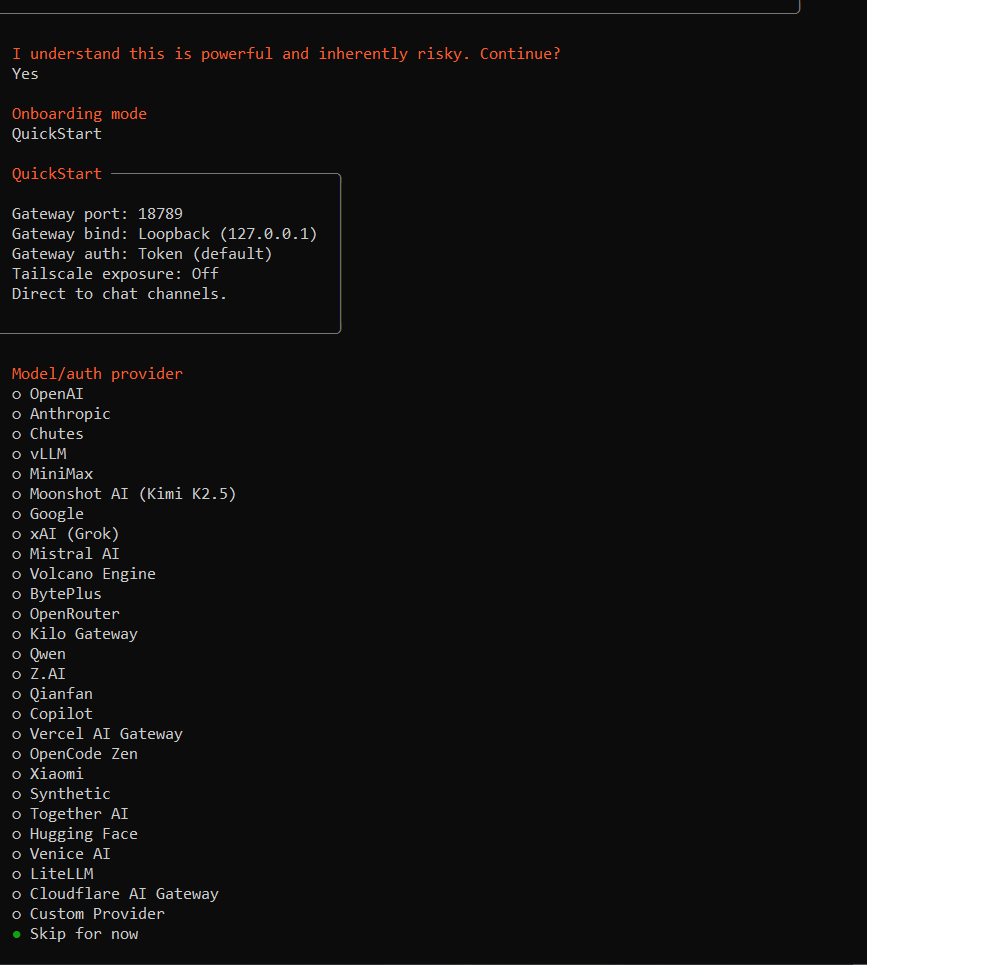
- Risk uyarısını onaylayın – Yes seçeneğini seçin.
- Onboarding mode adımında, QuickStart seçeneğini seçin.
-
Sonraki adım olan Model/auth provider adımında:
- Yapay zeka ajanlarımızı bağlamayı planlıyorsanız Skip for now seçeneğini seçin;
- Harici bir yapay zeka ajanı bağlıyorsanız – onu seçin ve bir sonraki adımda API anahtarını girin.
-
Filter models by provider adımında, All providers seçeneğini seçin.
- Default model adımında, Keep current olarak ayarlayın.
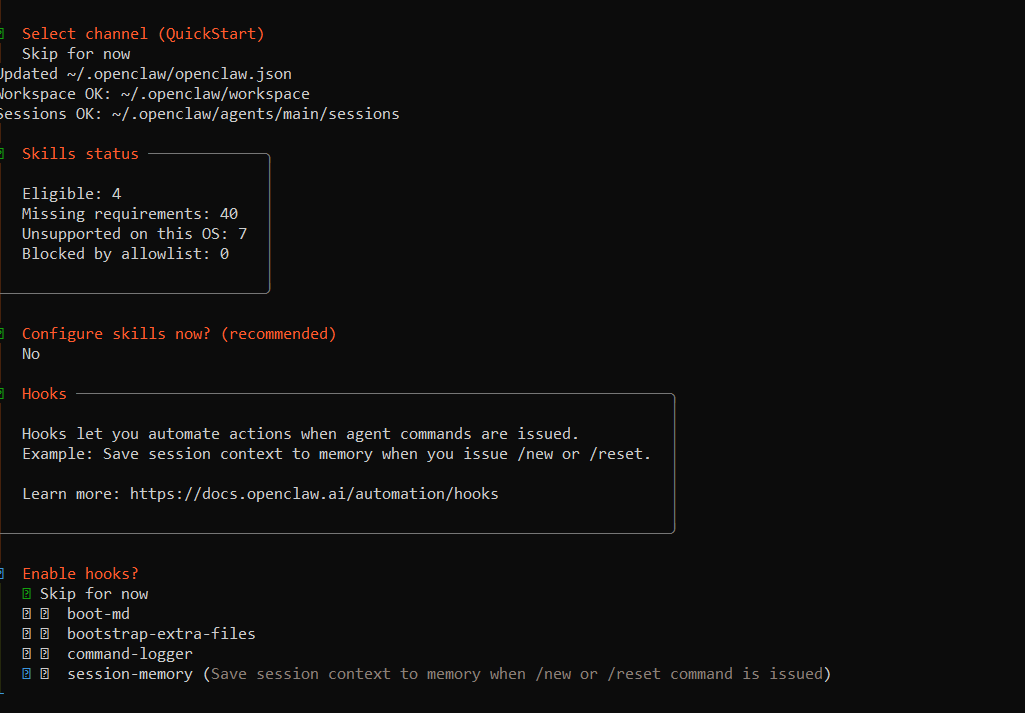
- Bir sonraki adım, mesajlaşma uygulamaları üzerinden yönetim kanalını kurmanıza olanak tanır; bu soruyu daha sonra yanıtlamanızı ve Skip for now seçeneğini seçmenizi öneririz.
- Yetenekleri hemen yapılandırmamanızı da öneririz: Configure skills now? – No seçeneğini seçin.
-
Enable hooks? adımında otomatik kullanıcı komutlarını yapılandırmayı atlamak için Space ve Enter tuşlarına basın.
-
How do you want to hatch your bot? adımında Do this later seçeneğini seçiyoruz.
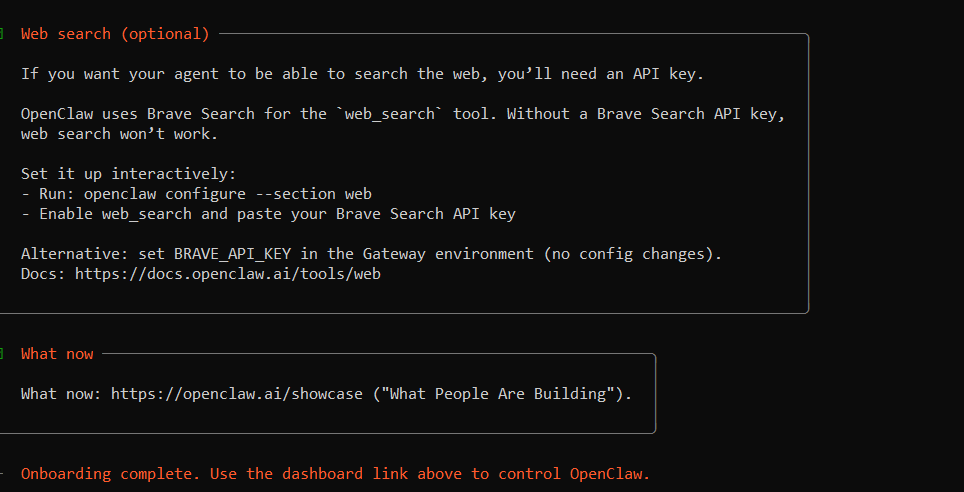
Bu noktada ilk kurulum tamamlanmıştır. OpenClaw size ileri yapılandırma için yararlı ipuçları içeren bir metin ve başarılı kurulum mesajı gösterecektir.
Kendi Sunucunuzda Bir Yapay Zeka Sohbet Botu veya Marketplace'ten Bir LLM Modeli Bağlama
İstediğiniz sinir ağı modelini OpenClaw'a yalnızca harici API'ler aracılığıyla değil, aynı zamanda kendi sunucunuza kurarak da bağlayabilirsiniz. Bu, kaynaklar üzerinde daha fazla kontrol sağlar ve veri gizliliğini artırır.
Entegre bir modele sahip kişisel bir sohbet botu sipariş etmek için aşağıdaki talimatları kullanın: bu kılavuz.
Size çeşitli LLM modelleri sunmaya hazırız – web sitemizin Language LLM Models bölümünden istediğiniz modeli her zaman seçip sipariş edebilirsiniz.
Bilgi
Kendi sunucunuzu bir sohbet botu veya önceden yüklenmiş bir model ile kullanmak, Google, Anthropic veya OpenAI'dan LLM API'leri kullanırken olabilen hesap engellenmesi riskini ortadan kaldırır.
Sunucu sipariş edildiğine göre, OpenClaw'a bağlamak için aşağıdaki talimatları izleyin:
-
Ajanımızı bağlamak için şu komutu çalıştırın:
-
Dosyayı yürütülebilir hale getirin ve çalıştırın:
-
HOSTKEY AI CHATBOT Agent Provider Setup betiği başlatılacaktır. Chatbot Domain adımında sunucunuzun alan adını belirtin (Örneğin:
https://ollama<Invapi'den_Server_ID_numarası>.hostkey.in). -
API Key from OpenWebUI adımında, sunucunuzda OpenWebUI ile elde edilen API anahtarını girin (OpenWebUI'da Settings menüsüne gidin - Account - anahtar Api Key alanında olacaktır. Eğer anahtar yoksa, yeni bir tane oluşturun.)
-
Model selection adımında, mevcut olanlardan gerekli modeli seçin (model numarasını listeden girebilirsiniz).
-
Context parametresini 8000 ile modelinizin desteklediği maksimum değer arasında bir değere ayarlayın. Max Tokens parametresi varsayılan değerde bırakılabilir.
Bitti – artık komut satırını kullanarak OpenClaw ile sohbet edebilirsiniz.
Komut Satırı Üzerinden OpenClaw ile Etkileşim Kurma
Komut satırı üzerinden yönetmek için, başlatmak için şu komutu kullanın:
Komut satırı yönetim modundan çıkmak için Ctrl + C tuşlarına iki kez basın.
Web Arayüzüne Bağlanma
Web arayüzü, Clawbot'u yönetmek için kullanışlı bir seçenektir. Kontrol ve hata ayıklama amaçlı tasarlanmıştır; arayüz üzerinden botla sohbet edebilir, tokenları yönetebilir ve ajanın durumunu izleyebilirsiniz.
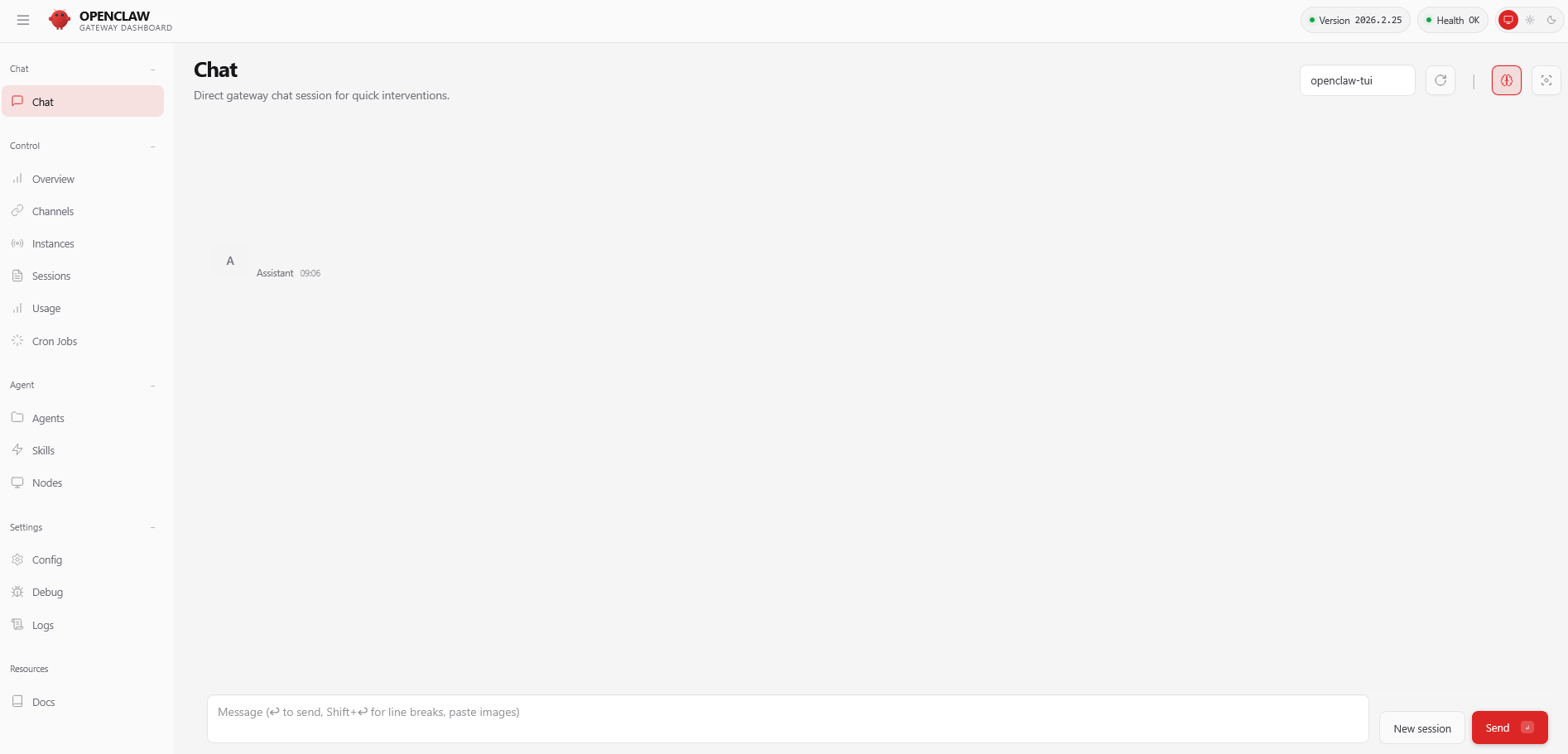
Web arayüzü açık internet üzerinden kullanıma uygun değildir; yalnızca yerel bir bilgisayarda kullanılabilir. Erişim sağlamak için birkaç yapılandırma adımı gereklidir:
-
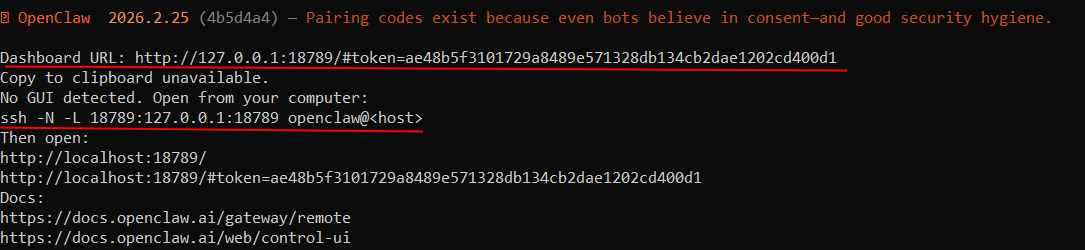
Ajanın bulunduğu sunucuya SSH ile bağlanın ve şu komutu çalıştırın:
-
Komutun çıktısını not edin. Daha ileri yapılandırma için 1. ve 4. satırlardaki değerlere ihtiyacımız var:
-
Yerel bilgisayarınızda komut satırını tekrar açın ve şu komutu girin:
Sunucuya erişmek için şifreyi tekrar girmeniz gerekebilir. Enter tuşuna basın – Clawbot, yerel makinede kullanılmak üzere bir tünel oluşturacaktır.
-
Tarayıcı penceresinde Dashboard URL'yi girin – web arayüzü açılacaktır ve kullanmaya başlayabilirsiniz.
Telegram Botu Bağlama
OpenClaw'ı yönetmenin temel kolaylığı, şüphesiz mesajlaşma uygulamalarını kullanarak yönetme ve izleme yeteneğidir. Telegram üzerinden bağlantı örneğini düşünün. Diğer mesajlaşma uygulamalarına bağlanmak için, yalnızca ilgili mesajlaşma uygulamasında bot oluşturma prosedürü farklılık gösterecek şekilde aynı algoritmayı kullanın.
-
Yerleşik @BotFather aracını kullanarak OpenClaw ile sohbet etmek için bir bot oluşturun:
- @BotFather'ı bulun
/newbotkomutunu girin- Kanal listenizde görünecek bot adını girin
- Bot kullanıcı adını girin (sonu “bot” ile bitmelidir)
-
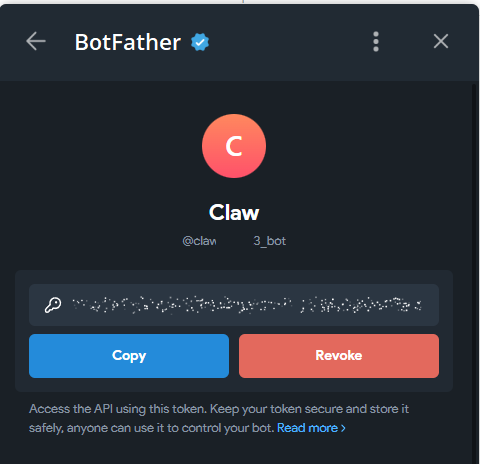
Bot oluşturulduğunda, entegrasyon için kullanacağınız bir API anahtarı atanacaktır.
-
OpenClaw kurulum sihirbazını şu komutla yeniden başlatın:
-
Select channel adımında, Telegram (Bot API) seçeneğini seçin. API anahtarını girin.
-
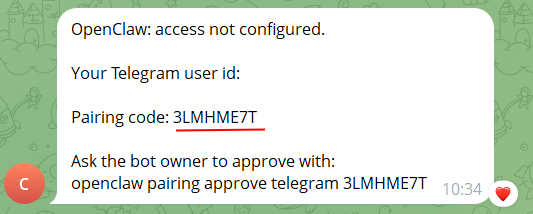
Telegram'a gidin, oluşturduğunuz botu bulun ve başlatın. Bot, ajanla eşleşme için bir Pairing code sağlayacaktır.
-
Clawbot ayarlarında eşleştirmeyi tamamlayın. Şu komutu girin:
Artık Telegram botunu kullanarak ajanı yönetebilirsiniz.
Not
Ana OpenClaw ayarları hakkında ayrıntılı bilgi geliştirici dokümanlarında mevcuttur.
API Üzerinden OpenClaw İçeren Bir Sunucu Sipariş Etme
Bu yazılımı API kullanarak yüklemek için bu talimatları izleyin.