ComfyUI
Bu makalede
Bilgi
ComfyUI, makine öğrenimi modellerini kullanarak görüntü oluşturma iş akışları oluşturmak için tasarlanmış bir kullanıcı arayüzüdür. Kullanıcıların kod yazmaya gerek kalmadan karmaşık görüntü işleme boru hatları oluşturmasına olanak tanıyan, düğümlere dayalı görsel bir programlama ortamı sağlar.
ComfyUI: Temel Özellikler
- Görsel Programlama: Karmaşık görüntü oluşturma iş akışları oluşturmak için sezgisel, düğüme dayalı bir arayüz.
- Model Desteği: Stable Diffusion'un çeşitli sürümleri de dahil olmak üzere geniş bir yelpazede görüntü oluşturma modelleriyle uyumluluk.
- Genişletilebilirlik: Özel düğümler ekleme ve kendi modellerinizi veya algoritmalarınızı entegre etme yeteneği.
- Parametre Kontrolü: Görüntü boyutu, adım sayısı, örnekleme yöntemleri ve daha fazlası da dahil olmak üzere oluşturma parametreleri üzerinde hassas kontrol.
- img2img ve Inpainting Desteği: Görüntü oluşturma için mevcut görüntüleri temel veya maske olarak kullanma.
- CUDA Entegrasyonu: Hızlandırılmış oluşturma için optimize edilmiş GPU kullanımı.
- İş Akışı Kaydetme ve Yükleme: Yeniden kullanım veya paylaşım için karmaşık yapılandırmaları kaydetme.
- Flux Entegrasyonu: Flux aracılığıyla iş akışı yönetimini ve görev orkestrasyonunu otomatikleştirme.
- Aktif Topluluk: Düzenli güncellemeler, topluluk tarafından oluşturulan geniş bir düğüm seçimi ve uzantılar.
- Yerel Çalıştırma: Tüm hesaplamalar yerel olarak gerçekleştirilir, bu da veri gizliliğini ve kontrolü sağlar.
ComfyUI ile özel bir sunucu, yüksek performans, oluşturma süreci üzerinde tam kontrol ve veri gizliliği sunar.
Çalıştırma Özellikleri
| ID | Yazılım Adı | Uyumlu OS | VM | BM | VGPU | GPU | Min CPU (Çekirdekler) | Min RAM (GB) | Min HDD/SSD (GB) | Özel Alan Adı | Aktif |
|---|---|---|---|---|---|---|---|---|---|---|---|
| 213 | ComfyUI | Ubuntu 22.04 | - | - | + | + | 4 | 16 | 240 | Hayır | SİPARİŞ VER |
-
Tüm modeller, belirli alt dizinler içinde
/root/ComfyUI/models/dizininde depolanır:checkpoints/: Ana Stable Diffusion modelleri;loras/: LoRA modelleri;vae/: VAE modelleri;controlnet/: ControlNet modelleri;upscale_models/: Görüntü büyütme modelleri;embeddings/: Textual Inversion gömülmeleri;hypernetworks/: Hiperağlar.
-
Yeni bir model eklemek için model dosyalarını ilgili dizine kopyalayın ve ComfyUI'yi yeniden başlatın.
Not
Aksi belirtilmedikçe, geliştiricinin web sitesinden veya işletim sistemi depolarından yazılımın en son sürümünü varsayılan olarak yükleriz.
ComfyUI Dağıtımından Sonra Başlangıç
Siparişiniz ödendikten sonra, kaydolduğunuz e-posta adresine sunucunuzun hazır olduğunu bildiren bir bildirim alacaksınız. Bu bildirim, VPS IP adresini ve bağlantı için giriş kimlik bilgilerini içerecektir. Şirketimizin müşterileri, donanımlarını sunucu yönetim paneli ve API — Invapi üzerinden yönetir.
Sunucu yönetim panelinin Configuration >> Tags sekmesinde veya aldığınız e-postada bulunan kimlik doğrulama verileri şunları içerir:
- ComfyUI web arayüzüne erişim bağlantısı: webpanel etiketinde;
- Giriş:
root- yönetici için; - Şifre: Sunucu teslimi sırasında e-posta adresinize gönderilir.
Bağlantı ve İlk Kurulum
webpanel etiketindeki bağlantıya tıkladıktan sonra ComfyUI çalışma alanına yönlendirileceksiniz:
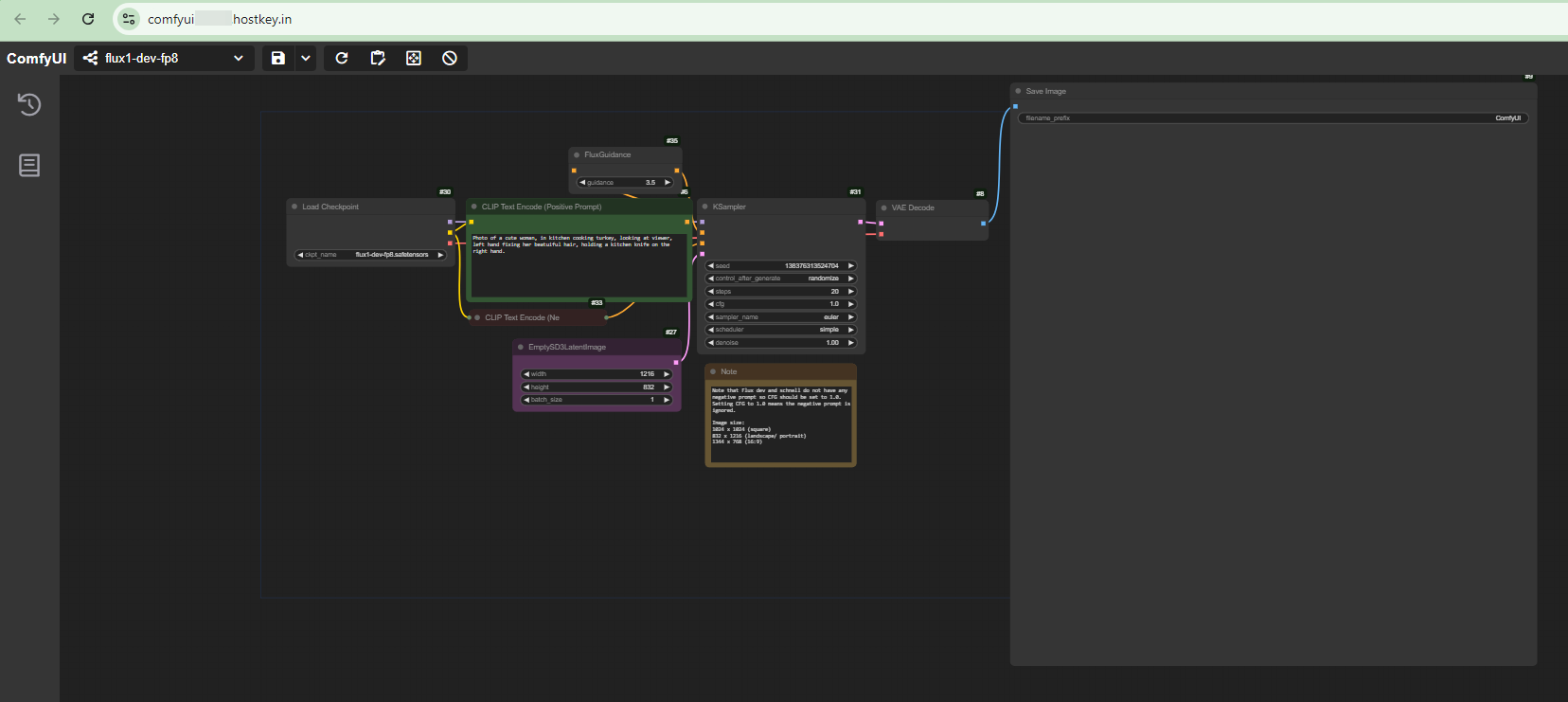
Çalışma alanı, ana kontrol öğelerinin birbirine bağlı düğümler olarak görüntülendiği grafiksel bir arayüzdür. Üst bölümde, "Unsaved Workflow" açılır menüsü ve sağ tarafta "Queue" düğmesi bulunan araç çubuğu yer alır.
Temel çalışma öğeleri şunlardır:
- Modelin kontrol noktasını yüklemek için Load Checkpoint düğümü;
- İstenen görüntü açıklamasını ve istenmeyen öğeleri belirleyebileceğiniz metin istemlerini girmek için iki CLIP Text Encode düğümü;
- Oluşturma ayarlarını içeren KSampler düğümü:
- seed (oluşturma tohumu);
- number of steps (adım sayısı);
- prompt following strength (cfg);
- sampler type (euler);
- scheduler;
- noise level (denoise);
- Çıktı görüntüsü çözünürlüğünü ayarlamak için Empty Latent Image düğümü (512x512 piksel);
- Son işleme ve sonucu kaydetmek için VAE Decode ve Save Image düğümleri.
Tüm düğümler, görüntü oluşturma sırasında veri akış yolunu gösteren renkli çizgilerle birbirine bağlanır. Her düğüm, arayüz parametrelerini değiştirerek yapılandırılabilir. Bu arayüz, farklı işlevsel blokları birbirine bağlayarak ve işlemenin her aşaması için parametreler ayarlayarak görüntü oluşturma sürecini görsel olarak oluşturmanıza ve yapılandırmanıza olanak tanır.
Çalışma alanına yeni bir düğüm eklemek için herhangi bir yere sağ tıklayın ve bağlam menüsünden istenen düğümü seçin. Düğümler, kolay arama için kategorilere ayrılmıştır:
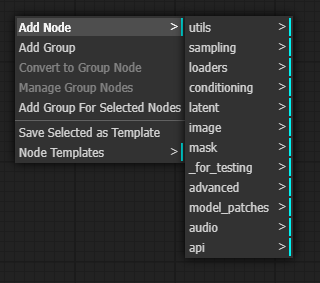
ComfyUI arayüzünün sol alt köşesindeki (Gear) düğmesi, tüm temel uygulama ayarlarını içeren Settings penceresini açar.
Görüntü Oluşturma
İş Akışı Seçimi
ComfyUI web arayüzüne erişim sağladıktan sonra, menünün sol üst köşesindeki Workflow bölümünden açılır listeden Flux modeli (flux1-dev-fp8) için yapılandırmayı seçin:
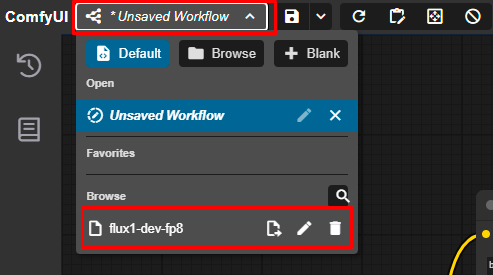
Yüklenen iş akışı, tüm gerekli düğümleri ve parametreleri otomatik olarak yapılandıracaktır.
Bir görüntü oluşturmak için CLIP Text Encode (Positive Promt) alanına bir istem girin ve Queue düğmesine tıklayın:
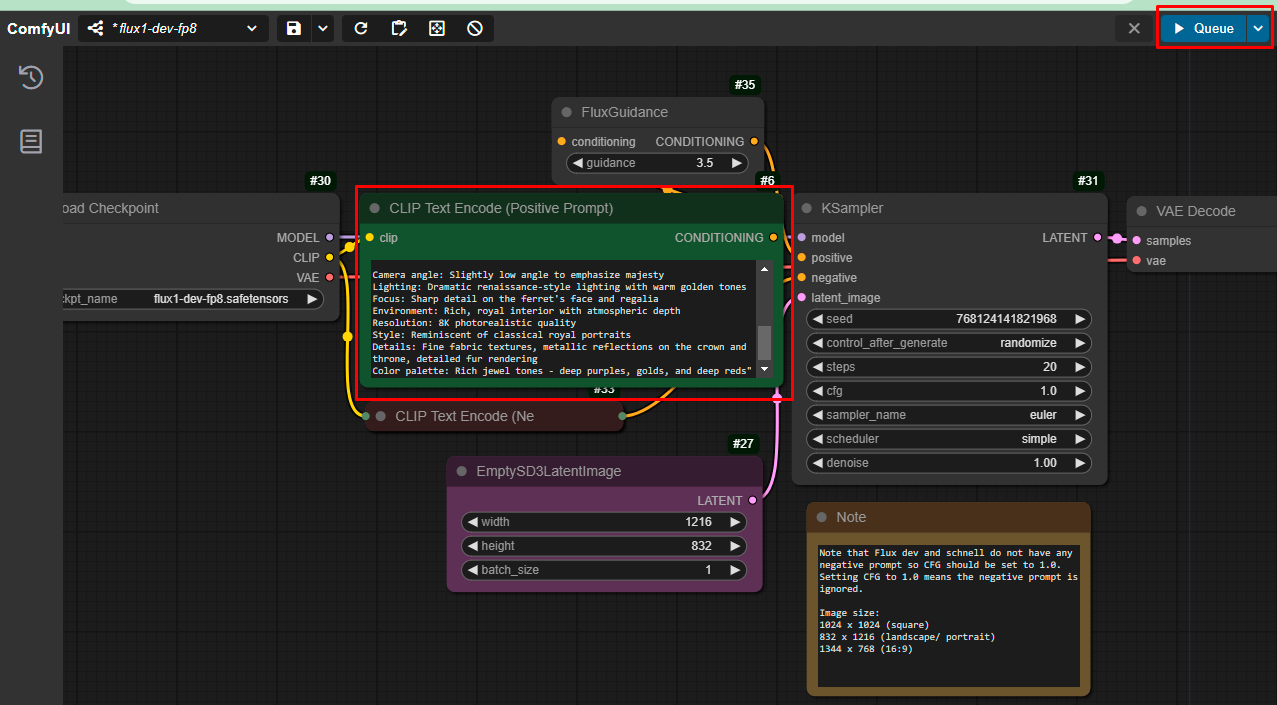
Her şey doğru yapılandırıldıysa, oluşturulan görüntüyü ComfyUI arayüzünde göreceksiniz:

Not
ComfyUI kullanımı hakkında ayrıntılı bilgi resmi proje dokümantasyonunda bulunabilir.
Stable Diffusion 3.5 Medium Modelini Yükleme
SD 3.5 Medium modeli, RTX ve 16+ GB video belleğine sahip herhangi bir Nvidia vGPU'da (A4000, A5000, A6000, A100, H100, 4090) çalıştırılabilir.
İşte nasıl yapılacağı:
-
ComfyUI'li sunucunuza root olarak SSH ile giriş yapın ve aşağıdaki komutu kullanarak
/root/ComfyUI/models/checkpointsdizinine gidin: -
Entegre kodlayıcılara sahip SD 3.5 Medium modelini indirin:
-
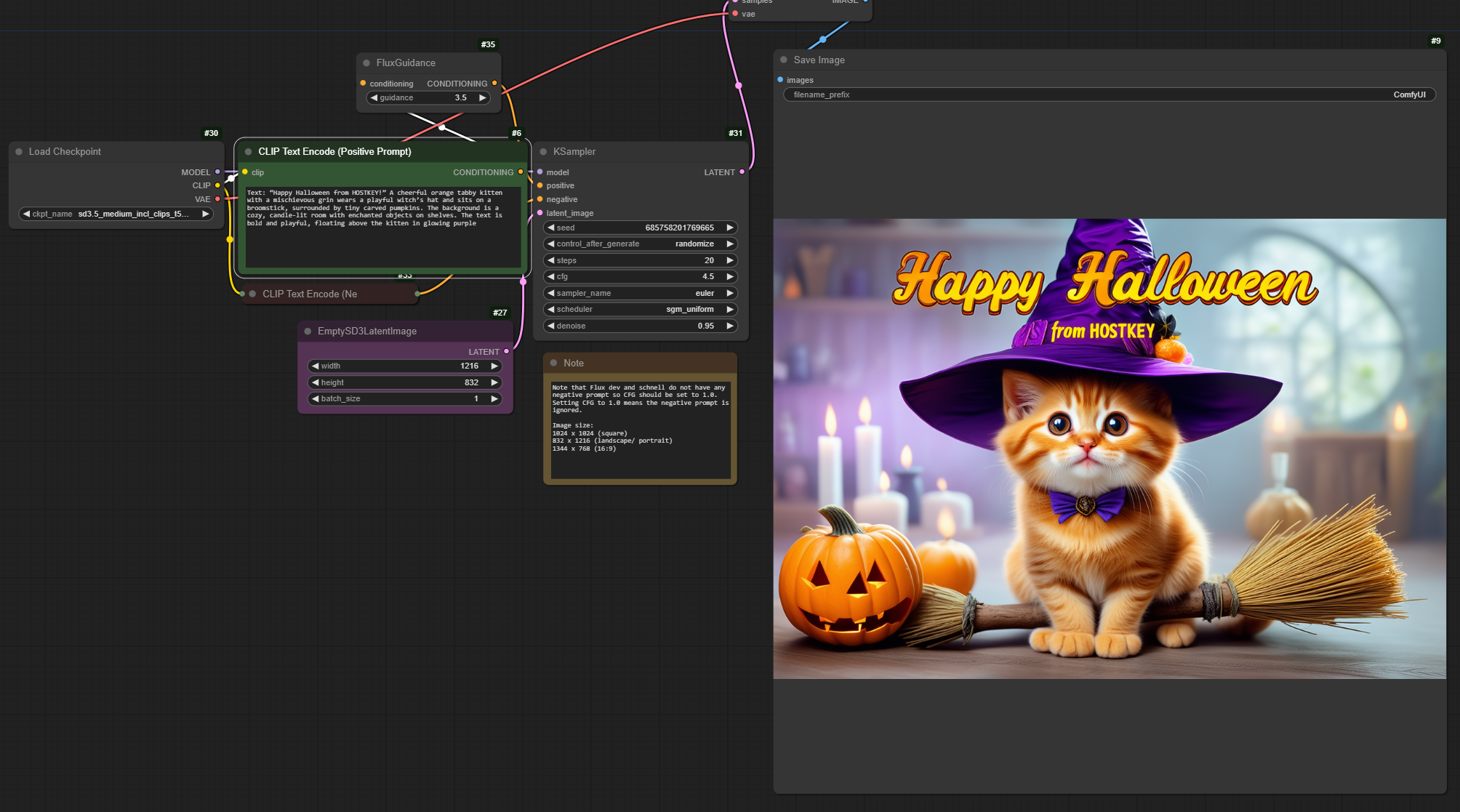
ComfyUI web arayüzüne giriş yapın ve Flux modeli için varsayılan olarak sunulan aynı iş akışını kullanın, Load Checkpoint bloğunda sd3.5_medium_incl_clips_t5xxlfp8scaled.safetensors modelini seçin ve KSampler bloğundaki değerleri aşağıdaki gibi değiştirin:
- cfg = 4.5
- scheduler = sgm_uniform
- denoise = 0.95
Not
İş akışını kendiniz bağlantıdan indirebilir ve JSON dosyasını tarayıcınızda açık olan ComfyUI'ye "sürükleyip bırakabilirsiniz".
Bundan sonra, yeni modeli kullanarak görüntü oluşturabilirsiniz.
API Kullanarak ComfyUI ile Sunucu Siparişi
Bu yazılımı API kullanarak kurmak için bu talimatları izleyin.