WHMCS
Bu makalede
- WHMCS. Temel Özellikler
- Dağıtım Özellikleri
- WHMCS Dağıtıldıktan Sonra Başlangıç
- İlk WHMCS Yapılandırması
- SSH Aracılığıyla Sunucuya Bağlanma
- Lisans Anahtarı ve Veritabanı Yapılandırma
- Yönetici Hesabı Oluşturma
- Kurulumu Tamamlama
- Sisteme Giriş Yapma
- İlk Sistem Kurulumu
- Eklentileri ve Modülleri Yapılandırma
- HOSTKEY VPS/Dedicated Modülünü Yapılandırma
- Para Birimi Yapılandırması
- API kullanarak WHMCS ile bir sunucu sipariş etme
Bu yazılım, faturalama ve hizmet sağlama alanından alan adı yönetimi ve müşteri desteğine kadar işinizin tüm yönlerini otomatikleştirmenize olanak tanıyan bir web barındırma otomasyon ve faturalandırma platformudur.
WHMCS. Temel Özellikler
- WHMCS, faturalama, fatura oluşturma, müşteri yönetimi ve destek talebi işleme dahil olmak üzere günlük görevleri ve işlemleri otomatikleştirir;
- Platform, tüm önde gelen kontrol panelleri, ödeme sistemleri, alan adı kayıt ajansları ve bulut hizmetleriyle kolayca entegre olur;
- WHMCS, birden fazla para birimi ve promosyon kampanyaları desteği de dahil olmak üzere PayPal, Google Checkout ve Authorize.Net gibi büyük ödeme ağ geçitlerini destekler;
- Sistem, ziyaretçilerin tek bir yerden web barındırma hizmetleri satın almasına olanak tanıyan tam özellikli bir alışveriş sepeti içerir;
- WHMCS, kayıt, yenileme ve alan adı transferi dahil olmak üzere alan adı yönetim araçları sağlar;
- Bilet oluşturma ve izleme, bilgi tabanlı ve bildirim sistemi ile yerleşik müşteri destek sistemi;
- Platform, iş kararları için gelişmiş analitik ve gerçek zamanlı raporlama sunar;
- WHMCS, tüm önde gelen hizmet sağlayıcıları için yüzlerce mevcut uygulama ve entegrasyona sahip esnek, ölçeklenebilir ve genişletilebilir bir platformdur;
- Sistem, geliştiriciler için güçlü bir API ve iş ihtiyaçlarını karşılamak için derin özelleştirme yetenekleri içerir;
- WHMCS, işi hareket halindeyken yönetmek ve uzaktan yönetim için mobil uygulamalar sağlar.
Dağıtım Özellikleri
| ID | Yazılım Adı | Uyumlu OS | VM | BM | VGPU | GPU | Min CPU (Çekirdekler) | Min RAM (GB) | Min HDD/SSD (GB) | Özel Alan Adı | Aktif |
|---|---|---|---|---|---|---|---|---|---|---|---|
| 360 | WHMCS | Ubuntu 24.04 | + | + | + | + | 1 | 2 | - | Hayır | SİPARİŞ VER |
Web arayüzü şu adresten erişilebilir olacak: https://whmcs{Server_ID_from_Invapi}.hostkey.in
Yönetici paneli: https://whmcs{Server_ID_from_Invapi}.hostkey.in/admin
Not
Varsayılan olarak WHMCS, önceden yapılandırılmış bir MySQL veritabanı ve web sunucusuyla birlikte kurulur. Tam sistem işlevselliği için aktif bir WHMCS lisansı gereklidir.
WHMCS Dağıtıldıktan Sonra Başlangıç
Ödeme yapıldıktan sonra, sunucunun kullanıma hazır olduğunu belirten bir e-posta kayıtlı adrese gönderilecektir. Bu e-posta, VPS IP adresini ve bağlantı için kullanıcı adı ile şifreyi içerecektir. Şirketimizin müşterileri ekipmanı sunucu yönetim paneli ve API aracılığıyla — Invapi üzerinden yönetir.
Yetkilendirme verileri, sunucu yönetim panelinin Configuration >> Tags bölümünde veya gönderilen e-postada bulunabilir:
- WHMCS web arayüzüne erişim bağlantısı: webpanel etiketinde;
- Sunucu yönetimi için Kullanıcı Adı ve Şifre: sunucu teslim edildiğinde adresinize e-posta ile gönderilir.
İlk WHMCS Yapılandırması
SSH Aracılığıyla Sunucuya Bağlanma
WHMCS kurulumuna başlamadan önce, terminalde komutları yürütmek için sunucuya SSH aracılığıyla bağlanmanız gerekir.
İlk bağlantıda:- Sistem bağlantı onayı isteyecektir -
yesgirin; - Belirtilen kullanıcı için şifreyi girin;
- Bağlantı başarılı olduktan sonra sunucu komut satırını göreceksiniz.
Lisans Anahtarı ve Veritabanı Yapılandırma
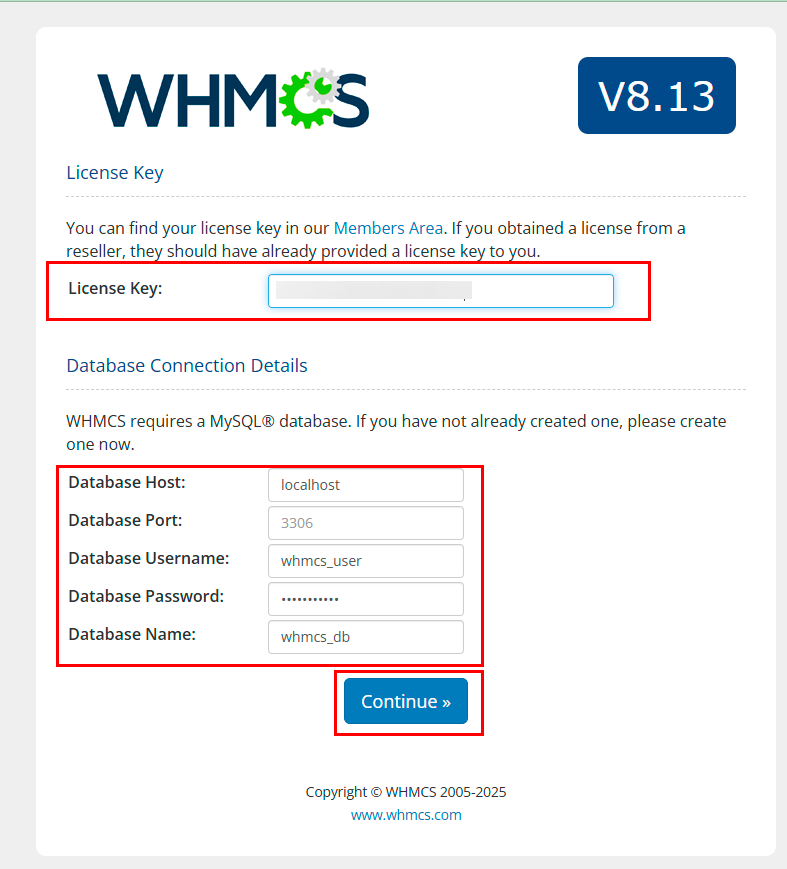
İlk kurulum ekranında aşağıdaki verileri girmeniz gerekir:
Lisans Anahtarı
- License Key alanına lisans anahtarınızı girin.
Veritabanı Ayarları
MySQL veritabanına bağlanmak için aşağıdaki alanları doldurun:
- Database Host:
localhost; - Database Port:
3306(standart MySQL bağlantı noktası); - Database Username:
whmcs_user(veritabanı kullanıcı adı); - Database Password: veritabanı erişimi için şifreyi girin (SSH sunucu bağlantısı için şifreyle eşleşir);
- Database Name:
whmcs_db(veritabanı adı).
Tüm alanları doldurduktan sonra Continue düğmesine tıklayın:
Yönetici Hesabı Oluşturma
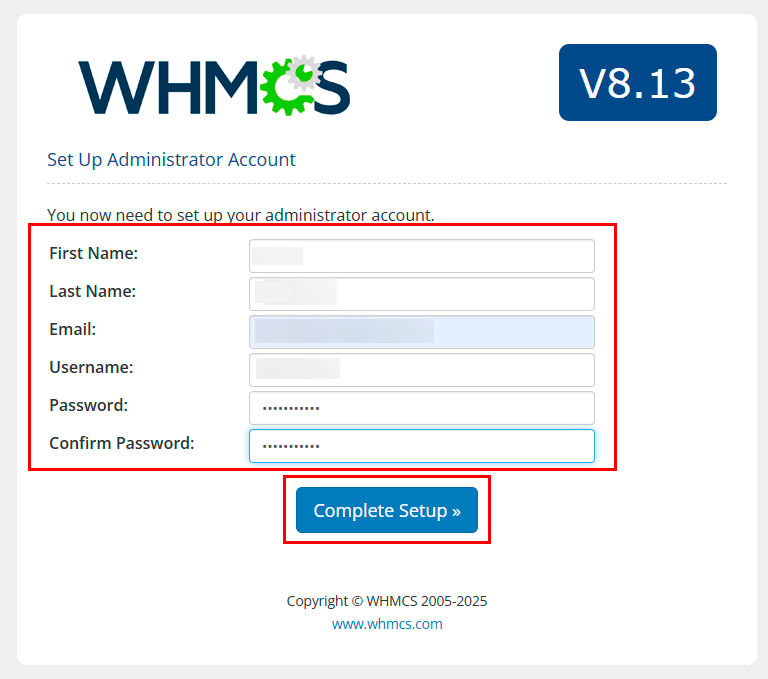
İkinci ekranda yönetici hesabını yapılandırmanız gerekir:
Gerekli alanları doldurun:
- First Name: yöneticinin adı;
- Last Name: yöneticinin soyadı;
- Email: yöneticinin e-posta adresi;
- Username: yöneticinin kullanıcı adı;
- Password: şifre;
- Confirm Password: şifre onayı.
Tüm alanları doldurduktan sonra Complete Setup düğmesine tıklayın:
Kurulumu Tamamlama
Başarılı kurulumdan sonra, onay ve sonraki adımları içeren bir ekran görünecektir:
Zorunlu güvenlik eylemleri:
-
Kurulum klasörünü silin
Sunucuya SSH aracılığıyla bağlanın ve komutu yürütün:

-
Yönetici paneline giriş yapmak için web arayüzüne dönün ve
Go to the Admin Area Nowdüğmesine tıklayın: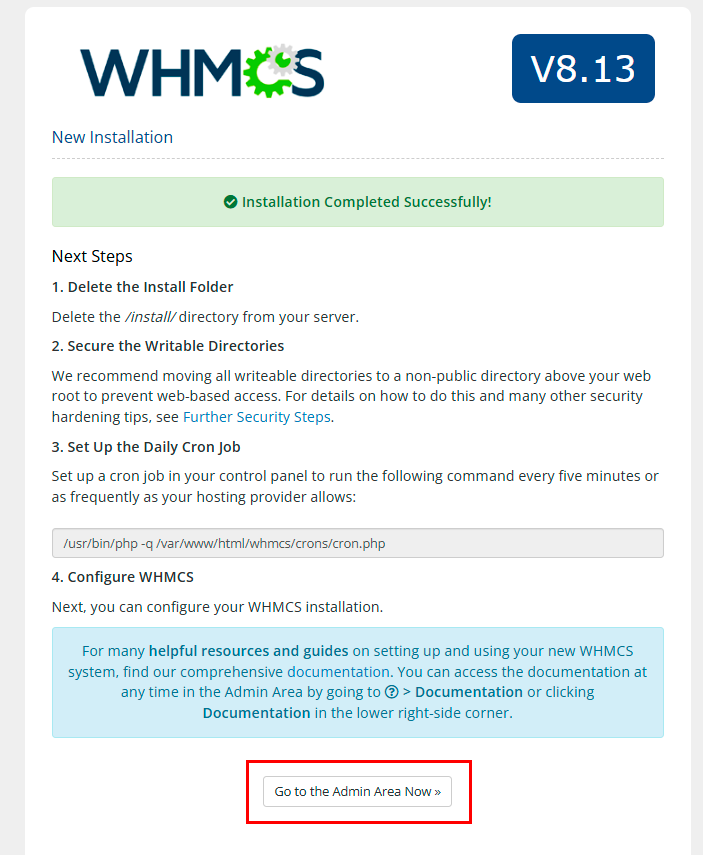
Sisteme Giriş Yapma
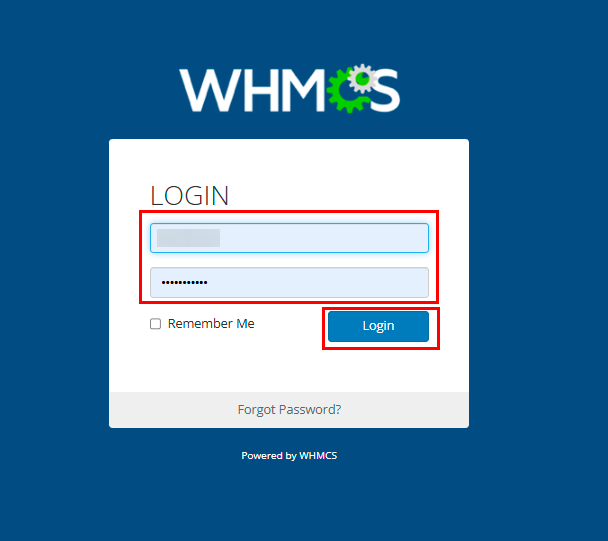
Kurulum tamamlandıktan sonra, oluşturulan kimlik bilgilerini kullanarak giriş yapın:
- Username (yönetici girişi) girin;
- Password (yönetici şifresi) girin;
- İsteğe bağlı olarak oturumu kaydetmek için Remember Me kutusunu işaretleyin;
- Login düğmesine tıklayın:
İlk Sistem Kurulumu
WHMCS yönetici paneline başarıyla giriş yaptıktan sonra ana yönetim kontrol paneli açılacaktır:
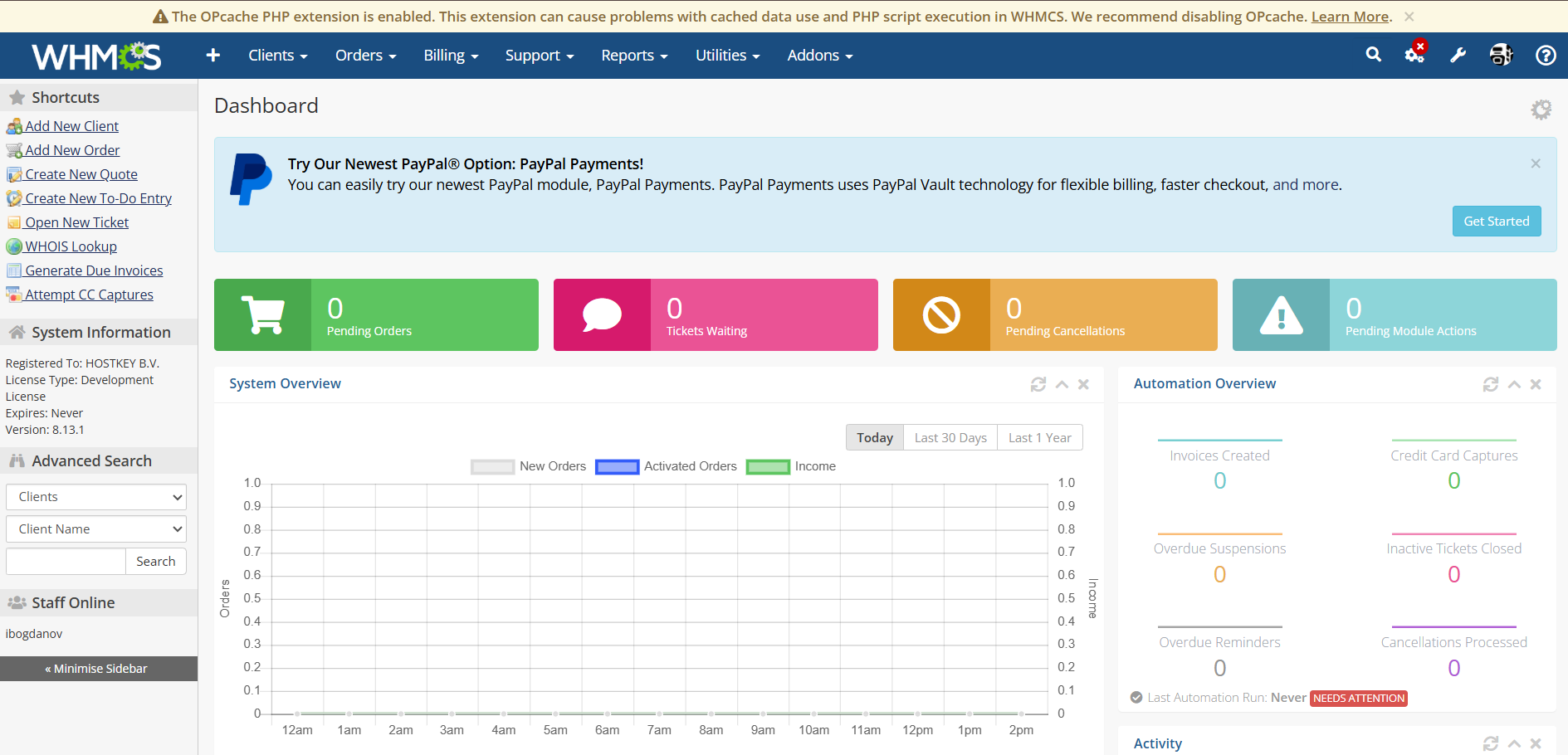
5.1 Kontrol Paneli Genel Bakış
Ana sayfada şunları göreceksiniz:
- Sipariş, bilet ve iptal istatistikleri;
- Sistem bilgileri (sürüm 8.13.1);
- Sistem aktivitesi grafikleri;
- PayPal entegrasyon önerileri.
5.2 Sistem Ayarlarına Erişim
Sistemi yapılandırmak için:
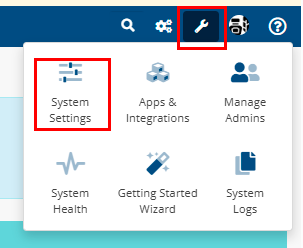
- Sağ üst köşedeki simgesine tıklayın;
- Açılır menüden System Settings seçeneğini seçin:
Eklentileri ve Modülleri Yapılandırma
6.1 Eklenti Yönetimine Geçiş
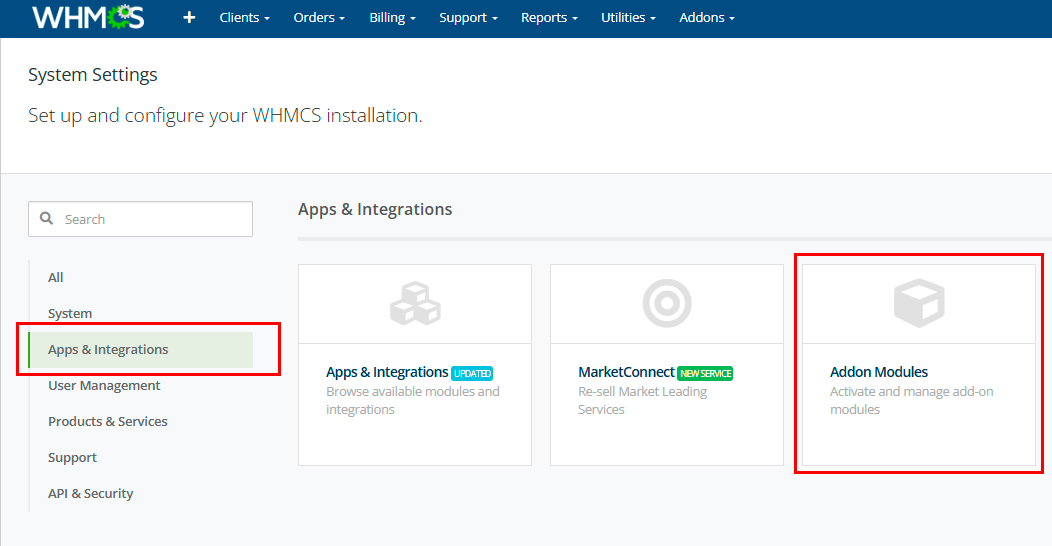
- System Settings bölümünde, Apps & Integrations bölüm başlığını bulun ve tıklayın;
- Ek modülleri yönetmek için Addon Modules seçeneğini seçin:
6.2 Gerekli Modülleri Etkinleştirme
Mevcut eklentiler listesinde şunları bulacaksınız:
- Bulk Pricing Updater - toplu fiyat güncellemeleri için;
- Google Analytics - analitik entegrasyonu için;
- HOSTKEY VPS/Dedicated - sunucu yönetimi için;
- Licensing Manager - lisans yönetimi için;
- MailChimp - e-posta pazarlaması için;
- PayPal Transaction Lookup - PayPal işlem arama için;
- Project Management - proje yönetimi için;
- Staff Notifboard - personel bildirimleri için.
Bir modülü etkinleştirmek için, gerekli eklentinin yanındaki Activate düğmesine tıklayın.
HOSTKEY VPS/Dedicated Modülünü Yapılandırma
Addon Modules bölümünde HOSTKEY VPS/Dedicated modülünü etkinleştirdikten sonra, HOSTKEY hizmetleriyle entegrasyon için API anahtarlarını yapılandırmanız gerekir.
7.1 API Anahtarı Alma
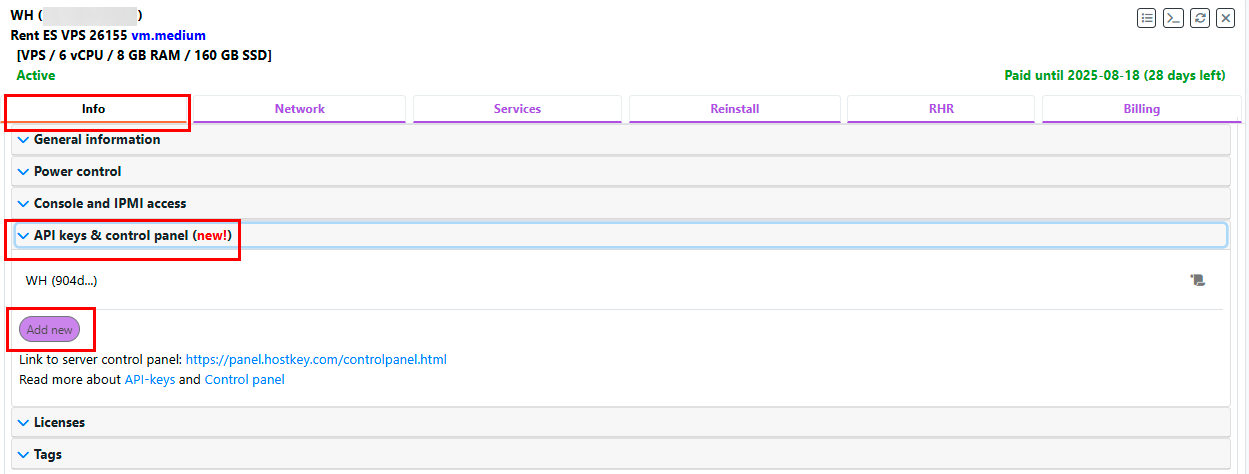
- Sunucu yönetim paneli ve API — Invapi'nde, sunucu kartında API keys & control panel bölümünü bulun ("yeni!" olarak işaretlenmiştir)
- Yeni bir API anahtarı oluşturmak için
Add newdüğmesine tıklayın:
7.2 API Anahtarı Oluşturma
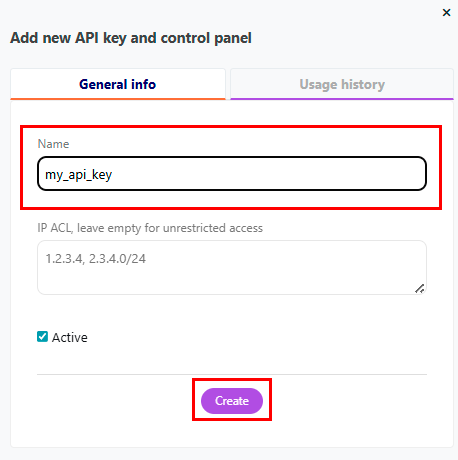
Açılan "Add new API key and control panel" penceresinde:
- Name alanına anahtar için bir ad girin (örneğin,
my_api_key); - IP ACL alanında, erişimi kısıtlamak için IP adreslerini belirtebilirsiniz (sınırsız erişim için boş bırakın);
- Active onay kutusunun işaretli olduğundan emin olun;
Createdüğmesine tıklayın:
7.3 API Anahtarını Kaydetme
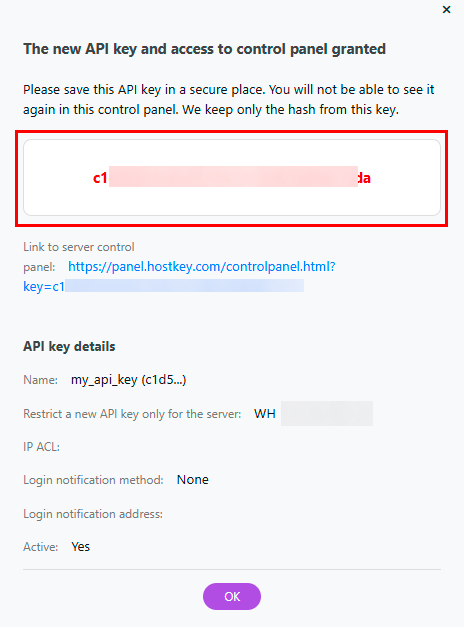
Anahtar oluşturulduktan sonra sistem bir onay penceresi gösterecektir:
- Önemli! Görüntülenen API anahtarını güvenli bir yerde kopyalayın ve kaydedin (kırmızı arka planla vurgulanmıştır);
- Bu anahtar yönetim panelinde bir daha gösterilmeyecektir - yalnızca karma değeri kaydedilir;
- Ayrıca sunucu yönetim paneli bağlantısını kaydedin;
- Tamamlamak için
OKdüğmesine tıklayın.
7.4 WHMCS'de Modülü Yapılandırma
- WHMCS'de Addons > HOSTKEY VPS/Dedicated yoluna gidin;
- API Key alanına, elde edilen API anahtarını yapıştırın;
- API URL alanına şunu belirtin:
https://invapi.hostkey.com/:

7.5 Ürün İçe Aktarma Yapılandırması
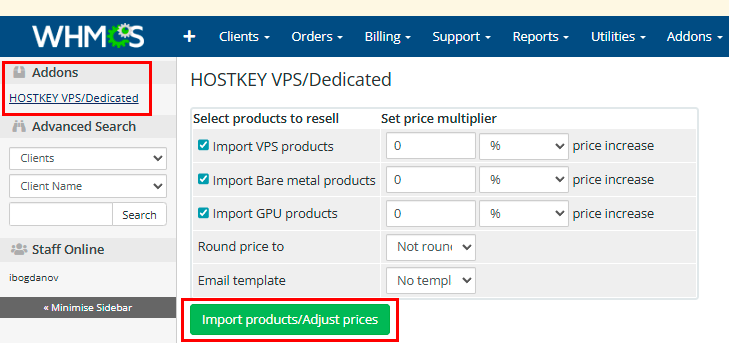
Select products to resell bölümünde:

-
İçe aktarma için gerekli ürün türlerini işaretleyin:
- Import VPS products - VPS sunucularını içe aktarmak için;
- Import Bare metal products - özel sunucuları içe aktarmak için;
- Import GPU products - GPU sunucularını içe aktarmak için.
-
Her ürün türü için fiyat farkı yapılandırmasını ayarlayın:
- İlgili alanlara fiyat farkı yüzdesini girin;
- Açılır listeden fiyat farkı türünü seçin.
-
Round price to alanında, fiyat yuvarlama kurallarını seçin;
- Email template alanında, e-posta bildirim şablonunu seçin.
7.6 Ürünleri İçe Aktarma
Yapılandırmayı tamamladıktan sonra, ürünleri HOSTKEY kataloğundan WHMCS sisteminize içe aktarmak için Import products/Adjust prices düğmesine tıklayın.
Sistem, belirtilen fiyat farkına göre yapılandırılmış fiyatlarla ve tüm gerekli özelliklerle ürünleri otomatik olarak oluşturacaktır.
Uyarı
HOSTKEY kataloğundaki ürünlerin büyük sayısı nedeniyle ürün içe aktarma işlemi önemli ölçüde zaman alabilir. Bazı durumlarda, hata 503 (Hizmet Geçici Olarak Kullanılamıyor) görünebilir. Bu olursa:
- Birkaç dakika bekleyin ve sayfayı yenileyin;
- Sorun çözülmezse, sunucuyu yeniden başlatın.
Para Birimi Yapılandırması
8.1 Para Birimi Ayarlarına Erişim
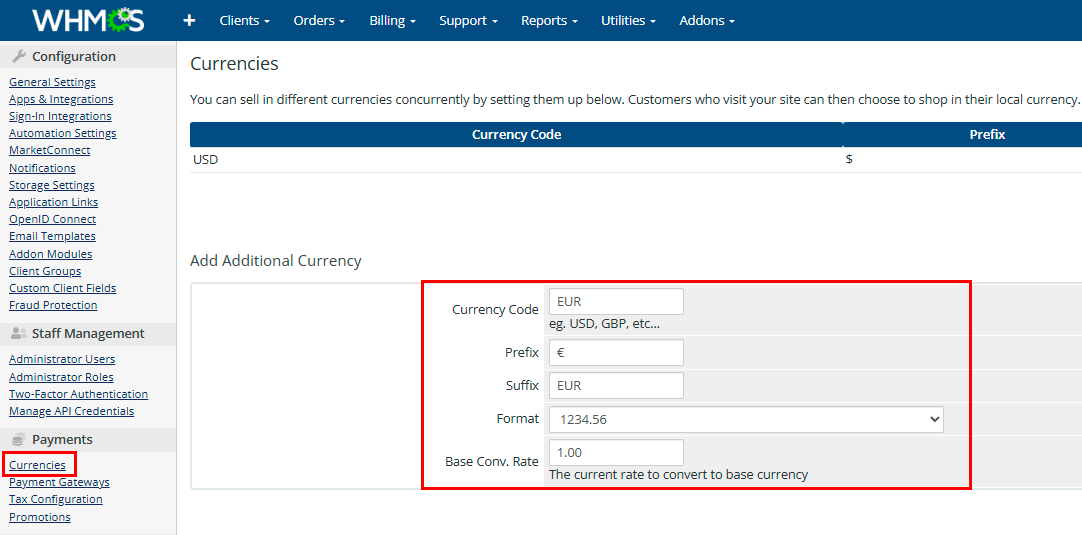
- Kenar çubuğu menüsünde Payments seçeneğini seçin;
- Currencies seçeneğine tıklayın.
8.2 Ek Para Birimi Ekleme
Varsayılan olarak sistem USD için yapılandırılmıştır. Yeni bir para birimi eklemek için (örneği, EUR):
-
Add Additional Currency bölümünde, alanları doldurun:
- Currency Code: EUR
- Prefix: €
- Suffix: EUR
- Format: görüntüleme formatını seçin (örneği, 1234.56)
- Base Conv. Rate: temel para birimine dönüşüm oranını belirtin (örneği, 1.00)
-
Ayarları kaydetmek için
Add Currencydüğmesine tıklayın.
8.3 Para Birimi Oranlarını Yapılandırma
Sistem, otomatik para birimi oranı güncellemelerini yapılandırmaya veya Base Conv. Rate alanı aracılığıyla manuel olarak ayarlamaya olanak tanır.
Not
WHMCS'yi yapılandırma ve kullanma hakkında ayrıntılı bilgiler resmi dokümantasyonda mevcuttedir.
API kullanarak WHMCS ile bir sunucu sipariş etme
Bu yazılımı API kullanarak kurmak için bu talimatları izleyin.