description: "EasyPanel Kontrol Paneli için Doküman ve SSS - HOSTKEY web sitesinde CloudPanel hakkında en faydalı bilgiler" title: EasyPanel - Doküman, SSS ve Kontrol Panelini Kullanma Talimatları Bu yazılımı API kullanarak kurmak için bu talimatları izleyin.
EasyPanel
Bu makalede
- EasyPanel. Temel Özellikler
- Çalıştırma Özellikleri
- EasyPanel Dağıtımından Sonra Başlangıç
- Yönetici Hesabı Kaydı ve Alan Adı Erişimi Kurulumu
- Alan Adı Üzerinden Panel Erişimi
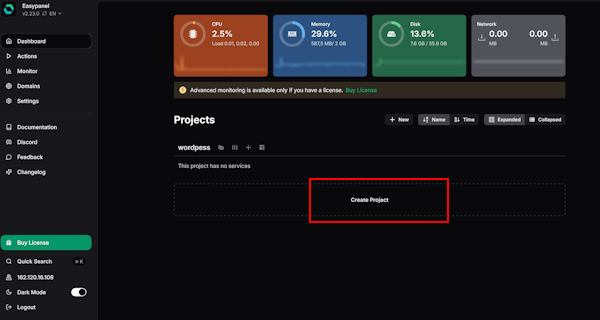
- EasyPanel Kontrol Paneli Gösterge Paneli
- EasyPanel'e Proje Ekleme
- EasyPanel Ayarları
- Kurumsal E-posta Hizmetini Kurmak İçin SMTP Portlarını Açma
- API ile EasyPanel ile Bir Sunucu Siparişi
Bilgi
EasyPanel, Linux sunucularında web uygulamalarının (web siteleri, veritabanları, ters proxy'ler vb.) dağıtımı ve yönetimi için tasarlanmış modern, açık kaynaklı bir sunucu yönetim panelidir. Docker teknolojisi üzerine inşa edilmiştir ve kullanım kolaylığına, güvenliğe ve hıza odaklanmaktadır. Plesk, cPanel, CyberPanel veya HestiaCP'ye işlevsel olarak benzer ancak Docker, Traefik, Let's Encrypt gibi modern teknolojilere odaklanmaktadır.
EasyPanel. Temel Özellikler
- Tamamen ücretsiz ve açık kaynaklı (MIT Lisansı)
- Otomatik SSL sertifikası yenileme ile Let's Encrypt desteği
- Diğer popüler hizmetlerin yanı sıra PostgreSQL, MySQL/MariaDB, Redis, MinIO için yerleşik destek
- Temiz ve duyarlı bir web arayüzü (React + TypeScript) üzerinden yönetim
- Hazır dağıtım şablonları: WordPress, Laravel, Node.js, Next.js, Nuxt, Django vb.
- Yerleşik izleme sistemi (CPU, RAM, disk, ağ metrikleri)
- S3 uyumlu depolama desteği (MinIO dahil)
- Harici sunuculara bağlanabilme (çoklu düğüm, beta sürümde)
Çalıştırma Özellikleri
| ID | Yazılım Adı | Uyumlu OS | VM | BM | VGPU | GPU | Min CPU (Çekirdekler) | Min RAM (GB) | Min HDD/SSD (GB) | Özel Alan Adı | Aktif |
|---|---|---|---|---|---|---|---|---|---|---|---|
| 420 | Easypanel | Ubuntu 22.04 | + | + | + | + | 1 | 2 | 15 | Hayır | SİPARİŞ VER |
Not
Aksi belirtilmedikçe, geliştiricinin sitesinden veya işletim sistemi depolarından yazılımın en son sürümünü varsayılan olarak yükleriz.
Dikkat
EasyPanel'in dağıtımı 60 ile 80 dakika arasında sürer!
EasyPanel Dağıtımından Sonra Başlangıç
Ödeme yapıldıktan sonra, kayıtlı adresinize sunucunun hazır olduğunu belirten bir e-posta bildirimi alacaksınız. Bu e-posta şunları içerecektir: - SSH erişimi için Login ve Password. - Web arayüzü üzerinden EasyPanel kontrol paneline ilk erişim bağlantısı - Doküman
Dikkat
EasyPanel'e ilk giriş yalnızca sunucunun IP adresi üzerinden mümkündür. Bundan sonra, bir alan adına erişim atamanız gerekir (bizim sağladığımız üçüncü seviye bir alan adı veya IP üzerinde bağımsız olarak yapılandırdığınız bir alan adı) talimatları takip ederek.
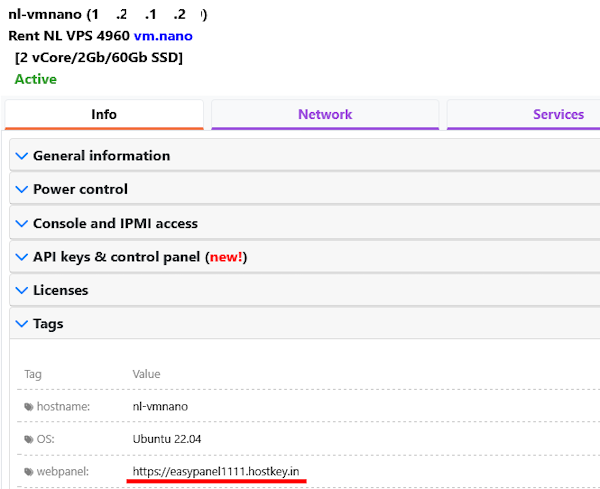
Başlangıç kurulumundan sonraki güvenli alan adı erişimi için giriş verilerini bulabilir veya konumlandırabilirsiniz: Configuration >> Tags sekmesi sunucu yönetimi ve API panelinde — Invapi. IP üzerinden giriş güvenli değildir, bu nedenle bu adımı tamamlamak esastır.
Yönetici Hesabı Kaydı ve Alan Adı Erişimi Kurulumu
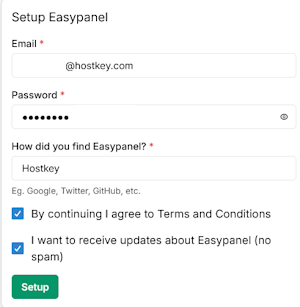
EasyPanel'i kurduktan sonra ilk adım, paneli yönetmek ve güvenli bir alan adı üzerinden erişimi düzenlemek için bir yönetici hesabı oluşturmaktır.
-
Yönetici Verilerini Girin
- E-Mail: Şifre kurtarma veya bildirimler için geçerli bir e-posta adresi sağlayın.
- Password: Erişim koruması için güçlü bir şifre oluşturun.
- How did you find EasyPanel?: Herhangi bir yanıt girin (örnekler sağlanmıştır).
-
Kullanım Şartlarına Onay Verin: Kayıt işlemini tamamlamak için lisans sözleşmesine ve gizlilik politikasına ("Şartlar ve koşullar") onay verin.
- Kaydı Tamamlayın: Verileri girdikten sonra
Setupdüğmesine tıklayın.
Başarılı kayıt işleminden sonra, belirtilen kullanıcı adı ve şifre kullanarak EasyPanel'e giriş yapabilir ve bir alan adı üzerinden güvenli bağlantıyı kurabilirsiniz.
Alan Adı Üzerinden Panel Erişimi
-
Sunucunun IP adresi kullanarak panele giriş yapın.
-
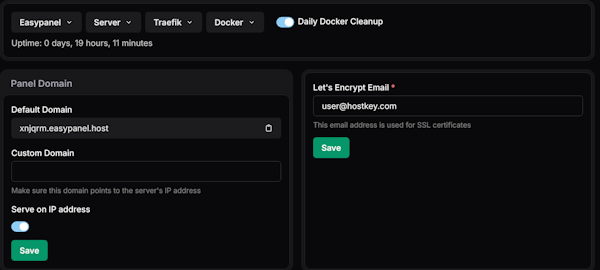
Güvenli bağlantı erişimi için Settings > General sekmesine gidin—burada panel için özel bir alan adı ayarlayın.
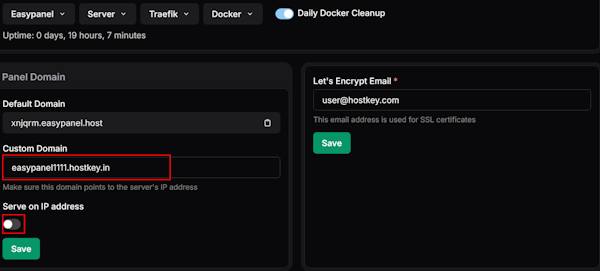
- Sunucu yönetimi ve API panelinde — Invapi bulunan webpanel etiketindeki alan adını girin.
- Serve by IP address seçeneğini devre dışı bırakın.
EasyPanel Kontrol Paneli Gösterge Paneli
EasyPanel'e giriş yaptıktan sonra kullanıcılar ana Dashboard menüsüne erişebilir:
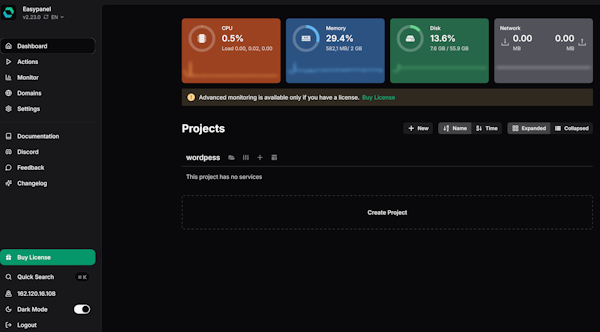
- Monitoring: Ekranın üst kısmında sunucu durumu, kaynak kullanımı ve genel performansın özeti görüntülenir.
- Projects: Bu bölüm web sitelerini yönetmek içindir. Şunları yapabilirsiniz:
Create Projectdüğmesiyle yeni siteler ekleyin.-
Her site için ayarları yapılandırın.
-
Control Menu: Kullanıcı yönetimi, yedeklemeler ve sistem parametreleri dahil olmak üzere yönetici ayarlarına erişim.
- Actions - Kullanıcı aktivitelerini ve sunucu işlemlerini izleyin
- Monitor - Bireysel hizmetler ve projeler dahil olmak üzere sunucu durumu, kaynak kullanımı ve genel performansın gelişmiş izlemesi
- Domains - Kullanılan alan adlarının listesi
- Settings - Genel ayarlar (şifre değiştirme, analitik yapılandırma, Docker ayarları vb.)
- Documentation - Panel dokümanlarına hızlı erişim
- Discord - Panel topluluğuna hızlı erişim
- Feedback - Geliştiricilere mesaj gönderin
- Changelog - En son sürümler ve iyileştirmeler hakkında bilgi
Hızlı arama araçları sağ alt köşede görüntülenir ve koyu/açık modlar arasında geçiş yapma seçeneği bulunur.
EasyPanel'e Proje Ekleme
EasyPanel'in temel avantajı, basit ve hızlı proje dağıtım prosedürüdür.
Create Projectdüğmesine tıklayın
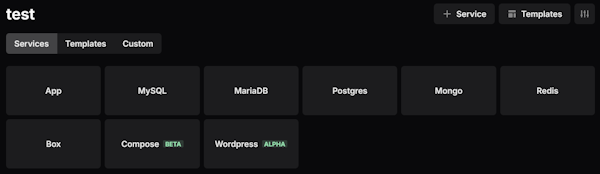
- Gerekli hizmetleri ekleyin (MySQL, MariaDB veya diğerleri)
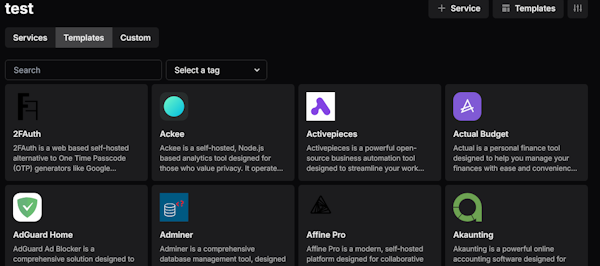
- Mevcut geniş listeden gerekli şablonları seçin
Projeniz kullanıma hazır!
EasyPanel Ayarları
EasyPanel, projeler ve hizmetler için geniş bir dizi hizmet ayarının yönetilmesine olanak tanır. Settings sekmesindeki aşağıdaki ayarlara dikkat etmenizi öneririz:
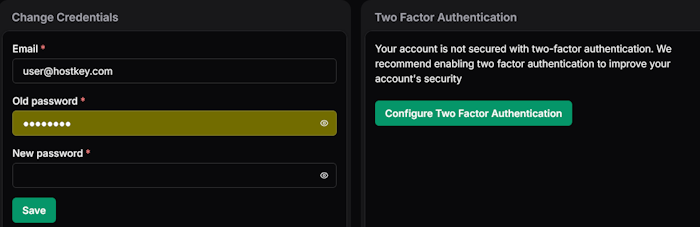
- Authentication - Burada yönetici paneli şifresini değiştirebilir ve iki faktörlü kimlik doğrulamayı yapılandırabilirsiniz (önerilir).
- General - Burada panel için özel bir alan adı ayarlayın (ilk girişte sunucunuzun IP adresini girin).
Not
EasyPanel'in temel ayarları hakkında detaylı bilgi geliştiricilerin dokümanında mevcuttur.
Kurumsal E-posta Hizmetini Kurmak İçin SMTP Portlarını Açma
Güvenlik nedeniyle, tüm VPS sunucularında spam'i önlemek için giden TCP portları (25, 24, 2525, 387, 465 ve 587) ve UDP portu (5060) varsayılan olarak engellenmiştir. Bunları engellemeden çıkarmak için:
-
Alan adı bölgesini kaydedin. Alan adının A kaydı, HOSTKEY'deki sunucunuzun IP adresine işaret etmelidir.
-
Teknik destek bir isteği gönderin, e-posta gönderimi için giden SMTP portlarının açılmasına ve e-postanın gönderileceği alan adının veya alt alan adının belirtildiğinden emin olun.
Dikkat
Alan adı ve kullanım seçenekleri hakkında ek sorular sorma hakkını saklı tutuyoruz.
-
Alan adını analiz ettikten sonra, SMTP çalışması için portların açılmasına karar vereceğiz ve sizi bilgilendireceğiz.
API ile EasyPanel ile Bir Sunucu Siparişi
Bu yazılımı API kullanarak kurmak için bu talimatları izleyin.