CloudPanel
Bu makalede
Bilgi
CloudPanel, bulut sağlayıcıları ve web uygulamaları için optimize edilmiş modern bir sunucu kontrol panelidir. Linux sunucuları (Debian ve Ubuntu dahil) destekler ve sezgisel bir web arayüzü sunar. CloudPanel, PHP uygulamalarını desteklerken yüksek düzeyde güvenlik ve performans sağlayarak sunucu yönetimini basitleştirmek için tasarlanmıştır. Temel özellikler arasında Nginx web sunucularının otomatik yapılandırılması, MySQL veritabanı yönetimi, esnek izleme araçları ve yerleşik bir yedekleme sistemi yer alır.
CloudPanel: Temel Özellikler
- Web Sunucusu Yönetimi: Kolay sanal ana makine (virtual host) kurulumu, otomatik SSL sertifikası kurulumu ve yönlendirme, önbelleğe alma ve erişim kurallarını yapılandırma yeteneği ile Nginx desteği sunar.
- Veritabanı Yönetimi: Veritabanı oluşturma ve yönetme, kullanıcı yönetimi ve yedekleme yapılandırması dahil olmak üzere MySQL, MariaDB ve Redis ile çalışır.
- Kullanıcı ve Erişim Kontrolü: Belirli işlevlere erişimi kısıtlama yeteneği ile sunucu yönetimi için esnek rol tabanlı sistem.
- Çoklu Site Mimarisi: Her site için bireyselleştirilmiş ayarlar ile tek bir sunucu üzerinde birden fazla projeyi barındırmayı sağlar.
- Sistem İzleme: Sunucu yükünü, kaynak kullanımını ve servis günlüklerini takip etmek için yerleşik araçlar.
- Otomatik Güncellemeler ve Güvenlik: Düzenli sistem güncellemeleri, iki faktörlü kimlik doğrulama desteği ve sunucuları korumak için yerleşik bir güvenlik duvarı.
- Otomasyon Basitliği: Alan adı kurulumu, web sitesi yönetimi ve yönetimsel görevler gibi işlemleri otomatikleştirmek için bir API sağlar.
Çalıştırma Özellikleri
| ID | Yazılım Adı | Uyumlu OS | VM | BM | VGPU | GPU | Min CPU (Çekirdekler) | Min RAM (GB) | Min HDD/SSD (GB) | Özel Alan Adı | Aktif |
|---|---|---|---|---|---|---|---|---|---|---|---|
| 244 | CloudPanel | Ubuntu 22.04 | + | + | + | + | 1 | 2 | - | Evet | SİPARİŞ VER |
Bu yazılım için kurulum sırasında özel bir alan adı belirleme imkanı bulunmaktadır. [Talimatları] görün(https://hostkey.com/documentation/tr/faq/custom_domain/)
Not
Aksi belirtilmedikçe, varsayılan olarak yazılımın geliştiricisinin web sitesinden veya işletim sistemi depolarından en son sürümünü yükleriz.
CloudPanel Kurulumu Sonrası Başlangıç
Siparişinizi ödedikten sonra, kayıt sırasında sağlanan adrese sunucunuzun hazır olduğunu bildiren bir e-posta bildirimi gönderilecektir. Bu e-posta, VPS IP adresini ve bağlantı için giriş bilgilerini içerecektir. Şirket müşterileri ekipmanlarını sunucu kontrol paneli ve API — Invapi üzerinden yönetirler.
Yetkilendirme verilerini, sunucu kontrol panelindeki Configuration >> Tags sekmesinde veya size gönderilen e-postada bulabilirsiniz:
- CloudPanel web arayüzüne erişim bağlantısı: webpanel etiketinde bulunur;
- Sunucuya SSH bağlantısı için Kullanıcı Adı ve Şifre: Sunucu kurulumu tamamlandığında e-posta ile sağlanır.
Yönetici Hesabı Oluşturma
CloudPanel'i kurduktan sonraki ilk adım, paneli yönetmek için bir yönetici hesabı oluşturmaktır.

-
Yönetici Kayıt Formu:
- First Name: Adınızı girin.
- Last Name: Soyadınızı girin.
- Username: Panele giriş yapmak için kullanılacak benzersiz bir kullanıcı adı belirleyin.
- Email: Mevcut e-posta adresinizi sağlayın. Şifre kurtarma veya bildirim alma işlemleri için kullanılabilir.
- Password: Erişiminizi korumak için güçlü bir şifre oluşturun.
- Timezone: Açılır listeden mevcut saat diliminizi seçin.
-
Hizmet Şartları Onayı: Kayıt işlemini tamamlamak için lisans şartlarını ve gizlilik politikasını kabul etmeniz gerekir.
-
Kaydı Tamamlama: Verileri doldurduktan sonra "Create User" butonuna tıklayın.
- Arayüz Dili: Formun alt kısmında arayüz dilini seçebilirsiniz. Varsayılan olarak İngilizce ayarlanmıştır, ancak gerektiğinde başka bir dile geçebilirsiniz.
Başarılı kayıttan sonra, belirtilen kullanıcı adı ve şifre ile CloudPanel kontrol paneline giriş yapabilirsiniz.
CloudPanel Ana Menüsü
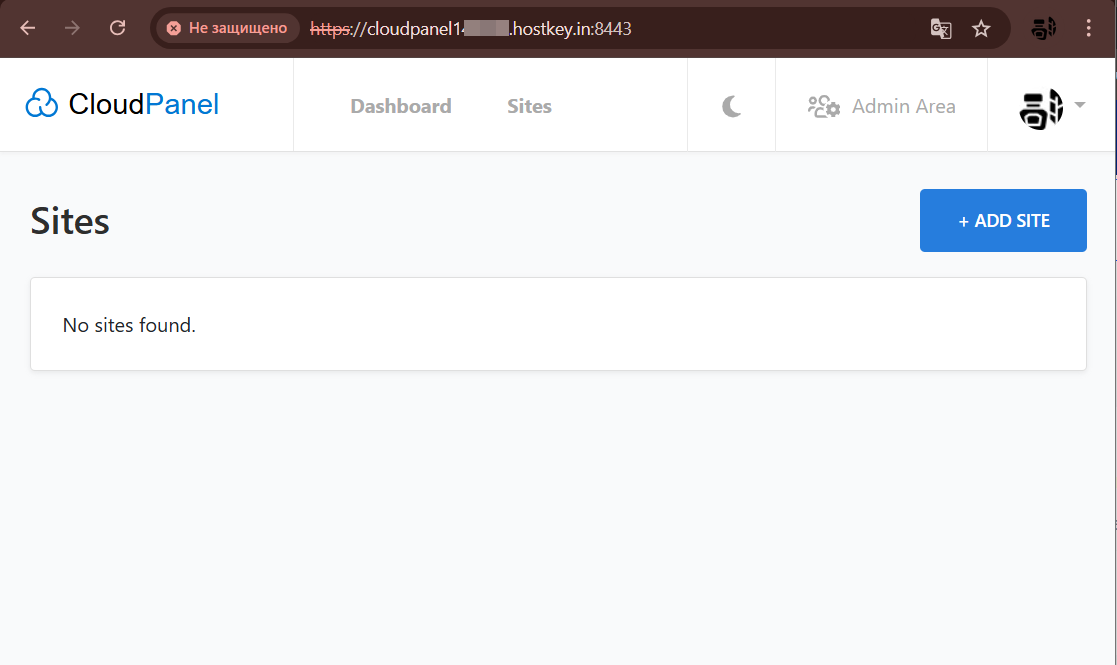
CloudPanel'e giriş yaptıktan sonra, ana menü paneli yönetmek için gerekli temel özelliklere erişim sağlar:
- Dashboard: Bu sekme sunucu durumu, kaynak kullanımı ve genel performansın özetini görüntüler.
-
Sites: Bu bölüm web sitesi yönetimine ayrılmıştır. Şunları yapabilirsiniz:
- "+ Add Site" butonunu kullanarak yeni siteler ekleyebilirsiniz.
- Her site için barındırma ayarlarını yapılandırabilirsiniz. Eğer henüz site eklenmemişse, "No sites found" bildirimi görünecektir.
-
Admin Area: Kullanıcı yönetimi, yedeklemeler ve sistem parametreleri dahil olmak üzere yönetimsel ayarlara erişin.
- Arayüz Modu: Sağ üst köşedeki bir anahtar, arayüz için açık ve koyu temalar arasında geçiş yapmanızı sağlar.
- Dil Ayarları ve Ek Seçenekler: Ekranın alt kısmından veya menü aracılığıyla arayüz dilini seçebilir ve diğer sistem ayarlarına erişebilirsiniz.
CloudPanel'e Site Ekleme
CloudPanel, bir site yüklemek için birkaç yöntem sunar:

- WordPress Sitesi Oluştur: Gerekli yapılandırmalarla birlikte bir WordPress web sitesi kurun ve yönetin.
- PHP Sitesi Oluştur: PHP tabanlı bir web sitesi kurun.
- Node.js Sitesi Oluştur: Modern web uygulamaları için uygun, Node.js kullanan bir web sitesi oluşturun.
- Statik HTML Sitesi Oluştur: Basit ve hafif projeler için statik bir HTML sitesi kurun.
- Python Sitesi Oluştur: Python tabanlı bir web sitesi yapılandırın.
- Reverse Proxy Oluştur: Sunucular arasında istekleri yönlendirmek için bir ters vekil sunucu (reverse proxy) kurun.
Örnek: CloudPanel'e Site Ekleme
"New WordPress Site" işlevi, CloudPanel kontrol paneli içinde yeni bir WordPress web sitesi oluşturmak için kullanılır. Sitenizi yapılandırmak için aşağıdaki alanları içerir:

- Domain Name: Siteniz için alan adı (örneğin,
www.example.com). - Site Title: Sitenizin başlığı (örneğin, "Blogum").
- Site User: Web sitesini yönetmek için otomatik olarak oluşturulan SSH erişim kullanıcı adı.
- Site User Password: Belirtilen SSH kullanıcısı için şifre.
- Admin User Name: WordPress yönetim paneline erişim için kullanıcı adı (varsayılan
admin). - Admin Password: WordPress yönetim paneline erişim için şifre.
- Admin E-Mail: Site yöneticisinin e-posta adresi.
- Multisite: Standart web sitesi modu (No) ile çoklu site modu (Yes) arasında seçim yapın.
Yıldız (*) ile işaretlenmiş alanlar zorunludur. Verileri girdikten sonra, kurulumu tamamlamak ve WordPress'i otomatik olarak kurmak için "Create" butonuna tıklayın.
Örnek Form Doldurma
- Domain Name:
www.mywebsite.com - Site Title:
My New Website - Site User:
mywebsite_user - Site User Password:
StrongPassword123! - Admin User Name:
admin - Admin Password:
SuperAdminPass456! - Admin E-Mail:
[email protected] - Multisite:
No
Bu ayrıntıları girdikten sonra WordPress, belirtilen parametrelerle kurulacaktır.
Not
Ana CloudPanel ayarları hakkında ayrıntılı bilgiye geliştiricilerin dokümantasyonundan ulaşılabilir.
Kurumsal E-posta Servisi İçin SMTP Portlarını Açma
Güvenlik amacıyla, tüm VPS sunucularında giden TCP portları (25, 24, 2525, 387, 465 ve 587) ve UDP portu (5060) varsayılan olarak engellenmiştir. Bu önlem, spam gönderimini önlemeyi amaçlamaktadır. Engeli kaldırmak için şu adımları izleyin:
-
Alan adı bölgenizi tanımlayın. Alan adınızın A kaydı, HOSTKEY'deki sunucunuzun IP adresine yönlenmelidir.
-
Teknik destek birimine, e-posta göndermek için giden SMTP portlarını açmanız gerektiğini ve e-postanın gönderileceği alan adını (veya alt alan adını) belirten bir talep iletin.
Dikkat
Alan adı ve kullanım amacı hakkında size ek sorular sorma hakkımızı saklı tutarız.
-
Alan adınızı analiz ettikten sonra, SMTP işlevselliği için portların açılması konusunda bir karara varacağız ve sizi bilgilendireceğiz.
API Kullanarak CloudPanel Siparişi Verme
Bu yazılımı API kullanarak kurmak için bu talimatları izleyin.