aaPanel
Bu makalede
Bilgi
aaPanel, popüler bir açık kaynaklı web barındırma kontrol panelidir. CentOS, Ubuntu ve Debian dahil olmak üzere Linux sistemleri çalıştıran sunucularda web sitelerini yönetmek için tasarlanmıştır. aaPanel; web sitelerini, uygulamaları ve sunucu hizmetlerini hızlı bir şekilde kurmak ve yönetmek için kullanıcı dostu ve sezgisel bir web arayüzü sağlar. Panel; alan adlarını, MySQL ve MongoDB veritabanlarını, e-posta hizmetlerini etkili bir şekilde yönetmenize olanak tanır ve Apache ile Nginx web sunucularını yapılandırmak için kapsamlı seçenekler sunar. aaPanel'in temel özellikleri arasında birden fazla PHP sürümü desteği, yerleşik bir güvenlik duvarı, otomatik SSL sertifikası kurulumu ve yedekleme araçları bulunur.
aaPanel: Temel Özellikler
- Web Server Management: Apache ve Nginx web sunucularını; sanal hostlar oluşturma, SSL sertifikaları kurma, sunucu yapılandırmalarını yönetme ve istek işleme kurallarını uygulama dahil olmak üzere zahmetsizce yapılandırın ve yönetin.
- Database Management: MySQL, MariaDB ve MongoDB gibi popüler veritabanlarını destekleyerek web arayüzü üzerinden veritabanları oluşturmanıza, içe aktarmanıza, dışa aktarmanıza ve yönetmenize olanak tanır.
- Email Service: Bir e-posta sunucusu yapılandırmak, e-posta hesaplarını yönetmek ve spam karşıtı filtreler kurmak için entegre araçlar.
- Multi-Site Hosting: Her biri için bireyselleştirilmiş ayarlara sahip birden fazla web sitesini tek bir sunucuda barındırın ve yönetin.
- API Automation: Web sitesi oluşturma, kullanıcı yönetimi ve hizmet yapılandırması dahil olmak üzere sunucu yönetimi görevlerini otomatikleştirmek için bir programlama arayüzü sağlar.
- Monitoring System: CPU yükü, bellek kullanımı, disk alanı ve ağ trafiğini izleme dahil olmak üzere sunucu sağlığını takip etmek için yerleşik araçlar.
- Backup System: Web sitelerinin, veritabanlarının ve sistem ayarlarının otomasyon yetenekleriyle yedeklerini oluşturmak ve yönetmek için esnek seçenekler.
- Performance Optimization: Önbelleğe alma yapılandırması, dosya sıkıştırma ve hizmet yapılandırma ayarları gibi web sunucusu performansını optimize etmek için araçlar içerir.
Dağıtım Özellikleri
| ID | Yazılım Adı | Uyumlu OS | VM | BM | VGPU | GPU | Min CPU (Çekirdekler) | Min RAM (GB) | Min HDD/SSD (GB) | Özel Alan Adı | Aktif |
|---|---|---|---|---|---|---|---|---|---|---|---|
| 241 | aaPanel | Ubuntu 22.04 | + | + | + | + | 2 | 2 | - | Evet | SİPARİŞ VER |
Bu yazılım için kurulum sırasında özel bir alan adı belirleme imkanı bulunmaktadır. [Talimatları] görün(https://hostkey.com/documentation/tr/faq/custom_domain/)
Kurulum süresi: İşletim sistemi kurulumu dahil 20-30 dakika.
Not
Aksi belirtilmedikçe, varsayılan olarak yazılımın geliştiricisinin web sitesinden veya işletim sisteminin depolarından en son sürümünü kurarız.
aaPanel Kurulumu Sonrası Başlangıç
Siparişinizi ödedikten sonra, kayıt sırasında kayıtlı olan adrese sunucunuz hazır olduğunda sizi bilgilendiren bir e-posta gönderilecektir. Bu e-posta, VPS'inizin IP adresinin yanı sıra bağlantı için giriş bilgilerini de içerecektir. Şirketimizin müşterileri, ekipmanlarını server management panel and API — Invapi üzerinden yönetirler.
Giriş bilgilerini, sunucu yönetim panelindeki Configuration >> Tags sekmesinde veya sunucunuz yazılım kurulumundan sonra hazır olduğunda aldığınız e-postada bulabilirsiniz:
- aaPanel web arayüzüne erişim bağlantısı: webpanel etiketi içinde bulunur.
- SSH sunucu bağlantısı için Kullanıcı Adı ve Şifre: Sunucu hazır olduğunda e-posta ile gönderilir.
Yetkilendirme ve İlk Ayarlar
Varsayılan olarak, panele erişim için aşağıdaki kimlik bilgileri ayarlanmıştır:
- Login:
aaPanel -
Password:
aaPanel123 -
webpanel etiketinde belirtilen bağlantıya gidin.
- Güvenlik sertifikası ayarlarını kabul edin.
- Varsayılan giriş bilgilerini girin.
Not
Güvenliği sağlamak için panele çalışmaya başladıktan sonra kimlik bilgilerini kendiniz değiştirdiğinizden emin olun; bunun için Changing administrator password and login bölümündeki talimatları kullanın.
Dikkat
Kontrol paneline erişemiyorsanız, sunucunuzun güvenlik ayarlarında aşağıdaki portların açık olduğından emin olun:
- 3000 (ana kontrol paneli portu)
- 80
- 443
- 21
Yönetici kullanıcı adını ve şifresini değiştirme
Yönetici şifresini ve kullanıcı adını değiştirmek için aşağıda açıklanan yöntemlerden birini kullanmanız gerekir. Uygulamanızın güvenliğini sağlamak için panele çalışmaya başladıktan hemen sonra bu işlemi yapın.
Panel arayüzünü kullanarak yönetici şifresini ve kullanıcı adını değiştirme
-
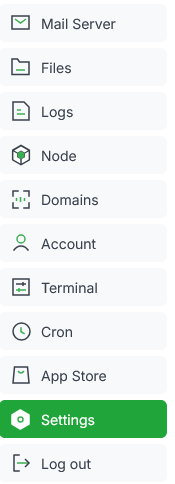
Ana panel yönetim menüsünün Settings bölümüne gidin.
-
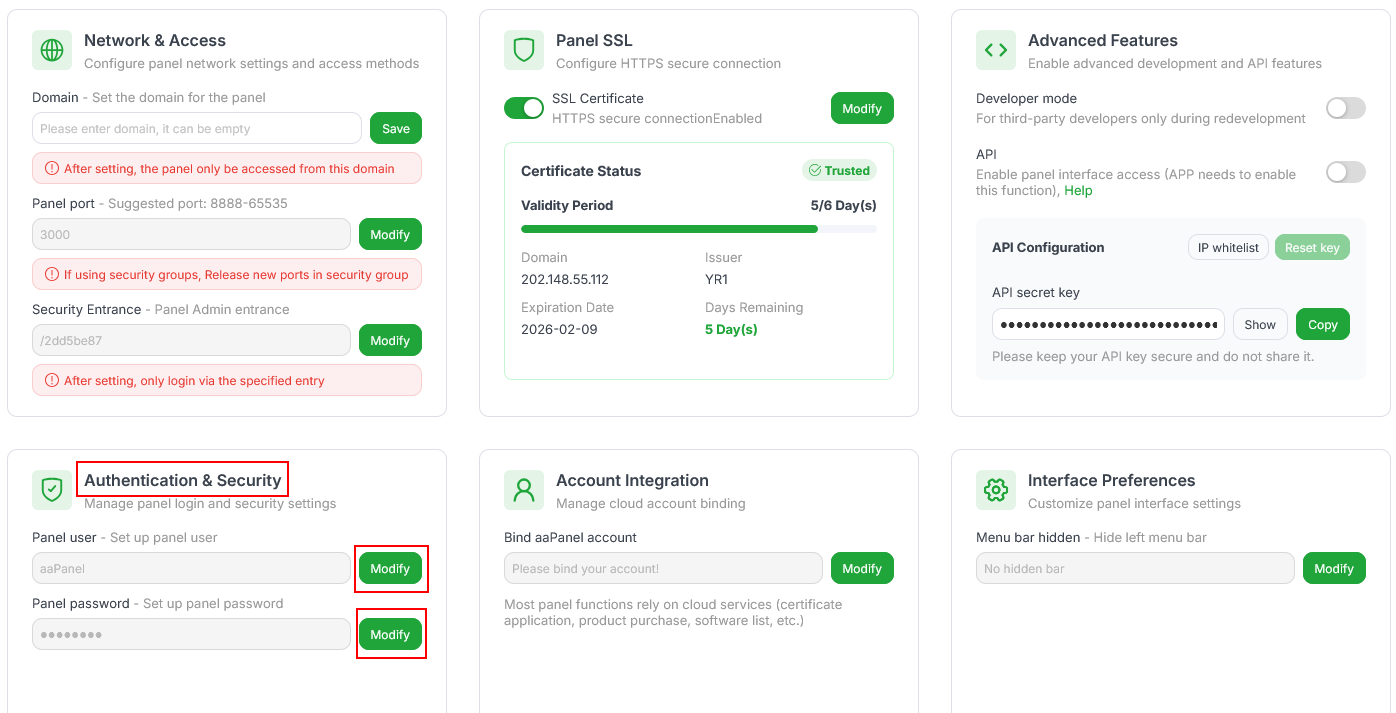
Açılan pencerede Authentication & Security bölümüne ihtiyacınız var. Kullanıcı adı ve şifre değiştirme işlemi sırasıyla gerçekleşir:
- kullanıcı adını değiştirmek için, Panel user alanının yanındaki
Modifydüğmesine tıklayın - şifreyi değiştirmek için, Panel password alanının yanındaki
Modifydüğmesine tıklayın
- kullanıcı adını değiştirmek için, Panel user alanının yanındaki
-
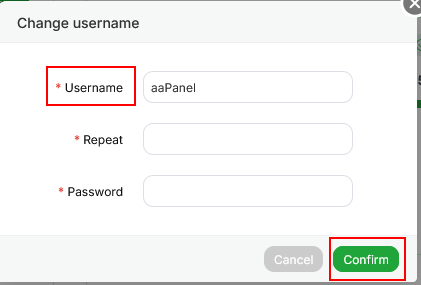
Açılan pencerede kullanıcı adını değiştirmek için:
- Username alanı için yeni bir değer girin (en az 5 karakter içermelidir);
- bu değeri Repeat alanına tekrar girin;
- Password alanına mevcut şifrenizi girin;
- değişiklikleri kaydetmek için
Confirmdüğmesine tıklayın.
-
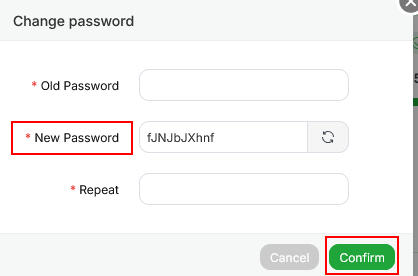
Açılan pencerede şifreyi değiştirmek için:
- Old Password alanına mevcut şifrenizi girin;
- New Password alanına yeni bir şifre girin (veya otomatik oluşturun)
- Repeat alanına yeni şifreyi tekrar girin
- değişiklikleri kaydetmek için
Confirmdüğmesine tıklayın.
SSH üzerinden yönetici şifresini ve kullanıcı adını değiştirme
- SSH üzerinden sunucuya bağlanın:
Kimlik bilgilerini değiştirdikten sonra, webpanel etiketinde belirtilen URL'ye giderek bir tarayıcı aracılığıya kontrol panelinin web arayüzüne giriş yapmak için bunları kullanabilirsiniz.
İlk Kurulum
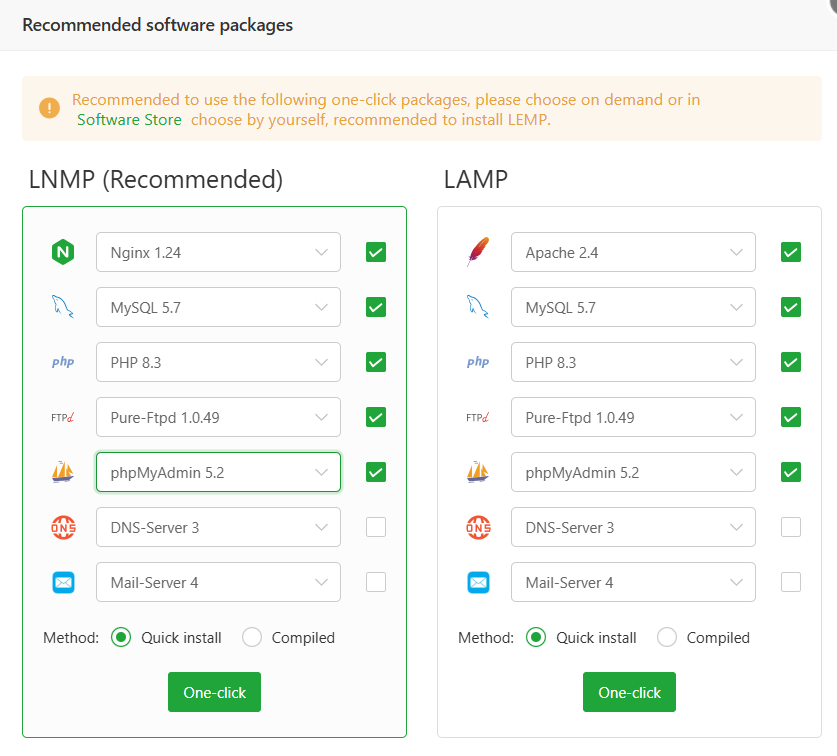
aaPanel'e ilk kez giriş yaptığınızda, tam teşekküllü bir web sunucusu kurmak için gerekli bileşenleri seçmenize olanak tanıyan "Recommended software packages" başlıklı bir pencere görünecektir. Bu kritik ilk kurulum adımı, sunucunuzu çalışmaya hızlı bir şekilde hazırlamanızı sağlar:
-
Mevcut Yapılar:
- Tek Web Sunucusu modeli
- Çoklu Web Sunucusu Barındırma
-
Her Yapıdaki Temel Bileşenler:
- Web server (Nginx or Apache)
- Database (MySQL mariadb)
- PHP
- Pure-Ftpd (FTP server)
- phpMyAdmin (MySQL yönetimi için web arayüzü)
-
Seçenekli Bileşenler:
- DNS-Server (DNS kayıtlarını yönetmek için)
- Mail-Server (Bir e-posta sunucusu kurmak için)
-
Installation Methods:
- Hızlı kurulum - önerilen yöntem
- Derlenmiş - ileri düzey kullanıcılar için
Not
Nginx, statik içeriği işlerken genellikle daha iyi performans gösterdiği ve Apache'ye kıyasla daha az kaynak gerektirdiği için LNMP yapısını seçmeniz önerilir.
İstenen bileşenleri seçtikten sonra, kurulumu başlatmak için One-click düğmesine tıklayın. Kurulum süreci, seçilen bileşenlere ve sunucu gücüne bağlı olarak biraz zaman alabilir.
Ana aaPanel ayarları hakkında ayrıntılı bilgiye geliştirici dokümantasyonundan ulaşılabilir.
Kurumsal E-posta Hizmeti İçin SMTP Portlarını Açma
Güvenlik nedenleriyle, tüm VPS sunucularında giden TCP portları (25, 24, 2525, 387, 465 ve 587) ve UDP portu (5060) varsayılan olarak engellenmiştir. Bu önlem, spam dağıtımını önlemeyi amaçlamaktadır. Engeli kaldırmak için şu adımları izleyin:
-
Alan adı bölgenizi (domain zone) kaydedin. Alan adınızın A kaydı, HOSTKEY'deki sunucunuzun IP adresini göstermelidir.
-
Teknik destek birimine talep gönderin ve e-posta göndermek için giden SMTP portlarını açmanız gerektiğini ve e-postanın hangi adresten (veya hangi alt alan adından) gönderileceğini belirtin.
Dikkat
Certbot aracılığıyla otomatik olarak SSL sertifikası almak için, sunucunuzun IP adresini gösteren geçerli bir alan adına sahip olmalısınız. Bu uygulamada, SSL sertifikası yönetimi Certbot kullanarak bir Nginx konteyneri aracılığıyla gerçekleştirilir. Alan adınız ve kullanım seçeneklarınızla ilgili ek sorular sorma hakkımızı saklı tutarız.
- Alan adınızı analiz ettikten sonra, SMTP portlarının açılması konusunda bir karar vereceğiz ve sizi bilgilendireceğiz.