Pterodactyl Kontrol Paneli
Bu makalede
Bilgi
Pterodactyl, ücretsiz ve açık kaynaklı bir oyun sunucusu yönetim panelidir. Minecraft, CS2, Rust ve 50'den fazla diğer oyun için sunucuların bir web arayüzü üzerinden merkezi olarak yönetilmesini sağlar.
Pterodactyl. Temel Özellikler
Pterodactyl, şunları birleştiren modern bir oyun sunucusu yönetim çözümüdür:
- 50'den fazla oyuna destek: Popüler oyun sunucularının hızlı kurulumu için hazır şablonlar sağlar. Yazılımı, bağımlılıkları ve başlangıç parametrelerini otomatik olarak yapılandırır; oyun sürümü seçimi ve özel şablon eklemeyi destekler.
- Hassas kaynak yönetimi: RAM, CPU, disk alanı ve sunucular arası öncelik tahsisini kontrol eder. Aşırı yüklenmeleri önler, kaynakları kotalara göre tahsis eder ve kararlılık için SWAP belleği kullanır.
- Güvenilir otomatik yedeklemeler: Veri seçimi (tüm sunucu veya ana dosyalar) ile esnek, zamanlanmış yedekleme sağlar. Yedekleri yerel olarak veya bulutta (S3, FTP, GDrive) şifreleme ve anında kurtarma ile depolar.
- Verimli çoklu sunucu yeteneği: Her sunucuyu izole bir Docker konteyneri içinde çalıştırır. Yükü düğümler (nodes) arasında otomatik olarak dağıtır, çakışma olmadan portlar atar ve ilgili sunucuların gruplandurulmasına izin verir.
- Esnek çok kullanıcılı erişim: 50'den fazla ayrıntılı izin ile rol tabanlı bir model (önceden ayarlanmış + özel roller) aracılığıyla izinleri yönetir. Geçici erişimi, işlem denetimini ve iki faktörlü kimlik doğrulamayı destekler.
- Gerçek zamanlı yönetim konsolu: İnteraktif bir terminal (SSH'a benzer) içeren bir web arayüzü üzerinden tam kontrol sağlar. Renkli biçimlendirme, komut geçmişi, hızlı işlem düğmeleri ve olay bildirimleri içerir.
- Gerçek zamanlı istatistik izleme: Kaynak kullanım grafiklerini (CPU, RAM, disk, ağ) ve oyun metriklerini (çevrimiğinde oyuncular, TPS, ping) görüntüler. Özel paneller oluşturmaya, uyarılar yapılandırmaya ve verileri CSV olarak dışa aktarmaya olanak tanır.
- Basitleştirilmiş mod/eklenti yönetimi: Otomatik mod kurulumu, sürüm ve bağımlılık yönetimi için yerleşik bir mağaza sunar. Sözdizimi vurgulama ve güncelleme bildirimleri içeren görsel bir yapılandırma düzenleyicisi içerir.
- Otomatik güncellemeler: Kesintisiz sistem çalışması sağlar. Oyun sunucularını test moduyla zamanlanmış olarak günceller ve hatalarda geri alma (rollback) yapar. Kontrol panelini tek bir komutla (
php artisan p:upgrade) günceller, uyumluluğu kontrol eder ve veri kaybı olmadan veritabanını taşır. Wings daemon'ı otomatik olarak günceller, farklı Linux dağıtımlarıyla uyumluluğu korur.
Çalıştırma Özellikleri
| ID | Yazılım Adı | Uyumlu OS | VM | BM | VGPU | GPU | Min CPU (Çekirdekler) | Min RAM (GB) | Min HDD/SSD (GB) | Özel Alan Adı | Aktif |
|---|---|---|---|---|---|---|---|---|---|---|---|
| 326 | Pterodactyl | Ubuntu 22.04 | + | + | + | + | 1 | 1 | - | Hayır | SİPARİŞ VER |
Temel Sistem Bileşenleri:
| Bileşen | Amaç |
|---|---|
| Panel | Web yönetim arayüzü (PHP/Laravel). Sunucu yönetimi için admin paneli ve kullanıcı arayüzü sağlar |
| Wings | Fiziksel oyun sunucusu başlatma işlemi için daemon (Go). Oyun sunucularının çalıştırılacağı makinelere ayrı olarak kurulur |
| Database | Yapılandırmaları, kullanıcıları, sunucuları ve ayarları depolamak için MariaDB |
| Docker | Konteynerleştirme platformu; Wings çalışması ve oyun sunucusu izolasyonu için gereklidir |
Yapılandırma Dosyaları
| Yol | Amaç |
|---|---|
/var/www/pterodactyl/.env | Ana Panel ayarları: veritabanı bağlantısı, Redis, APP_URL, APP_KEY |
/var/www/pterodactyl/storage/logs/laravel.log | Panel operasyon günlükleri (uygulama hataları, istekler) |
/var/log/nginx/pterodactyl.app-error.log | Panel için NGINX web sunucusu günlükleri |
/etc/pterodactyl/config.yml | Wings yapılandırması: yetkilendirme token'ı, Panel URL'si, Docker ayarları. Wings kurulumu sırasında oluşturulur |
/var/lib/pterodactyl/volumes/ | Oyun sunucusu veri dizini: dünya dosyaları, yapılandırmalar, eklentiler. Wings kurulumundan sonra oluşturulur |
Oyun Kaynak Önerileri
Oyun sunucusu başına yaklaşık gereksinimler:
| Oyun | RAM | CPU | Disk |
|---|---|---|---|
| Minecraft (Vanilla/Paper) | 2-4 GB | 2+ çekirdek | 5-10 GB |
| Minecraft with mods (Forge/Fabric) | 4-8 GB | 4+ çekirdek | 10-20 GB |
| CS2 / CS:GO | 4-6 GB | 4+ çekirdek | 15-20 GB |
| Rust | 8-12 GB | 4+ çekirdek | 20-30 GB |
| ARK: Survival Evolved | 8-16 GB | 6+ çekirdek | 30-50 GB |
| Terraria | 1-2 GB | 2+ çekirdek | 2-5 GB |
| Valheim | 4-6 GB | 4+ çekirdek | 5-10 GB |
Pterodactyl Kurulumundan Sonra Başlangıç
Siparişinizi ödedikten sonra, kayıtlı e-posta adresinize sunucunuzun çalışmaya hazır olduğunu bildiren bir bildirim alacaksınız. Bu bildirim VPS IP adresinin yanı sıra bağlantı için bir kullanıcı adı ve şifre içerecektir. Şirketimizin müşterileri, donanımı sunucularda ve API kontrol panelinde — Invapi üzerinden yönetirler.
Sunucu kontrol panelindeki Configuration >> Tags sekmesinde veya e-postada bulunabilecek yetkilendirme verileri şunlardır:
- Link: webpanel etiketinde bulunur. Admin panelini erişmek için ana bağlantıya
/adminekleyin; - Login:
admin; - Password: Yazılım kurulumundan sonra sunucu çalışmaya hazır olduğunda e-posta ile adresinize gönderilir.
İlk Giriş
- Bir web tarayıcısı açın ve Pterodactyl panel adresinize gidin
-
Logindüğmesine tıklayın: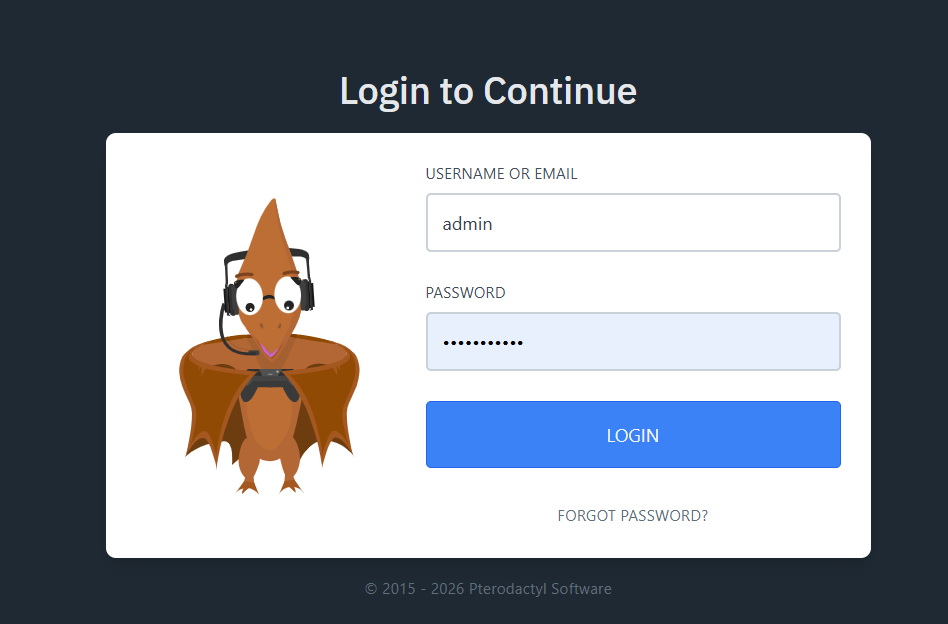
-
Başarılı yetkilendirmeden sonra ana panel sayfasına yönlendirileceksiniz.
-
Admin paneline erişmek için
düğmesine tıklayın: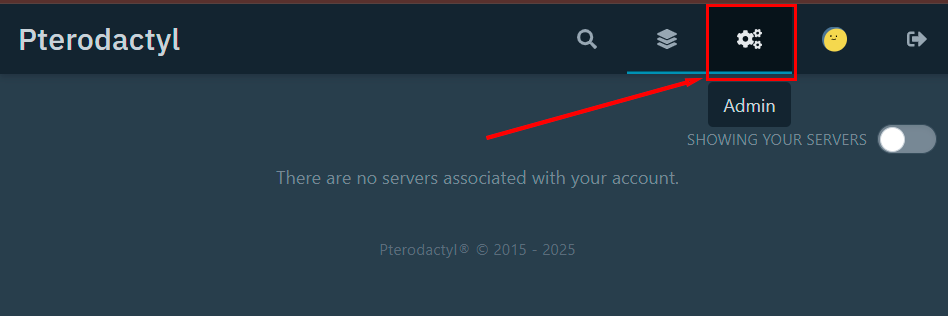
Kullanıcılar
- Admin panelinin sol menüsünde, Users bölüm ismine tıklayın;
-
Sağ üst köşedeki
Create Newdüğmesine tıklayın: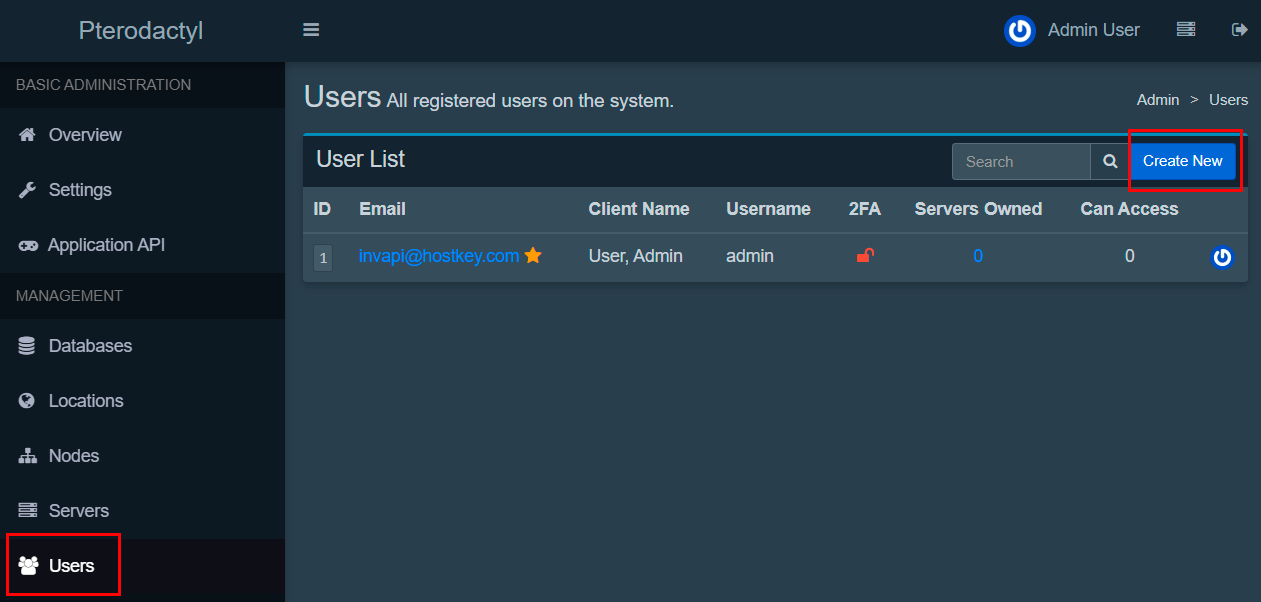
-
Gerekli alanları doldurun:
- Username: kullanıcı adı;
- Email: kullanıcı e-posta adresi;
- First Name: ad;
- Last Name: soyad;
- Password: şifre (en az 8 karakter, büyük/küçük harf ve rakam içermelidir);
- Gerekiyorsa, yönetici hakları vermek için Administrator satırında
Yesseçeneğini seçin; -
Create Userdüğmesine tıklayın: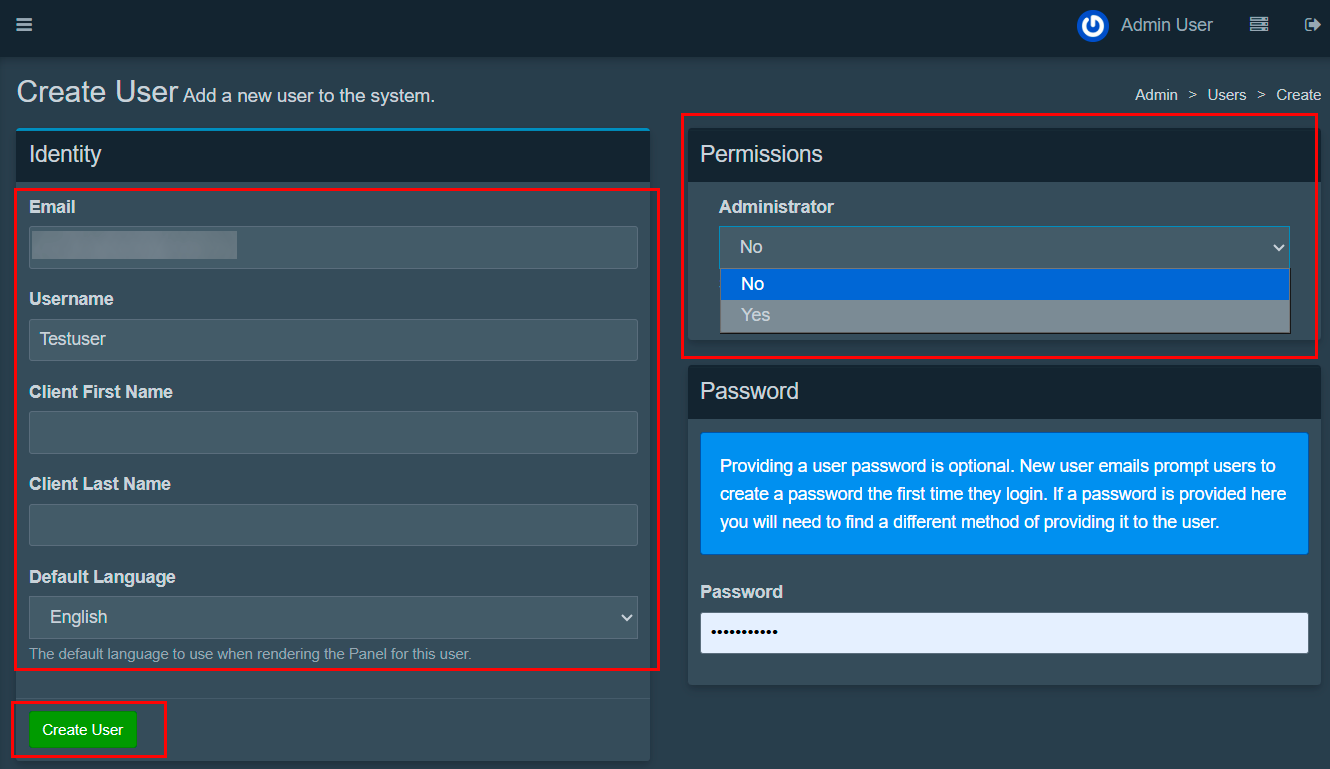
Lokasyonlar
Lokasyon Nedir?
Lokasyon, düğümlerin (nodes) coğrafi konuma veya amaca göre mantıksal olarak gruplandırılmasıdır. Sunucuları organize etmek için kullanılır, örneğin: "EU", "US", "Asia", "Production", "Testing". Kullanıcılar lokasyonları doğrudan görmezler; bu bir yönetim aracıdır.
- Sol menüden Locations öğesini seçin;
-
Sağ üst köşedeki
Create Newdüğmesine tıklayın: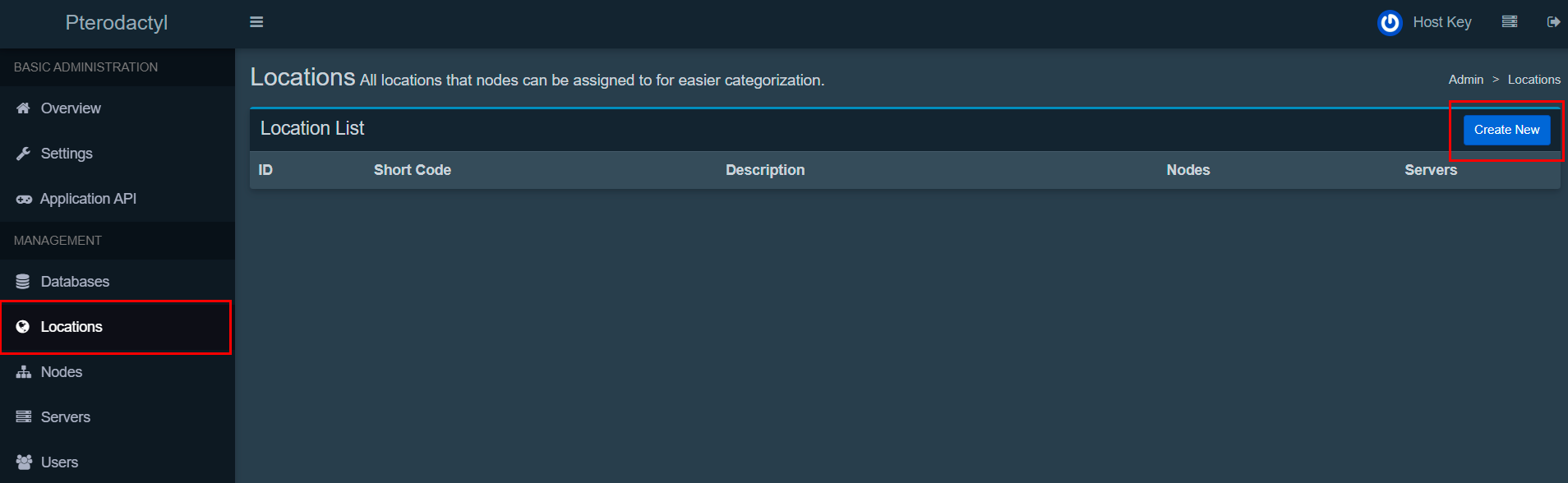
-
Alanları doldurun:
- Short Code: kısa lokasyon kodu (örn. "US1", "EU1");
- Description: lokasyon açıklaması (örn. "ABD'deki veri merkezi");
-
Createdüğmesine tıklayın: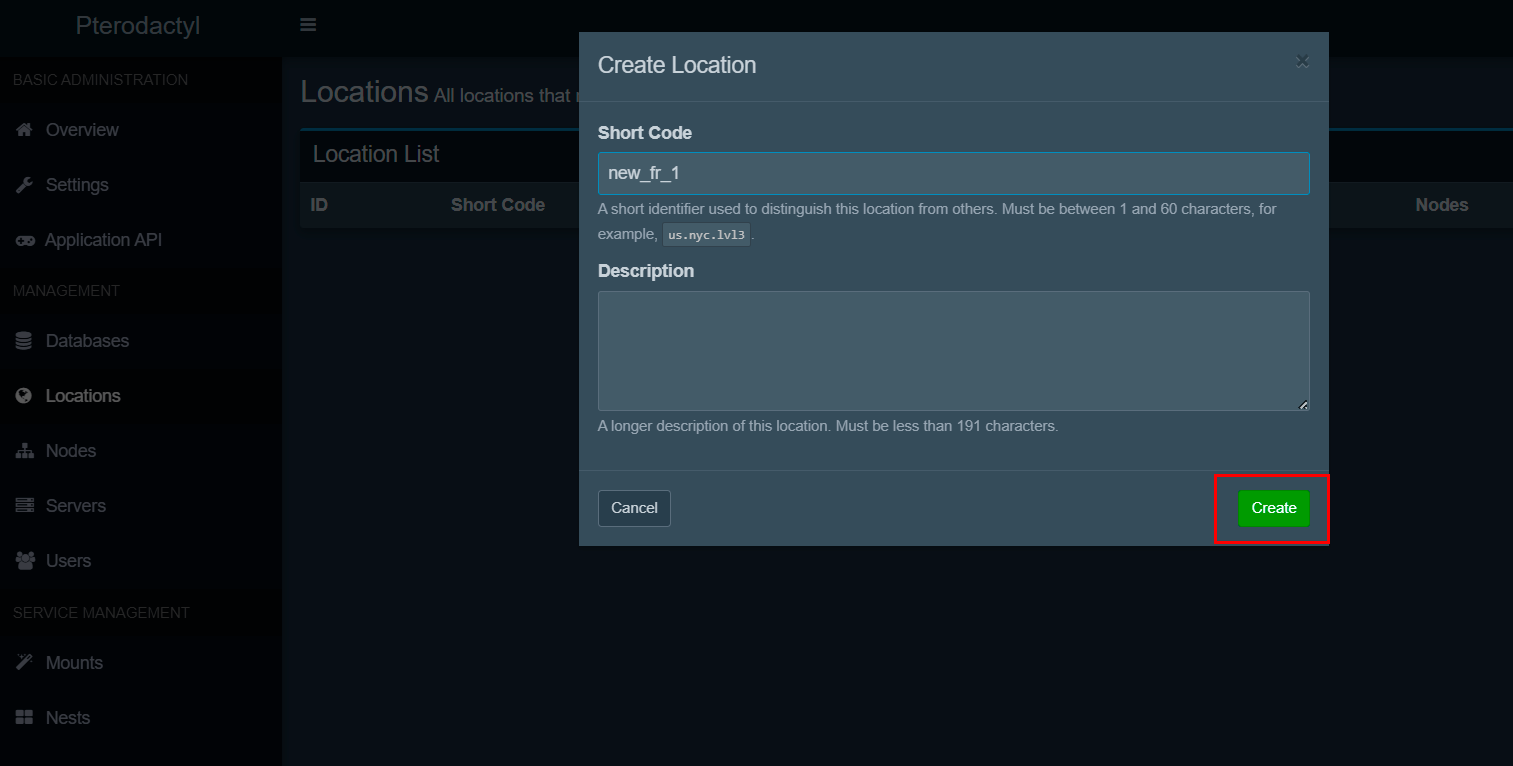
Düğümler
Node Nedir?
Node, Wings aracılığıyla oyun sunucularının başlatıldığı fiziksel veya sanal bir sunucudur. Her düğümün kendi kaynakları (CPU, RAM, disk) vardır ve aynı anda birden fazla oyun sunucusuna hizmet verebilir.
Düğüm Oluşturmadan Önce Hazırlık
Düğüm oluşturmadan önce şunlardan emin olun:
- Sunucuda Docker kurulu (HOSTKEY imajlarında önceden kuruludur);
- Düğüm için bir IP adresiniz veya alan adınız var;
- Güvenlik duvarında 8080 (Wings API) ve 12333 (Wings/Daemon SSL iletişimi) portları açılacak.
Panel Üzerinden Düğüm Oluşturma
-
Admin panelinin sol menüsünden Nodes öğesini seçin;
-
Sağ üst köşedeki
Create Newdüğmesine tıklayın: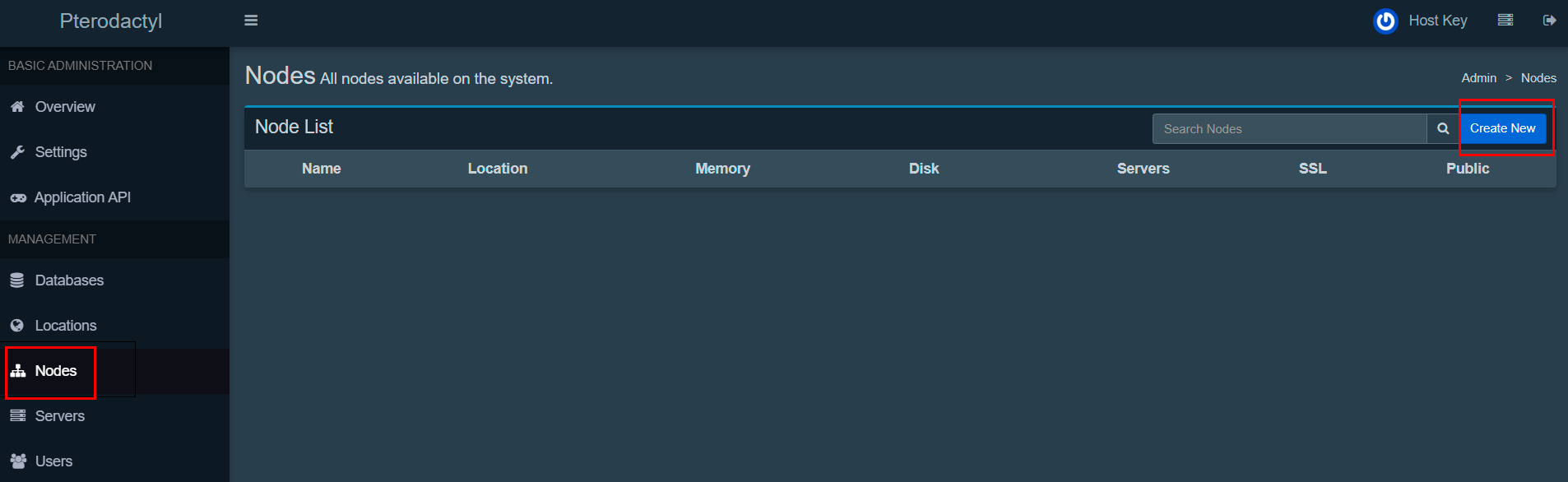
-
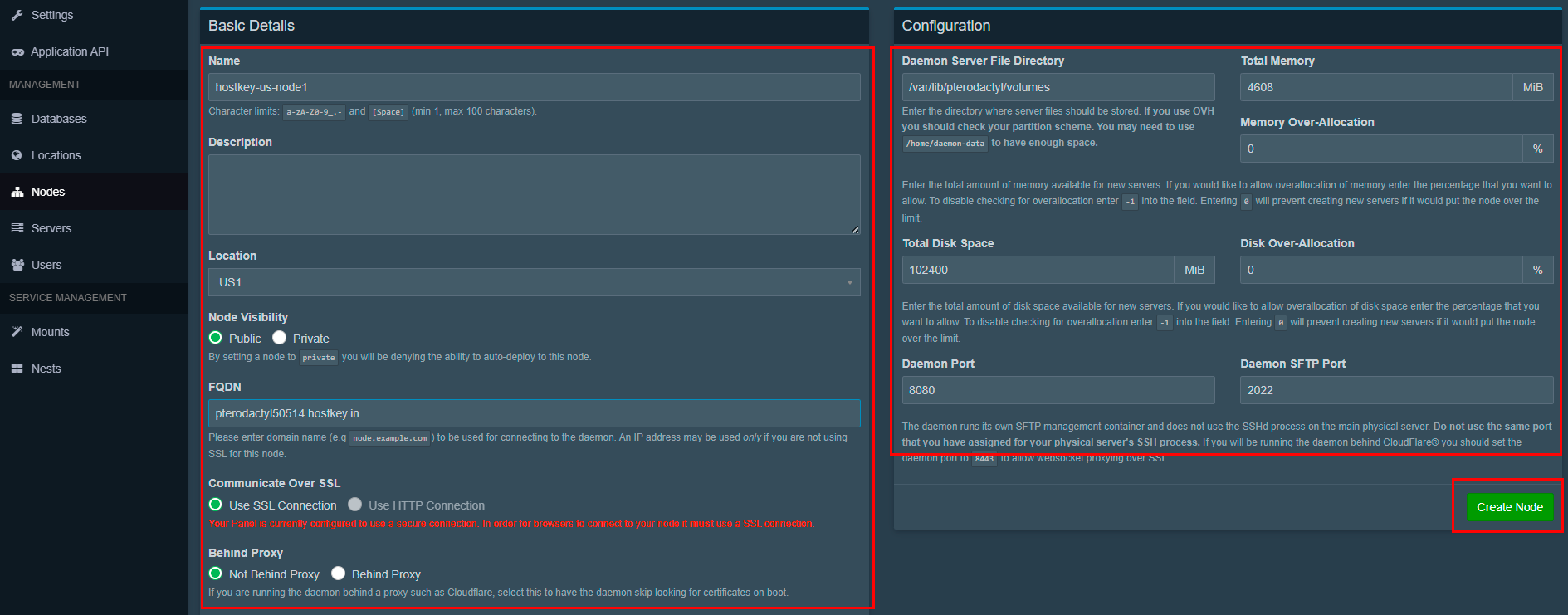
Temel ayarları doldurun:
- Name: benzersiz düğüm adı (örn.
hostkey-us-node1); - Location: daha önce oluşturulan lokasyonu seçin;
- Public: düğümün kullanıcılar tarafından görünür olması gerekiyorsa kutucuğu işaretleyin;
- FQDN: panel alan adı (örn.
pterodactyl50514.hostkey.in) veya IP adresini belirtin; - Communicate Over SSL: Panel HTTPS kullanıyorsa kutucuğu işaretleyin;
- Behind Proxy: düğüm bir proxy arkasında değilse devre dışı bırakın.
- Name: benzersiz düğüm adı (örn.
-
Kaynak ayarlarını yapılandırın:
- Daemon Server File Directory:
/var/lib/pterodactyl/volumes(değiştirmeyin); - Total Memory: MB cinsinden kullanılabilir RAM'i belirtin (örn. rezerv hesabı ile 6GB sunucu için
4608); - Memory Over-Allocation:
0olarak belirtin (aşırı tahsis yok); - Total Disk Space: MB cinsinden kullanılabilir disk alanını belirtin (örn. rezerv hesabı ile 120GB disk için
102400); - Disk Over-Allocation:
0olarak belirtin (aşırı tahsis yok); - Daemon Port:
8080(varsayılan olarak bırakın); - Daemon SFTP Port:
2022(varsayılan olarak bırakın).
- Daemon Server File Directory:
-
Create Nodedüğmesine tıklayın.
Dikkat: HTTPS Kullanırken Önemli
Panel HTTPS üzerinden çalışıyorsa, FQDN alanında IP adresi değil, bir alan adı belirtmelisiniz. SSL etkinleştirilmiş bir IP adresi belirtmek doğrulama hatasına neden olacaktır.
Hepsi Bir Arada Yapılandırma İçin Örnek Ayarlar (4 vCore / 6GB RAM / 120GB SSD)
    Name: hostkey-us-node1
    Location: US1
    Public: ☑
    FQDN: pterodactyl50514.hostkey.in
    Communicate Over SSL: ☑
    Behind Proxy: ☐

    Total Memory: 4608 MB (sistem için 1.5GB bırakarak)
    Memory Over-Allocation: 0
    Total Disk Space: 102400 MB (sistem için 20GB bırakarak)
    Disk Over-Allocation: 0
Tahsisatlar
Bir düğüm oluşturduktan sonra tahsisatları yapılandırmanız gerekir; bunlar oyun sunucularına atanmak üzere kullanılacak IP adresi ve port kombinasyonlarıdır.
-
Düğüm oluşturulduktan sonra sayfası otomatik olarak açılacaktır. Allocations sekmesine gidin;
-
Assign New Allocations bölümünde (sağ taraf), alanları doldurun:
- IP Address: sunucu IP adresini girin;
- IP Alias: bir açıklama belirtin (örn.
Main IP) veya boş bırakın; - Ports: bir port aralığı belirtin (örn. Minecraft sunucuları için
25565-25570).
-
Yeşil
Submitdüğmesine tıklayın: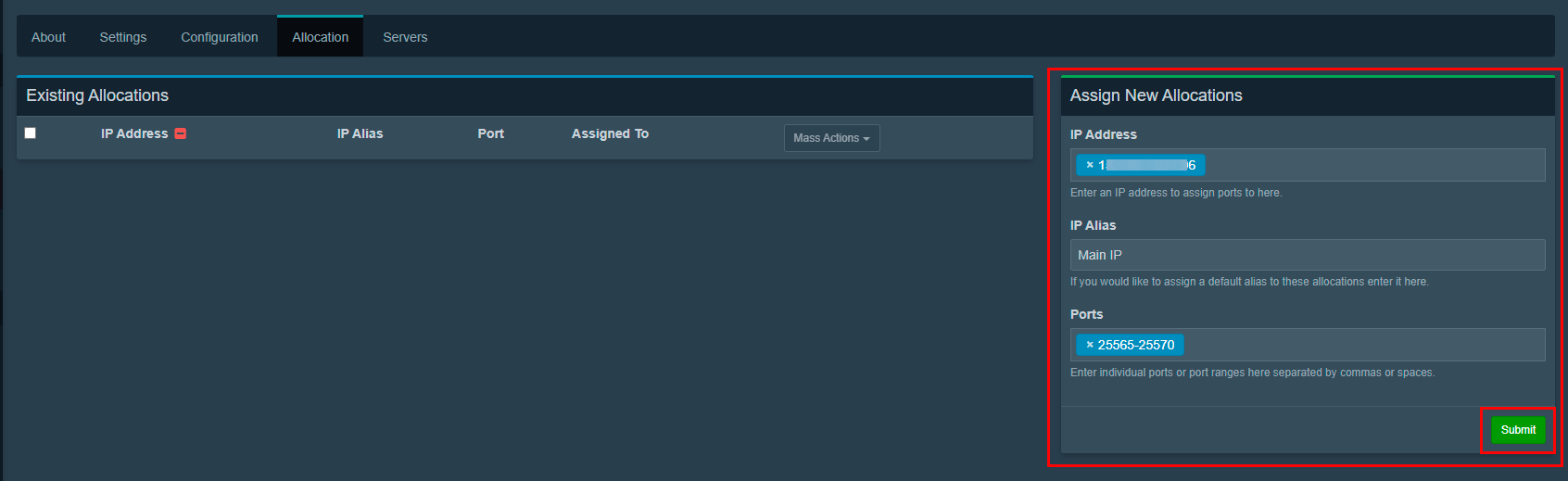
-
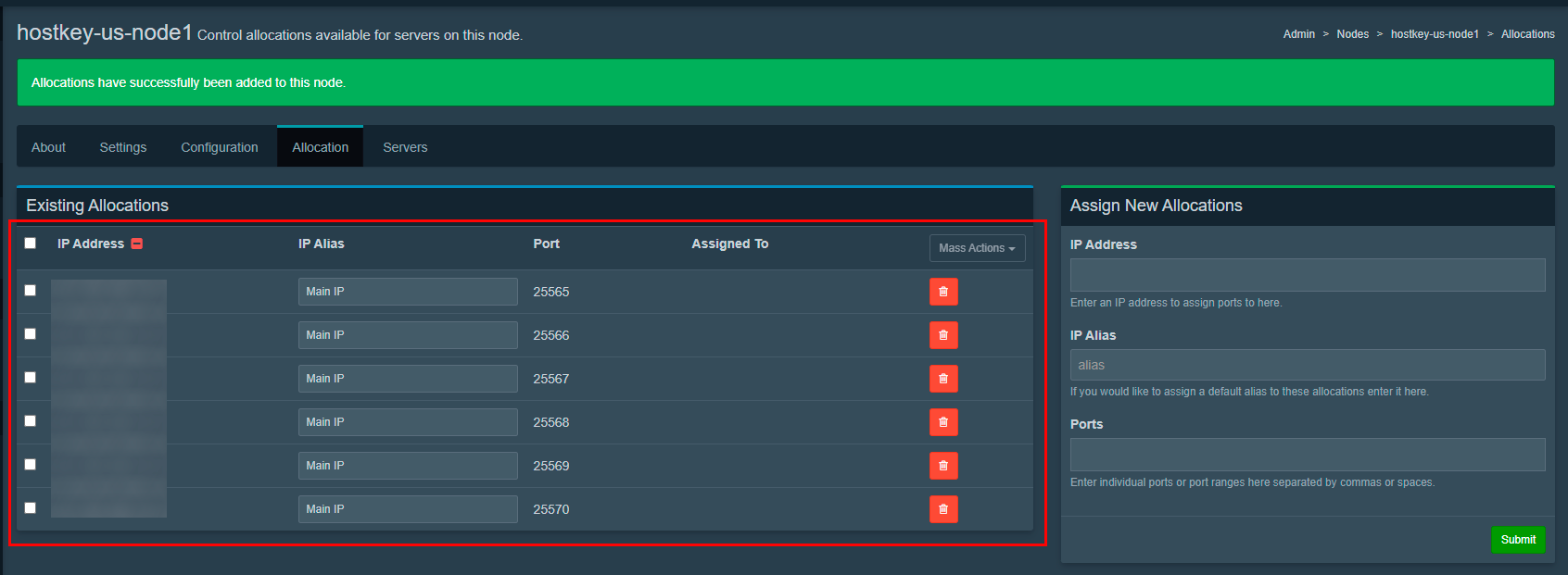
Oluşturulan tahsisatlar Existing Allocations tablosunda (sol taraf) görünecektir. Her satır, bir oyun sunucusuna atanabilecek ayrı bir IP:port kombinasyonunu temsil eder.
Not
Tahsisatlar yapılandırılmadan bu düğüm üzerinde sunucu oluşturamazsınız. Portları içeren en az bir IP adresi eklemeniz gerekir.
Port Önerileri
- Minecraft: 25565-25570 (standart port 25565);
- CS2/CS:GO: 27015-27020 (standart port 27015);
- Rust: 28015-28020 (standart port 28015);
- Valheim: 2456-2460 (standart port 2456).
Wings Kurulumu
Çalışma İçin Kritik
Bir düğüm oluşturup tahsisatları yapılandırdıktan sonra, sunucuya Wings kurmalısınız. Wings olmadan düğüm Offline durumunda görünecek ve oyun sunucularını başlatamayacaktır.
Sunucuya SSH üzerinden bağlanın ve komutları çalıştırın:
Yapılandırma için bir dizin oluşturun:
Wings'i indirin:curl -L -o /usr/local/bin/wings "https://github.com/pterodactyl/wings/releases/latest/download/wings_linux_amd64"
Wings sürümü görüntülenmelidir (örn. wings vv1.12.1).
Auto-Deploy ile Wings Yapılandırma (Önerilen)
-
Admin panelinde, oluşturulan düğümün Configuration sekmesine gidin;
-
Auto-Deploy bölümünde (sağ taraf),
Generate Tokendüğmesine tıklayın: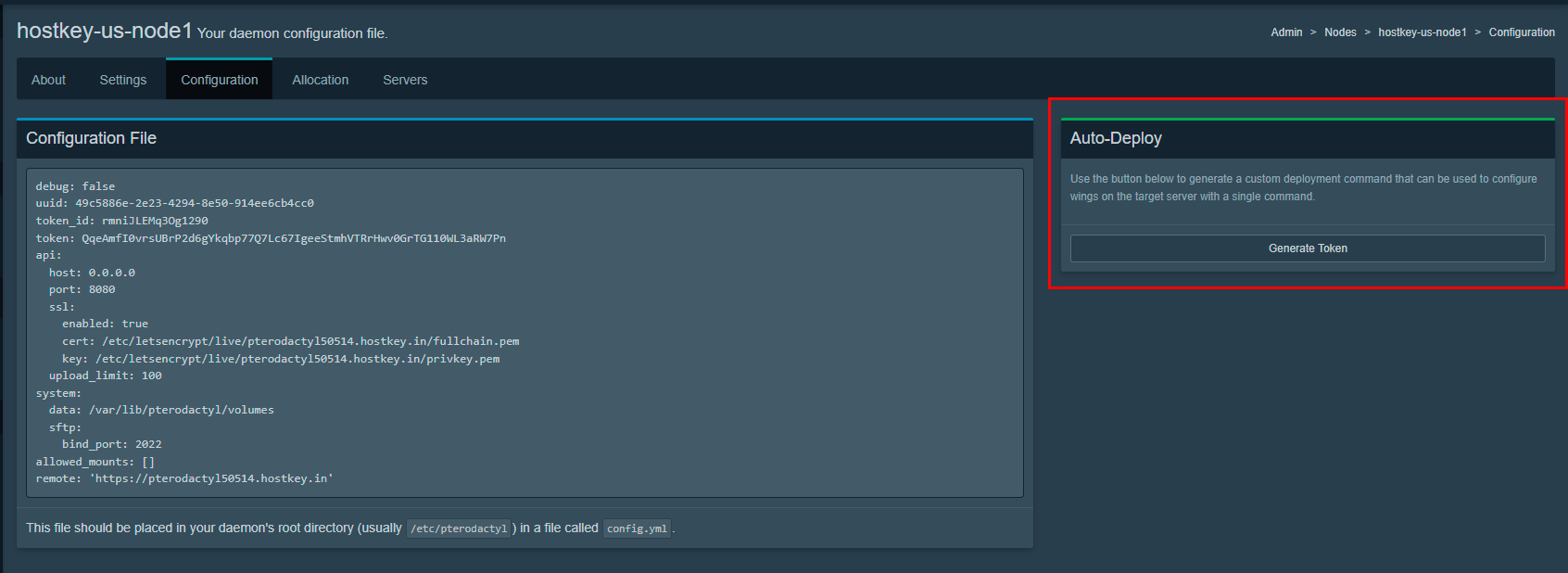
-
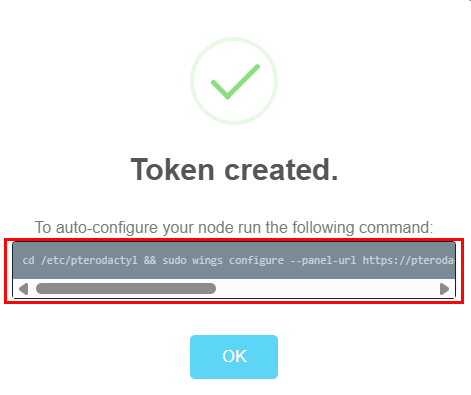
Oluşturulan komutu kopyalayın. Şuna benzer görünecektir:
-
Kopyalanan komutu sunucuda çalıştırın:
cd /etc/pterodactyl && wings configure --panel-url https://pterodactyl50514.hostkey.in --token TOKEN --node 1Şu mesaj görünmelidir:
Successfully configured wings. -
Oluşturulan yapılandırmayı doğrulaın:
systemd Servisi Oluşturma
Otomatik Wings başlatılması için bir systemd servisi oluşturun:
cat > /etc/systemd/system/wings.service <<'EOF'
[Unit]
Description=Pterodactyl Wings Daemon
After=docker.service
Requires=docker.service
PartOf=docker.service

[Service]
User=root
WorkingDirectory=/etc/pterodactyl
LimitNOFILE=4096
PIDFile=/var/run/wings/daemon.pid
ExecStart=/usr/local/bin/wings
Restart=on-failure
StartLimitInterval=180
StartLimitBurst=30
RestartSec=5s

[Install]
WantedBy=multi-user.target
EOF
Wings'i Başlatma
systemd yapılandırmasını yenileyin
Otomatik başlatmayı etkinleştirin ve Wings'i başlatın Durumu kontrol edinDurum Active: active (running) olarak görüntülenmelidir.
Operasyon Kontrolü
Wings günlüklerini kontrol edin:
Günlükler şu mesajları içermelidir:
fetching list of servers from API- Wings Panel'e bağlandı;configuring internal webserver- Wings web sunucusu başlatıldı;sftp server listening for connections- SFTP sunucusu bağlantıları dinliyor.
Sunucu dizini oluşturulmasını doğgulayın:
Admin Panelinde Durum Kontrolü
- Admin panelini açın:
https://your-domain.com/admin; - Şuraya gidin: Admin > Nodes > düğümünüz;
- Sayfayı yenileyin (F5);
- Sağ üst köşede yeşil Online durum göstergesi görünmelidir;
- About sekmesinde kaynak bilgileri görüntülenmelidir (CPU, RAM, Disk).
Eğer Düğüm Online Durumunda Görünüyorsa
Düğüm tamamen yapılandırıldı ve oyun sunucuları oluşturmaya hazır!
Sorun Giderme
Düğüm Offline Durumunda Görüniyorsa
Wings durumunu kontrol edin:
Wings çalışmıyorsa, başlatın:
Hatalar için günlükleri kontrol edin:
Yaygın sorunlar:
-
Wings Panel'e bağlanamıyor:
- Yapılandırmadaki panel URL'sini kontrol edin:
cat /etc/pterodactyl/config.yml | grep remote; - Panel'in erişilebilir olduğundan emin olun:
curl -I https://your-domain.com.
- Yapılandırmadaki panel URL'sini kontrol edin:
-
8080 Portu güvenlik duvarı tarafından engelleniyor:
- Portu kontrol edin:
netstat -tulpn | grep 8080; - Portu açın:
ufw allow 8080/tcp.
- Portu kontrol edin:
-
SSL sorunları:
- Panel HTTPS kullanıyorsa, Wings de SSL ile çalışmalıdır;
/etc/pterodactyl/config.ymliçindeki SSL ayarlarını kontrol.
Manuel Yapılandırma (Alternatif Yöntem)
Auto-Deploy çalışmazsa, Wings'i manuel olarak yapılandırabilirsiniz:
- Admin panelinde, düğümün Configuration sekmesine gidin;
- Soldaki metin alanından yapılandırma dosyası içeriğini kopyalayın;
-
Sunucuda bir yapılandırma dosyası oluşturun:
-
Kopyalanan yapılandırmayı yapıştırın ve kaydedin (
Ctrl+X, sonraY, sonraEnter); - Wings'i yeniden başlatın:
systemctl restart wings; - Durumu kontrol edin:
systemctl status wings.
Nests
Bir Yuva Oluşturma ve Egg Ekleme
- Sol menüden Nests öğesini seçin;
-
Sağ üst köşedeki
Create Newdüğmesine tıklayın: -
Alanları doldurun:
- Name: nest adı (örn. "Minecraft");
- Description: nest açıklaması;
-
Savedüğmesine tıklayın: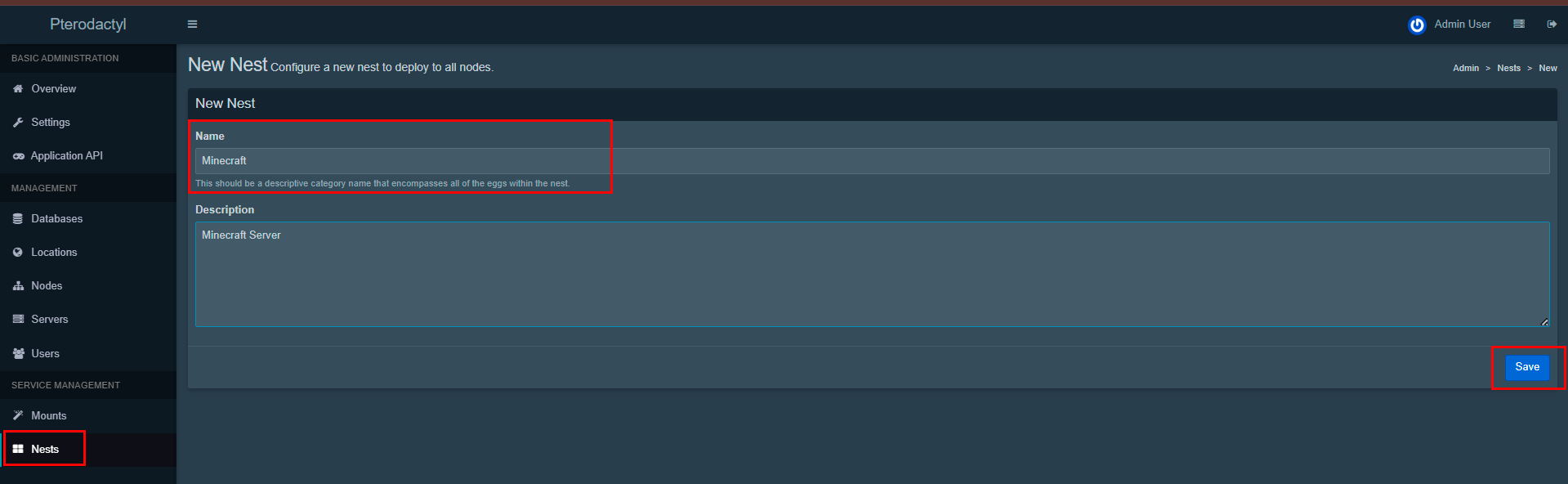
Hazır Bir Egg İndirin
-
https://pelican-eggs.github.io/ web sitesini açın;
-
İstediğiniz oyunu bulun:
- Game Eggs bölümünde bir kategori seçin (örn. Minecraft);
- İstediğiniz sunucu türünü bulun (örn. Paper, Vanilla, Forge);
-
GitHub sayfasını açmak için sunucuda tıklayın;
-
egg-name.jsondosyasını bulun (örn.egg-paper.json); -
Dosyaya tıklayın, ardından sağ üst köşedeki
Rawdüğmesine tıklayın; -
Dosyayı kaydedin (
Ctrl+Sveya sağ tık >Save as).
Popüler Eggs
- Minecraft Paper: egg-paper.json;
- CS2: egg-counter--strike2.json;
- Rust: egg-rust.json;
- Valheim: egg-valheim.json.
Import Egg
-
Admin panelinde, Nests bölümüne gidin;
-
Sağ üst köşedeki
Import Eggdüğmesine tıklayın: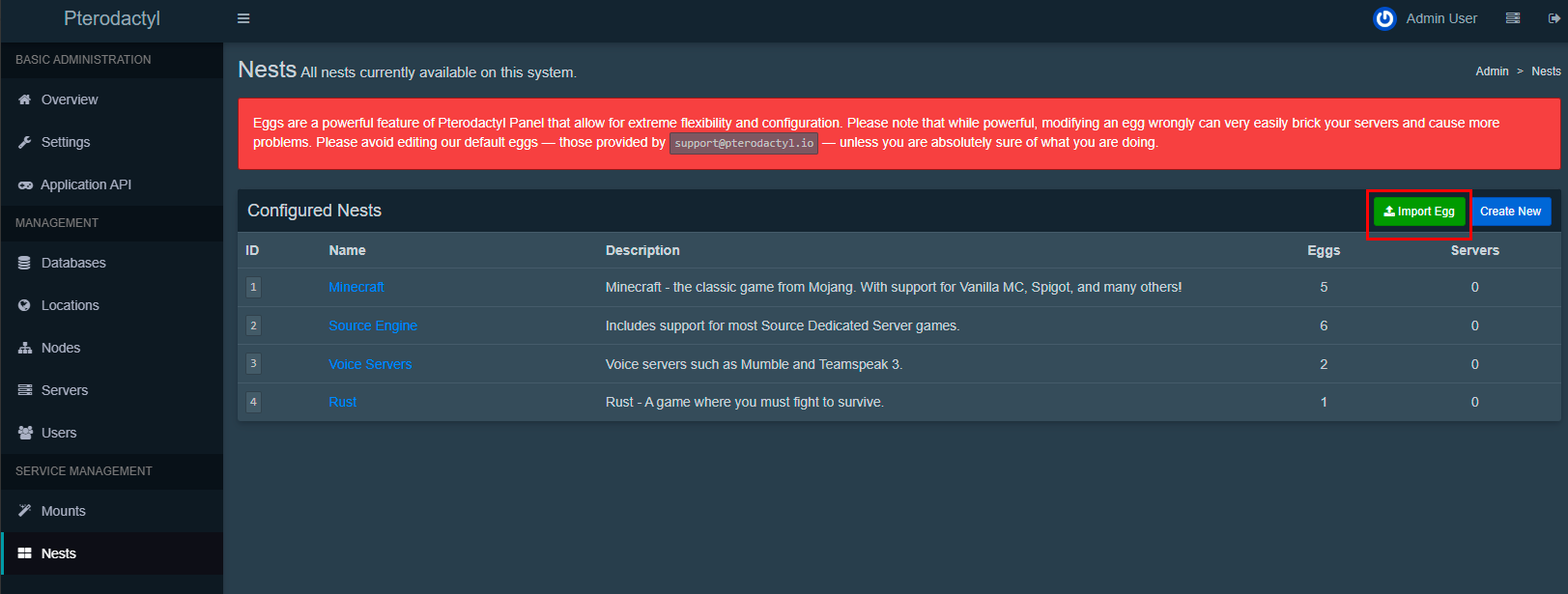
-
Choose Filedüğmesine tıklayın ve indirilen.jsondosyasını seçin; -
Importdüğmesine tıklayın: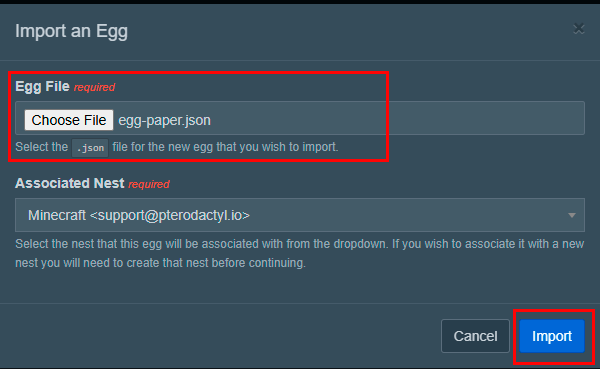
Egg, tüm ayarları, Docker imajları ve değişkenleri ile birlikte içe aktarılacaktır.
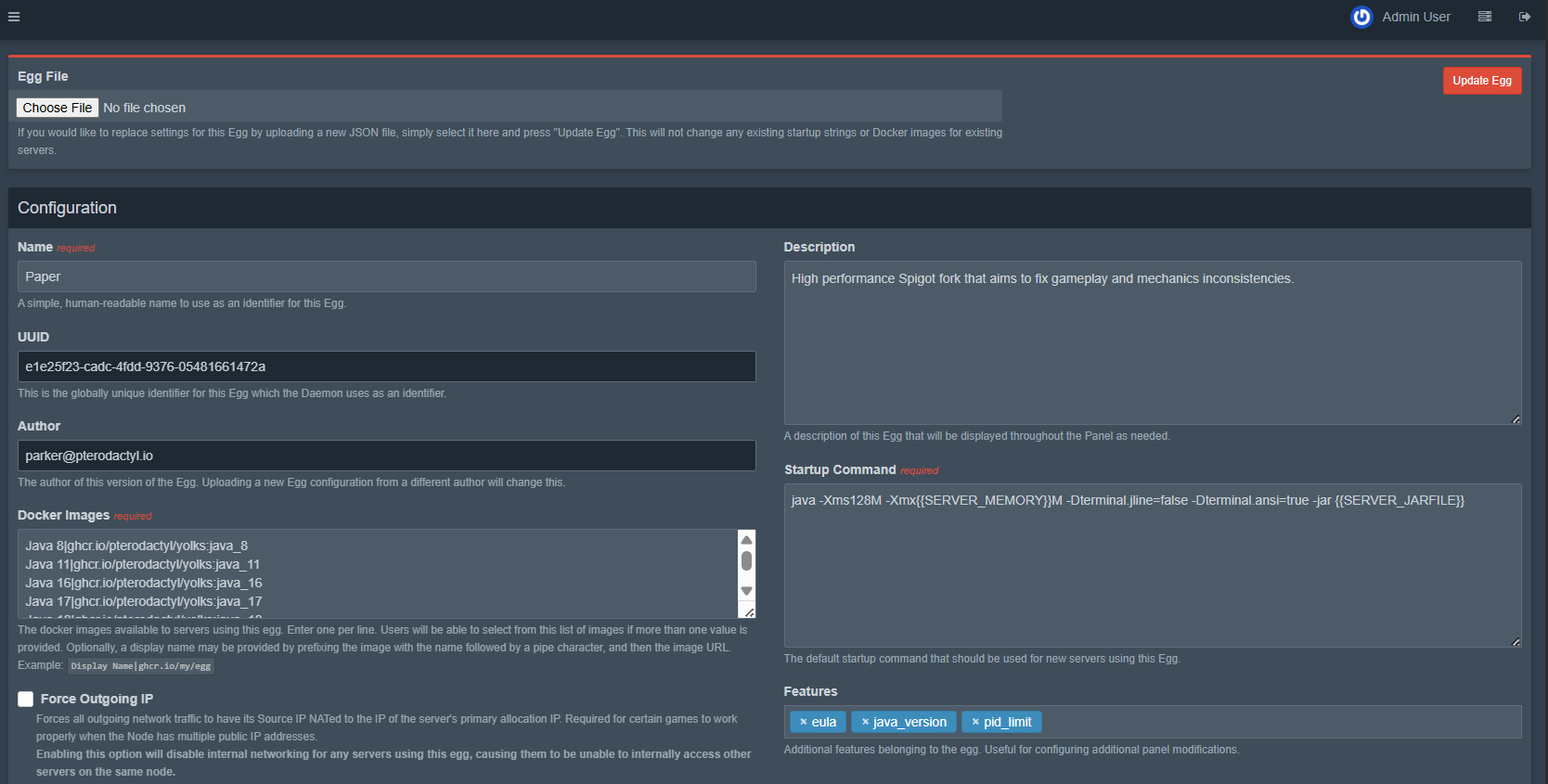
İçe Aktarılan Egg'i Doğrulama
-
Egg listesinde içe aktarılanı bulun (örn.
Paper); -
Ayarları görüntülemek için üzerine tıklayın;
-
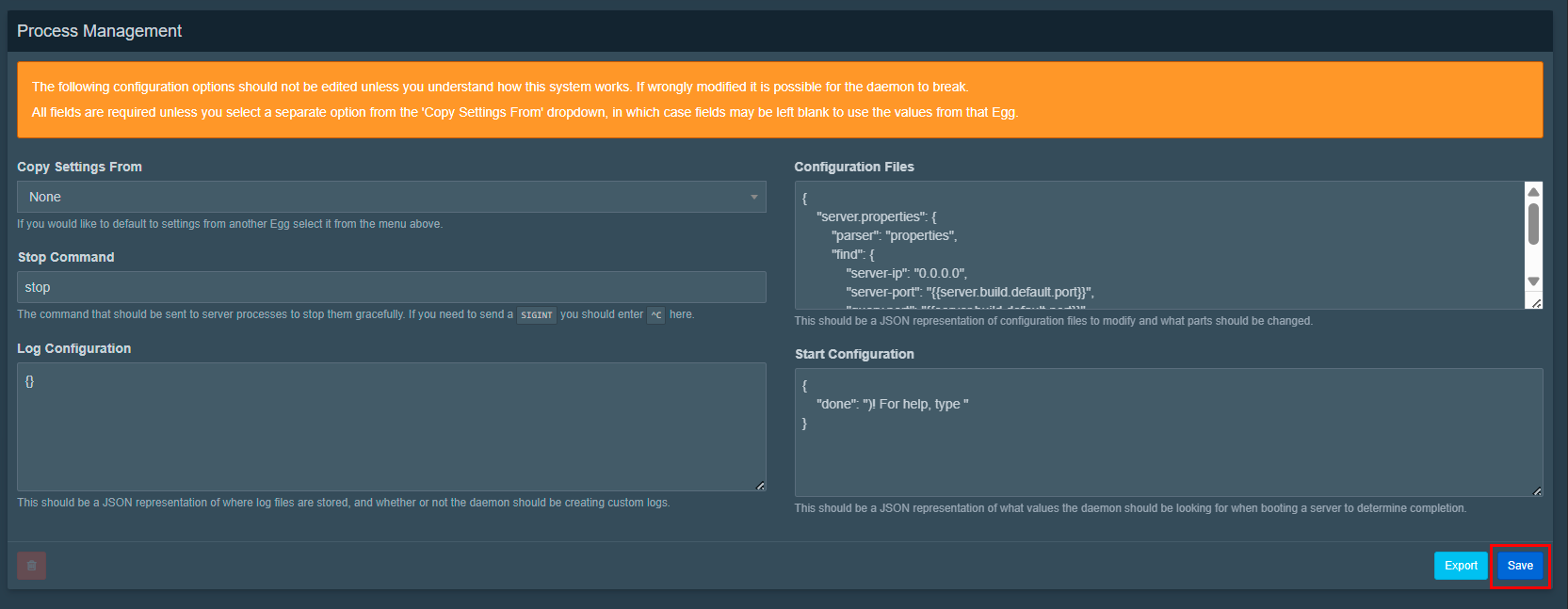
Aşağıdakilerin dolu olduğundan emin olun:
- Docker Images: kullanılabilir imajların listesi;
- Install Script: sunucu kurulum betiği;
- Variables: ortam değişkenleri (sürüm, ayarlar).
Sunucular
-
Sol menüden Servers öğesini seçin;
-
Sağ üst köşedeki
Create Newdüğmesine tıklayın: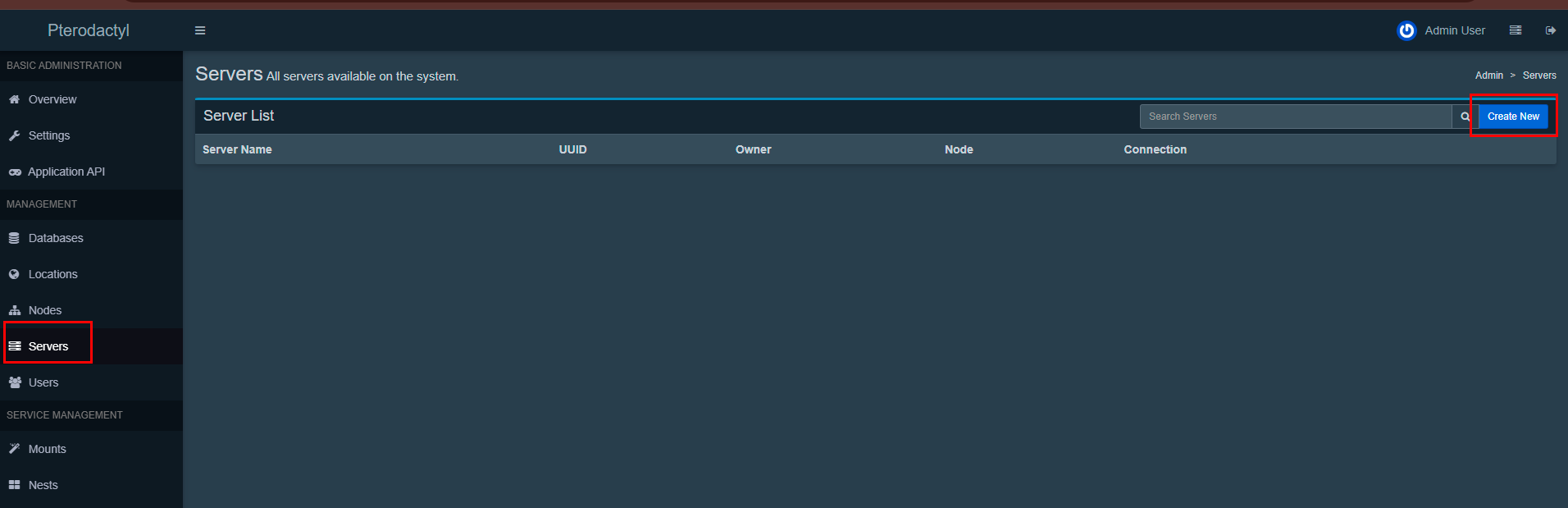
-
Oluşturma formunu doldurun:
Temel Detaylar:
- Server Name: sunucu adı (örn.
Test Minecraft Server); - Server Owner: listeden sahip kullanıcıyı seçin;
- Server Description: açıklama (isteğe bağlı);
- Start Server when Installed: kutucuğu işaretli bırakın.
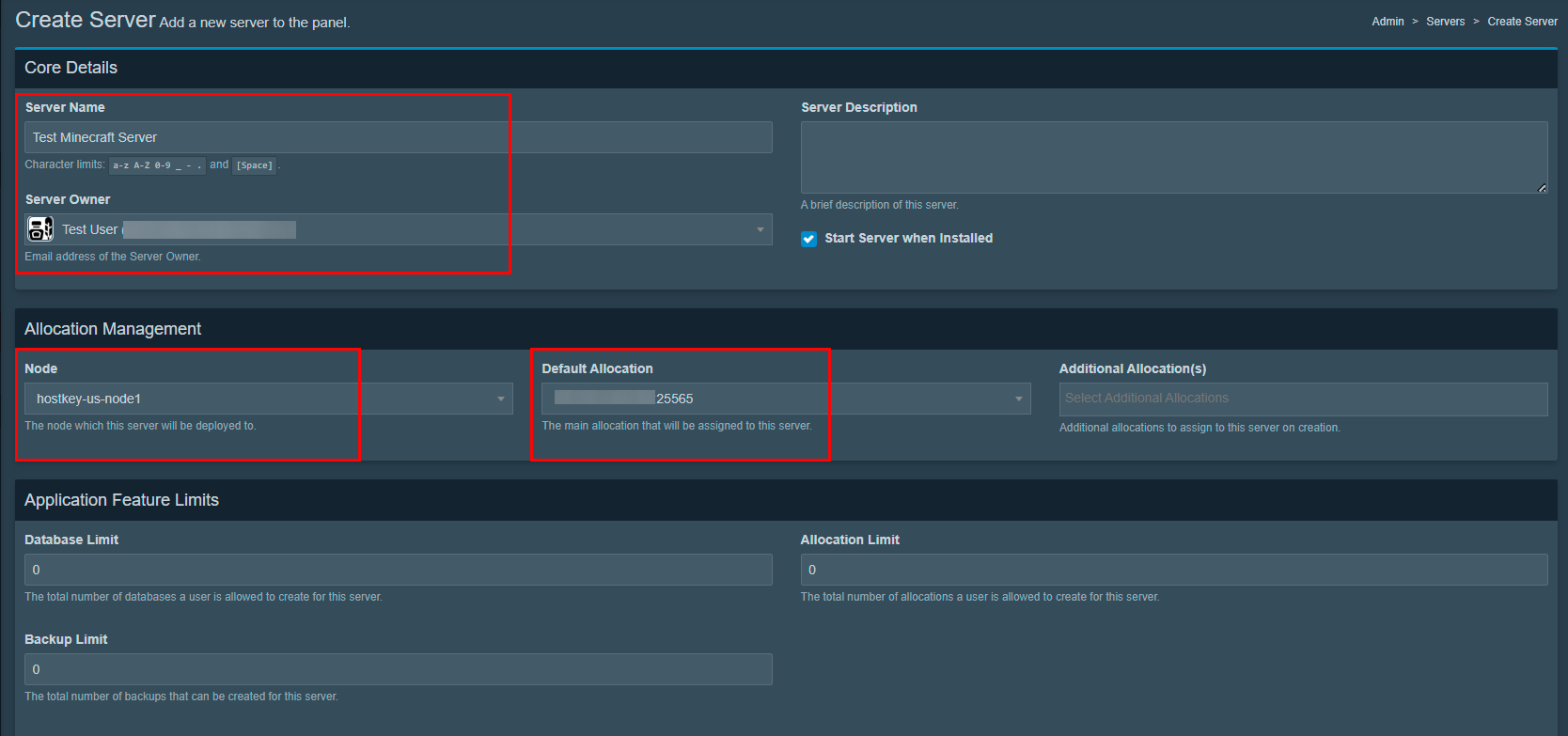
Tahsisat Yönetimi:
- Node: oluşturulan düğümü seçin;
- Default Allocation: listeden IP adresi:port seçın;
- Additional Allocations: boş bırakın.
Uygulama Özellik Sınırları:
- Database Limit:
0; - Allocation Limit:
0; - Backup Limit:
0.
Kaynak Yönetimi:
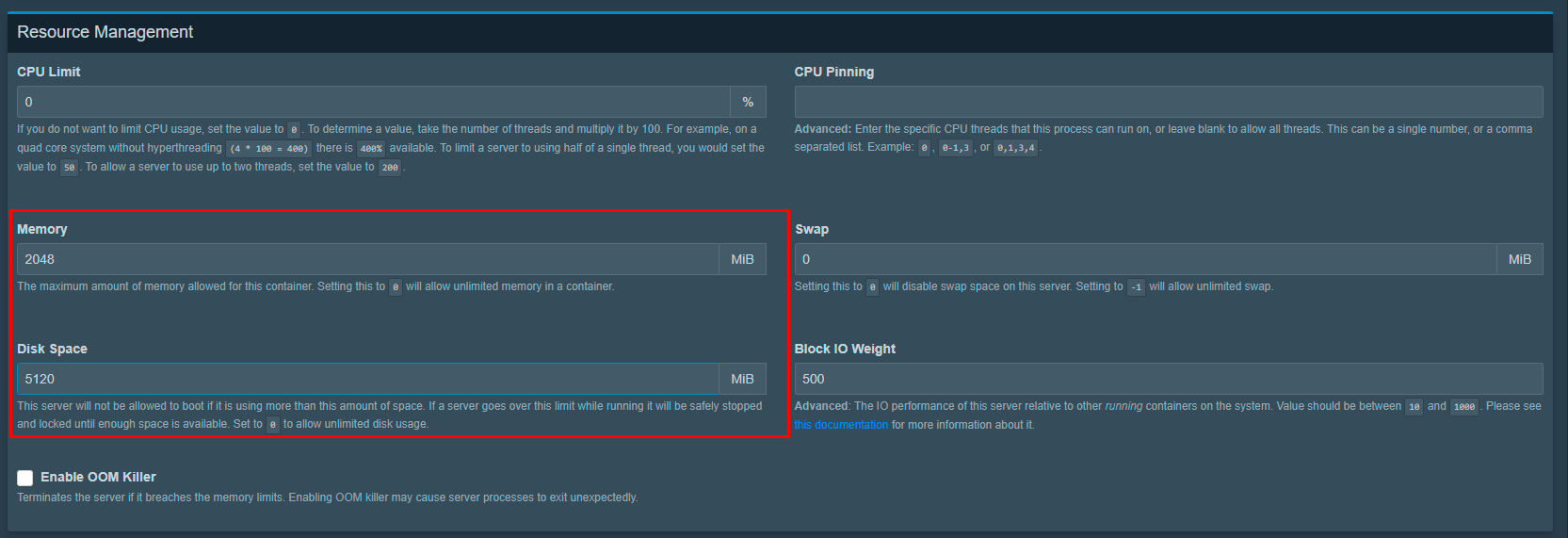
- CPU Limit:
0(sınır yok); - Memory:
2048MiB (başlangıç için 2GB); - Swap:
0MiB; - Disk Space:
5120MiB (5GB); - Block IO Weight:
500; - Enable OOM Killer: devre dışı bırakın.
Nest Yapılandırması:
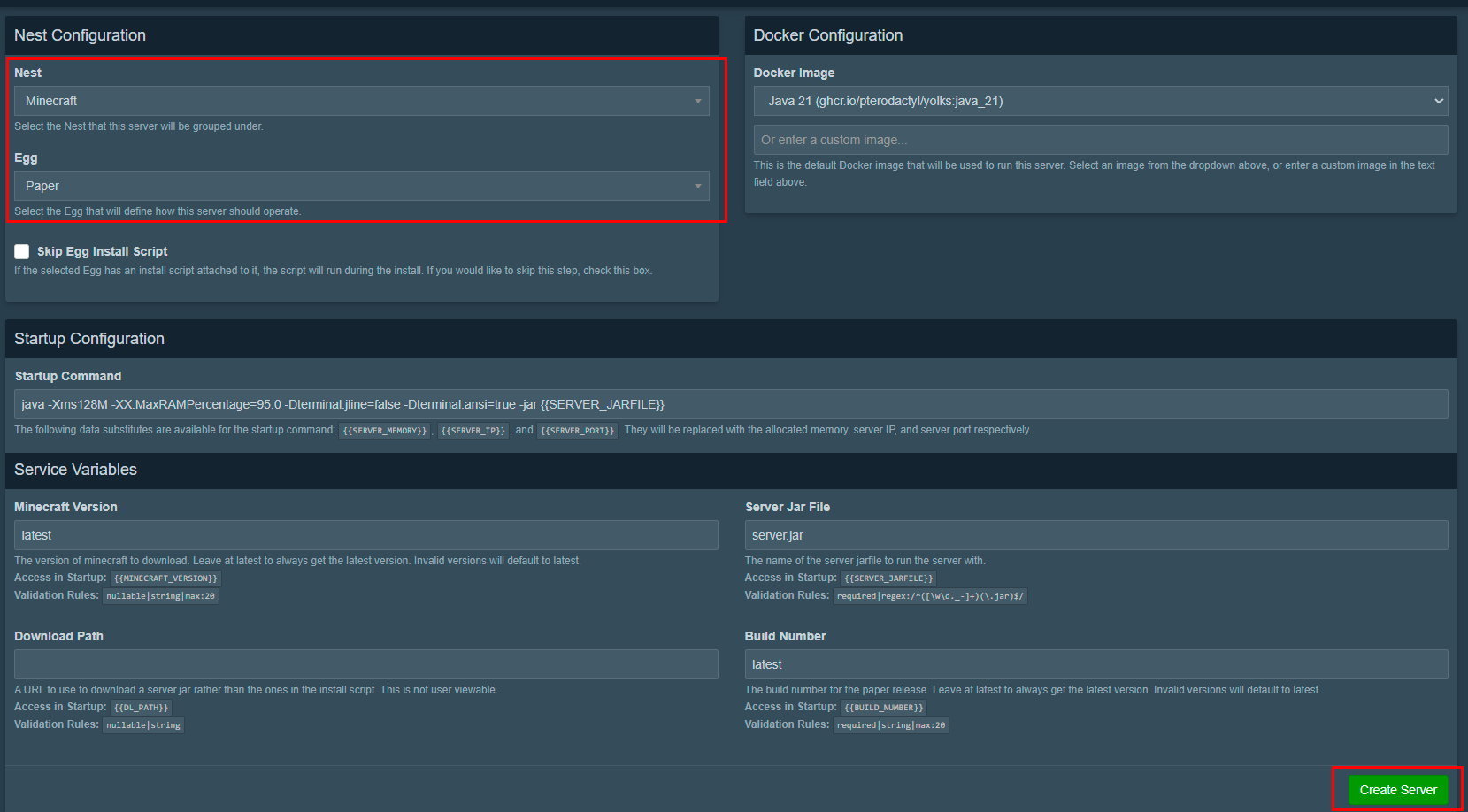
- Nest:
Minecraft; - Egg:
Paper(Sponge değil!); - Docker Image:
Java 21; -
Service Variables: varsayılan değerleri bırakın.
-
Sayfanın altındaki
Create Serverdüğmesine tıklayın; -
Kurulumun tamamlanmasını bekleyin (durum Installing'den Offline'a dönecektir):
Sunucuyu Başlatma ve Yapılandırma
-
Kurulumdan sonra, listeden sunucuyu açın (Admin > Servers):

-
Kullanıcı panelini açın (
/adminolmadan), sunucu sahibi olarak giriş yapın; -
Startdüğmesine tıklayın: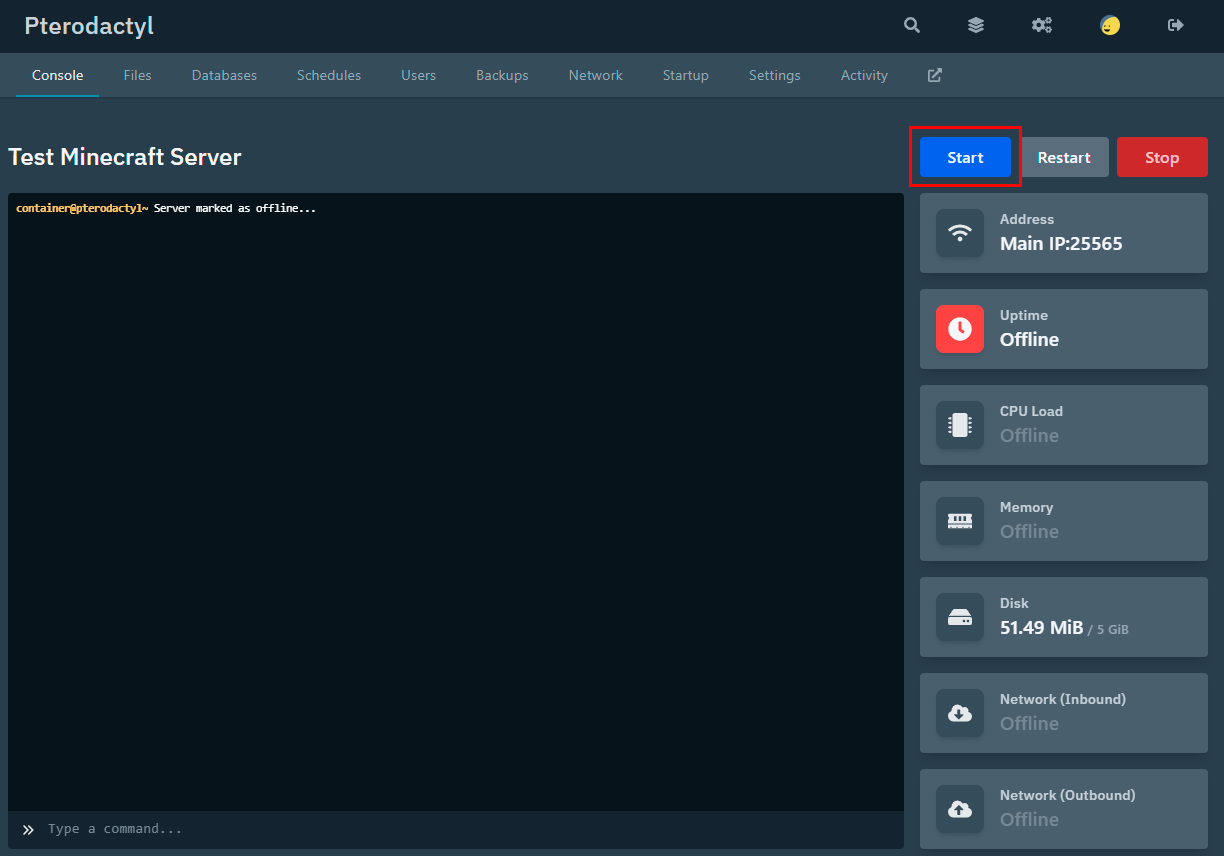
-
İlk çalıştırmada bir lisans kabul penceresi görünecektir:
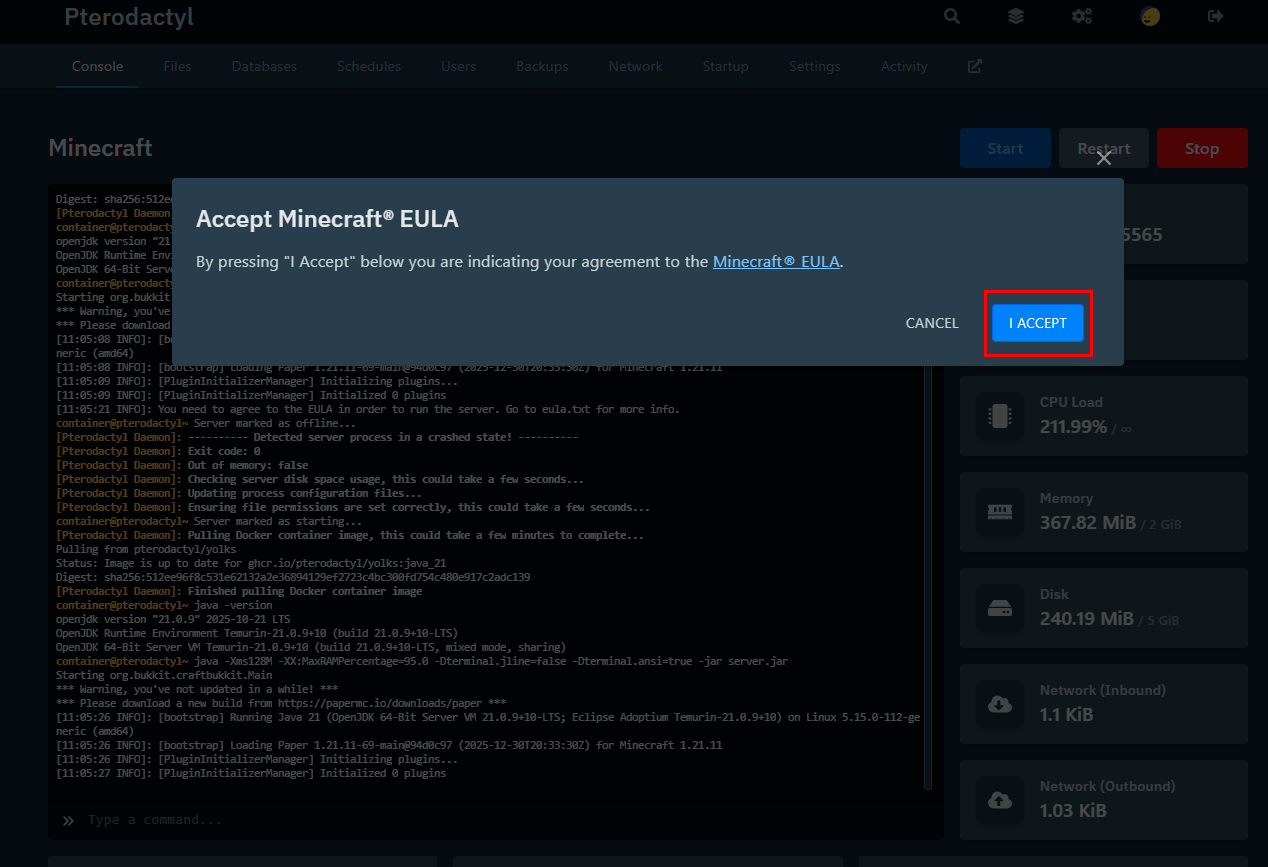
-
Minecraft EULA'yı kabul etmek için
I Acceptdüğmesine tıklayın; -
Sunucunun başlamasını bekleyin (durum Running olarak değişecektir):
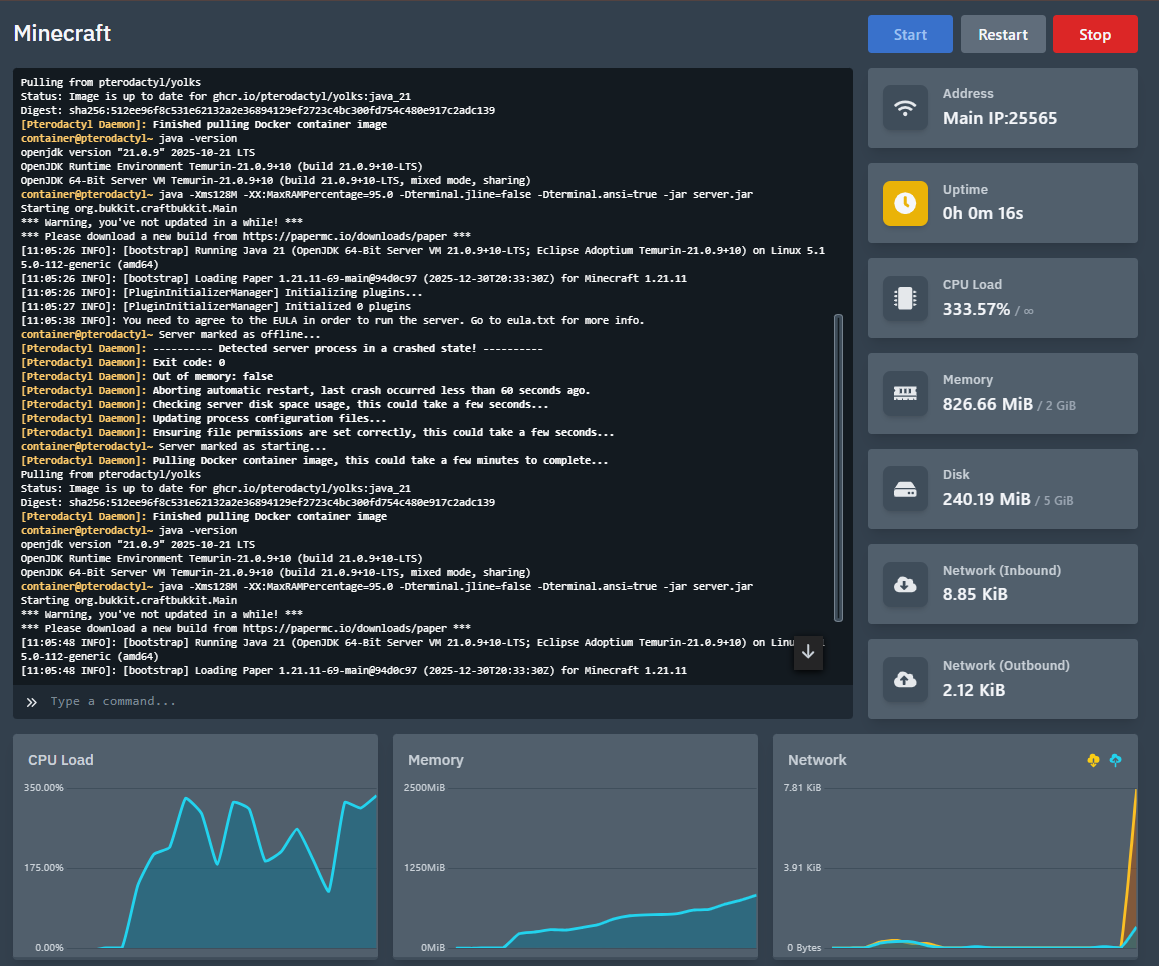
Performans Kontrolü
Tarayıcınızda açın (IP adresini sizinkiyle değiştirin):
Yanıt"online": true gösteriyorsa, sunucu çalışıyor ve oyuncular için erişilebilir durumdadır. Bağlantı adresi:
Not
Pterodactyl'in ana ayarları hakkında ayrıntılı bilgiler geliştiricilerin dokümantasyonunda yer almaktadır.
API ile Pterodactyl Sunucusu Sipariş Edin
Bu yazılımı API kullanarak kurmak için bu talimatları izleyin.