Portainer
Bu makalede
Bilgi
Portainer, uygulamaların geliştirilmesini, dağıtımını ve izlenmesini basitleştiren bir konteyner yönetim aracıdır. Yüksek performans ve verimlilik sağlamak için işletim sistemi düzeyinde sanallaştırma teknolojisi kullanır. Portainer ile komut satırı veya sezgisel bir grafik arayüz aracılığıyla konteynerleri kolayca oluşturabilir, çalıştırabilir, ölçeklendirebilir ve yönetebilirsiniz.
Portainer. Temel Özellikler
Portainer, konteyner altyapınız üzerinde tam kontrol sağlar. Sunduğumuz temel özellikler şunlardır:
- Konteyner yönetimi: Konteynerleri minimum çabayla oluşturun, başlatın, durdurun, yeniden başlatın ve kaldırın.
- Görüntü (Image) yönetimi: Konteyner oluşturmak için kullanılan görüntülerle çalışın. Bizimle, görüntüleri kullanışlı bir arayüzde oluşturabilir, saklayabilir ve yönetebilirsiniz.
- Kaynak izolasyonu: Sisteminizi kararlı ve güvenli tutmak için uygulamalar ve konteynerler arasında kaynak izolasyonu sağlarız.
- Ağ yönetimi: Yönlendirme ve izleme dahil olmak üzere konteyner ağ arayüzlerini yapılandırın ve yönetin.
- Depolama yönetimi: Portainer'a entegre edilmiş araçlarla konteynerler tarafından kullanılan verileri yönetin.
- Sürüm kontrolü: Görüntülerin ve konteynerlerin sürümlerini yönetmenize yardımcı olarak uygulama güncelleme sürecini basitleştiririz.
- Güvenlik yönetimi: Altyapınızı güvenli tutmak için erişim haklarını ayarlayın, güvenliği izleyin ve verileri şifreleyin.
Çalıştırma Özellikleri
| ID | Yazılım Adı | Uyumlu OS | VM | BM | VGPU | GPU | Min CPU (Çekirdekler) | Min RAM (GB) | Min HDD/SSD (GB) | Özel Alan Adı | Aktif |
|---|---|---|---|---|---|---|---|---|---|---|---|
| 19 | Portainer | Ubuntu 22.04, AlmaLinux 8, AlmaLinux 9, RockyLinux 8, RockyLinux 9, CentOS 9 STREAM, Debian 12, Ubuntu 24.04 | + | - | + | + | 1 | 1 | - | Hayır | SİPARİŞ VER |
Not
Aksi belirtilmedikçe, varsayılan olarak yazılımın en son sürümünü geliştiricinin web sitesinden veya işletim sistemi depolarından yükleriz.
Portainer Dağıtıldıktan Sonra Başlangıç
Ödeme yapıldıktan sonra, kayıt sırasında verilen e-posta adresine sunucunun kullanıma hazır olduğunu belirten bir bildirim gönderilecektir. Mesaj, VPS IP adresinin yanı sıra bağlantı için giriş ve şifre bilgilerini içerecektir. Şirketimizin müşterileri ekipmanlarını sunucu kontrol paneli ve API — Invapi — üzerinden yönetirler.
Yetkilendirme verileri, sunucu yönetim panelindeki Configuration >> Tags sekmesinde veya gönderilen e-postada bulunabilir:
- Docker web arayüzüne erişim bağlantısı:
http://<server_ip>:9000/.
Sunucu IP adresi Network sekmesinde görüntülenebilir.
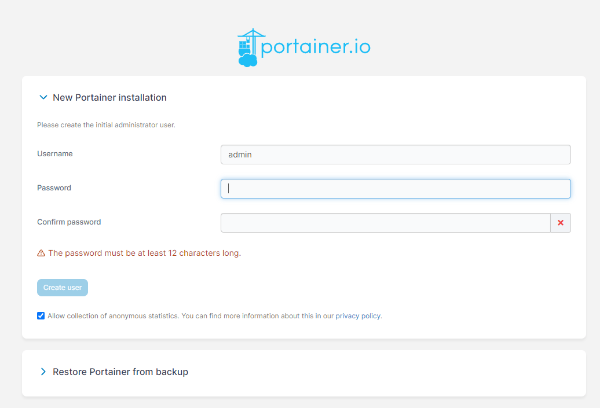
Bağlantıya gidin ve sunucu dağıtıldıktan sonra 30 dakika içinde bir yönetici hesabı oluşturun. Username, Password ve Confirm password alanlarını doldurun ve ardından şu düğmeye tıklayın:
Dikkat
Yönetici oluşturma süresi, sunucu size teslim edildiği andan değil, Portainer konteynerinin başladığı andan (yani dağıtımdan) itibaren sayılır. Bu nedenle, ilk ziyaretinizde doğrudan New Portainer installation — Your Portainer instance timed out for security purposes mesajını görebilirsiniz. Bu yerleşik bir güvenlik önlemidir, bir hata değildir.

Yönetici oluşturma formunu yeniden açmak için SSH üzerinden Portainer konteynerini yeniden başlatın ve sayfayı hemen yenileyin:
Başarılı yetkilendirmeden sonra hizmetle çalışmaya başlayabilirsiniz. Portainer ayarları, yan menüde Administration bölümü altında şu şekilde gruplandırılmıştır:
- User-related — erişim haklarına sahip kullanıcıları, ekipleri ve rolleri yönetin;
- Environment-related — ortamları, yani bağlı ana makineleri (hosts) ve kümeleri (clusters), gruplarını ve etiketlerini yönetin;
- Registries — konteyner kayıt defterlerine (Docker registry) erişimi yapılandırın ve yönetin;
- Logs — kimlik doğrulama olaylarının ve kullanıcı faaliyetlerinin günlükleri;
- Notifications — sistem bildirimlerini yapılandırın ve görüntüleyin;
- Settings — genel Portainer ayarları (General), kimlik doğrulama ayarları (Authentication), Edge Compute ve yardım bağlantısı (Get Help).
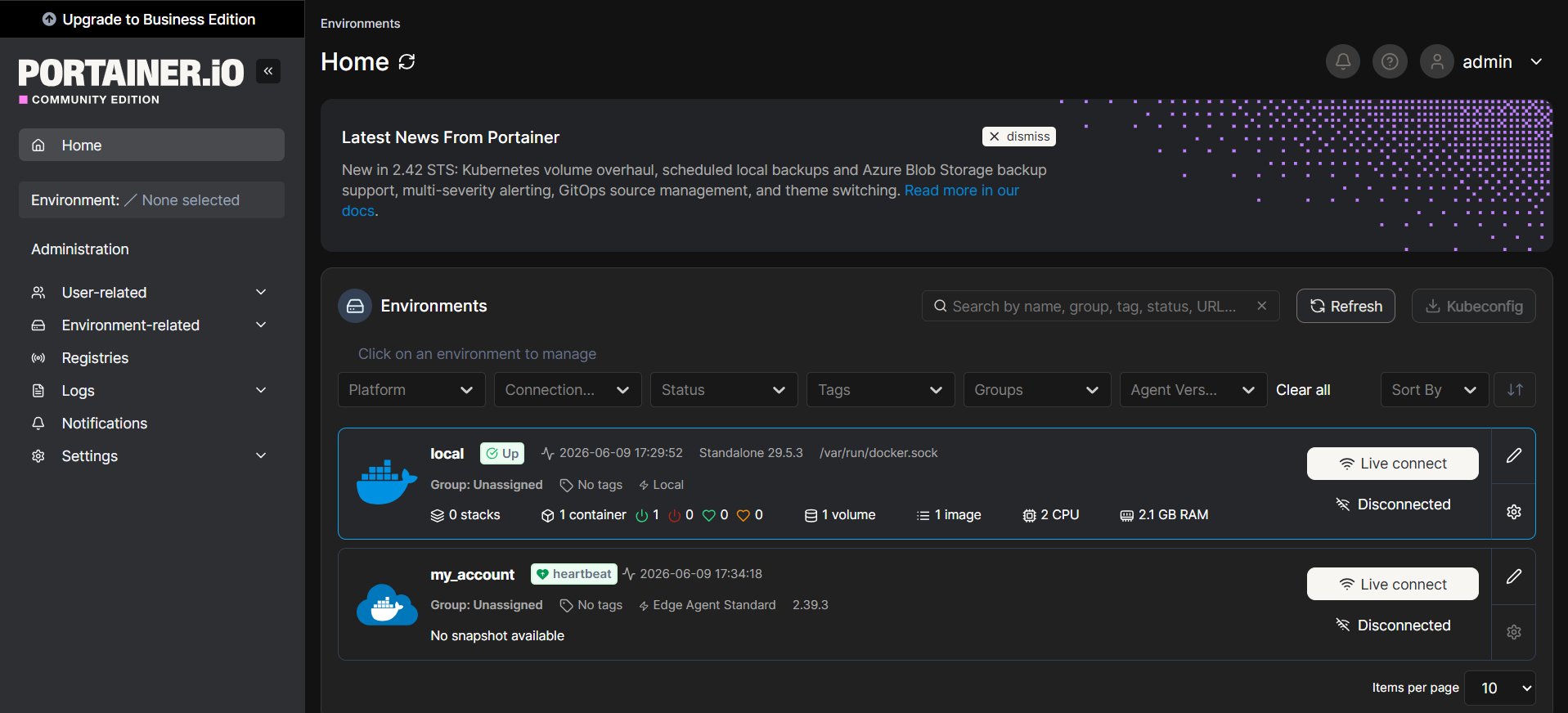
Portainer'ın yüklendiği sunucu zaten bağlıdır ve Home sekmesinde local ortam olarak görünür. Konteynerler, görüntüler, birimler (volumes) ve ağlarla çalışmaya başlamak için sadece kartına tıklayın — tek bir sunucu için başka bir şeye bağlanmaya gerek yoktur.
Yeni Bir Ortam Ekleme
Birden fazla sunucunuz varsa, Portainer bunların hepsini tek bir panelden yönetmenize olanak tanır — her ek Docker hostu ayrı bir ortam olarak bağlanır.
Home sekmesinde, Add environment düğmesine tıklayın (veya Environment-related >> Environments yoluna gidin). Environment Wizard açılacaktır. Docker Standalone ortam türünü seçin ve Start Wizard düğmesine tıklayın:
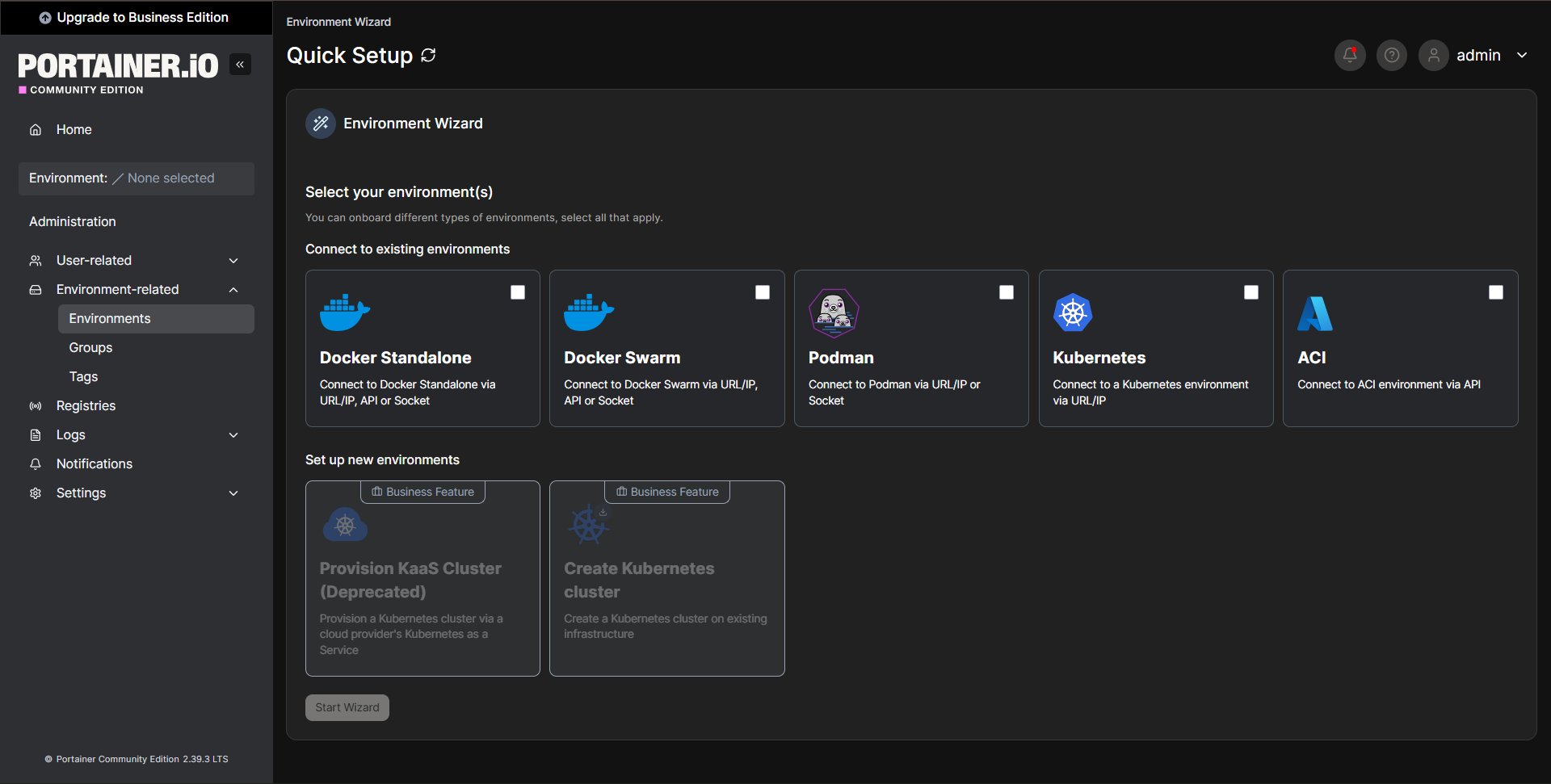
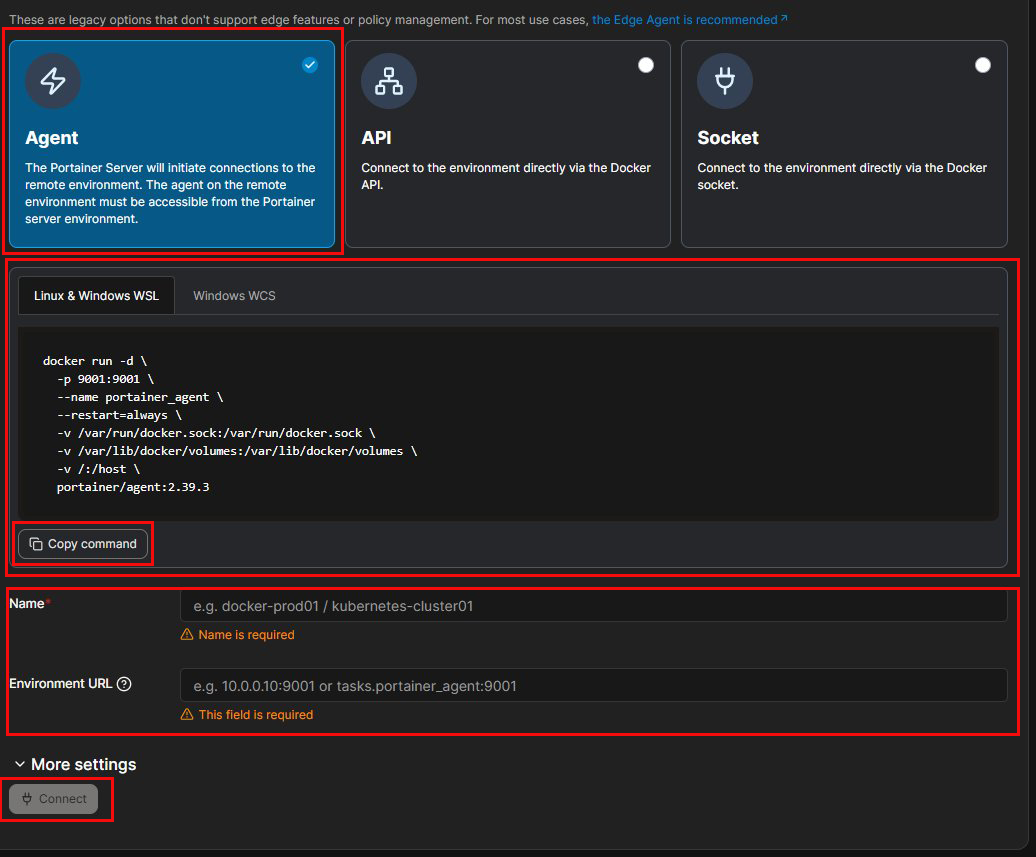
Bir sonraki adımda Portainer bir bağlantı yöntemi sunar. Varsayılan olarak Edge Agent Standard seçilidir — güvenli bir ters tünel (reverse tunnel) aracılığıyla çalışır ve doğrudan ulaşılamayan ana makineler (örneğin NAT arkasındakiler) için tasarlanmıştır. Doğrudan bir bağlantı için More options bloğunu genişletin ve Agent seçeneğini seçin: bu durumda Portainer sunucusunun kendisi, belirtilen adres ve porttaki ajana bağlanır. Portainer hemen hazır bir ajan kurulum komutu görüntüler — Copy command düğmesine tıklayın:
Eklediğiniz ana makineye SSH üzerinden bağlanın:
Kopyalanan komutu terminale yapıştırın — bu, portainer_agent konteynerini başlatır ve 9001 portunu açar (komut Portainer sürümünüze sabitlenmiştir):
docker run -d \
  -p 9001:9001 \
  --name portainer_agent \
  --restart=always \
  -v /var/run/docker.sock:/var/run/docker.sock \
  -v /var/lib/docker/volumes:/var/lib/docker/volumes \
  -v /:/host \
  portainer/agent:2.39.3
Sihirbaz ekranına dönün ve iki alanı doldurun: Name — rastgele bir ortam adı (örneğin, docker-agent) ve Environment URL — <server_ip>:9001 formatında ajan adresi. Ardından Connect düğmesine tıklayın.
İpucu
Eğer ajan ve Portainer sunucusu aynı ana makinedeyse ve Connect düğmesine tıkladığınızda genel IP adresi üzerinden bağlantı hatası alıyorsanız, Environment URL alanına Docker dahili ağ geçidi adresini girin: 172.17.0.1:9001. Bu, Docker tarafından görülen aynı ana makinedir.
Bağlantıdan sonra ortam listede görünecektir ve Dashboard sekmesinden yönetebilirsiniz: seçilen ana makinenin konteynerleri, görüntüleri, birimleri, ağları ve yığınları (stacks). Web arayüzünün Home sekmesinde tüm ortamları görüntüleyebilir ve aralarında geçiş yapabilirsiniz.
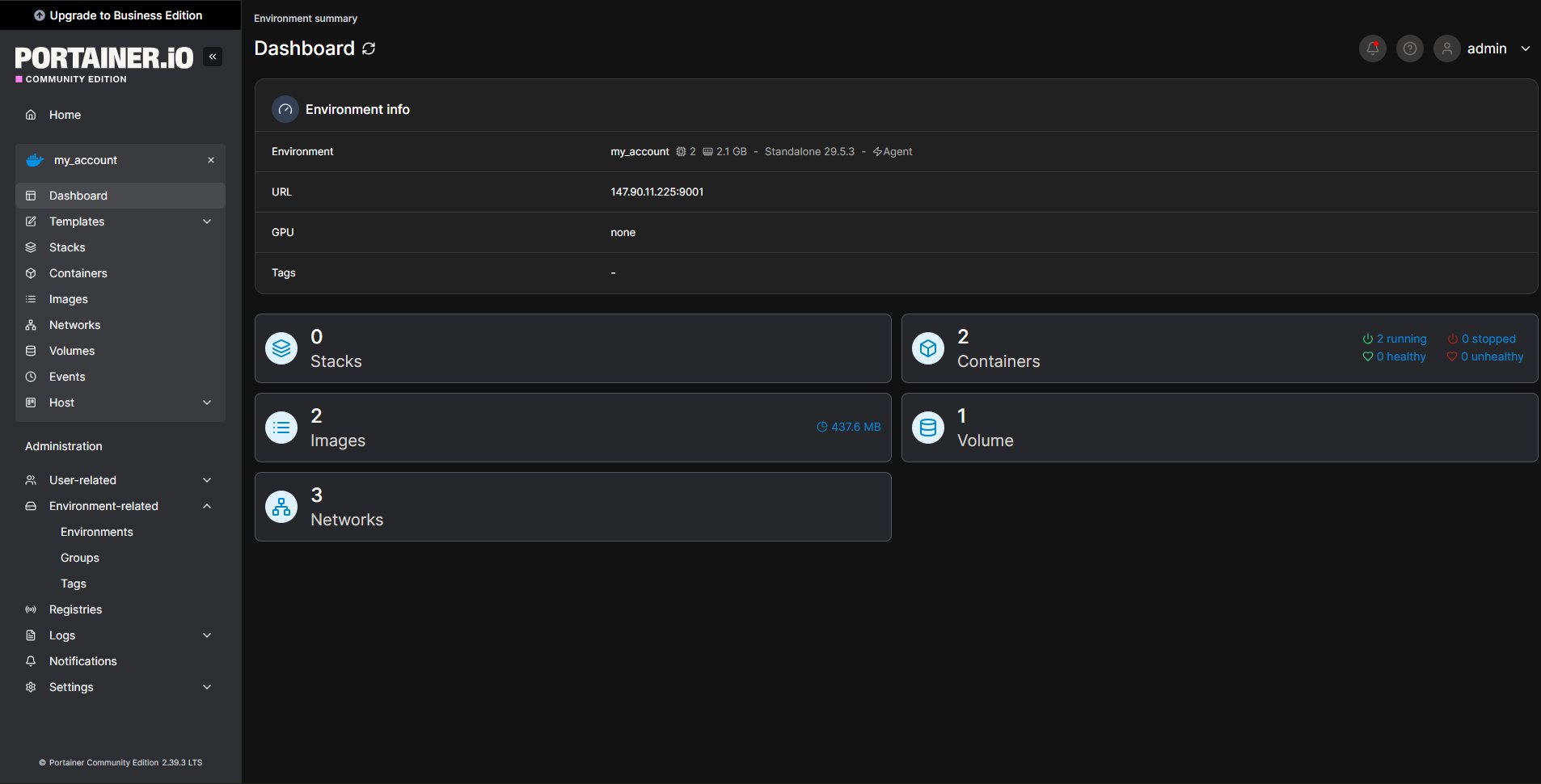
Temel Portainer ayarları hakkında ayrıntılı bilgiye geliştirici dokümanlarından ulaşılabilir.
API ile Portainer Sunucusu Sipariş Etme
Bu yazılımı API kullanarak yüklemek için bu talimatları izleyin.