Jenkins
Bu makalede
Bilgi
Jenkins, sürekli entegrasyon ve sürekli teslimat (CI/CD) için açık kaynaklı bir araçtır. Yazılım derleme, test etme ve dağıtma süreçleri için otomasyon yetenekleri sağlar ve çeşitli geliştirme araçları ile platformlarla entegrasyon için yüzlerce eklentiyi destekler.
Jenkins. Temel Özellikler
- Otomatik Derlemeler: Popüler programlama dilleri ve çerçeveler (frameworks) için derleme süreçlerini basitleştirir.
- Kapsamlı Test: Her türlü test aracıyla sorunsuz bir şekilde entegre olur. Birim testlerden karmaşık entegrasyon testlerine kadar her tür testi otomatik olarak çalıştırarak her aşamada kod kalitesini sağlar.
- Esnek Dağıtım: Herhangi bir ortamda tüm dağıtım sürecini otomatikleştirir. Kodunuzu tek bir tıklamayla doğrudan üretim ortamlarına dağıtarak insan hatasını en aza indirir.
- Ölçeklenebilir Derlemeler: Görevleri birden fazla ajana dağıtarak yürütmeyi önemli ölçüde hızlandırır ve paralel görev işlemeye olanak tanıyarak geliştirme süresinden tasarruf sağlar.
- Geniş Ekosistem: Neredeyse her türlü geliştirme aracı ve DevOps platformu ile entegrasyon için 1500'den fazla eklenti sunar.
- Güçlü Boru Hatları (Pipelines): Karmaşık CI/CD süreçlerini Jenkinsfile kullanarak kod olarak tanımlamanıza olanak tanır.
- Akıllı Bildirimler: Ekibinizi e-posta, Slack, Microsoft Teams ve diğer iletişim kanalları aracılığıyla derleme ve test sonuçları hakkında bilgilendirir.
- Güvenilir Güvenlik: Ayrıntılı kullanıcı rol yönetimi ile birlikte çeşitli kimlik doğrulama ve yetkilendirme sistemlerini (LDAP, OAuth, SSO) destekler.
Not
Jenkins'i bir Managed App olarak dağıtabilirsiniz. Bunu yapmak için Invapi sunucu kontrol panelinde Services > Managed Apps seçeneğini belirleyin.
Çalıştırma Özellikleri
| ID | Yazılım Adı | Uyumlu OS | VM | BM | VGPU | GPU | Min CPU (Çekirdekler) | Min RAM (GB) | Min HDD/SSD (GB) | Özel Alan Adı | Aktif |
|---|---|---|---|---|---|---|---|---|---|---|---|
| 268 | Jenkins | Ubuntu 22.04, Ubuntu 24.04 | + | + | + | + | 1 | 1 | 50 | Hayır | SİPARİŞ VER |
Not
Aksi belirtilmedikçe, varsayılan olarak yazılımın en son sürümünü geliştiricinin web sitesinden veya işletim sistemi depolarından kuruyoruz.
Jenkins'i Managed App Olarak Dağıttıktan Sonra Başlangıç
Jenkins'i yönetilen bir uygulama olarak dağıttıktan sonra, sunucu kontrol panelinin My Apps sekmesinde şunları bulabilirsiniz:
- bir uygulama bağlantısı;
- erişim için giriş bilgileri ve şifre;
- hizmet kullanımı ve yönetimine ilişkin bilgiler.
Yönetilen uygulamalarla çalışma hakkında daha fazla ayrıntı için talimatlara bakın.
Marketplace'ten Jenkins Dağıttıktan Sonra Başlangıç
Ödeme yapıldıktan sonra, sunucu hazır olduğunda kayıtlı e-posta adresinize bir bildirim e-postası gönderilecektir. Bu e-posta, VPS IP adresini ve erişim için giriş bilgilerini içerecektir. Şirket müşterilerimiz ekipmanları sunucu yönetim paneli ve API — Invapi üzerinden yönetirler.
Kimlik doğrulama verileri, sunucu yönetim panelindeki Configuration >> Tags sekmesinde veya gönderilen e-postada bulunabilir:
- Web arayüzü üzerinden Jenkins kontrol paneline erişim bağlantısı: webpanel etiketinde yer alır. Jenkins'e erişmek için bu bağlantıyı kullanın.
- Referans için: Jenkins'e erişim için varsayılan adres
http://[server_IP_address]:8080şeklindedir. Bu seçenek, yazılımı tamamen manuel olarak kurarken kullanışlıdır.
Kimlik Doğrulama ve Başlangıç Menüsü
Jenkins'in ilk kurulumu birkaç adım içerir.
Adım 1: Jenkins'in Kilidini Açın
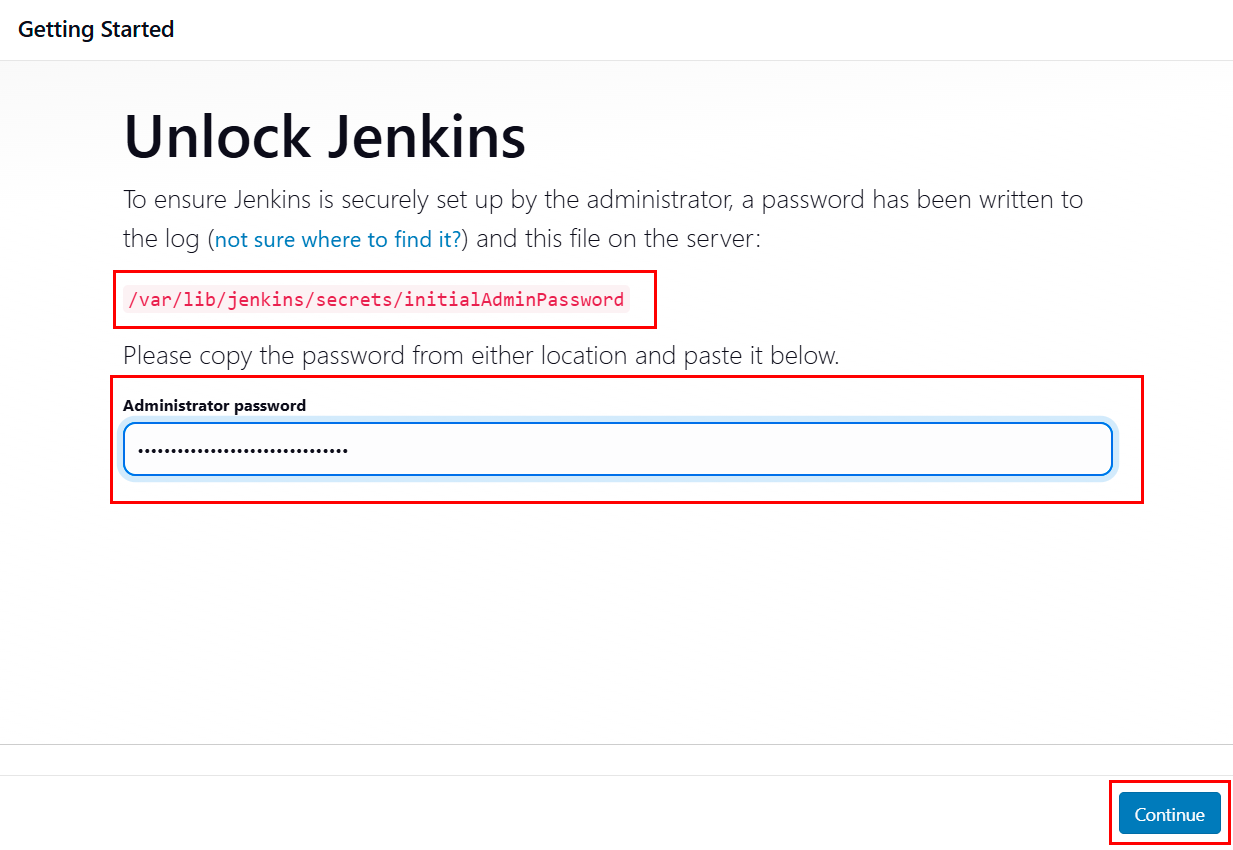
- İlk çalıştırmada Unlock Jenkins ekranını göreceksiniz.
- Kilidi açmak için, şu konumda bulunan otomatik olarak oluşturulmuş yönetici şifresini girin:
- Sunucudaki dosya:
/var/lib/jenkins/secrets/initialAdminPassword
- Sunucudaki dosya:
- Belirtilen dosyadan şifreyi kopyalayın ve Administrator password alanına yapıştırın.
- Devam etmek için
Continueseçeneğine tıklayın.
Adım 2: Eklenti Kurulumu
- Customize Jenkins sayfasında, eklenti kurulumu için iki seçeneğiniz vardır:
- Install suggested plugins — Jenkins topluluğu tarafından en yararlı olduğu düşünülen önerilen eklentileri kurun.
- Select plugins to install — İhtiyaçlarınıza en uygun eklentileri manuel olarak seçin.
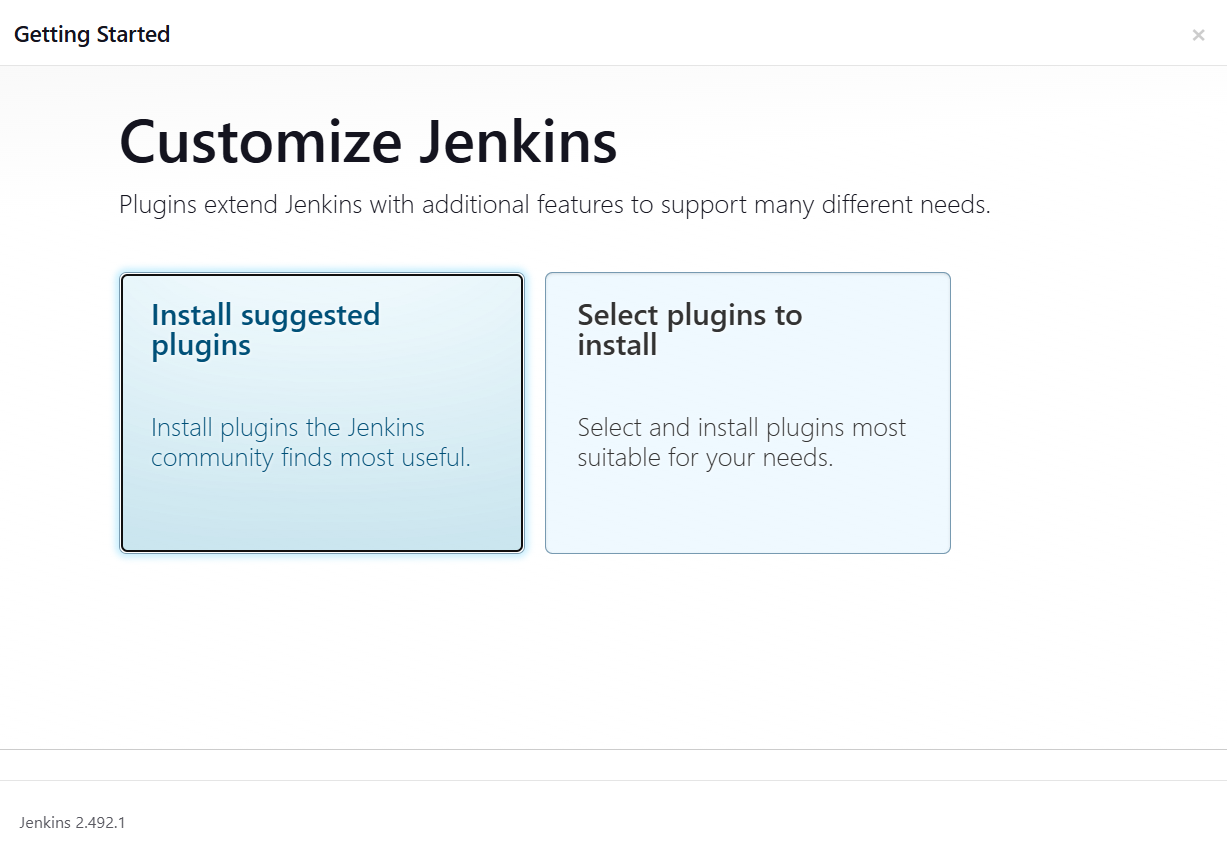
- Yeni başlayan kullanıcılar için Install suggested plugins seçeneğinin seçilmesi önerilir.
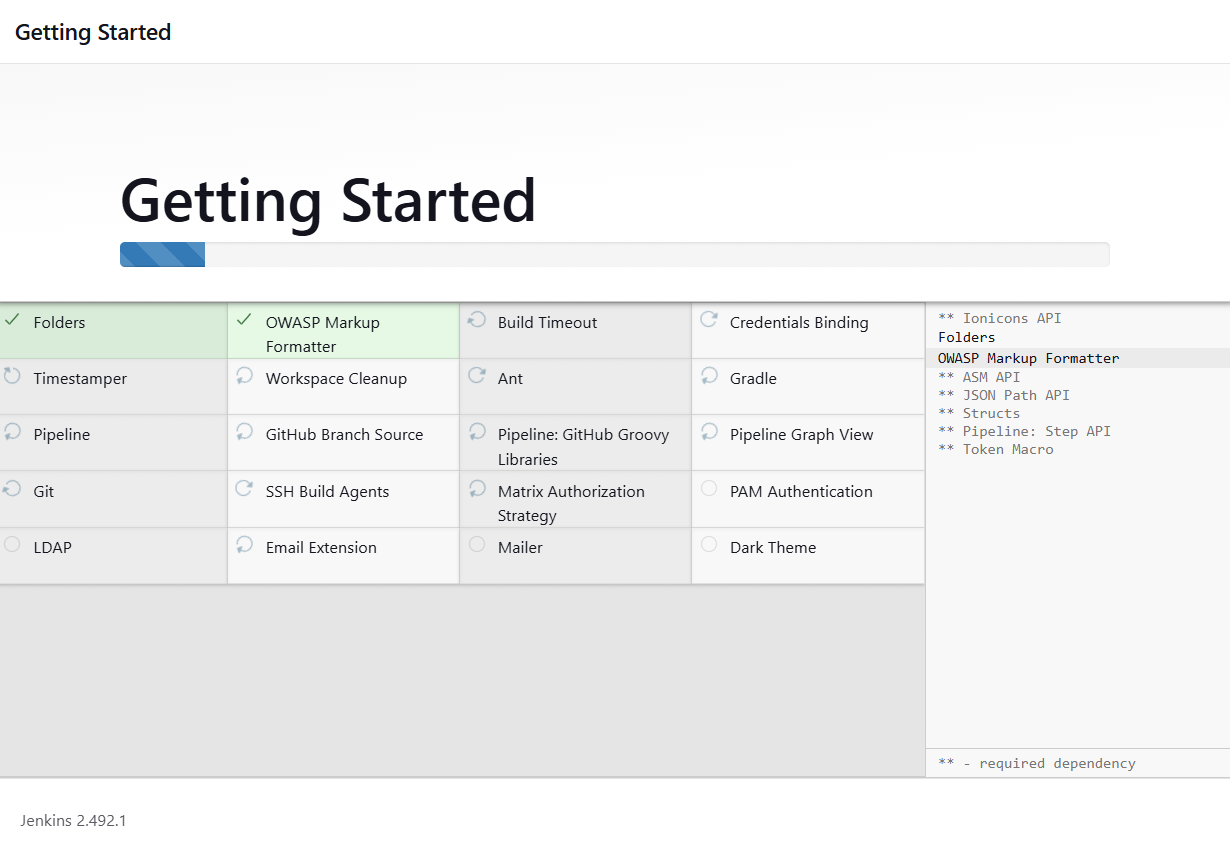
- Seçilen eklentilerin kurulumu başlayacaktır; her eklenti için ilerleme durumu bir liste olarak gösterilecektir.
Adım 3: Yönetici Hesabı Oluşturun
- Eklenti kurulumundan sonra Create First Admin User ekranını göreceksiniz.
- Aşağıdaki alanları doldurun:
- Username — giriş için kullanıcı adı;
- Password — giriş için şifre;
- Confirm Password — şifreyi onaylayın;
- Full Name — tam adınız;
- Email Address — e-posta adresiniz.
- Tüm alanları doldurduktan sonra
Save and Continueseçeneğine tıklayın.- Yeni bir kullanıcı oluşturmak istemiyorsanız,
Skip and continue as adminseçeneğine tıklayabilirsiniz; ancak bu seçenek güvenliği azalttığı ve kullanıcı eylemlerinin denetimini zorlaştırdığı için üretim ortamları için önerilmez.
- Yeni bir kullanıcı oluşturmak istemiyorsanız,
Adım 4: Jenkins Örneği (Instance) URL'sini Yapılandırın
- Instance Configuration ekranında Jenkins URL'sini yapılandırın.
- Jenkins URL alanı, mevcut istekten türetilen bir URL önerecektir.
- Jenkins'e erişen kullanıcılar için erişilebilir bir URL ayarlamanız tavsiye edilir.
- URL; e-posta bildirimleri, PR güncellemeleri ve BUILD_URL ortam değişkeni dahil olmak üzere birçok Jenkins özelliğinin düzgün çalışması için kritik öneme sahiptir.
- Ayarları kaydetmek için
Save and Finishveya URL'yi daha sonra yapılandırmak içinNot nowseçeneğine tıklayın.
Tüm önceki adımları tamamladıktan sonra Jenkins is ready! ekranını göreceksiniz. Ana Jenkins arayüzüne geçmek için Start using Jenkins seçeneğine tıklayın.
Not
Temel Jenkins yapılandırmaları hakkında ayrıntılı bilgiye geliştirici dokümantasyonundan ulaşılabilir.
API Kullanarak Jenkins İçeren Bir Sunucu Sipariş Edin
Bu yazılımı API kullanarak kurmak için bu talimatları izleyin.