CapRover
Bu makalede
Bilgi
CapRover, konteynerleştirilmiş uygulamaların otomatik dağıtımı ve yönetimi için bir platformdur. Konteynerleştirilmiş uygulamaları dağıtmak, ölçeklendirmek ve yönetmek için kullanışlı bir web arayüzü sağlar ve çeşitli bulut hizmetleriyle entegrasyon sunar.
CapRover: Temel Özellikler
CapRover, konteynerleştirilmiş uygulamaları hızlı ve kolay bir şekilde yapılandırmanıza ve ölçeklendirmenize olanak tanıyan açık kaynaklı bir projedir. CapRover'ın temel özellikleri:
- Basit uygulama dağıtımı: Docker konteynerlerinde uygulamaları dağıtmak ve yönetmek için sezgisel bir web arayüzü sağlar.
- Otomatik altyapı kurulumu: Veritabanları, SSL sertifikaları ve ölçeklendirme dahil olmak üzere uygulamanın çalışması için gereken her şeyi otomatik olarak yapılandırır.
- Bulut hizmeti entegrasyonu: DigitalOcean, AWS, Azure gibi popüler bulut platformlarına bağlanmayı destekler.
- DNS ve alan adı yönetimi: Dağıtılan uygulamalar için alan adlarını ve DNS kayıtlarını yönetmeyi kolaylaştırır.
- İzleme ve günlük kaydı: Uygulama performansını izlemek ve günlükleri takip etmek için araçlar sağlar.
Çalıştırma Özellikleri
| ID | Yazılım Adı | Uyumlu OS | VM | BM | VGPU | GPU | Min CPU (Çekirdekler) | Min RAM (GB) | Min HDD/SSD (GB) | Özel Alan Adı | Aktif |
|---|---|---|---|---|---|---|---|---|---|---|---|
| 218 | CapRover | Ubuntu 22.04 | + | + | + | + | 2 | 2 | 30 | Hayır | SİPARİŞ VER |
Not
Aksi belirtilmedikçe, geliştiricinin web sitesinden veya işletim sistemi depolarından yazılımın en son sürümünü varsayılan olarak kurarız.
CapRover'ı Çalıştırdıktan Sonra Başlangıç
Sipariş için ödeme yapıldıktan sonra, kayıt sırasında belirtilen e-posta adresine sunucunun kullanıma hazır olduğunu belirten bir bildirim gönderilir. Bu bildirimde VPS IP adresi ve bağlantı için kullanıcı adı ile şifre yer alır. Şirketimizin müşterileri ekipmanları sunucu yönetim paneli ve API — Invapi üzerinden yönetir.
Kimlik doğrulama verileri, sunucu yönetim panelinin Configuration >> Tags sekmesinde veya gönderilen e-postada bulunabilir:
-
Web arayüzüne sahip CapRover yönetim paneline erişim bağlantısı:
http://caprover{server_id_from_invapi}.hostkey.in:3000. -
Varsayılan şifre:
captain42.
Uygulamanın düzgün çalışması için, joker karakter (wildcard) etkinleştirilmiş şekilde alan adı için bir A kaydı oluşturulmuştur: *.caprover{server_id_from_invapi}.hostkey.in.
Not
Yönetim paneline giriş yaptıktan sonra güvenli bağlantıyı (HTTPS) etkinleştirmeniz önerilir.
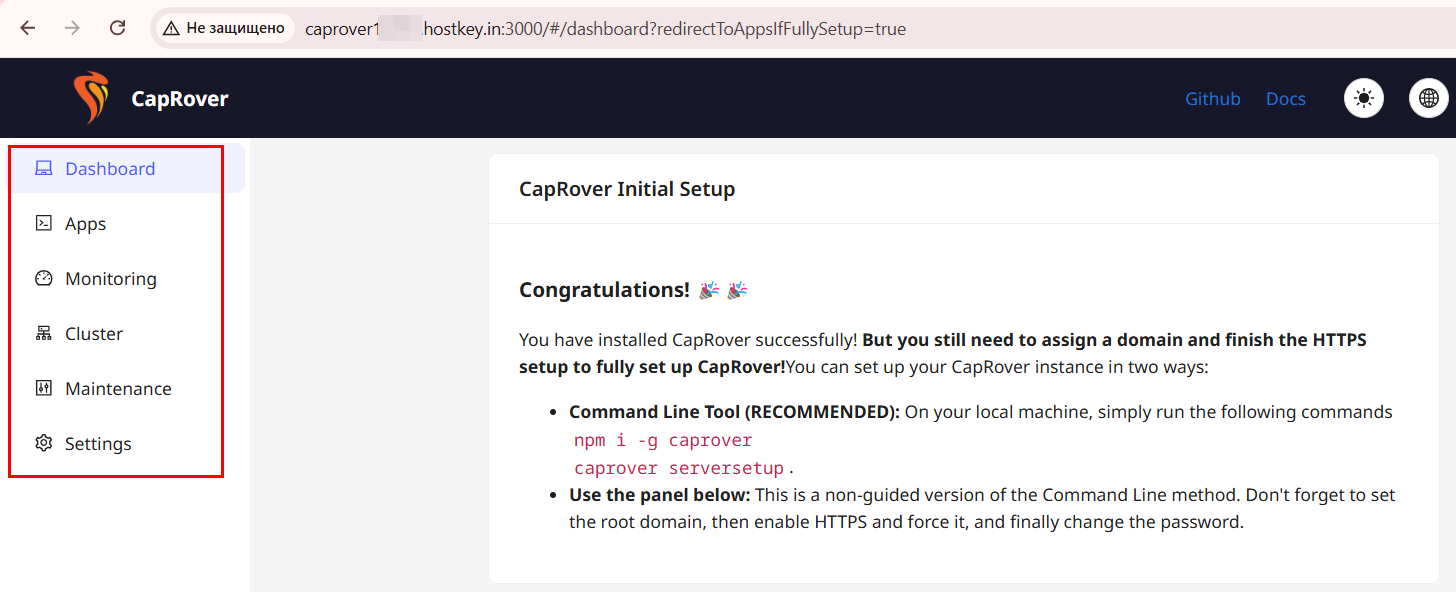
CapRover web arayüzü aşağıdaki temel özellikleri sunun:
-
Dashboard: CapRover'ın merkezi hub'ıdır; dağıtılan uygulamaların mevcut durumu, sunucu durumu ve önemli bildirimler dahil olmak üzere sistem hakkında özetlenmiş bilgileri görüntüler. Burada tüm uygulamaların ve sunucunun genel durumunu hızlıca değerlendirebilir ve analiz için daha ayrıntılı verilere gidebilirsiniz.
-
Apps: Uygulamalarla çalışmak için tüm işlevleri içerir: oluşturma, yapılandırma ve silme. CapRover, Docker konteynerleri kullanarak uygulamaları başlatmayı destekler ve bunların kurulumu ve dağıtımı için basit bir süreç sağlar. Bu bölüm, her hizmetin ortam değişkenlerini, bağlantı noktalarını ve diğer parametrelerini yapılandırmak için araçlar içerir.
-
Monitoring: Sistemin durumunu ve uygulama performansını izlemenize olanak tanır. Bölüm, CPU yükü, bellek kullanımı, ağ trafiği ve diğer temel metriklerin grafiklerini görüntüler; bu da sorunları tespit etmeye ve olası arızalara zamanında yanıt vermeye yardımcı olur.
-
Cluster: Sunucu kümesini yönetmek ve ölçeklendirmek için araçlar sağlar. Burada düğüm ekleyebilir veya kaldırabilir, yük dengeleme ve kaynak dağıtımını yapılandırabilir ve sistem dayanıklılığını artırmak için yedekleme ve replikasyon parametrelerini ayarlayabilirsiniz.
-
Maintenance: CapRover bakımı için bir araç setidir. Bölüm, sistem temizliği, günlük yönetimi ve sunucu yeniden başlatmaları için işlevler içerir; bu da sistemin kararlı çalışmasını sürdürmeye ve performansı düşürebilecek gereksiz verilerin birikmesini önlemeye katkıda bulunur.
-
Settings: Güvenlik ayarları, kullanıcı yönetimi ve genel sunucu parametreleri dahil olmak üzere genel CapRover parametrelerini değiştirmeye erişim sağlar. Burada kimlik doğrulamayı yapılandırabilir, SSL sertifikaları yükleyebilir ve performansı ve güvenliği artırmak için sunucu yapılandırmasını değiştirebilirsiniz.
Not
Temel Docker ayarlarına ilişkin ayrıntılı bilgiler geliştiricilerin dokümantasyonunda bulunabilir.
CapRover'da HTTPS'yi Etkinleştirme
CapRover yönetim panelinde güvenli bağlantıyı (HTTPS) yapılandırmak için aşağıdaki adımları gerçekleştirmeniz önerilir:
-
Kök alan adı kurulumu:
- Dashboard sekmesinde,
For example, if you set *.my-root.example.com...metninin altındaki alanda CapRover paneli ve uygulamaları için kullanılacak alan adını girin. Örneğin, alan adınızexample.comise,my-root.example.comalt alan adını kullanabilirsiniz.
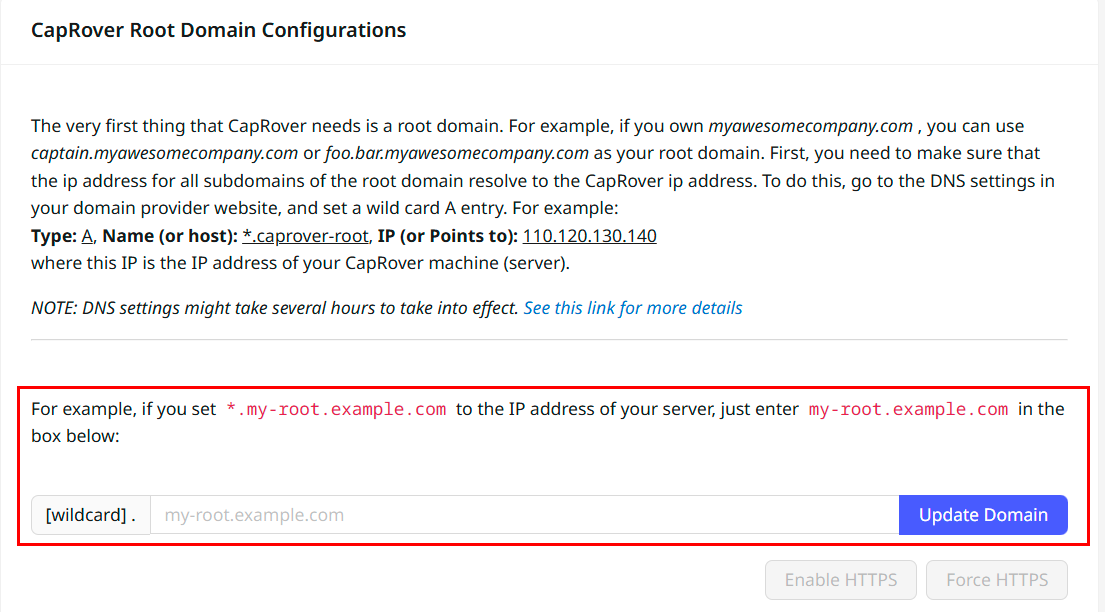
- DNS ayarlarınızda
*.my-root.example.comtüründe bir A kaydı yapılandırın ve bunu CapRover'ın bulunduğu sunucunuzun IP adresine yönlendirin. Bu, tüm CapRover uygulamalarına alt alan adları üzerinden erişimi sağlar. - Değişiklikleri kaydetmek için
Update Domaindüğmesine tıklayın.
- Dashboard sekmesinde,
-
HTTPS'yi Etkinleştirme:
- Alan adı kurulduktan sonra
Enable HTTPSveForce HTTPSdüğmeleri aktif hale gelecektir. - Let’s Encrypt aracılığıyla bir SSL sertifikası almak için
Enable HTTPSdüğmesine tıklayın. - İsteğe bağlı olarak, tüm kullanıcılar için güvenli bağlantıyı sağlamak amacıyla tüm HTTP isteklerini HTTPS'ye zorla yönlendirmek için
Force HTTPSdüğmesine tıklayabilirsiniz.
- Alan adı kurulduktan sonra
API Kullanarak CapRover ile Sunucu Siparişi
Bu yazılımı API kullanarak kurmak için bu talimatları izleyin.