Xubuntu
Bu makalede
Bilgi
Xubuntu, GNOME yerine Xfce grafik ortamını kullanan popüler Ubuntu dağıtımının hafif bir varyantıdır.
Xubuntu. Temel Özellikler
- Xfce arayüzü, esnek ve özelleştirilebilir. Masaüstünün kullanıcı ihtiyaçlarına göre en iyi şekilde kullanılmasına olanak tanır.
- Düzenli güvenlik güncellemeleri ve topluluk desteği. Xubuntu resmi olarak desteklenen bir projedir.
- Yönetimi kolaydır. Grafik arayüz, özellikle komut satırını kullanamıyorsanız veya kullanmak istemiyorsanız, birçok sunucu yapılandırma ve bakım görevini basitleştirir.
- Yedekleme yönetim sistemi. Ana sunucu yönetim konsolu herhangi bir nedenle kullanılamazsa, Xubuntu grafik modu sorunları gidermek için sisteme erişmenizi sağlar.
Çalıştırma Özellikleri
| ID | Yazılım Adı | Uyumlu OS | VM | BM | VGPU | GPU | Min CPU (Çekirdekler) | Min RAM (GB) | Min HDD/SSD (GB) | Özel Alan Adı | Aktif |
|---|---|---|---|---|---|---|---|---|---|---|---|
| 69 | Xubuntu Desktop | Ubuntu 22.04 | + | + | + | + | 2 | 2 | - | Hayır | SİPARİŞ VER |
Not
Aksi belirtilmedikçe, geliştiricinin web sitesinden veya işletim sistemi depolarından yazılımın en son sürümünü varsayılan olarak yükleriz.
Xubuntu'yu dağıttıktan sonra başlangıç
Siparişin ödemesi yapıldıktan sonra sunucunun çalışmaya hazır olduğuna dair bir bildirim, kayıt sırasında belirtilen e-posta adresine gönderilecektir. Bu bildirim, VPS'nin IP adresini ve bağlantı için kullanıcı adı ile şifreyi içerecektir. Müşterilerimiz donanımı ve API kontrol panelini Invapi üzerinden yönetmektedir.
Yetkilendirme için veriler şunlardır:
- Password: Yazılım dağıtımından sonra sunucu kullanıma hazır olduğunda e-posta adresinize gönderilir.
Xubuntu GUI'ye erişmek için Info >> Console ve IPMI Access sekmesine gidin ve konsolu etkinleştirin (Native Console - Open Native Console düğmesine tıklayın).
Bilgi
Native Console ile çalışma hakkında daha fazla bilgiyi kılavuzumuzda bulabilirsiniz.
Komut satırı aracılığıyla RDP bağlantısı kurma
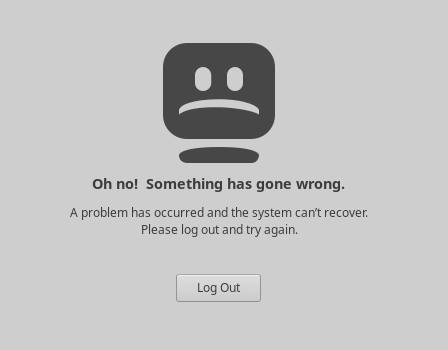
Xubuntu sunucusuna RDP üzerinden bağlanmaya çalışıldığında bir hata görüntülenir:
 .
.
Bu hata genellikle Xubuntu'da eksik veya yanlış yapılandırılmış bir RDP sunucusundan kaynaklanır. Sorunu çözmek için komut satırı aracılığıyla bir RDP bağlantısı yapılandırabilirsiniz.
-
Sunucuya SSH üzerinden bağlanın:
-
xrdp'yi yükleyin:
Bu adım isteğe bağlıdır, çünkü xrdp genellikle zaten yüklüdür. -
xrdp'yi Xfce ile çalışacak şekilde yapılandırın.
Ve içine aşağıdaki girdiyi ekleyin:~/.xsessiondosyasını oluşturunxfce4-session -
xrdp hizmetini yeniden başlatın:
Bu adımları tamamladıktan sonra kullanıcılar sunucuya RDP üzerinden bağlanabileceklerdir.
Not
Not: SSH erişiminiz yoksa, bu adımları gerçekleştirmek için Native Console'u kullanabilirsiniz.
Not
Xubuntu'nun temel ayarları hakkında ayrıntılı bilgi için geliştiricilerin dokümantasyonuna bakın.
API kullanarak Xubuntu ile bir sunucu siparişi
Bu yazılımı API kullanarak kurmak için bu talimatları izleyin.