Shopify CLI
Bu makalede
Bilgi
Shopify CLI, Shopify uygulamaları ve temaları oluşturmanıza yardımcı olan bir komut satırı aracıdır. Uygulamaları, temaları ve özel Shopify mağaza ön yüzlerini hızlıca oluşturur. Ayrıca birçok yaygın geliştirme görevini otomatikleştirmek için de kullanabilirsiniz.
Shopify CLI: Temel Özellikler
- Hızlı Proje Oluşturma: Önceden yapılandırılmış bir yapı ve bağımlılıklar kullanarak yeni Shopify uygulama ve tema projelerini hızlıca başlatın.
- Yerel Test Etme: Uygulamaları ve temaları yayına almadan yerel olarak çalıştırmayı ve test etmeyi destekler.
- Tema Yönetimi: Tema dosyalarını yükleme, indirme ve senkronize etme dahil olmak üzere Shopify temalarıyla çalışmak için komutlar sağlar.
- API Entegrasyonu: Admin API ve Storefront API dahil olmak üzere çeşitli Shopify API'leri ile etkileşimi basitleştirir.
- Kod Oluşturma: Temel uygulama bileşenleri ve eklentileri oluşturmak için komutlar içerir.
- Kimlik Doğrulama: Shopify mağazaları ve partner hesapları ile kimlik doğrulama sürecini kolaylaştırır.
- Uygulama Yönetimi: Shopify uygulamaları oluşturmanıza, güncellemenize ve yayınlamanıza olanak tanır.
- Hata Ayıklama: Uygulamaları ve temaları hata ayıklamak için araçlar sağlar.
- Eklenti Desteği: Ek işlevsellik ve doğrulama için eklentiler dahil olmak üzere çeşitli Shopify eklenti türleriyle çalışmayı destekler.
Çalıştırma Özellikleri
| ID | Yazılım Adı | Uyumlu OS | VM | BM | VGPU | GPU | Min CPU (Çekirdekler) | Min RAM (GB) | Min HDD/SSD (GB) | Özel Alan Adı | Aktif |
|---|---|---|---|---|---|---|---|---|---|---|---|
| 195 | Shopify CLI | Ubuntu 22.04 | + | + | + | + | 2 | 2 | 5 | Hayır | SİPARİŞ VER |
Not
Aksi belirtilmedikçe, varsayılan olarak yazılımın en son sürümünü geliştiricinin web sitesinden veya işletim sistemi depolarından yükleriz.
Dağıtımdan Sonra Shopify CLI ile Başlarken
Bir sipariş satın aldıktan sonra, kayıt sırasında sağlanan adrese bir bilgilendirme e-postası alacaksınız. Bu bildirim, VPS'inizin IP adresini ve bağlantı için giriş bilgilerini içerecektir. Şirket müşterileri, sunucu ekipmanlarını server management panel and API - Invapi üzerinden yönetirler.
Yetkilendirme verilerini, sunucu yönetim panelindeki Configuration >> Tags bölümünde veya gönderilen e-postada bulabilirsiniz:
- Sunucu yazılım dağıtımı tamamlanıp kullanıma hazır hale geldikten sonra e-posta adresinize gönderilen, sunucuya bağlanmak için Login ve Password bilgileri.
Sunucuya Bağlanma ve Shopify'a Giriş Yapma
Dikkat
Shopify CLI kullanmak için aktif bir Shopify hesabına ve üzerinde çalışmak istediğiniz mağazaya erişiminiz olması gerekir.
Bilgi
Shopify CLI sürüm 3.0'dan itibaren artık açık bir kimlik doğrulama komutu bulunmamaktadır. Eğer giriş yapmadıysanız, sistem yetkilendirme gerektiren bir komut çalıştırdığınızda sizi otomatik olarak giriş yapmaya yönlendirecektir. Shopify CLI, kimlik doğrulama için OAuth 2.0 kullanır. Bu, yetkilendirme gerektiren bir komut çalıştırdıktan sonra tarayıcınızda Shopify giriş sayfasına yönlendirileceğiniz anlamına gelir. Daha sonra hesabınıza giriş yapmanız ve istenen mağazaya erişimi onaylamanız gerekecektir. OAuth 2.0, şifreleri veya token'ları manuel olarak saklamaya gerek kalmadan mağazanıza erişim sağlayan standart bir güvenli yetkilendirme protokolüdür.
Sunucuya bağlanmak ve Shopify'a giriş yapmak için şu adımları izleyin:
-
Bir terminal açın ve şu komutu kullanarak sunucuya bağlanın:
-
İlk bağlantıda, anahtarı bilinen ana bilgisayarlar (known hosts) listesine eklemek için "yes" yazarak sunucunun orijinalliğini onaylayın.
-
Başarıyla kimlik doğrulandıktan sonra mağazanızı yönetmeye başlayabilirsiniz.
Dikkat
İster uygulamalar, ister temalar veya Hydrogen ile çalışıyor olun, Shopify ile etkileşim kurmak için kullanılan tüm komutlar
shopifyön ekiyle başlamalıdır. -
Yeni bir tema oluşturmak için şu komutu kullanın:
-
Oluşturulan temanın bulunduğu dizine gitmek için şu komutu kullanın:
-
Temayı geliştirme modunda başlatmak için şu komutu kullanın:
Eğer giriş yapmadıysanız, bu komut çalıştırıldığında sistem sizi otomatik olarak giriş yapmaya yönlendirecektir:
-
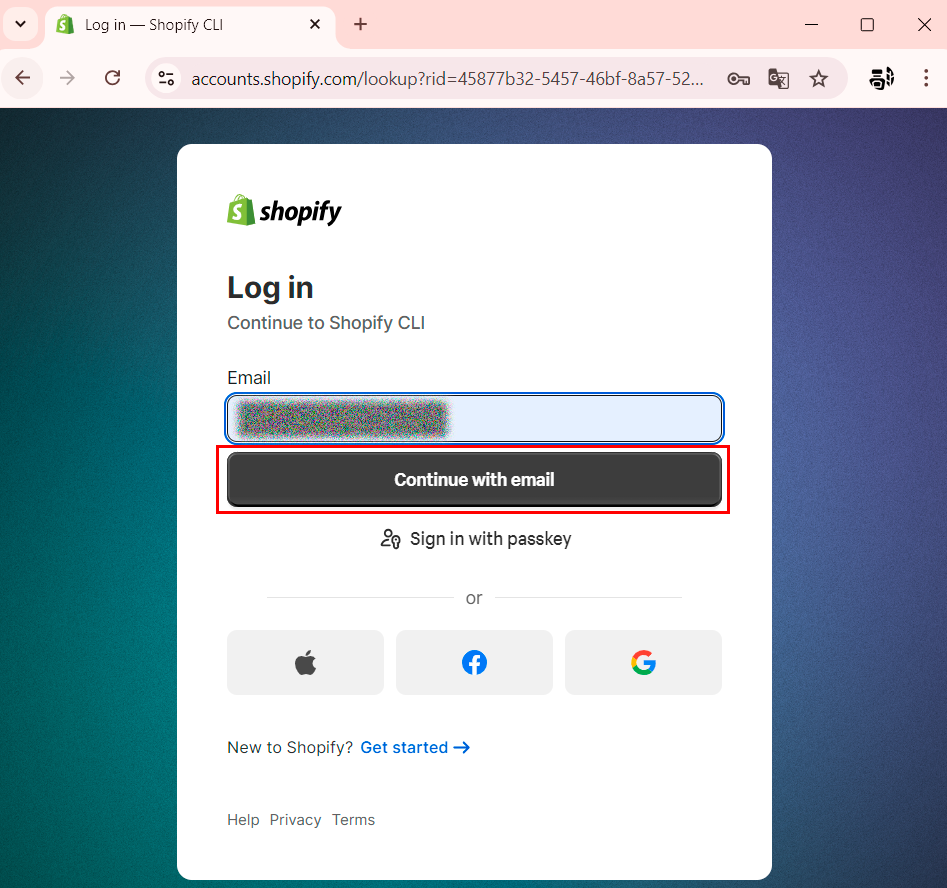
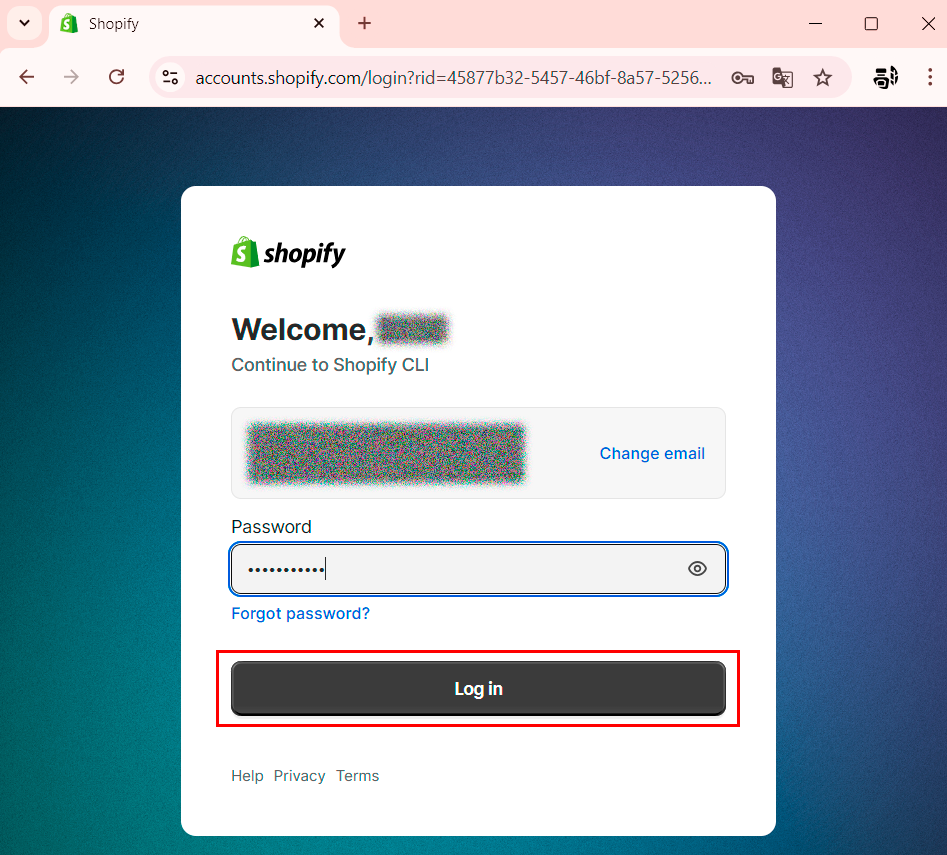
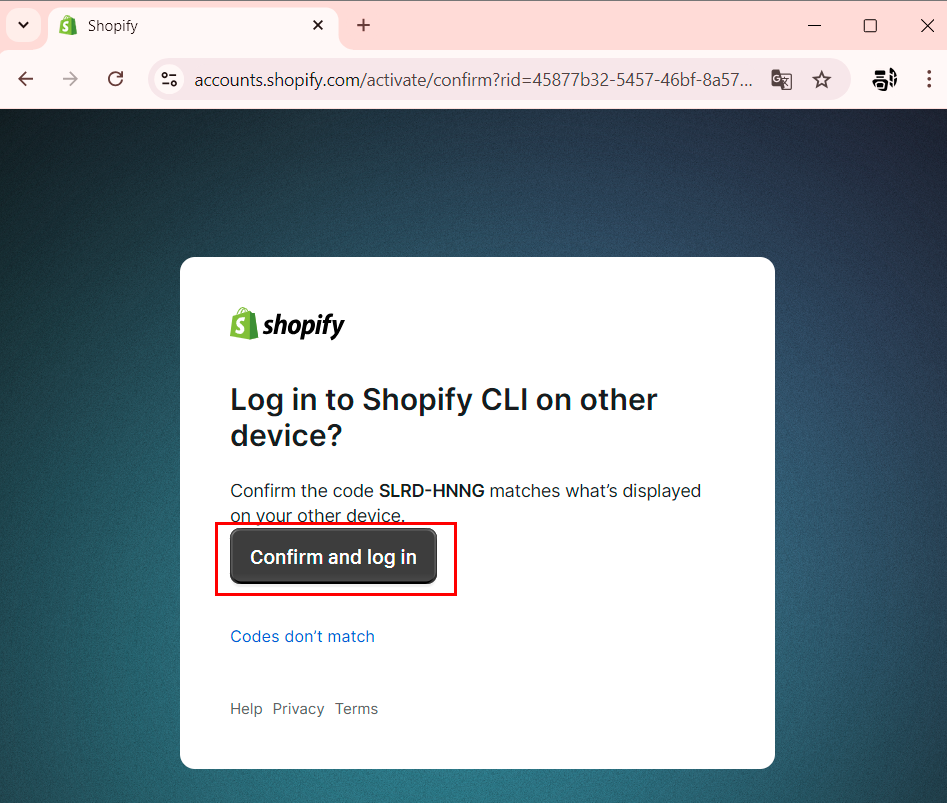
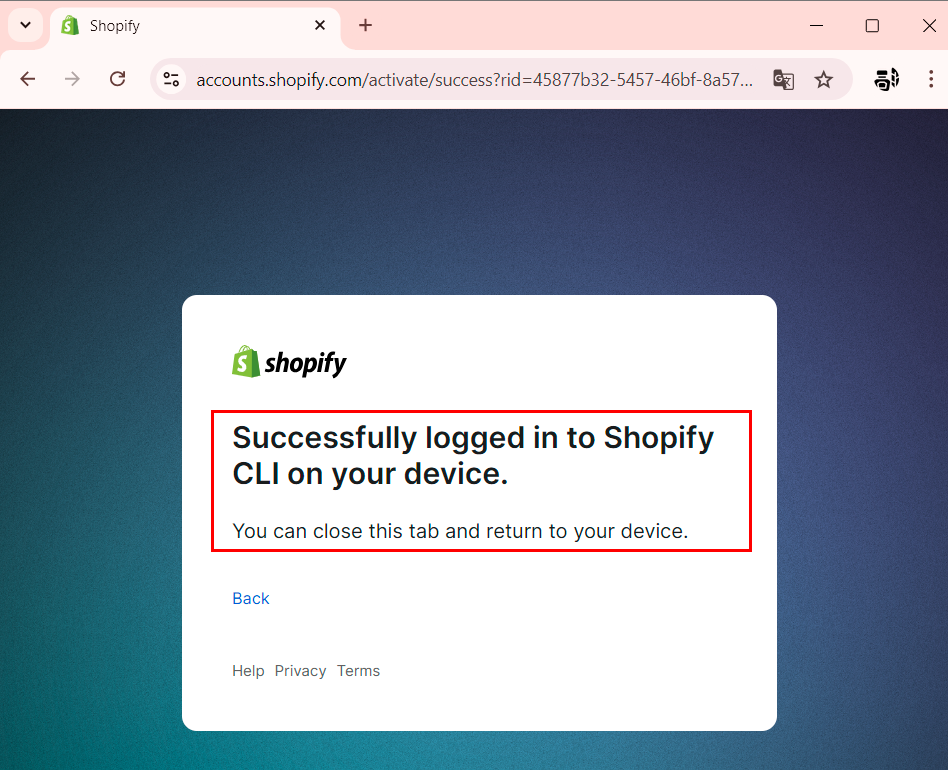
Kimlik doğrulamak için herhangi bir butona tıklayın, ardından sağlanan URL'yi kopyalayın, tarayıcınızda açın ve kimlik doğrulama işlemini tamamlayın:
-
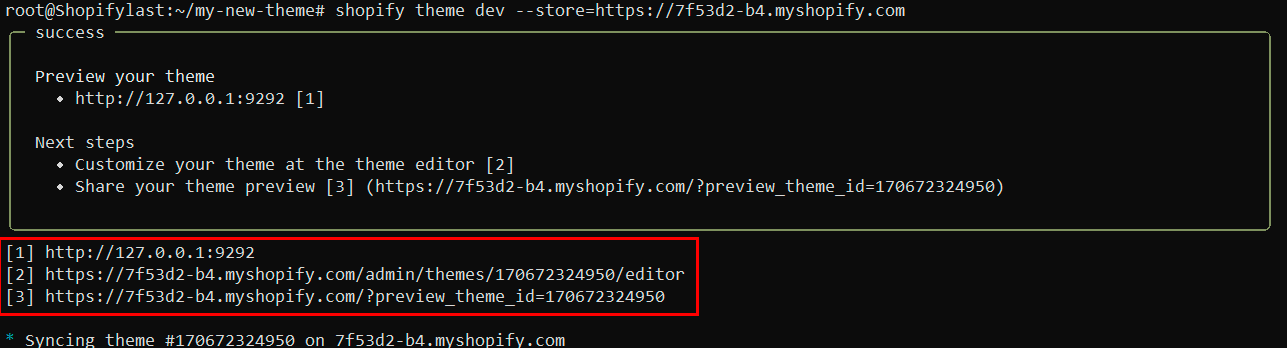
Başarılı kimlik doğrulamanın ardından terminalde "Logged in" mesajı görünecek ve yetkilendirme gerektiren komut yürütülmeye başlanacaktır. Ayrıca temayı yerel olarak ve Shopify'ın yönetim panelinde görüntülemek ve düzenlemek için bağlantılar göreceksiniz:
Not
Temel Shopify CLI ayarları hakkında ayrıntılı bilgiye geliştirici dokümantasyonundan ulaşılabilir.
API kullanarak Shopify CLI içeren bir sunucu sipariş etme
Bu yazılımı API kullanarak yüklemek için bu talimatları izleyin.