OpenCart
Bu makalede
Bilgi
OpenCart - çeşitli boyutlardaki ve faaliyetlerdeki çevrimiçi mağazaları yönetmek için ücretsiz ve açık kaynaklı bir CMS'dir. Modüler mimarisi, istemci ve yönetim kısımlarının sıkı ayrımı ve düzenli güvenlik güncellemeleri esneklik, ölçeklenebilirlik and güvenlik sağlar.
OpenCart. Temel Özellikler
- Ürün Kataloğu Yönetimi. OpenCart, bir çevrimiçi mağazanın ürün kataloğunu oluşturmak ve yönetmek için geniş bir seçenek yelpazesi sunan kapsamlı bir e-ticaret çözümüdür. Bu sistem; sınırsız sayıda ürün, açıklama, resim, özellik ve varyasyon ile bir katalog düzenlemenize olanak tanır. Ürünler kolayca gezinebileceğiniz kategorilere ayrılabilir ve çeşitli kriterlere (marka, fiyat vb.) göre filtrelenebilir.
- Basit ödeme süreci. OpenCart, alışveriş yapanlar için ödeme sürecini basitleştiren sezgisel bir arayüze sahiptir. Sistem, PayPal gibi popüler ödeme ağ geçitleriyle entegredir ve ayrıca banka havalesi ile nakit ödemeler dahil olmak üzere çeşitli ödeme yöntemleri ayarlamanıza olanak tanır.
- Sipariş Yönetimi. OpenCart yönetim paneli; siparişleri yönetmek, durumlarını takip etmek ve fatura ile çeki listesi gibi destekleyici belgeleri yazdırmak için kullanışlı araçlar sağlar.
- Özelleştirme ve Entegrasyon. Çoklu para birimleri ve vergi sistemleri desteğiyle sistem, farklı ülkelerde çalışacak ve yerel gereksinimleri karşılayacak şekilde özelleştirilebilir.
- Pazarlama araçları. Sistem; indirim ve kupon sistemi, e-pazarlama araçları ve sosyal ağlarla entegrasyon gibi pazarlama araçları sağlar. OpenCart, mağaza görünürlüğünü arama motorlarında artırmak için SEO optimizasyon araçları sunar.
- Analitik ve Raporlama. Satışların, siparişlerin, ürünlerin ve müşterilerin ayrıntılı analizi; iş performansını izlemenize ve verilere dayalı bilincelı kararlar almanıza olanak tanır.
Çalıştırma Özellikleri
| ID | Yazılım Adı | Uyumlu OS | VM | BM | VGPU | GPU | Min CPU (Çekirdekler) | Min RAM (GB) | Min HDD/SSD (GB) | Özel Alan Adı | Aktif |
|---|---|---|---|---|---|---|---|---|---|---|---|
| 102 | OpenCart | Ubuntu 22.04 | + | + | + | + | 1 | 1 | - | Hayır | SİPARİŞ VER |
- Web arayüzü şu URL'de erişilebilir olacaktır:
http://{server_ip}/opencart/.
Not
Aksi belirtilmedikçe, varsayılan olarak yazılımın en son sürümünü geliştiricinin web sitesinden veya işletim sistemi depolarından kurarız.
OpenCart kurulumundan sonra başlangıç
Sipariş ödemesi yapıldıktan sonra sunucunun çalışmaya hazır olduğuna dair kayıt sırasında belirtilen e-posta adresine bir bildirim gönderilecektir. Bu bildirim, VPS'in IP adresinin yanı sıra bağlantı için kullanıcı adı ve şifreyi içerecektir. Şirketimizin müşterileri, sunuculardaki donanımı ve API kontrol panelini - Invapi üzerinden yönetirler.
Yetkilendirme verilerini ya sunucu kontrol panelindeki Configuration >> Tags sekmesinde ya da gönderilen e-postada bulabilirsiniz:
- WordPress kontrol paneline web arayüzü ile erişim bağlantısı: webpanel etiketinde;
- Login ve Password: Yazılım kurulumu tamamlanıp sunucu kullanıma hazır hale geldikten sonra e-posta adresinize gönderilir.
OpenCart ilk ayarları
OpenCart web sitesine erişmek için http://{server_ip}/opencart/ URL'sine gidin. Lisans sözleşmesini kabul edin ve tüm sistem gereksinimlerinin karşılandığından emin olun (tüm öğeler OK durumunda olmalıdır). Kontrol başarılı olduktan sonra, veritabanı ayarları menüsüne devam etmek için Continue düğmesine tıklayın.
Veritabanı kurulumu
Bu adımda MySQL veritabanı bağlantı parametrelerini girin:
- DB Driver -
MySQLi; - Hostname -
localhost; - Username -
opencart; - Password - Sunucuya erişmek için, işletim sistemi kurulumu sırasında belirtilen şifreyi kullanın. Bu şifre, sunucu tesliminden sonra alınan e-postada bulunabilir;
- Database -
opencart; - Port -
3306.
Lütfen yönetici bilgilerini sağlayın:
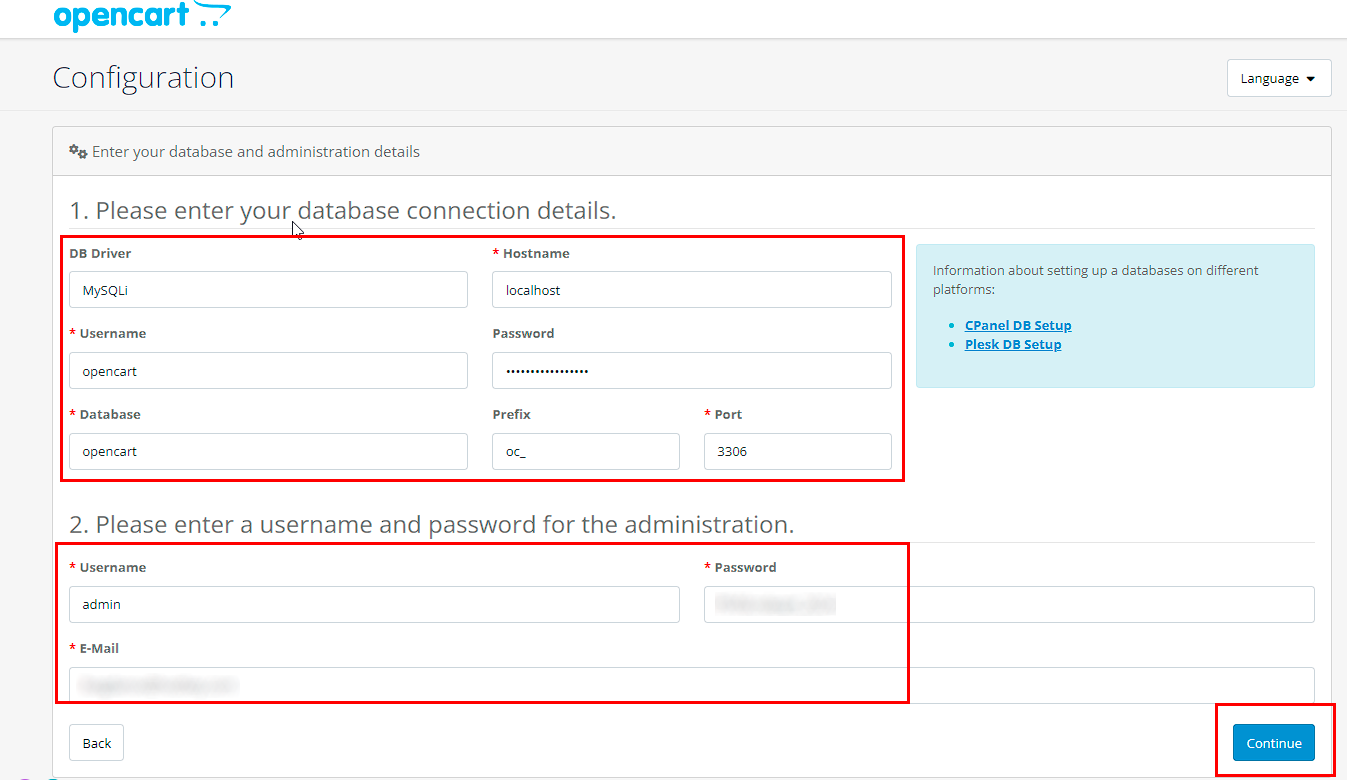
Bu veriler girildiğinde OpenCart, opencart adında bir veritabanı oluşturacaktır. Sağlanan kimlik bilgileri, veritabanına bağlantı kurmak için kullanılacaktır. Yönetim panelini http://{server_ip}/opencart/admin adresinden erişilebilir.
Yönetim panelindeki ilk yetkilendirmeden sonra, depolama dizinini (storage directory) taşımanız istenecektir. Automatically Move seçeneğini seçmeniz, açılır menüden dosya konumu olarak /var/www/ seçmeniz ve Move düğmesine tıklamanız önerilir. Ardından, ortaya çıkan pencerede işlemi onaylayın ve işlemin tamamlanmasını bekleyin.
Depolama dizini başarıyla taşındığında bir bildirim görünecektir.
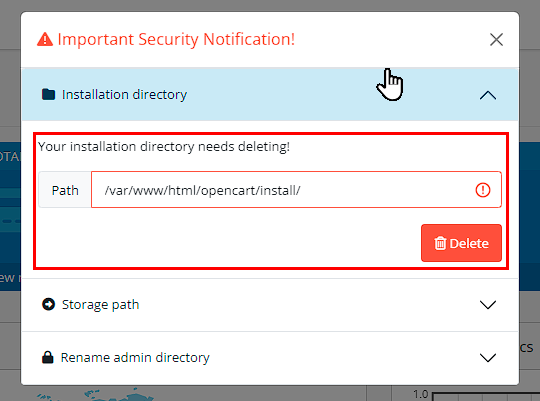
Yönetim panelinde ilk kez yetkilendirme yaptıktan sonra, kurulum dizinini de silmeniz gerekmektedir. Silme işlemini onaylamak için bir bildirim görünecektir. Bu dizini silmek için şu adımları izleyin:
-
/var/www/html/opencart/dizinine gidin: -
installdizinini silmek içinrmkomutunu kullanın:
Not
Temel OpenCart ayarları hakkında ayrıntılı bilgi için geliştirici dokümantasyonuna bakın.
API kullanarak OpenCart ile sunucu sipariş etme
Bu yazılımı API kullanarak kurmak için bu talimatları izleyin.