Rocket.Chat
Bu makalede
Bilgi
Rocket.Chat, 2015 yılında Webschool şirketinde çalışan bir grup Brezilyalı geliştirici tarafından oluşturulan açık mesajlaşma ve video konferans platformudur. Rocket.Chat açık kaynaklıdır, GitHub üzerinden indirilebilir ve MIT lisansı altında yayınlanmıştır. Gerçek zamanlı mesajlaşma sağlar; sesli ve görüntülü aramaları, dosya paylaşımını ve diğer uygulamalarla entegrasyonu destekler. Rocket.Chat; Linux, Windows, macOS, Android ve iOS dahil olmak üzere çeşitli işletim sistemlerinde ve platformlarda çalışır. Hem kendi sunucunuza hem de bulut platformlarına kurulabilir. Veri iletimi için WebSocket protokolünü kullanır ve veri transferinin güvenliğini sağlamak için SSL/TLS şifrelemesini destekler.
Not
HOSTKEY, Rocket.Chat'ın resmi ortağıdır ve 2015'ten beri günlük işlerinde bu platformu kullanmaktadır. Toplu lisanslar satabilir ve lisanslı kurulumlara hizmet verebiliriz.
Not
Rocket.Chat'ı bir Yönetilen Uygulama (Managed App) olarak çalıştırabilirsiniz. Bunu yapmak için Invapi sunucu kontrol panelinde Marketplace > Managed Apps yolunu izleyin.
Dağıtım Özellikleri
| ID | Yazılım Adı | Uyumlu OS | VM | BM | VGPU | GPU | Min CPU (Çekirdekler) | Min RAM (GB) | Min HDD/SSD (GB) | Özel Alan Adı | Aktif |
|---|---|---|---|---|---|---|---|---|---|---|---|
| 14 | RocketChat 6.x community edition | Ubuntu 22.04 | + | + | - | - | 2 | 2 | - | Hayır | SİPARİŞ VER |
Web arayüzü şu URL üzerinden erişilebilir olacaktır: https://rocketchat{Server_ID_from_Invapi}.hostkey.in
Not
Aksi belirtilmedikçe, varsayılan olarak yazılımın en son sürümünü geliştiricinin web sitesinden veya işletim sistemi depolarından kurarız.
Rocket.Chat'ı Yönetilen Uygulama Olarak Çalıştırdıktan Sonra Başlangıç
Rocket.Chat'ı bir Yönetilen Uygulama olarak çalıştırdıktan sonra, sunucu kontrol panelindeki My Apps sekmesinde şunları bulabilirsiniz:
- uygulama bağlantısı;
- erişim için kullanıcı adı ve Şifre;
- hizmet kullanımı ve yönetimine ilişkin bilgiler.
Yönetilen uygulamalarla çalışma hakkında daha fazla ayrıntı için talimatlara bakın.
Rocket.Chat'ı Marketplace Üzerinden Çalıştırdıktan Sonra Başlangıç
Servis, bağlantısı Invapi içinde bulunan bir web arayüzü ile Rocket.Chat kontrol panelinden yönetilir.
Yetkilendirme verilerini ya sunucu kontrol panelindeki *Configuration >> Tags sekmesinde ya da gönderilen e-postada bulabilirsiniz.
- Link: webpanel etiketinde;
- Kullanıcı Adı ve Şifre: Yazılım kurulumunun ardından sunucu kullanıma hazır olduğunda e-posta adresinize gönderilir.
Sunucuyu Rocket.Chat ile Kullanma
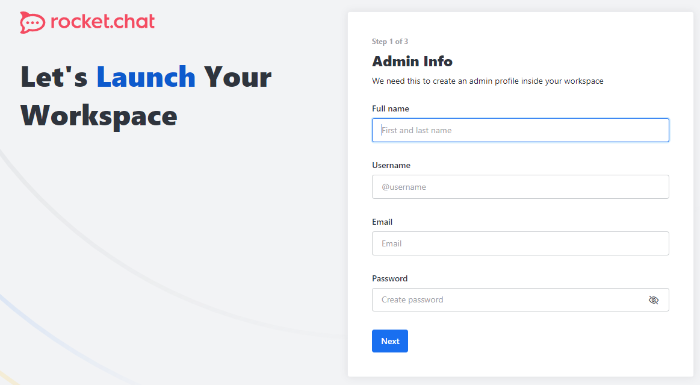
Rocket.Chat kontrol paneline geçtikten sonra kayıt olmanız gerekir:
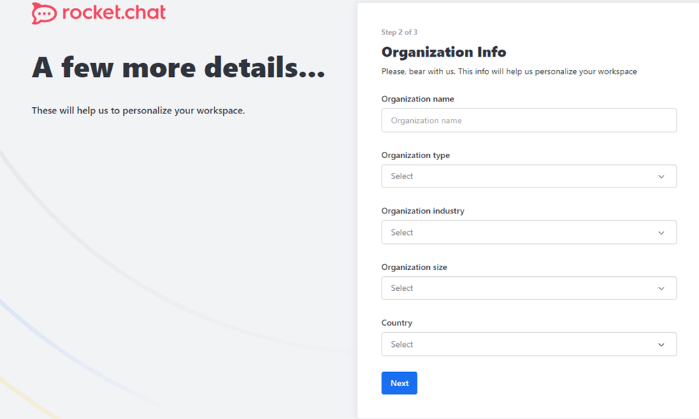
Ve organizasyon hakkında bilgi sağlamalısınız:
Bir sonraki adım, paneli bulutta kaydetmektir.
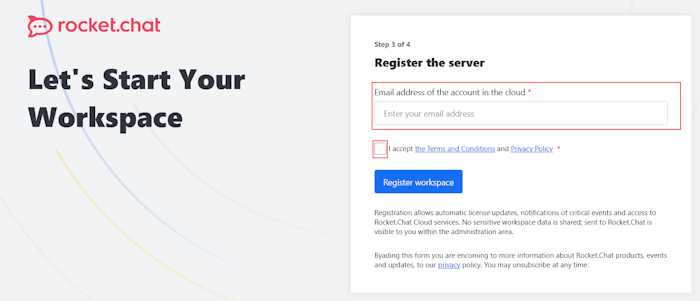
- E-postayı girin
- Kullanım Koşullarını kabul ettiğinize dair kutucuğu işaretleyin
Register Workspacedüğmesine tıklayın
Not
Erişiminizin olduğu geçerli bir e-posta sağladığınızdan emin olun. Aktivasyon kodu e-postaya gönderilecektir.
Ardından belirtilen e-postaya gitmeniz ve göndericisi Rocket.Chat Cloud olan mesajı bulmanız gerekir.
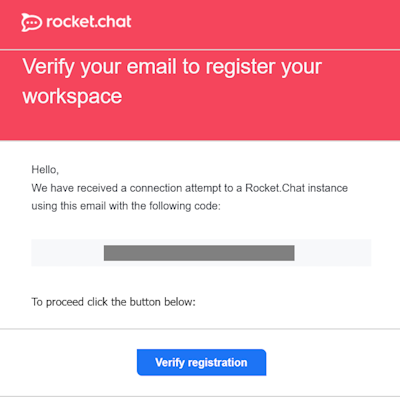
Verify registration seçeneğine tıklayın; kayıt onay sayfasına yönlendirileceksiniz.
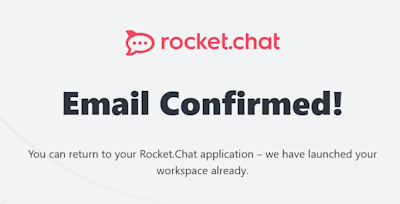
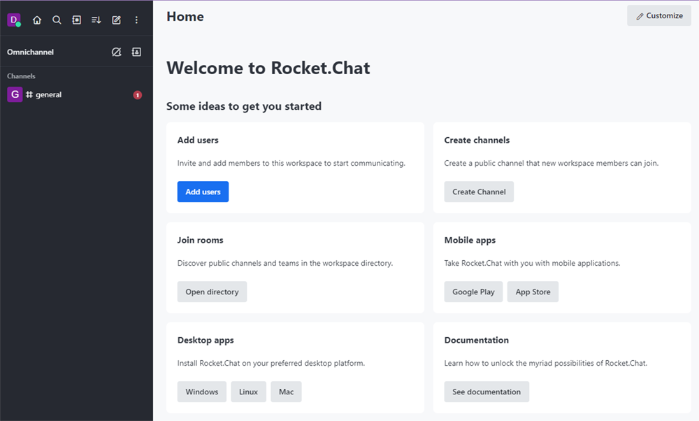
Kayıt işlemi tamamlandığında Rocket.Chat başlangıç menüsüne aktarılacaksınız:
Not
Rocket.Chat'ın temel ayarları hakkında daha fazla bilgi için geliştiricilerin dokümantasyonuna bakın.
Yeni Kullanıcı Oluşturma
Not
Bir Rocket.Chat çalışma alanını kuran ilk kullanıcı yöneticidir (administrator). Diğer kullanıcıları davet edebilir ve tüm çalışma alanını yönetebilir.
Yeni bir Rocket.Chat kullanıcısı oluşturmak için:
- Yönetici kimlik bilgileriyle Rocket.Chat kontrol panelini açın.
- Ekranın sağ üst köşesindeki
Add Usersdüğmesine veyaCustomizedüğmesine tıklayın; - Ayarlar menüsünde Users seçeneğini belirleyin ve
New userdüğmesine basın; - Kullanıcı adı, e-posta adresi ve Şifre gibi gerekli alanları doldurun. İhtiyaç duyulursa kullanıcının rolü gibi diğer ek bilgileri de ekleyebilirsiniz;
- Sayfanın altındaki
Add userdüğmesine tıklayın. - Yeni kullanıcı(lar) Rocket.Chat kullanıcı listesine eklenecek ve kendi kimlik bilgileriyle giriş yapabilecektir.
Rocket Chat Güncelleme
Rocket Chat'ı güncellemek için resmi geliştirici dokümantasyonundaki talimatları izleyin.
API kullanarak Rocket.Chat Siparişi Verme
Bu yazılımı API kullanarak kurmak için bu talimatları izleyin.