SeaTable
Bu makalede
- SeaTable. Temel Özellikler
- Çalıştırma Özellikleri
- SeaTable Kurulumu Sonrası Başlangıç
- İlk Giriş
- SeaTable Arayüzünün Ana Bölümleri
- Ek Hizmetleri Etkinleştirme
- Güvenlik Anahtarları Oluşturma
- Ayarları Yapılandırma
- Ek Hizmetleri Başlatma
- OnlyOffice İşlevselliğini Doğrulama
- n8n Kurulumu
- Hizmetleri Yönetme
- Yapılandırma Sonrası Mevcut Hizmetler
- API Kullanarak SeaTable İçeren Bir Sunucu Sipariş Etme
Bilgi
SeaTable; e-tablolar, veritabanları ve otomasyon araçlarının yeteneklerini birleştiren, veri yönetimi için çok yönlü bir bulut platformudur. SeaTable, ekiplerin verilerle iş birliği içinde çalışmasını, veri toplamak için formlar oluşturmasını, süreç otomasyonlarını yapılandırmasını ve harici servislarla entegre olmasını sağlar. Platform, özellikle CRM ekipleri, proje yöneticileri ve veri analistleri arasında popülerdir.
Dikkat
Bu kurulum, sınırlamaları olan ücretsiz bir yerel sürüm olan SeaTable Server Community Edition içermektedir. Temel sınırlamalar şunlardır:
- Sistemde en fazla 3 kullanıcı
- Kurumsal işlevler olmadan temel özellikler
- Sınırlı destek (topluluk desteği)
- Gelişmiş kimlik doğrulama yok (SAML, OAuth, LDAP)
- Marka özelleştirmesi olmayan standart yapılandırma
Ticari kullanım ve 3 kişiden büyük ekipler için lisanslı sürümlere yükseltme yapılması gereklidir.
Sürümler arasındaki farkların ayrıntılı açıklaması geliştirici dokümantasyonunda bulunabilir.
SeaTable. Temel Özellikler
- Evrensel veritabanları: çeşitli veri türleri (metin, sayılar, tarihler, dosyalar, kayıtlar arası bağlantılar) ile yapılandırılmış tabloların oluşturulması;
- Veri toplama formları: doğrulama ve tasarım ayarları ile veri girişi için web formlarının otomatik olarak oluşturulması;
- Veri görünümleri: bilgileri görüntülemek için birden fazla yol (tablo, takvim, galeri, Kanban panosu, grafikler);
- Süreç otomasyonu: veri değişiklikleri üzerine otomatik eylemler için kurallar ve betikler oluşturma;
- API ve entegrasyonlar: REST API ve hazır entegrasyonlar aracılığıyla harici servislere bağlanma;
- İş birliği: esnek erişim kontrol sistemi, yorumlar, bildirimler ve iş birlikçi düzenleme;
- İçe aktarma ve dışa aktarma: veri değişimi için çeşitli dosya formatları (Excel, CSV, JSON) desteği;
- Gelişmiş analitik: veri analizi için pivot tablolar, grafikler ve panolar oluşturma;
- Eklentiler ve uzantılar: eklentiler aracılığıyla ek işlevsellik ekleme yeteneği.
Çalıştırma Özellikleri
| ID | Yazılım Adı | Uyumlu OS | VM | BM | VGPU | GPU | Min CPU (Çekirdekler) | Min RAM (GB) | Min HDD/SSD (GB) | Özel Alan Adı | Aktif |
|---|---|---|---|---|---|---|---|---|---|---|---|
| 318 | SeaTable Community Edition | Ubuntu 22.04, Debian 12, Ubuntu 24.04 | + | + | + | + | 4 | 8 | 50 | Hayır | SİPARİŞ VER |
Not
Varsayılan olarak, temel yapılandırmaya sahip SeaTable Server Community Edition kurulur. Ek hizmetleri etkinleştirmek için /opt/seatable-compose/ dizinindeki .env dosyasını düzenleyin. Community Edition 3 kullanıcı ile sınırlıdır ve testler ile küçük ekipler için uygundur.
SeaTable Kurulumu Sonrası Başlangıç
Ödeme yapıldıktan sonra, kayıtlı adrese sunucunun kullanıma hazır olduğunu belirten bir e-posta gönderilecektir. Bu e-posta, VPS IP adresinin yanı sıra bağlantı için giriş bilgilerini ve şifreyi içerecektir. Şirketimizin müşterileri ekipmanlarını sunucu yönetim paneli ve API — Invapi — üzerinden yönetebilirler.
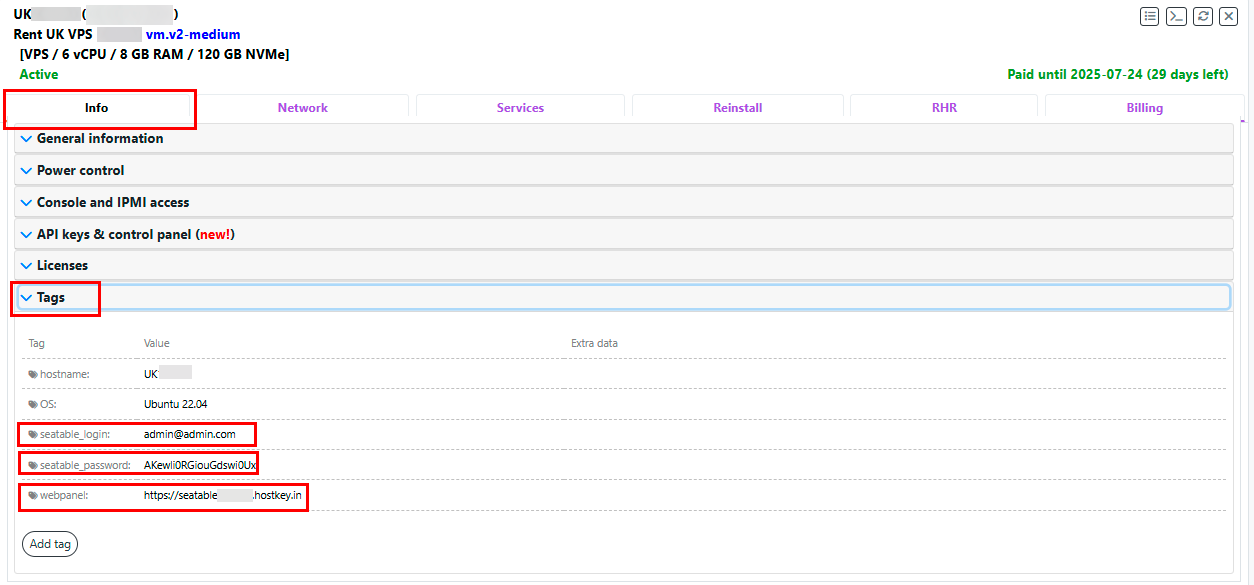
Yetkilendirme verileri, sunucu kontrol panelindeki Configuration >> Tags bölümünde veya gönderilen e-postada bulunabilir:
- SeaTable web arayüzüne erişim bağlantısı: webpanel etiketindeki bağlantı;
- Sunucu yönetimi için Login ve Password: sunucu tesliminde e-posta ile gönderilir;
- SeaTable web arayüzü için Login: seatable_login etiketi;
- SeaTable web arayüzü için Password: seatable_password etiketi.
İlk Giriş
Web Arayüzüne Erişim
- Bir web tarayıcısı açın ve webpanel etiketindeki bağlantıya gidin;
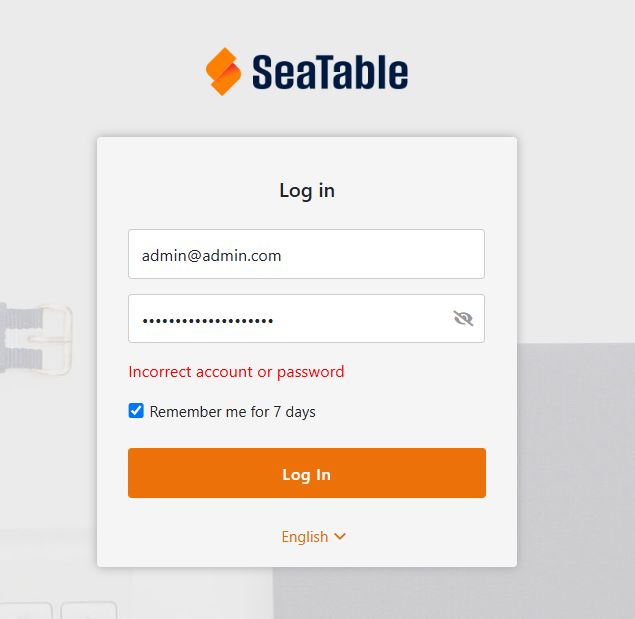
- SeaTable başlangıç sayfasında kimlik bilgilerinizi girin:
- Email: seatable_login etiketindeki veri;
- Password: seatable_password etiketindeki veri;
Log Inbutonuna tıklayın:
Kullanıcı Arayüzü
Başarılı girişin ardından SeaTable'ın ana arayüzüne yönlendirileceksiniz:

Çalışma alanının ana bölümleri:
- Workspace - ana bölümlerin bulunduğu çalışma alanı:
- Bases - veritabanlarınız;
- Activities - etkinlik akışı;
- Common datasets - paylaşılan veri setleri;
- Trash - silinen öğeler kutusu.
- Help and resources - referans materyalleri:
- Manual - kullanıcı kılavuzu.
- My bases - şu seçeneklere sahip kişisel veritabanları:
- Yeni bir base veya klasör oluşturma;
- Dosyalardan veri içe aktarma.
- Shared with me - diğer kullanıcılar tarafından paylaşılan veritabanları.
İpucu
Platformun yeteneklerini öğrenmek için önce Manual bölümüne aşina olmanız önerilir.
SeaTable Arayüzünün Ana Bölümleri
İlk Veritabanını Oluşturma
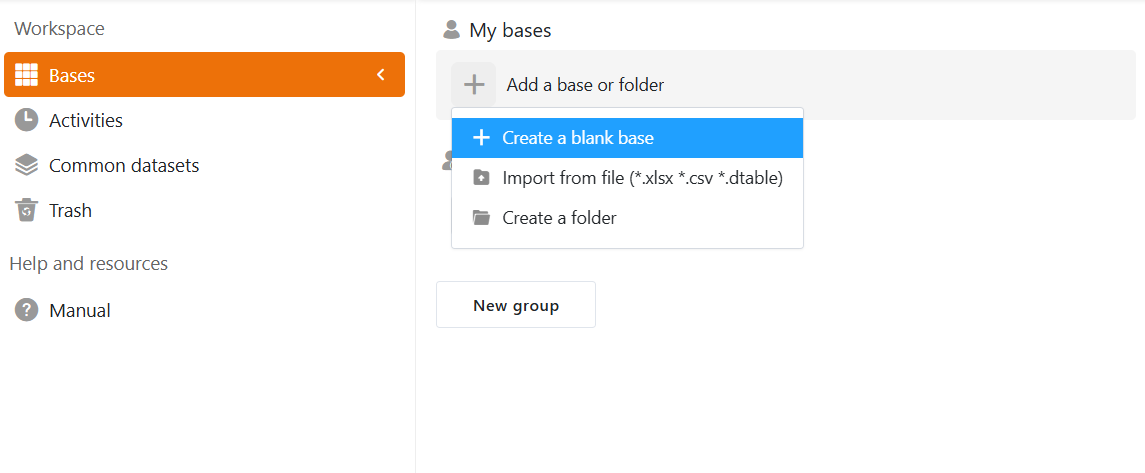
Yeni bir veritabanı oluşturmak için:
- My bases bölümünde
Add a base or folderseçeneğine tıklayın; - Aşağıdaki seçeneklerden birini seçin:
- Create a blank base - boş bir base oluşturun;
- Import from file - bir dosyadan (.xlsx, .csv, .dtable) veri içe aktarın;
- Create a folder - baseleri organize etmek için bir klasör oluşturun.
Yeni Bir Base Yapılandırma
Boş bir base oluştururken:
- Base name - net bir proje adı girin;
- Description - basenin amacına dair kısa bir açıklama ekleyin;
- Icon and color - hızlı tanımlama için görsel stil seçin;
- Access settings - baseyi kimlerin görüntüleyebileceğini ve düzenleyebileceğini tanımlayın.
Temel Veri Yönetimi Özellikleri
Bir base oluşturduktan sonra şunlara erişiminiz olur:
- Sütun ekleme - çeşitli veri türleri (metin, sayılar, tarihler, dosyalar, bağlantılar);
- Görünümler oluşturma - tablo, takvim, galeri, Kanban;
- Formları yapılandırma - kullanıcı verilerini toplamak için;
- Otomasyon - veri işleme için kurallar ve betikler;
- İş birliği - kullanıcıları davet etme ve erişim haklarını yapılandırma.
Ek Hizmetleri Etkinleştirme
Varsayılan olarak SeaTable yalnızca temel yapılandırma ile teslim edilir. Ek yetenekleri etkinleştirmek için şu adımları izleyin:
Sunucuya Bağlanma
E-postadaki kimlik bilgileriyle SSH üzerinden sunucuya bağlanın:
Çalışma Dizinine Gitme
Güvenlik Anahtarları Oluşturma
Ek hizmetleri etkinleştirmeden önce güvenlik anahtarlarını oluşturun:

Dikkat
Oluşturulan tüm anahtarları kaydedin - bunlar yapılandırma için gerekecektir.
Ayarları Yapılandırma
Mevcut Yapılandırmayı Görüntüleme
Yapılandırma Dosyasını Düzenleme
.env dosyasında COMPOSE_FILE satırını bulun ve gerekli hizmetleri etkinleştirmek için güncelleyin:
Güvenlik Değişkenlerini Ekleme
Oluşturduğunuz anahtarları .env dosyasının sonuna ekleyin:
# OnlyOffice ayarları
ONLYOFFICE_JWT_SECRET=your_generated_key_1

# n8n ayarları
N8N_ENCRYPTION_KEY=your_generated_key_2
POSTGRES_PASSWORD=your_generated_password_1
POSTGRES_NON_ROOT_PASSWORD=your_generated_password_2

Mevcut Ek Hizmetler
Doküman Düzenleyiciler:
onlyoffice.yml- tarayıcıda Microsoft Office düzenleyicisi;collabora.yml- LibreOffice tabanlı doküman düzenleyicisi;
Otomasyon ve Entegrasyonlar:
n8n.yml- iş akışı otomasyon platformu;python-pipeline.yml- Python ile veri işleme araçları;
İzleme ve Yönetim:
zabbix.yml- altyapı izleme sistemi;gatus.yml- servis durumu izleme;uptime-kuma.yml- web servisi kullanılabilirlik izleme;
Ek Özellikler:
seadoc.yml- gelişmiş doküman düzenleyici;tldraw.yml- diyagram ve şemalar oluşturma aracı;restic.yml- otomatik yedekleme çözümü;clamav.yml- antivirüs dosya tarama.
Ek Hizmetleri Başlatma
Değişiklikleri Kaydetme ve Başlatma
.env dosyasını düzenledikten sonra düzenleyicide değişiklikleri kaydedin (nano'da Ctrl+X, ardından Y) ve şu komutu çalıştırın:
Konteyner Durumunu Kontrol Etme
Başarılı bir başlangıç şuna benzer görünecektir:
[+] Running 8/8
✓ Network backend-n8n-net     Created
✓ Container n8n-postgres      Healthy
✓ Container mariadb           Healthy
✓ Container redis             Healthy
✓ Container onlyoffice        Started
✓ Container seatable-server   Running
✓ Container caddy             Started
✓ Container n8n               Started

OnlyOffice İşlevselliğini Doğrulama
OnlyOffice'e Erişim
Başarılı bir başlangıçtan sonra OnlyOffice şu adreste erişilebilir olacaktır: https://your_domain:6233
OnlyOffice karşılama sayfasını göreceksiniz:

Sayfa şunları onaylar:
- OnlyOffice Docs Community Edition başarıyla kuruldu;
- Güvenlik için JWT varsayılan olarak etkin;
- SeaTable ile kullanım için entegrasyon hazır.
n8n Kurulumu
n8n'e Erişim
n8n şu adreste erişilebilir olacaktır: https://your_domain:6231
İlk Yapılandırma
İlk girişte, sahip hesabı oluşturma sayfası açılacaktır:

Formu yeni verilerle doldurun (bu bağımsız bir SeaTable hesabıdır):
- Email: n8n yöneticisi için e-posta girin;
- First Name: Yöneticinin adı;
- Last Name: Yöneticinin soyadı;
- Password: Bir şifre oluşturun (en az 8 karakter, 1 rakam, 1 büyük harf).
Not
n8n hesap bilgileri ayrı olarak oluşturulur ve SeaTable giriş verileriyle bağlantılı değildir.
Doldurduktan sonra, kurulumu tamamlamak için Next butonuna tıklayın.
Hizmetleri Yönetme
Temel Yönetim Komutları
Konteyner durumunu görüntüleme:
Bir konteyner içindeki yapılandırmayı kontrol etme:
Docker Compose Yönetimi
/opt/seatable-compose/ dizinindeki yönetim komutları:
Yapılandırma Sonrası Mevcut Hizmetler
Başarılı bir yapılandırmadan sonra şunlara erişiminiz olacaktır:
- SeaTable - ana arayüz:
https://your_domain - OnlyOffice - doküman düzenleyici:
https://your_domain:6233 - n8n - otomasyon:
https://your_domain:6231
Not
SeaTable'ın yapılandırılması ve kullanımı hakkında ayrıntılı bilgi resmi dokümantasyonda bulunabilir.
API Kullanarak SeaTable İçeren Bir Sunucu Sipariş Etme
Bu yazılımı API kullanarak yüklemek için bu talimatları izleyin.