Redmine
Bu makalede
Bilgi
Redmine, proje yönetimi ve sorun takibi için bir web platformudur. Redmine, ekiplerin projelerdeki çalışmalarını organize etmelerine, hataları takip etmelerine, sürümleri ve dokümantasyonu yönetmelerine olanak tanıyan çapraz platformlu bir çözümdür. Sistem özellikle IT ekipleri, yazılım geliştiricileri ve proje yöneticileri arasında popülerdir.
Redmine. Temel Özellikler
- Proje ve Görev Yönetimi: Projeler oluşturma, görevler atama, öncelikler belirleme, yürütme süresini ve ilerlemeyi takip etme;
- Sorun Takip Sistemi: Sınıflandırma, atama ve durum takibi yeteneklerine sahip tam özellikli bir hata takipçisi;
- Sürüm Kontrolü Yönetimi: Sürüm kontrol sistemleriyle (Git, SVN, Mercurial) entegrasyon, commit'leri görüntüleme ve bunları sorunlarla ilişkilendirme;
- Esnek Rol ve İzin Sistemi: Farklı kullanıcılar ve gruplar için ayrıntılı erişim hakları yapılandırması;
- Wiki Sistemi: Metin biçimlendirme ve dosya ekleri ile yerleşik dokümantasyon desteği;
- Forumlar ve Haberler: Projeler içinde iletişim için araçlar;
- Takvim ve Gantt Çizelgeleri: Proje zaman çizelgelerinin ve kaynak planlamasının görselleştirilmesi;
- Özel Alanlar: Görevler ve projeler için özel alanlar ekleme yeteneği;
- E-posta Entegrasyonu: E-posta bildirimleri ve e-posta aracılığıyla görev oluşturma.
Çalıştırma Özellikleri
| ID | Yazılım Adı | Uyumlu OS | VM | BM | VGPU | GPU | Min CPU (Çekirdekler) | Min RAM (GB) | Min HDD/SSD (GB) | Özel Alan Adı | Aktif |
|---|---|---|---|---|---|---|---|---|---|---|---|
| 322 | Redmine | Ubuntu 22.04, Debian 12 | + | + | + | + | 1 | 2 | - | Hayır | SİPARİŞ VER |
Not
Aksi belirtilmedikçe, varsayılan olarak Redmine'ın resmi proje deposundan en son kararlı sürümünü kuruyoruz.
Redmine'ı Dağıttıktan Sonra Başlangıç
Ödeme yapıldıktan sonra, sunucunun hazır olduğuna dair bir e-posta bildirimi, kayıt sırasında kaydedilen e-postaya gönderilecektir. Bu e-posta, VPS IP adresini ve bağlantı için kullanıcı adı ile şifreyi içerecektir. Şirketimizin müşterileri ekipmanları sunucu yönetim paneli ve API aracılığıyla — Invapi üzerinden yönetir.
Yetkilendirme verileri, sunucu yönetim panelinin Configuration >> Tags bölümünde veya gönderilen e-postada bulunabilir:
- Redmine Web Arayüzü Erişim Bağlantısı: webpanel etiketinde;
- Sunucu yönetimi için Login ve Password: Sunucu teslimi sırasında e-posta ile gönderilir.
İlk Giriş ve Şifre Değiştirme
Web Arayüzüne Erişim
- Bir web tarayıcısı açın ve webpanel etiketindeki bağlantıyı kullanarak gezinin;
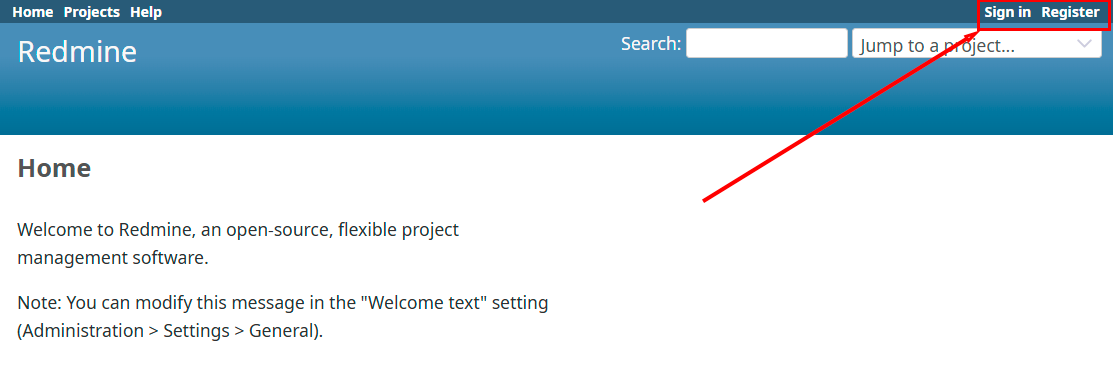
- Redmine başlangıç sayfasında, sağ üst köşedeki
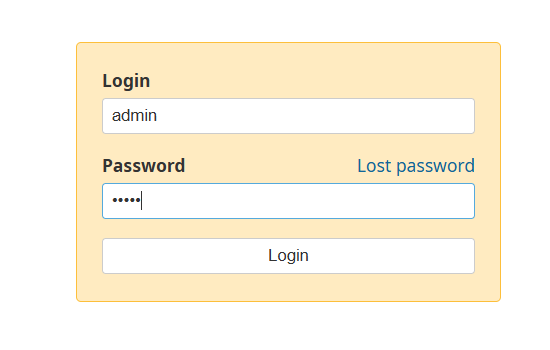
Sign inbağlantısına tıklayın; - Varsayılan kimlik bilgilerini girin:
- Login:
admin - Password:
admin
- Login:
Logindüğmesine tıklayın:
Zorunlu Şifre Değişikliği
Önemli
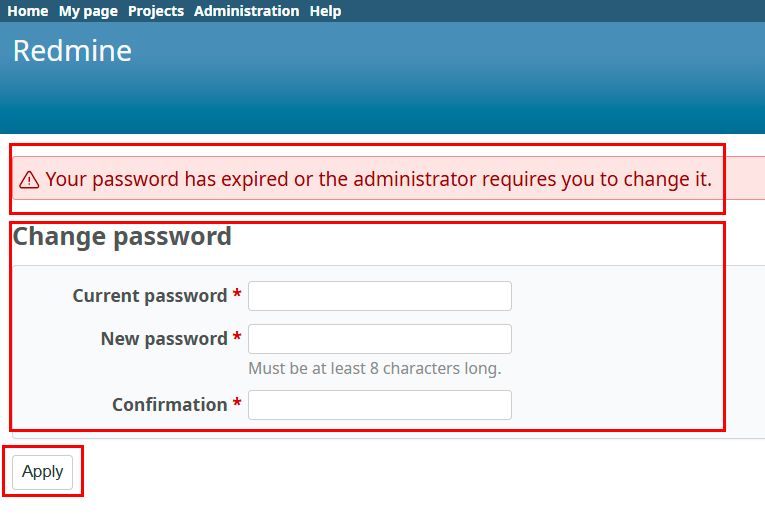
Sistem, güvenlik nedenleriyle ilk girişte şifrenizi değiştirmenizi otomatik olarak isteyecektir.
- Giriş yaptıktan sonra şu bildirimi göreceksiniz:
Your password has expired or the administrator requires you to change it; - Şifre değiştirme sayfasında alanları doldurun:
- Current password - mevcut şifreyi
adminolarak girin; - New password - yeni güvenli bir şifre girin (en az 8 karakter);
- Confirmation - yeni şifreyi onaylayın;
- Current password - mevcut şifreyi
- Değişiklikleri kaydetmek için
Applydüğmesine tıklayın:
Şifrenizi başarıyla değiştirdikten sonra profilinize yönlendirileceksiniz.
Yönetici Profil Kurulumu
Temel Bilgiler
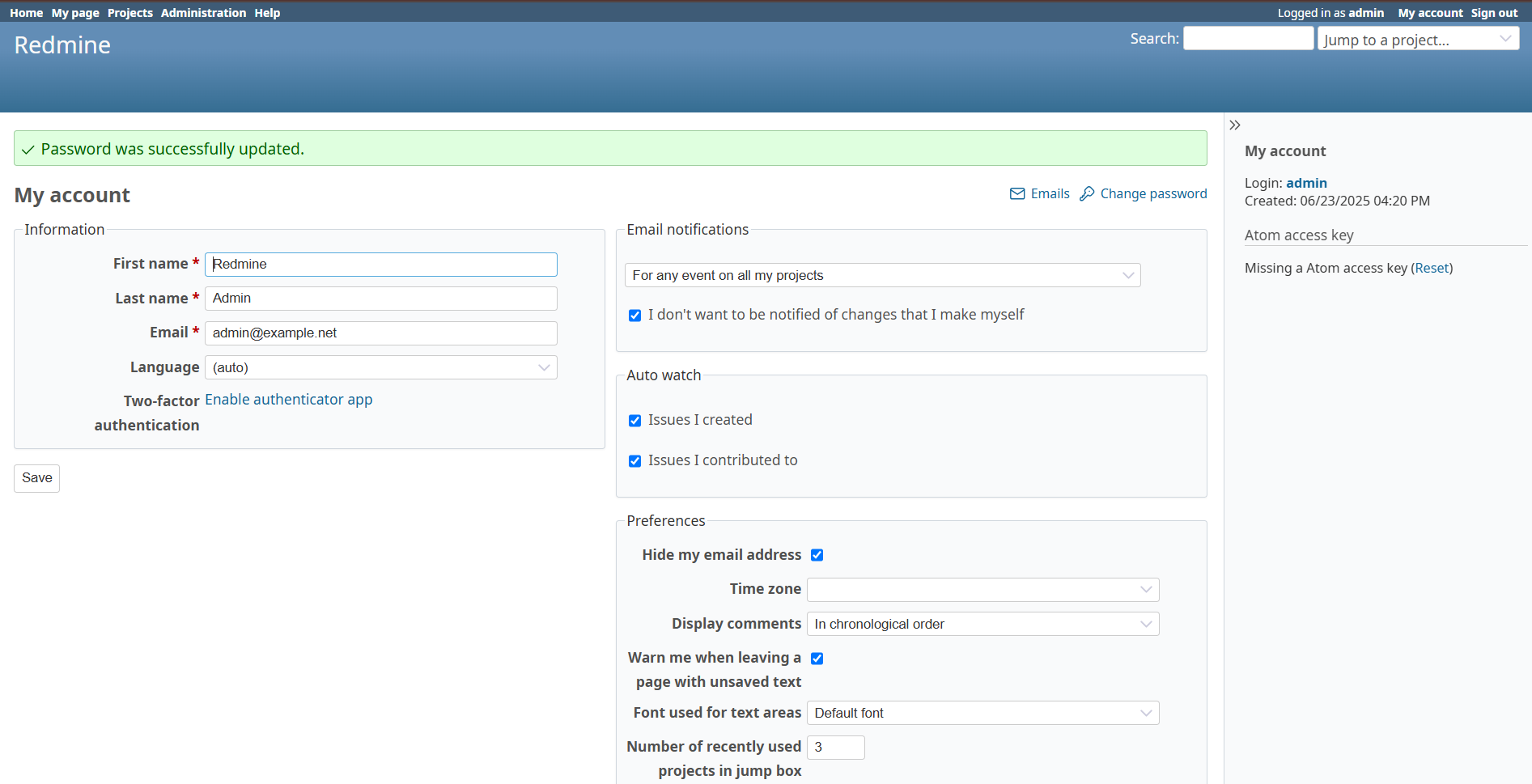
My account bölümünde aşağıdaki yapılandırmaları yapabilirsiniz:
-
Kişisel Veriler:
- First name - kullanıcının adı;
- Last name - kullanıcının soyadı;
- Email - bildirimler için e-posta adresi;
- Language - arayüz dili.
-
İki Faktörlü Kimlik Doğrulama:
- Ek güvenlik için
Enable authenticator appbağlantısı üzerinden etkinleştirin.
- Ek güvenlik için
Bildirim Ayarları
Email notifications bölümünde yapılandırma yapın:
- Event Notifications - hangi olaylar hakkında bildirim alacağınızı seçin;
- Auto watch - oluşturduğunuz veya katıldığınız görevleri otomatik olarak takip edin;
- Otomatik takip için seçenekleri işaretleyin:
- Issues I created - oluşturduğum görevler;
- Issues I contributed to - katıldığım görevler.
Kişisel Tercihler
Preferences bölümünde ayarlayın:
- Time zone - zaman diliminiz;
- Display comments - yorumların görüntülenme sırası;
- Hide my email address - e-postayı diğer kullanıcılardan gizle;
- Warn me when leaving a page with unsaved text - kaydedilmemiş metin içeren bir sayfadan ayrılırken uyarı;
- Font used for text areas - metin alanları için yazı tipi;
- Number of recently used projects in jump box - hızlı erişim alanında son kullanılan proje sayısı.
Değişiklikleri yaptıktan sonra ayarları kaydetmek için Save düğmesine tıklayın.
Redmine'ın Ana Arayüz Bölümleri
Navigasyon Menüsü
Ana menü arayüzün üst kısmında yer alır:
- Home - sistem genel bakış ana sayfası;
- My page - kullanıcının kişisel sayfası;
- Projects - mevcut tüm projelerin listesi;
- Administration - yönetici işlevleri (yalnızca yöneticiler için kullanılabilir);
- Help - yardım bilgileri.
Yönetici İşlevleri
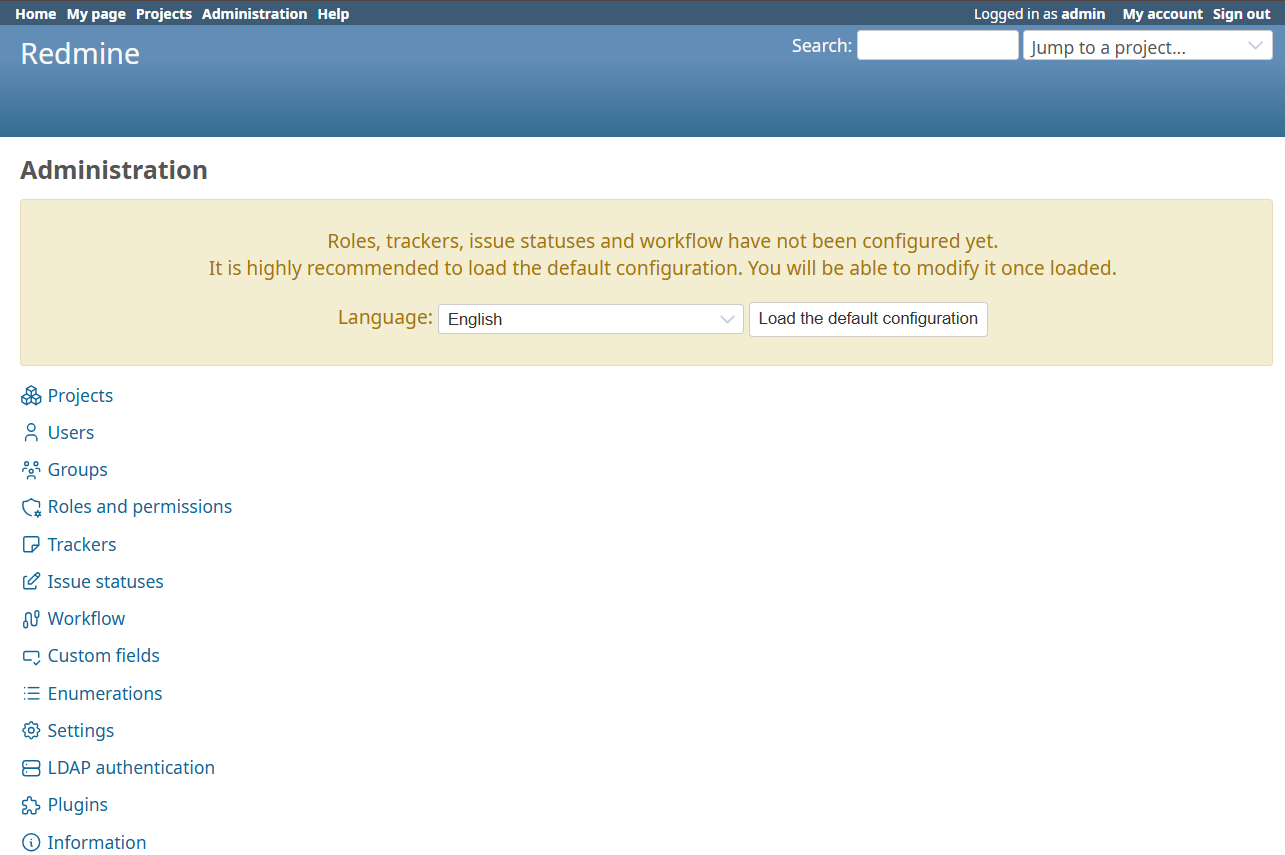
Administration bölümüne ilk girişte, sistem varsayılan yapılandırmanın yüklenmesi gerektiğine dair bir bildirim gösterecektir:
Başlangıç Kurulumu
"Roller, takipçiler, sorun durumları ve iş akışı henüz yapılandırılmadı. Varsayılan yapılandırmanın yüklenmesi şiddetle tavsiye edilir. Yüklendikten sonra bunu değiştirebileceksiniz."
Sistemi başlatmak için:
- Language açılır listesinden dili seçin (varsayılan English);
- Standart ayarları yüklemek için
Load the default configurationdüğmesine tıklayın.
Yapılandırma yüklendikten sonra, Administration bölümünde aşağıdaki işlevler kullanılabilir hale gelir:
- Projects - proje yönetimi;
- Users - kullanıcı yönetimi;
- Groups - grup yönetimi;
- Roles and permissions - rol ve erişim hakları yapılandırması;
- Trackers - görev türü kurulumu;
- Issue statuses - sorun durumu ayarları;
- Workflow - iş akışı süreci yapılandırması;
- Custom fields - özel alan kurulumu;
- Enumerations - sayımlar (öncelikler, aktiviteler vb.);
- Settings - sistem genelinde ayarlar;
- Ldap authentication - LDAP kimlik doğrulama kurulumu;
- Plugins - eklenti yönetimi;
- Information - sistem bilgileri.
İlk Projenin Oluşturulması
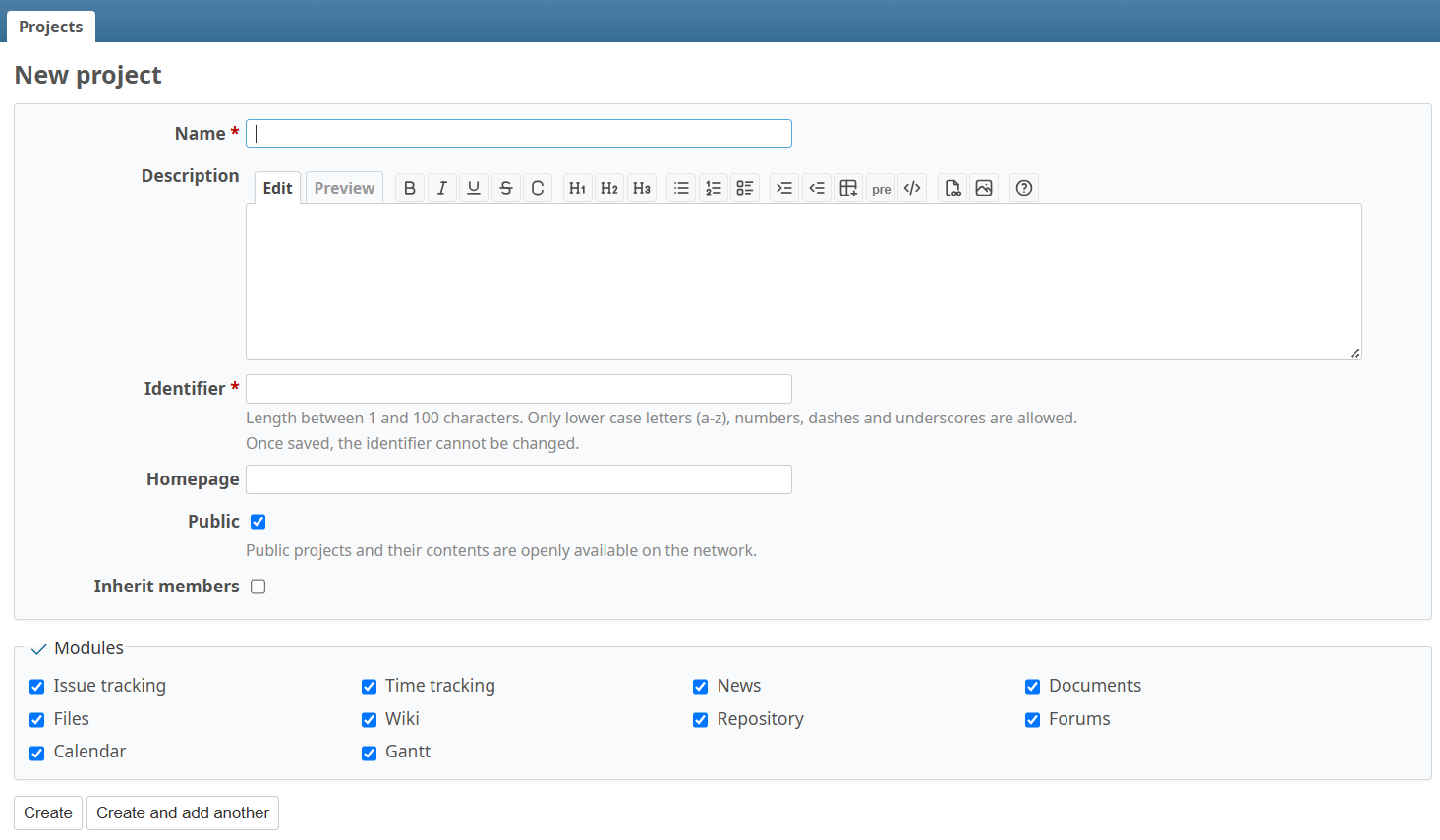
Standart yapılandırma yüklendikten sonra ilk projenizi oluşturabilirsiniz:
- Projects >
New projectadresine gidin; - Temel proje alanlarını doldurun:
Zorunlu Alanlar:
- Name - proje adı (zorunlu alan, kırmızı yıldız işareti ile işaretlenmiştir);
- Identifier - benzersiz proje tanımlayıcısı:
- 1 ila 100 karakter uzunluğunda;
- Yalnızca küçük harfler (a-z), rakamlar, tireler ve alt çizgiler kabul edilir;
- Kaydedildikten sonra değiştirilemez;
- Proje URL'sinde kullanılır.
Ek Alanlar:
- Description - biçimlendirme desteği ile proje açıklaması (araç çubuğu kalın metin, italik, listeler, bağlantılar içerir);
- Homepage - proje web sitesi (isteğe bağlı).
Erişim Ayarları:
- Public - projeyi herkese açık yapın (varsayılan olarak işaretlidir):
- Herkese açık projeler ve içerikleri ağda açıkça erişilebilir;
- Özel bir proje oluşturmak için işareti kaldırın;
- Inherit members - üst projeden üyeleri devralın (alt projeler için).
Proje Modülleri: Proje için aktif modülleri seçin (tümü varsayılan olarak işaretlidir):
- Issue tracking - görev ve hata takibi;
- Time tracking - çalışma süresi muhasebesi;
- News - proje haberleri;
- Documents - belge yönetimi;
- Files - dosya depolama;
- Wiki - dokümantasyon için wiki sayfaları;
- Repository - sürüm kontrol sistemi entegrasyonu;
- Forums - tartışma forumları;
- Calendar - proje takvimi;
-
Gantt - planlama için Gantt çizelgeleri.
-
Gerekli tüm alanları doldurduktan sonra tıklayın:
Create- projeyi oluşturmak için;Create and add another- bir proje oluşturmak ve bir sonraki projeyi oluşturmaya geçmek için.
İpucu
Bir proje oluştururken tüm modüllerin etkin bırakılması önerilir - gerekmezse daha sonra proje ayarlarından devre dışı bırakılabilirler.
Not
Redmine'ı yapılandırma ve kullanma hakkında ayrıntılı bilgi resmi dokümantasyonda mevcuttur.
API kullanarak Redmine ile bir sunucu siparişi
Bu yazılımı API kullanarak kurmak için bu talimatları izleyin.