Plane
Bu makalede
Bilgi
Plane, modern teknolojiler üzerine inşa edilmiş bir proje yönetimi ve görev platformudur. Plane, ekiplerin esnek ve sezgisel bir arayüzle projeleri takip etmelerini, planlamalarını ve yönetmelerini sağlar. Özellikle yazılım geliştiriciler, proje yöneticileri, agile ekipler ve çeşitli proje yönetimi metodolojileriyle çalışanlar için son derece kullanışlıdır.
Plane. Temel Özellikler
- Görev ve Proje Yönetimi: Görevler oluşturma ve takip etme, bunları ekip üyeleri arasında dağıtma, öncelikler ve son tarihler belirleme imkanı sunar.
- Esnek Görünümler: Farklı planlama ve ilerleme takip yaklaşımlarına uyum sağlamak için farklı görünümleri (pano, liste, takvim) destekler.
- Ekip İşbirliği: Yerleşik iletişim ve işbirliği araçları, ekibin aynı sayfada kalmasına yardımcı olur.
- Mikro Hizmetler Mimari: Birden fazla kapsayıcıdan (frontend, backend, veritabanı vb.) oluşur, esneklik ve ölçeklenebilirlik sağlar.
- Dış Sistemlerle Entegrasyonlar: Genişletilmiş işlevsellik için diğer araçlara ve hizmetlere bağlantı kurmayı mümkün kılar.
- Bildirim Sistemleri: Önemli olaylar ve projelerdeki değişiklikler hakkında zamanında bilgi sağlar.
- Çalışma Alanı Yönetimi: Tek bir kurulum içinde farklı ekiplerin veya projelerin çalışmalarını organize etmeye olanak tanır.
Çalıştırma Özellikleri
| ID | Yazılım Adı | Uyumlu OS | VM | BM | VGPU | GPU | Min CPU (Çekirdekler) | Min RAM (GB) | Min HDD/SSD (GB) | Özel Alan Adı | Aktif |
|---|---|---|---|---|---|---|---|---|---|---|---|
| 277 | Plane (Community Edition) | Ubuntu 22.04 | + | + | + | + | 2 | 4 | 15 | Hayır | Hayır |
Not
Aksi belirtilmedikçe, varsayılan olarak Plane'in en son kararlı sürümünü projenin resmi deposundan kurarız.
Plane'in Dağıtılmasından Sonra Başlangıç
Ödeme yapıldıktan sonra, sunucunun hazır olduğuna dair bir bildirim kayıtlı e-posta adresinize gönderilecektir. Bu bildirimde, bağlantı için VPS IP adresi ve giriş bilgileri yer alacaktır. Şirketimiz müşterileri, donanımı sunucu yönetim paneli ve API aracılığıyla — Invapi üzerinden yönetir.
Erişim verileri, sunucu yönetim panelinin Configuration >> Tags sekmesinde veya gönderilen e-postada bulunabilir:
- Plane'in kontrol paneli web arayüzüne bağlantı: webpanel etiketinde;
- Login ve Password sunucu yönetimi için: sunucu teslimi sırasında e-posta ile alınır.
Plane için Yönetici Hesabı Oluşturma
Plane'in sunucunuzda başarıyla dağıtılmasından sonra, platformu aşağıdaki adımları izleyerek kullanmaya başlayabilirsiniz:
- Bir web tarayıcısı açın ve webpanel etiketindeki bağlantıya gidin;
-
İlk açılışta, bir yönetici hesabı oluşturmanız istenecektir. "Plane Örneğinizi Kurun" sayfasında aşağıdaki alanları doldurun:
- First name ve Last name - Adınız ve soyadınız
- Email - E-posta adresiniz
- Company name - Şirketinizin adı
- Set a password ve Confirm password - Bir şifre oluşturun ve onaylayın
- Formun alt kısmında, ilgili kutuyu işaretleyerek Plane'in kullanım verilerini anonim olarak toplamasına izin verebilirsiniz. Tüm alanları doldurduktan sonra
Continuedüğmesine tıklayın.
Plane'in Başlangıç Menüsü
Plane yönetici panelindeki yan menü, geniş bir işlem yelpazesi sunar. Kullanıcılar, kolayca organize edilmiş bir menü yapısı aracılığıyla proje yönetimine, sistem ayarlarına, etkinlik izlemeye ve diğer yönetici işlevlerine erişebilir.
Çalışma Alanı Yönetimi
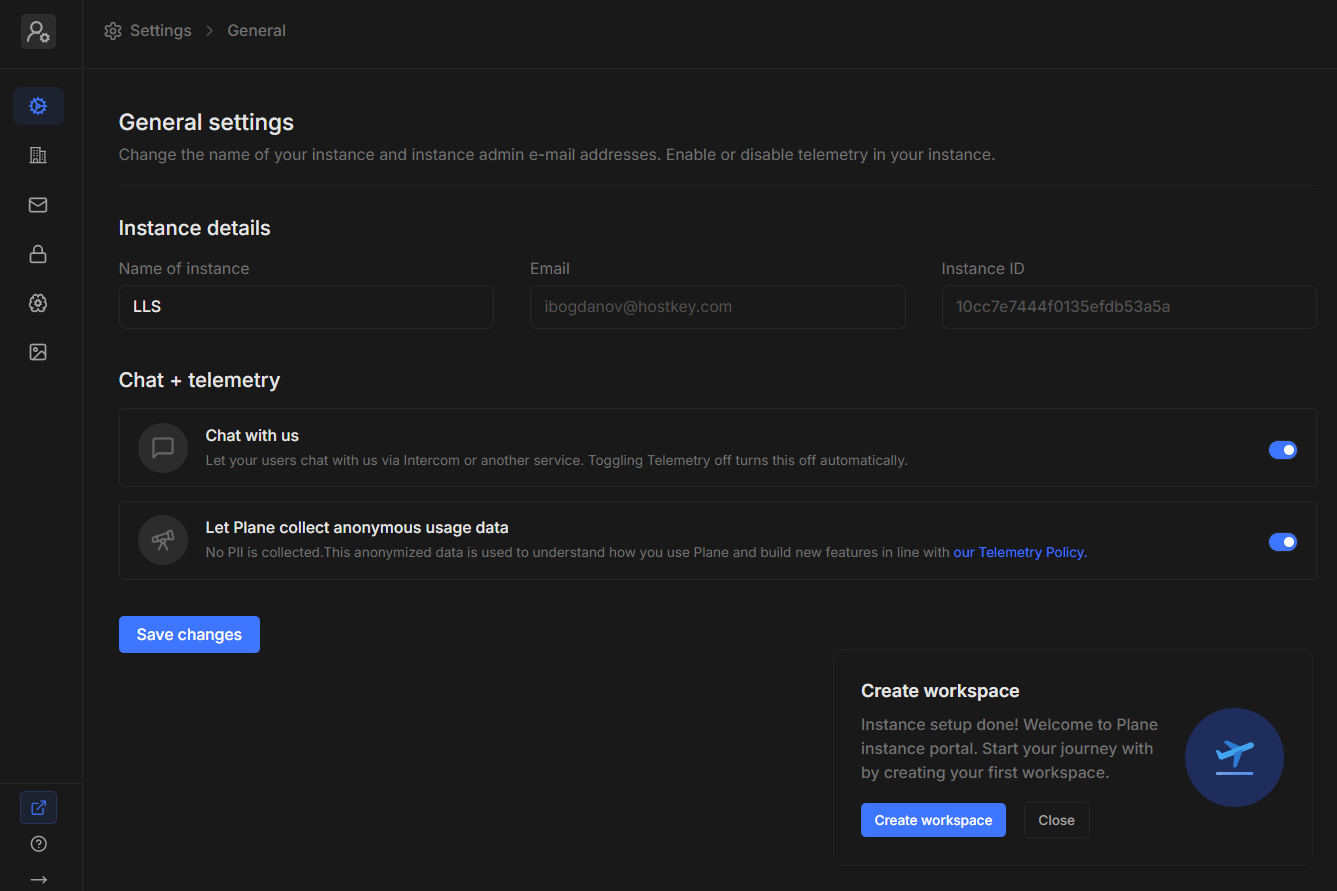
Başarılı yetkilendirmeden sonra, Settings bölümüne yönlendirileceksiniz. General Settings sekmesinde şunları yapabilirsiniz:
- Örneğinizin adını ve yönetici e-posta adresini değiştirin;
- Örneğinizin benzersiz kimliğini görüntüleyin;
- İletişim ve telemetri seçeneklerini yapılandırın:
- Intercom üzerinden destek ekibiyle sohbeti etkinleştirin/devre dışı bırakın;
- Anonim kullanım verisi toplamaya izin verin/bloklayın.
Değişiklikleri yaptıktan sonra, Save Changes düğmesine tıklayarak kaydedin.
Workspaces on this instance bölümünde şunları yapabilirsiniz:
- Mevcut tüm çalışma alanlarını görüntüleyin;
- Çalışma alanı oluşturma izinlerini yönetin;
- Yeni çalışma alanları oluşturun.
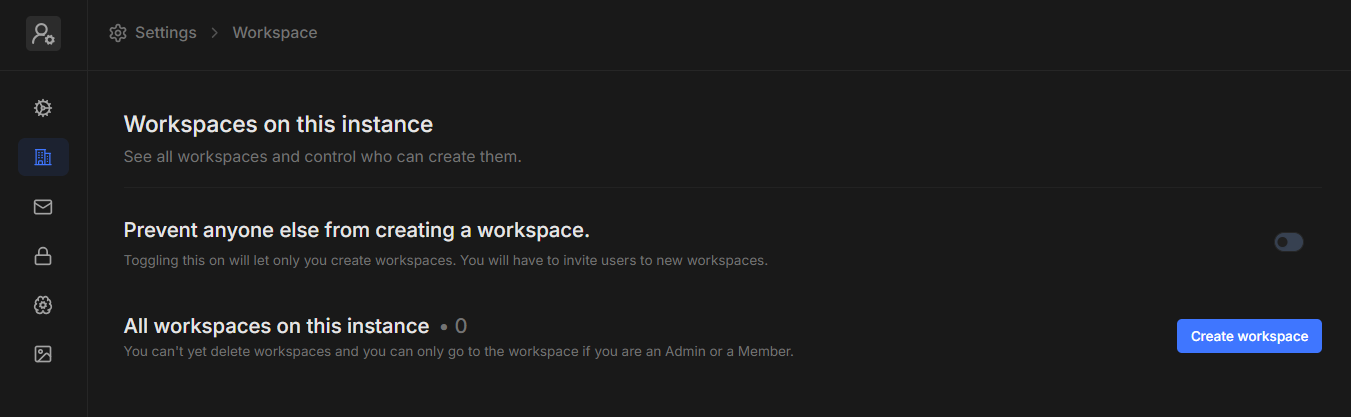
Prevent anyone else from creating a workspace anahtarı, diğer kullanıcıların çalışma alanı oluşturmalarını kısıtlamaya olanak tanır. Bu durumda, yeni çalışma alanlarına erişim için diğer kişileri davet etmeniz gerekecektir.
Yeni bir çalışma alanı oluşturmak için Create Workspace düğmesine tıklayın.
Kimlik Doğrulama Ayarları
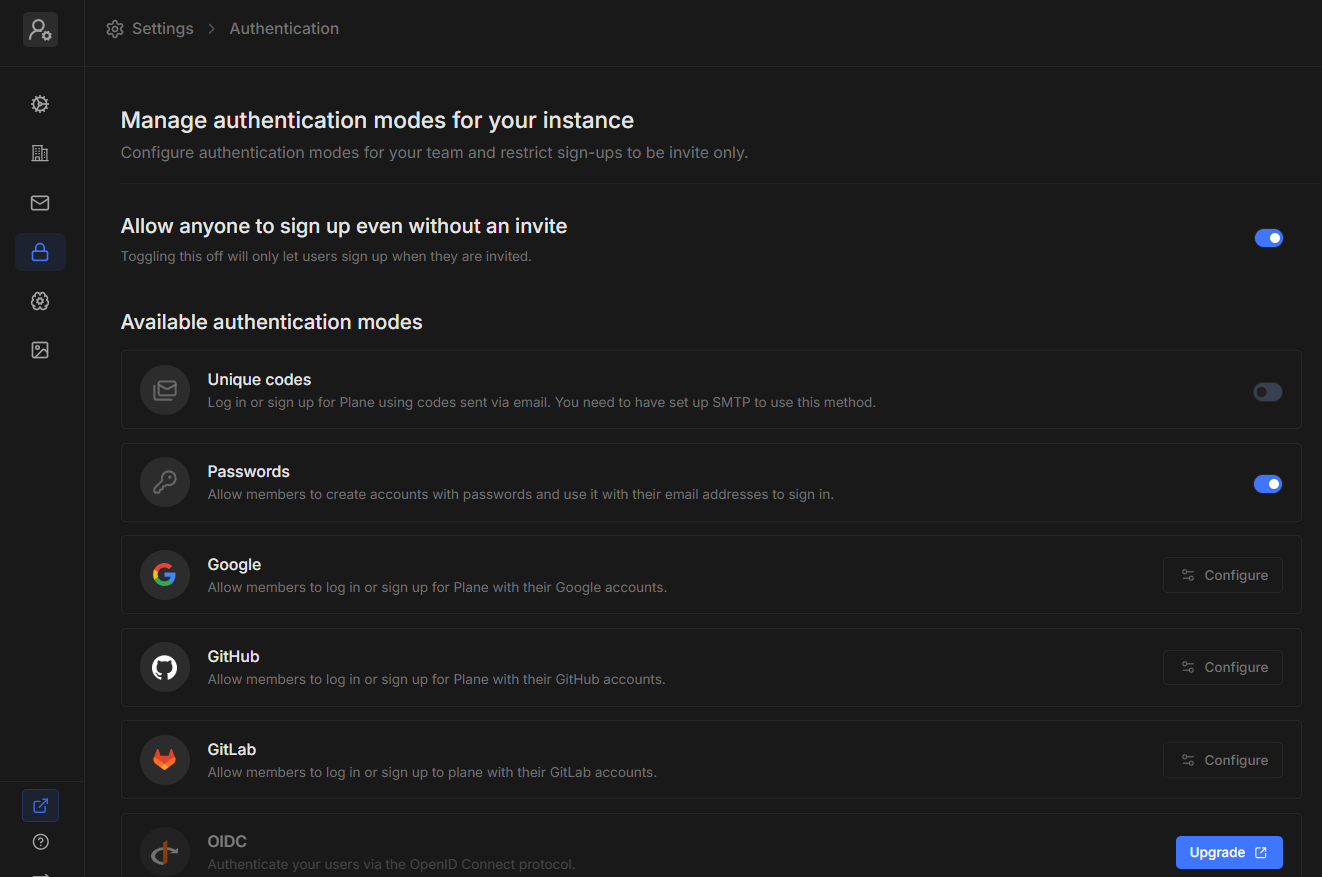
Authentication bölümünde şunları yapabilirsiniz:
- Örneğiniz için çeşitli kimlik doğrulama yöntemlerini yapılandırın;
- Davetsiz yeni kullanıcı kayıtlarına izin verin/bloklayın.
Mevcut kimlik doğrulama modları:
- Unique codes - E-posta ile gönderilen benzersiz kodlarla giriş yapma;
- Passwords - E-posta ve şifre ile giriş yapma;
- Google - Google hesabı üzerinden giriş yapma;
- GitHub - GitHub hesabı üzerinden giriş yapma;
- GitLab - GitLab hesabı üzerinden giriş yapma;
- OIDC - OpenID Connect protokolünü kullanarak kimlik doğrulama (güncelleme gerektirir).
Çalışma Alanı Oluşturma
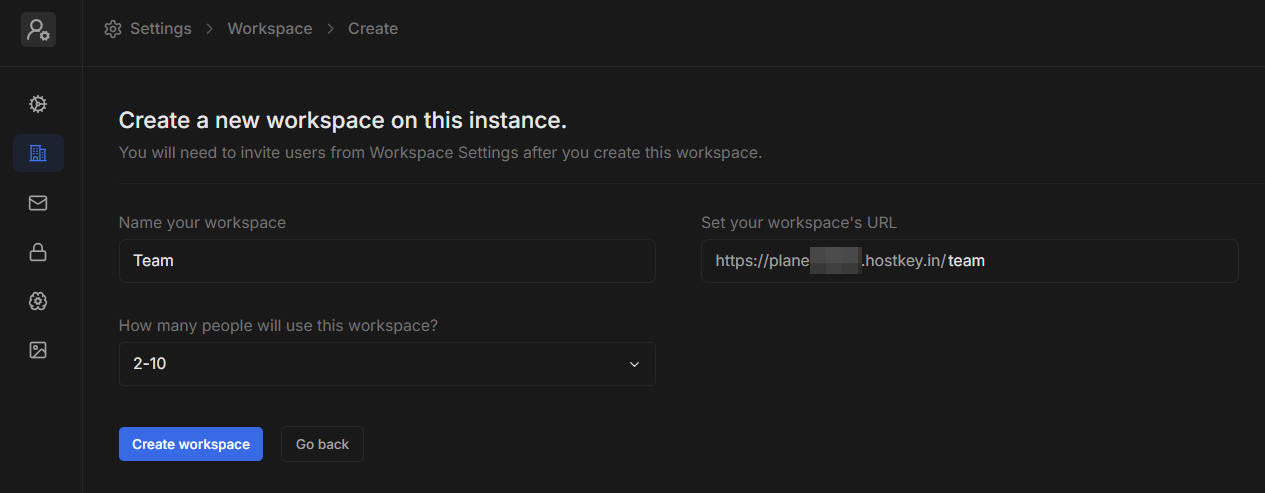
Yeni bir çalışma alanı oluştururken şunları belirtmeniz gerekir:
- Name your workspace - Çalışma alanı adı;
- Set your workspace's URL - Çalışma alanınızın URL'si;
- How many people will use this workspace? - Tahmini kullanıcı sayısı.
Tüm alanları doldurduktan sonra, Create Workspace veya önceki adıma dönmek istiyorsanız Go Back düğmesine tıklayın.
Oluşturulan Çalışma Alanlarını Görüntüleme
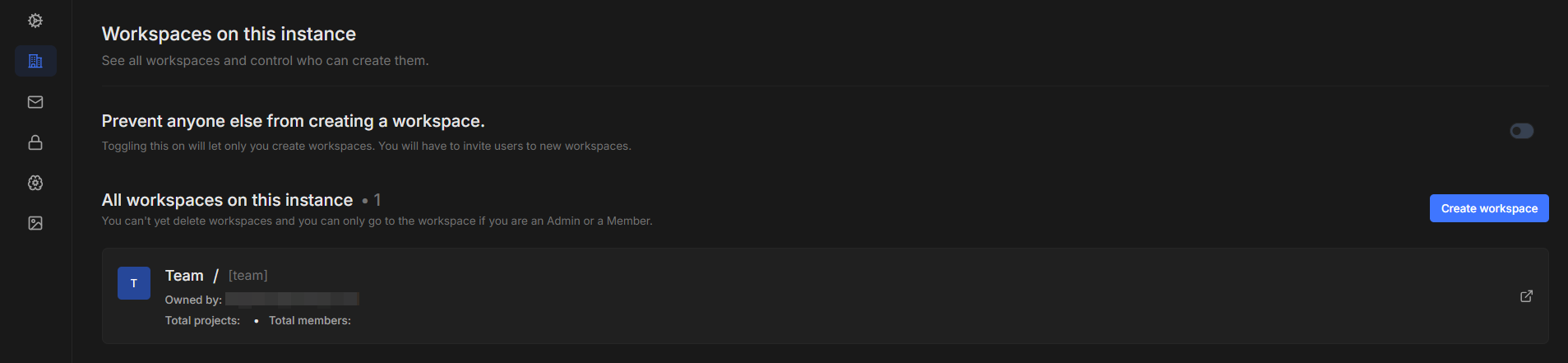
Bir çalışma alanı oluşturduktan sonra, oluşturulan tüm alanları görebileceğiniz Workspaces on this instance bölümüne döneceksiniz. Her alan için şunlar görüntülenir:
- Ad ve URL;
- Sahibi;
- Proje ve katılımcı sayısı.
Belirli bir çalışma alanına geçmek için adını veya simgesine tıklayın.
Workspace Operations
Bir çalışma alanı oluşturduktan sonra giriş yapmanız gerekir:
- E-posta adresinizi ilgili alana girin;
Continuedüğmesine tıklayın;- Bir kimlik doğrulama yöntemi seçin (birden fazla ayarlanmışsa).
Not
URL'deki yol, belirli bir çalışma alanını belirtir (bu durumda, /team/).
User Profile Setup
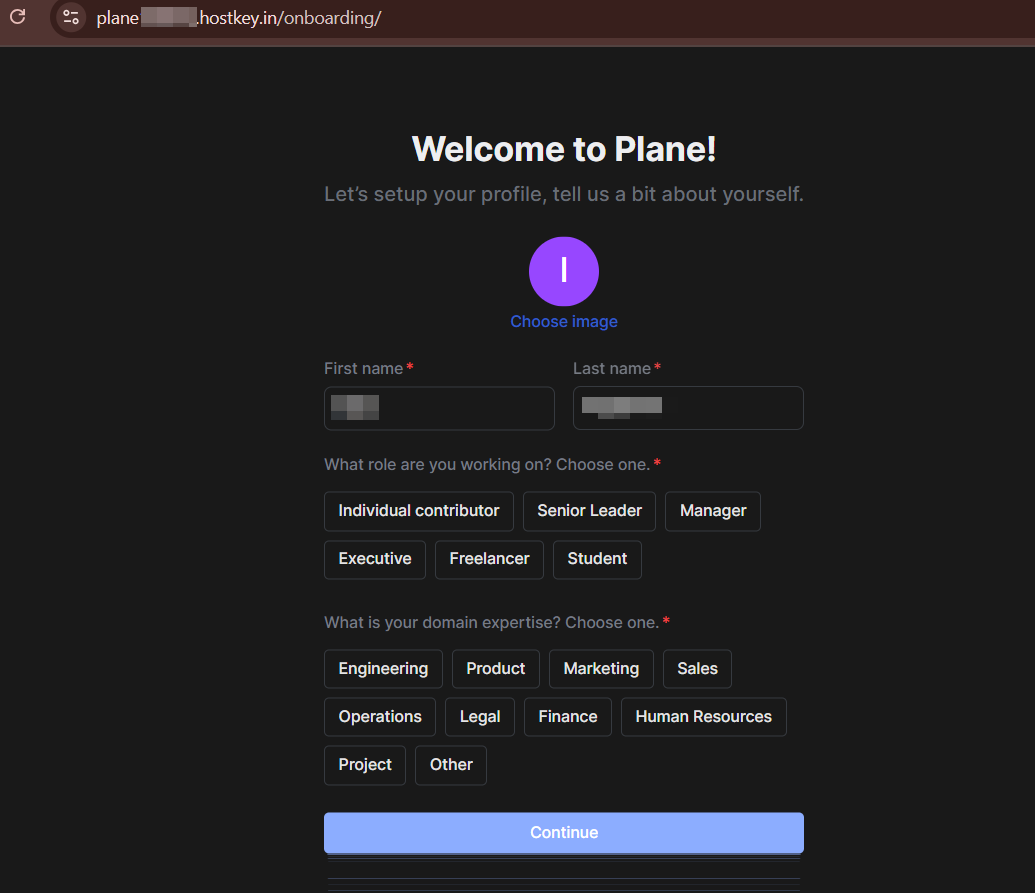
Plane'e ilk giriş yaptığınızda, profilinizi ayarlamanız istenecektir:
- Bir profil resmi yükleyin (isteğe bağlı);
- Adınızı ve soyadınızı girin;
- Rolünüzü seçin (Bireysel Katkıda Bulunan, Kıdemli Lider, Yönetici vb.);
- Uzmanlık alanınızı belirtin (Mühendislik, Ürün, Pazarlama vb.).
Tüm alanları doldurduktan sonra Continue düğmesine tıklayın.
Çalışma Alanı Ana Sayfası
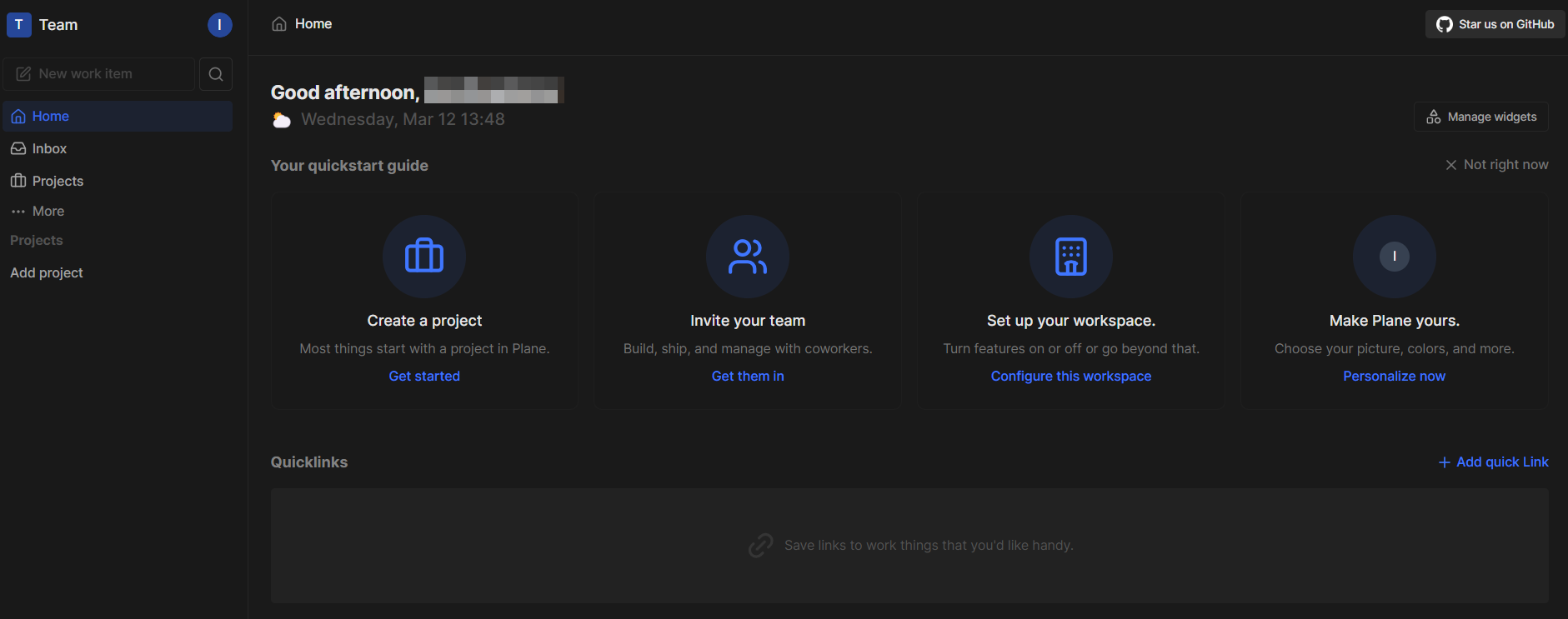
Tüm ayarları tamamladıktan sonra, çalışma alanınızın ana sayfasına yönlendirileceksiniz. Burada şunları görebilirsiniz:
- Dört temel eylem içeren Hızlı Başlangıç Kılavuzu:
- Proje oluştur (
Create a Project); - Ekip üyelerini davet et (
Invite Your Team); - Çalışma alanınızı ayarlayın (
Set Up Your Workspace); - Plane'i kişiselleştirin (
Make Plane Yours); - Önemli kaynakları kaydetmek için Quicklinks bölümü.
Ekranın sol tarafında, Plane'in çeşitli bölümlerine erişmek için bir gezinme menüsü bulunur:
- Home (Ana Sayfa);
- Inbox (Gelen Kutusu);
- Projects (Projeler);
- More (Ek Seçenekler).
Not
Plane'in temel ayarları hakkında ayrıntılı bilgi geliştirici dokümantasyonunda bulunabilir.
Plane ile API kullanarak sunucu siparişi
Bu yazılımı API kullanarak kurmak için bu talimatları izleyin.