ONLYOFFICE Workspace
Bu makalede
Bilgi
ONLYOFFICE Workspace, işbirliği ve iş süreçleri yönetimi için kurumsal bir platformdur. Belgeler, projeler, e-posta, CRM ve diğer araçlarla çalışmak için web uygulamaları paketini tek bir ortamda birleştirir. İki sürümde yayınlanmaktadır: Community Edition — ücretsiz açık kaynaklı sürüm (Apache 2.0 lisansı) + Enterprise Edition — gelişmiş özelliklere ve teknik desteğe sahip ücretli kurumsal sürüm
ONLYOFFICE Workspace. Temel Özellikler
- Veri Güvenliği ve Kontrolü: Depolama için AES-256 şifreleme (Encrypt-then-MAC) ve Özel Odalarda uçtan uca şifreleme, JWT belirteçleri ve kişisel ve tıbbi verilerin işlenmesi için GDPR ve HIPAA gereksinimlerinin desteği.
- Gerçek Zamanlı İşbirliği - anlık değişiklik senkronizasyonu, belgeler içinde yorum ve sohbet, etkinlik bildirimleri ve erişim kontrolü ile verimli ekip çalışması.
- Yüksek Uyumluluk - DOCX, XLSX, PPTX (Office Open XML), ODT, ODS, ODP (OpenDocument), PDF, RTF, TXT, HTML, CSV ve diğer formatlar için yerel destek. Ekosistemle entegrasyon: Nextcloud, ownCloud, SharePoint, Moodle, LDAP/AD, SSO sağlayıcıları ve bulut depolama.
- Esneklik ve Ölçeklenebilirlik - şubeler, departmanlar veya müşteriler için ayrı çalışma alanları; esnek lisanslama; modüler mimari.
- Özelleştirme ve Markalaştırma (Enterprise) - yerleşik renk şemaları + özel CSS stilleri, kurumsal hizmetlerin entegrasyonu: elektronik imzalar, CRM, DMS, SSO. API aracılığıyla düzenleyici yapılandırması: düğmeleri gizleme/ekleme, menüleri değiştirme.
Çalıştırma Özellikleri
| ID | Yazılım Adı | Uyumlu OS | VM | BM | VGPU | GPU | Min CPU (Çekirdekler) | Min RAM (GB) | Min HDD/SSD (GB) | Özel Alan Adı | Aktif |
|---|---|---|---|---|---|---|---|---|---|---|---|
| 375 | ONLYOFFICE Workspace | Ubuntu 22.04 | + | + | - | - | 6 | 12 | 60 | Hayır | SİPARİŞ VER |
Not
Aksi belirtilmedikçe, ONLYOFFICE Workspace'in en son kararlı sürümü, projenin resmi deposundan varsayılan olarak yüklenir.
ONLYOFFICE Workspace Erişim Kimlik Bilgileri
Sipariş için ödeme yapıldıktan sonra, kayıt sırasında sağlanan e-posta adresine sunucunun hazır olduğuna dair bir bildirim gönderilecektir. Bu bildirimde VPS IP adresi ve bağlantı için kullanıcı adı ile şifre yer alacaktır. Şirketimiz müşterileri donanımı Sunucu Kontrol Paneli ve API — Invapi üzerinden yönetmektedir.
Yetkilendirme kimlik bilgileri, sunucu kontrol panelinin Configuration >> Tags sekmesinde veya gönderilen e-postada bulunabilir:
- Web arayüzü üzerinden ONLYOFFICE Workspace kontrol paneline erişim bağlantısı: webpanel etiketinde;
- Sunucu yönetimi için Login ve Password: sunucu teslimi sırasında e-postanıza gönderilir.
Hizmet Durumunu Kontrol Etme
Konteynerlerin durumunu kontrol etmek için sunucuda aşağıdaki komutu çalıştırın:
Çalışan konteynerleri görmelisiniz:CONTAINER ID IMAGE NAMES
2fa46486b23c jonasal/nginx-certbot:latest nginx-nginx-1
25b12666917a onlyoffice/controlpanel onlyoffice-control-panel
816f6f1bb645 onlyoffice/communityserver onlyoffice-community-server
27e2e5cb8575 onlyoffice/documentserver onlyoffice-document-server
c08c5f92fc77 onlyoffice/elasticsearch onlyoffice-elasticsearch
2903222d5c3e onlyoffice/mailserver onlyoffice-mail-server
b7d3dd11523d mysql:8.0.29 onlyoffice-mysql-server
Web Arayüzüne Erişim
- Bir web tarayıcısı açın ve webpanel etiketindeki bağlantıya gidin;
- Yönetici Kaydı sayfasına yönlendirileceksiniz:
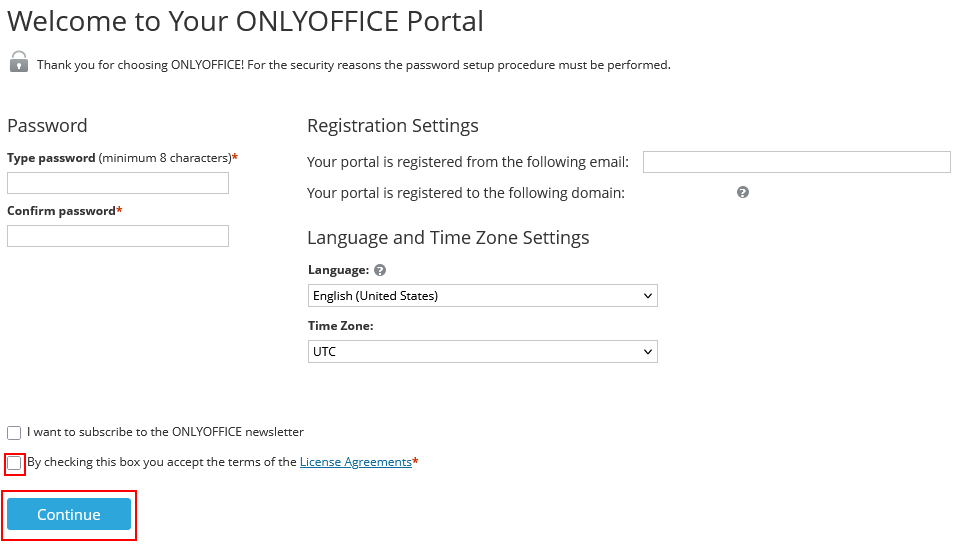
- Password bölümünde bir şifre girin (en az 8 karakter, en az bir özel karakter ve bir rakam içermelidir).
- Registration Settings bölümünde, Your portal is registered from the following email: alanında mevcut bir e-posta adresi girin – bu daha sonra kayıt onayı için gerekecektir.
- Language and Time Zone Settings bölümünde saat dilimini ve tercih edilen dili değiştirebilirsiniz (bu parametreler daha sonra yapılandırılabilir).
- Lisans sözleşmesi şartlarını kabul etmek için kutuyu işaretleyin ve
Continuedüğmesine tıklayın.
Not
Yönetici hesabını etkinleştirmek için Mail bölümünde posta sunucusunu yapılandırın, ardından Yönetici profiline gidin ve Activate Address düğmesine tıklayın.
ONLYOFFICE Workspace Dağıtıldıktan Sonra Başlangıç
Yönetici hesabını kaydettirdikten sonra ONLYOFFICE Workspace başlangıç ekranına yönlendirileceksiniz. Bu ekranı kullanarak platform öğeleri arasında gezinebilirsiniz.
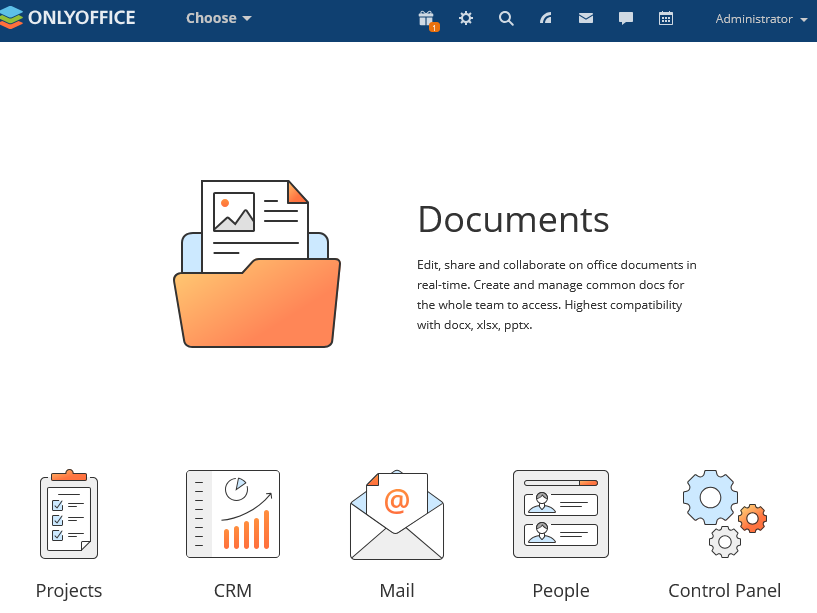
Administrator
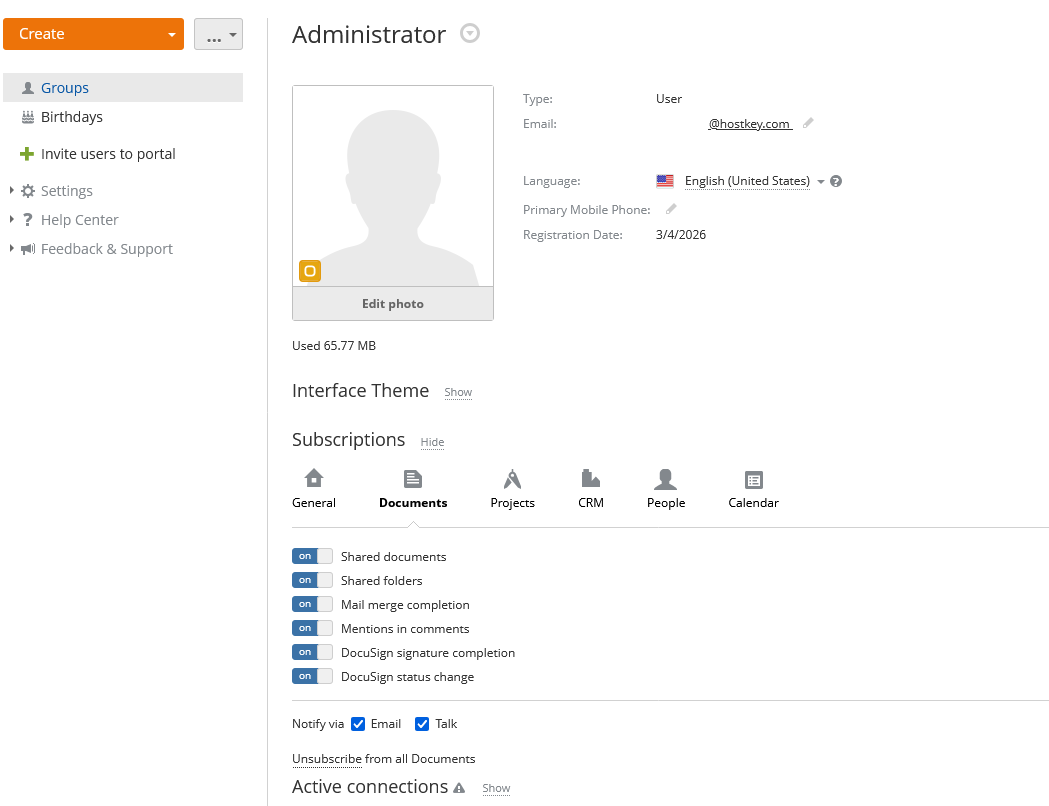
Ekranın sağ üst köşesinde Administrator profilinin üzerine tıklayın ve Profile menüsünü seçin. Yönetici hesabı ayarları penceresi açılacaktır. Temel kullanıcı ayarlarını değiştirebilirsiniz: E-posta, dil, telefon numarası, fotoğraf ekleme, arayüz teması seçme - koyu veya açık. Bu pencereyi kullanarak bildirim teslim yöntemlerini yapılandırabilir ve almak istediğiniz bildirim gruplarını seçebilirsiniz.
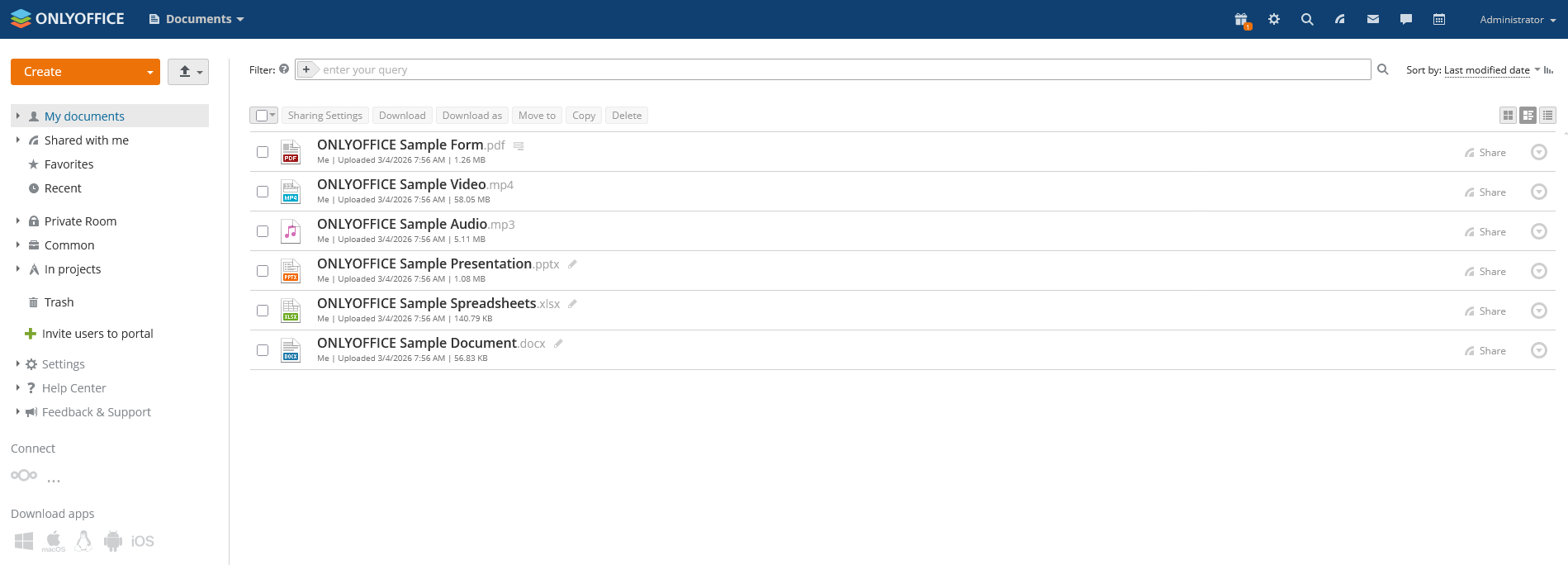
Documents
Bu bölüm, sizin tarafınızdan oluşturulan belgeleri saklar ve yerleşik işlevler kullanılarak dünyanın herhangi bir yerinden bunlarla çalışmanıza olanak tanır. Tanışma amacıyla ilk başlatmada şablonlar eklenir.
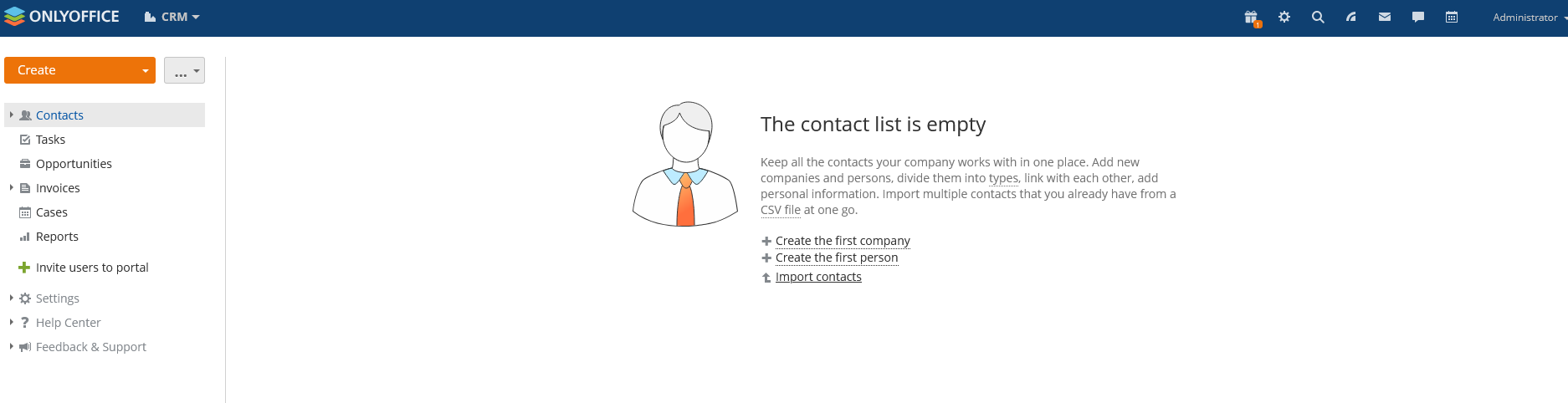
CRM
Bu bölüm müşteri ilişkilerini yönetir. Kişi ve şirket veritabanı barındırabilir, müşteriler için görevler ve hatırlatıcılar ayarlayabilirsiniz. E-posta ve takvimle entegrasyon desteklenir.
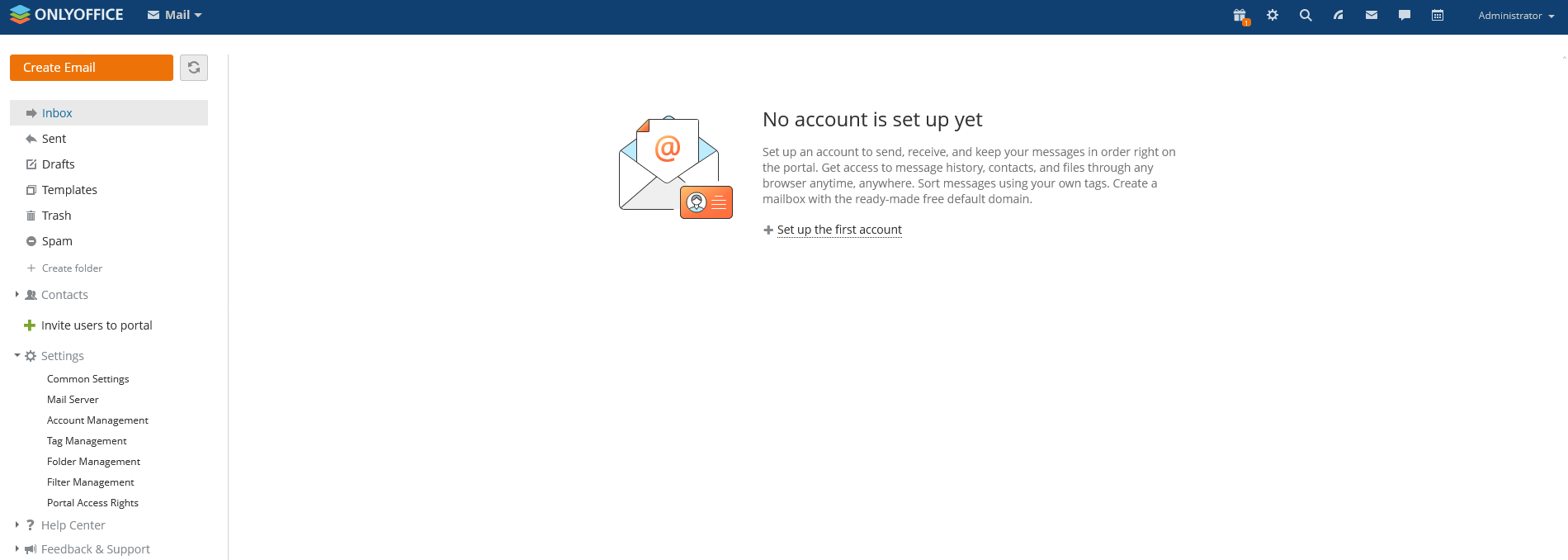
Mail
Bu bölüm kurumsal e-postanın merkezi yönetimini sağlar. Alan adınızda posta kutuları oluşturun, şablonları ve imzaları yapılandırın. Harici hesapların (Gmail, Outlook vb.) birleştirilmesi desteklenir.
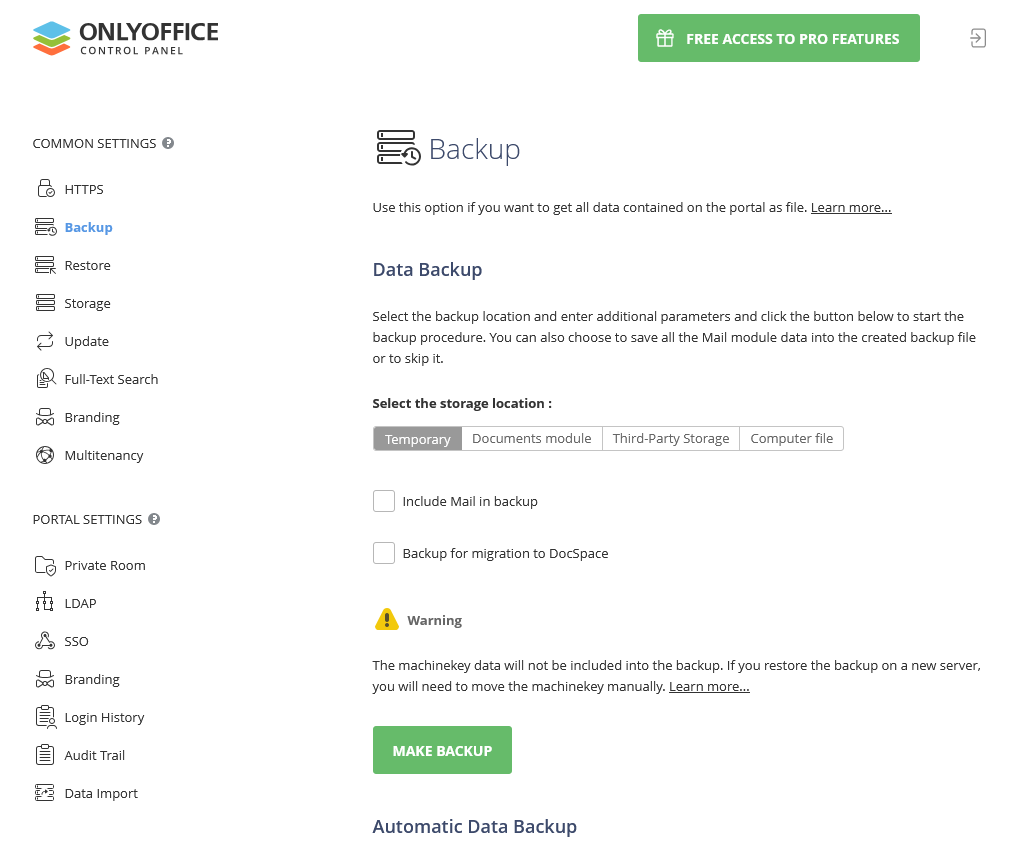
Control Panel
Bu bölüm yalnızca Yöneticiye açıktır. Modüller, kullanıcılar, güvenlik ve entegrasyonların yönetimi için kullanılır. Yedekleme parametreleri ve markalaştırma ayarları (özellik mevcut ise) de burada yapılandırılır.
Kullanıcı Ekleme
Kullanıcı ekleme için iki yöntem mevcuttur:
-
People bölümüne gidin ve
Createdüğmesine tıklayın. Create New Profile penceresi açılacaktır. Burada temel kullanıcı verilerini ayarlayabilir, grup üyeliğini yapılandırabilirsiniz. Portal erişimi için geçici şifre atama işlevi de desteklenir.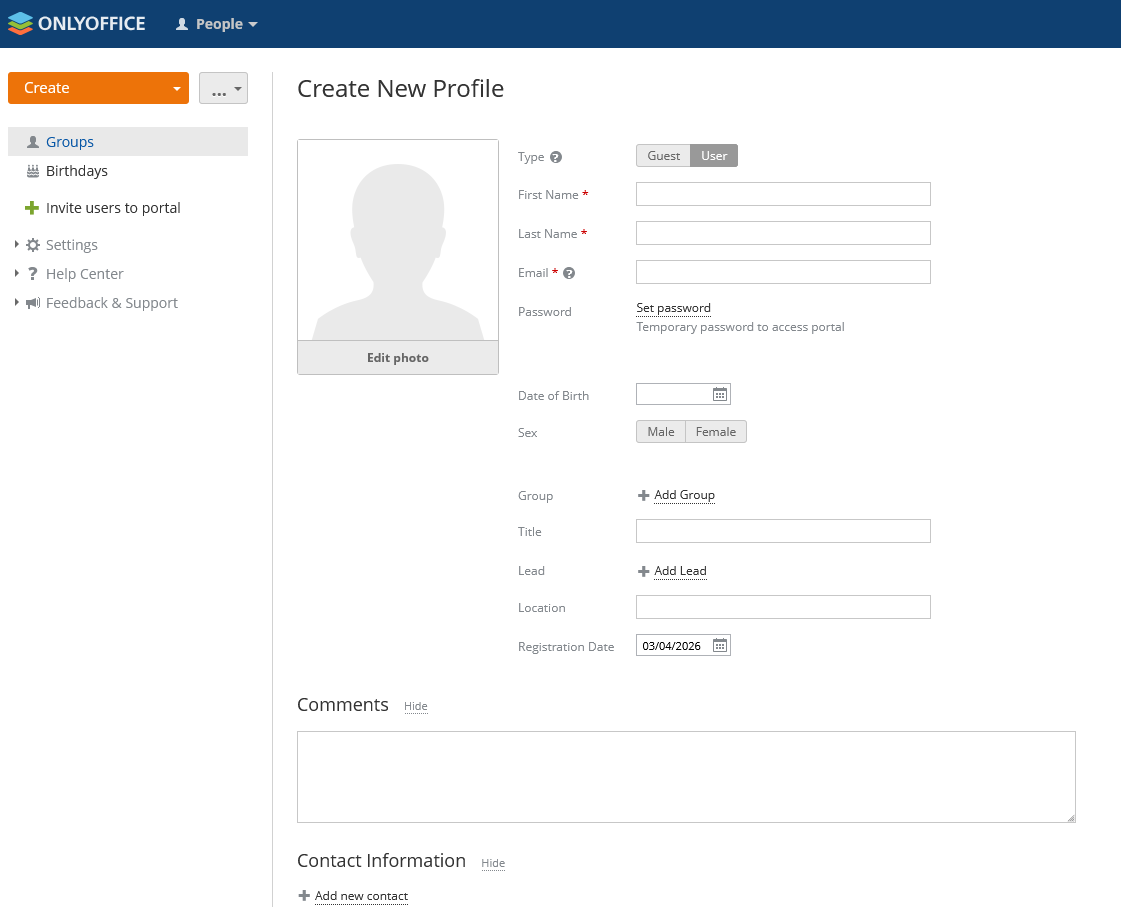
-
Yönetici hesabı ayarları bölümünde
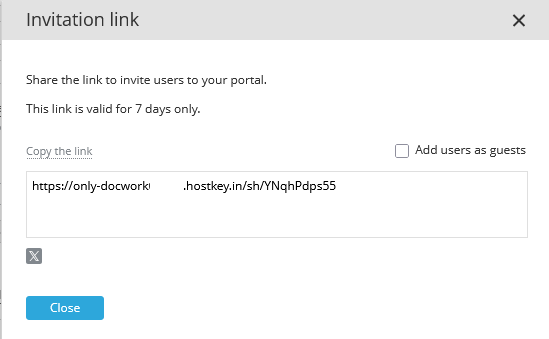
Invite Users to portaldüğmesine tıklayın. Birden fazla kullanıcıya kendi kendine kayıt için gönderilebilecek özel bir bağlantı oluşturulacaktır. Bağlantı süresi 7 gündür.
Not
ONLYOFFICE Workspace temel ayarları hakkında ayrıntılı bilgi resmi ONLYOFFICE Workspace dokümantasyonunda mevcuttur.
API Aracılığıyla ONLYOFFICE Workspace ile Bir Sunucu Siparişi Verme
Bu yazılımı API kullanarak kurmak için bu talimatları izleyin.