ONLYOFFICE
Bu makalede
Bilgi
ONLYOFFICE, işbirlikçi belge düzenleme için açık kaynaklı bir ofis paketidir. Eş zamanlı çok kullanıcılı işbirliğini destekleyen metin belgeleri, elektronik tablolar ve sunumlar için düzenleyiciler içerir. Bir ONLYOFFICE sunucusu, güvenli bir ofis çözümüne ihtiyaç duyan kurumsal ekipler, eğitim kurumları ve kuruluşlar için uygundur.
ONLYOFFICE. Temel Özellikler
- Gerçek Zamanlı Belge Düzenleme: İşbirlikçi düzenleme özelliklerine sahip DOCX, XLSX, PPTX için tam özellikli düzenleyiciler;
- Microsoft Office Biçimleri ile Uyumluluk: Karmaşık biçimlendirmeler dahil olmak üzere MS Office biçimleri için tam destek;
- İşbirlikçi Düzenleme: Değişiklik izleme ile birden fazla kullanıcının eş zamanlı belge düzenlemesi;
- Gömülü Yorumlar ve Sohbet: Düzenleyici arayüzü içinde doğrudan belgeleri tartışmak için araçlar;
- Sürüm Kontrolü: Önceki sürümlere geri dönme yeteneği ile değişiklik geçmişi izleme;
- Eklentiler ve Entegrasyonlar: Eklentiler ve popüler depolama sistemleri ile entegrasyon yoluyla işlevselliği genişletme;
- Güvenlik: API'yi korumak ve iletim sırasında veri şifrelemesi için JWT belirteçleri desteği;
- Geliştiriciler için API: Özel uygulamalarla entegrasyon için REST API;
- Mobil Destek: Tabletler ve akıllı telefonlar için uyumlu arayüz.
Çalıştırma Özellikleri
| ID | Yazılım Adı | Uyumlu OS | VM | BM | VGPU | GPU | Min CPU (Çekirdekler) | Min RAM (GB) | Min HDD/SSD (GB) | Özel Alan Adı | Aktif |
|---|---|---|---|---|---|---|---|---|---|---|---|
| 365 | ONLYOFFICE Docs | Ubuntu 22.04 | + | + | - | - | 2 | 4 | 20 | Hayır | SİPARİŞ VER |
Not
Aksi belirtilmedikçe, varsayılan olarak resmi proje deposundan OnlyOffice Document Server'ın en son kararlı sürümü yüklenir.
ONLYOFFICE'ı Çalıştırdıktan Sonra Başlangıç
Kayıt sırasında belirtilen e-posta adresine yapılan sipariş ödemesinin ardından, sunucunun hazır olduğuna dair bir bildirim gönderilecektir. Bu bildirimde VPS IP adresi ile bağlantı için kullanıcı adı ve şifre yer alacaktır. Şirketimizin müşterileri ekipmanları sunucu yönetim paneli ve API — Invapi üzerinden yönetir.
Yetkilendirme verileri, sunucu yönetim panelinin Bilgi >> Etiketler sekmesinde veya gönderilen e-postada bulunabilir:
- ONLYOFFICE web arayüzü paneline erişim bağlantısı: webpanel etiketinde;
- Sunucuyu yönetmek için Kullanıcı Adı ve Şifre: Sunucu teslimi sırasında e-posta ile gönderilir.
Web Arayüzüne Erişim
ONLYOFFICE İşlevselliğini Kontrol Etme
- Bir web tarayıcısı açın ve webpanel etiketindeki bağlantıya gidin;
-
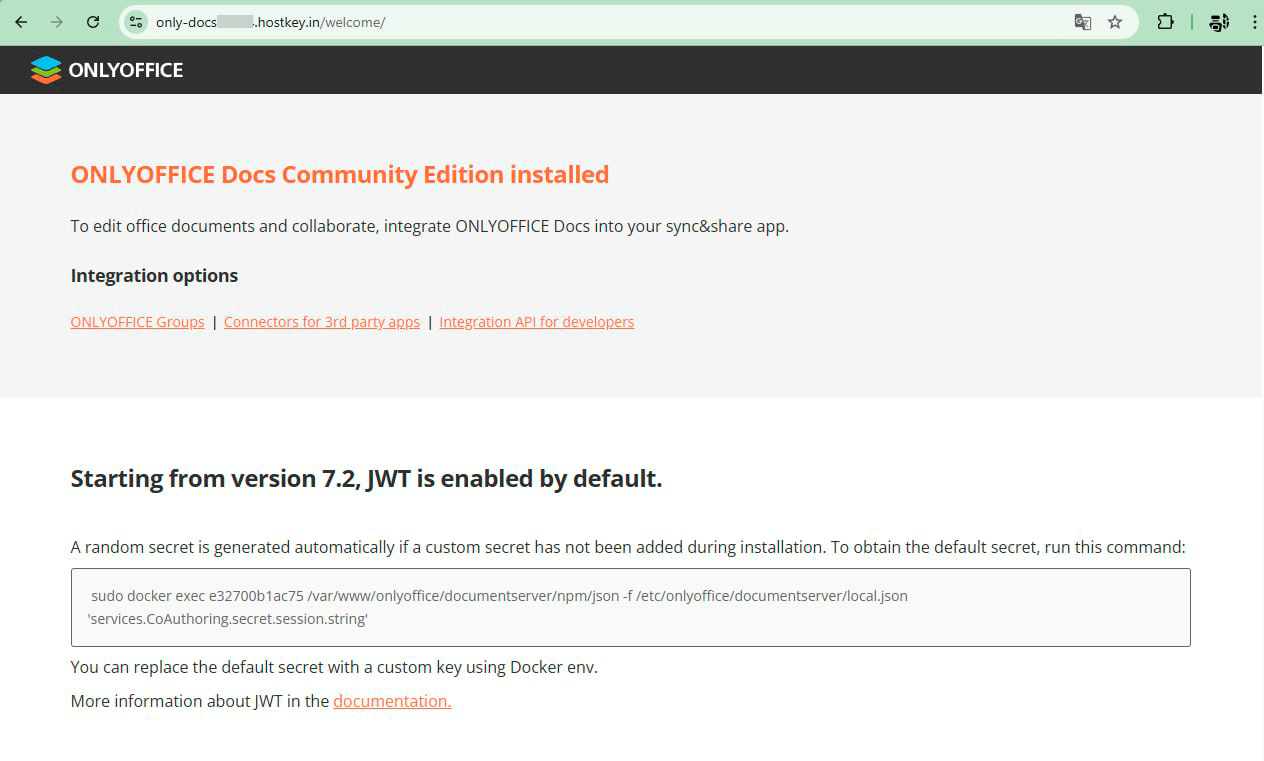
ONLYOFFICE karşılama sayfasını görmelisiniz:
-
Düzenleyici işlevselliğini kontrol etmek için yerleşik örnekleri kullanın (bkz. "Test İçin Örnekleri Etkinleştirme" bölümü).
Önemli
ONLYOFFICE, belge düzenleyicilerini diğer sistemlere entegre etmek için bir sunucu uygulamasıdır. Tam işlevsellik, bir belge yönetim sistemiyle (Nextcloud, ownCloud vb.) entegrasyon veya test örneklerinin kullanılması gerektirir.
Hizmet Durumunu Kontrol Etme
Konteynerlerin durumunu kontrol etmek için sunucuda aşağıdaki komutu çalıştırın:
İki çalışan konteyner görmelisiniz:CONTAINER ID IMAGE STATUS PORTS NAMES
527cd331a316 jonasal/nginx-certbot:latest Up 19 hours nginx-nginx-1
e32700b1ac75 onlyoffice/documentserver Up 19 hours 0.0.0.0:8080->80/tcp onlyoffice-docs
JWT Gizli Anahtarı Yapılandırması
Mevcut JWT Gizli Anahtarını Görüntüleme
JWT gizli anahtarı, Document Server API'sini korumak için kullanılır. Mevcut değerini görüntülemek için:
sudo docker exec e32700b1ac75 /var/www/onlyoffice/documentserver/npm/json -f /etc/onlyoffice/documentserver/local.json 'services.CoAuthoring.secret.session.string'
change_me JWT Belirteçlerinin Yapısı
ONLYOFFICE, farklı amaçlar için üç tür JWT gizli anahtarı kullanır:
secret.inbox.string- Harici sistemlerden ONLYOFFICE'e gelen istekler için;secret.outbox.string- ONLYOFFICE'den harici sistemlere giden istekler için;secret.session.string- Dahili oturumlar ve bileşenler arası etkileşimler için.
Güvenlik Açısından Önemli
Varsayılan olarak, üç gizli anahtarın da değeri change_me şeklindedir. Kurulumunuzun güvenliğini sağlamak için bunları benzersiz değerlerle değiştirmeniz şiddetle tavsiye edilir.
JWT Gizli Anahtarlarını Değiştirme
JWT gizli anahtarlarını değiştirmek için şu adımları izleyin:
- Yapılandırmanın bir yedeğini oluşturun:
- OnlyOffice konteynerine giriş yapın:
- Yapılandırma dosyasını düzenleyin:
services.CoAuthoring.secretbölümünü bulun ve değerleri değiştirin:- Dosyayı kaydedin ve düzenleyiciden çıkın (
Ctrl+X, ardındanY, ardındanEnter); - Değişiklikleri uygulamak için konteyneri yeniden başlatın:
- Hizmetin doğru şekilde başladığını kontrol edin:
İpucu
- JWT gizli anahtarlarını oluşturmak için güvenilir bir şifre oluşturucu kullanın. Önerilen uzunluk en az 32 karakterdir;
- Rastgele bir gizli anahtar oluşturmak için bu komutu kullanabilirsiniz:
openssl rand -base64 32; - ONLYOFFICE'i harici bir sistemle entegre ediyorsanız, her iki sistemde de aynı gizli anahtarı kullanın.
Test İçin Örnekleri Etkinleştirme
ONLYOFFICE, belge düzenleyicilerini test etmek için yerleşik örnekler içerir. Varsayılan olarak bunlar devre dışıdır.
Örnekleri Etkinleştirme
Test örneklerini etkinleştirmek için aşağıdaki komutları çalıştırın:
Örnek hizmetini başlat:
Konteyner başlatıldığında örneklerin otomatik olarak başlamasını yapılandır:sudo docker exec e32700b1ac75 sudo sed 's,autostart=false,autostart=true,' -i /etc/supervisor/conf.d/ds-example.conf
- Tarayıcıda açın:
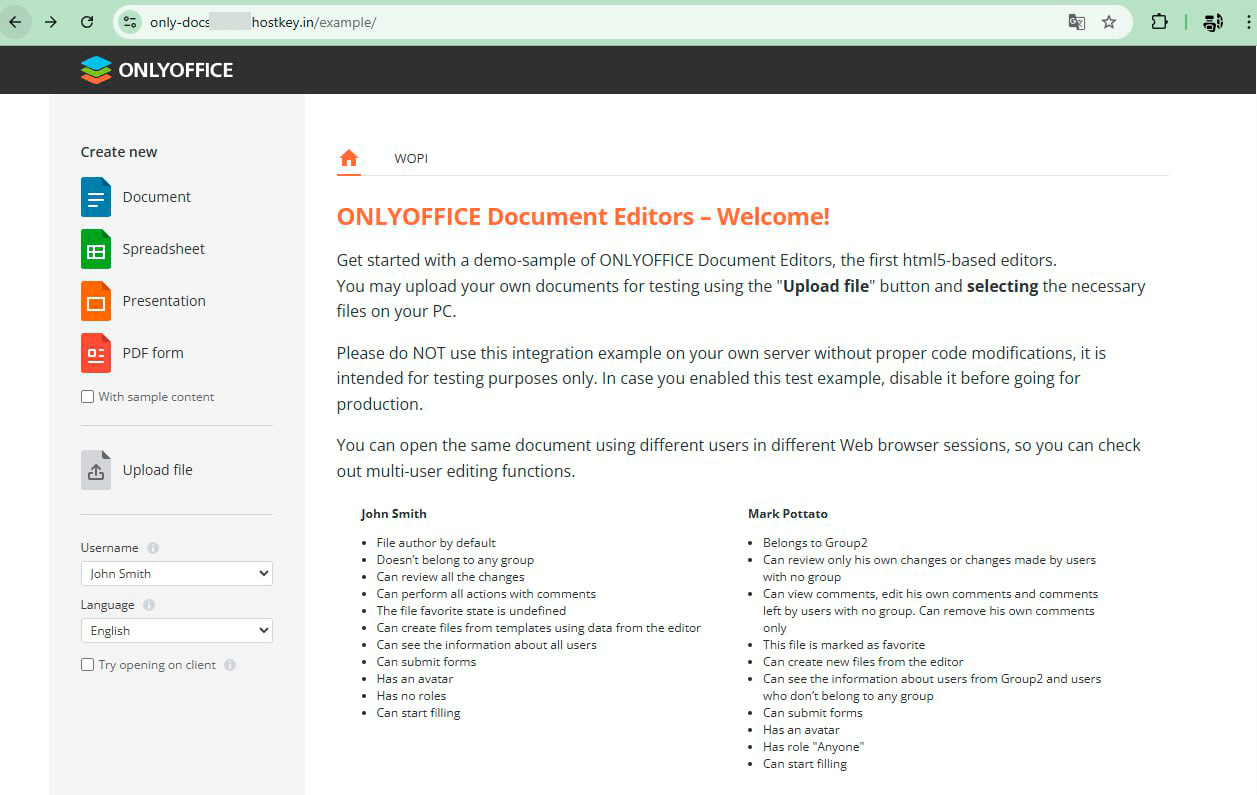
https://your-domain/welcome/; - Düzenleyici örneklerini içeren bir sayfa göreceksiniz;
- Test etmek için herhangi bir belge türüne tıklayın:
- Document - Metin belgeleri oluşturmak için;
- Spreadsheet - Elektronik tablolar oluşturmak için;
- Presentation - Sunumlar oluşturmak için;
- PDF form - PDF formlarıyla çalışmak için.
Not
Örnekler yalnızca test ve yeteneklerin gösterimi içindir. Üretici kullanım için Document Server'ı bir belge yönetim sistemiyle entegre edin.
Not
Belirli sistemlerle entegrasyon hakkında ayrıntılı bilgi ONLYOFFICE resmi dokümantasyonunda mevcuttur.
API kullanarak ONLYOFFICE ile bir sunucu siparişi
Bu yazılımı API kullanarak kurmak için bu talimatları izleyin.