n8n
Bu makalede
- n8n. Temel Özellikler
- Çalıştırma Özellikleri
- n8n'i Managed App Olarak Çalıştırdıktan Sonra Başlangıç
- n8n'i Marketplace'ten Çalıştırdıktan Sonra Başlangıç
- n8n Yönetici Hesabı Oluşturma
- n8n İçin Volume Mount Değişikliklerini Yapma
- n8n Domain Adını Yeni Bir Adla Değiştirmek İçin Traefik Yapılandırması
- Docker Konteynerlarını Ayrıcalıksız Bir Kullanıcıya Taşıma (İsteğe Bağlı)
- n8n Güncelleme
- Video eğitimi
- API kullanarak n8n ile sunucu siparişi verme
Bilgi
n8n; çeşitli uygulamaları ve hizmetleri entegre etmenize ve sunucu tarafı uygulama mantığını uygulamanıza olanak tanıyan ücretsiz, açık ve genişletilebilir bir iş akışı otomasyon aracıdır. n8n, çeşitli hizmetlerle (Google Sheets, Slack, Trello, GitHub ve diğerleri) çalışmak üzere tasarlanmış çok sayıda hazır modüle sahiptir. JavaScript veya TypeScript kullanarak düğümler (nodes) oluşturmak da mümkündür. n8n, çeşitli yetkilendirme türlerini destekler ve hizmetler arasındaki veri transferinin güvenliğini sağlar.
Not
n8n'i bir Managed App olarak çalıştırabilirsiniz. Bunu yapmak için Invapi sunucu kontrol panelinde Marketplace > Managed Apps bölümüne gidin.
n8n. Temel Özellikler
- Esneklik: n8n, karmaşık otomasyon senaryoları oluşturmanıza olanak tanır. Çeşitli uygulama ve hizmetlerin API aracılığıyla entegrasyonu, iş akışlarını özelleştirmenize ve rutin işleri azaltmanıza olanak sağlar.
- Kullanılabilirlik: Hazır modüllerden oluşan bir kütüphane, yeni iş akışları oluşturmayı çok daha kolay hale getirir.
- Konfor: n8n, iş akışlarını doğrudan arayüzden çalıştırma ve test etme imkanı sağlar. Senaryonun doğruluğunu hızlıca kontrol etmenize ve hataları düzeltmenize olanak tanır.
- Güvenilirlik: n8n, görevler başarısız olduğunda yeniden denenmesine izin vererek iş süreci güvenilirliği sağlar.
- Genişletilebilirlik: Açık kaynaklı kodu sayesinde n8n, diğer hizmetlerle yeni entegrasyon modülleri oluşturarak kolayca genişletilebilir.
Çalıştırma Özellikleri
| ID | Yazılım Adı | Uyumlu OS | VM | BM | VGPU | GPU | Min CPU (Çekirdekler) | Min RAM (GB) | Min HDD/SSD (GB) | Özel Alan Adı | Aktif |
|---|---|---|---|---|---|---|---|---|---|---|---|
| 24 | n8n Community Edition | Ubuntu 22.04 | + | + | + | + | 2 | 2 | - | Evet | SİPARİŞ VER |
Bu yazılım için kurulum sırasında özel bir alan adı belirleme imkanı bulunmaktadır. [Talimatları] görün(https://hostkey.com/documentation/tr/faq/custom_domain/)
Not
Aksi belirtilmedikçe, varsayılan olarak yazılımın geliştiricinin web sitesinden veya işletim sistemi depolarından en son sürümünü kuruyoruz.
n8n'i Managed App Olarak Çalıştırdıktan Sonra Başlangıç
n8n'i bir managed app olarak çalıştırdıktan sonra, sunucu kontrol panelinin My managed apps sekmesinde şunları bulacaksınız:
- bir uygulama bağlantısı;
- erişim için kullanıcı adı ve şifre;
- hizmet kullanımı ve yönetimi hakkında bilgiler.
Managed apps ile çalışma hakkında daha fazla ayrıntı için talimatlara bakın.
n8n'i Marketplace'ten Çalıştırdıktan Sonra Başlangıç
Sipariş ödemesi yapıldıktan sonra sunucunun çalışmaya hazır olduğuna dair kayıt sırasında belirtilen e-posta adresine bir bildirim gönderilecektir. Bu bildirim, VPS'in IP adresinin yanı sıra bağlantı için kullanıcı adı ve şifreyi içerecektir. Şirketimizin müşterileri, sunuculardaki donanımı ve API kontrol panelini — Invapi — üzerinden yönetirler.
Yetkilendirme verilerini ya sunucu kontrol panelindeki Configuration >> Tags sekmesinde ya da gönderilen e-postada bulabilirsiniz.
- n8n dashboard'una web arayüzü ile erişmek için bağlantı: webpanel etiketinde;
- Login ve Password: Yazılım kurulumu tamamlanıp sunucu kullanıma hazır hale geldikten sonra e-posta adresinize gönderilir.
n8n Yönetici Hesabı Oluşturma
Docker konteyneri n8n ile kurulduktan sonra, web arayüzü üzerinden ilk kurulum gereklidir. n8n web arayüzüne ilk ziyaretinizde, bir sahip hesabı oluşturmanız istenecektir:
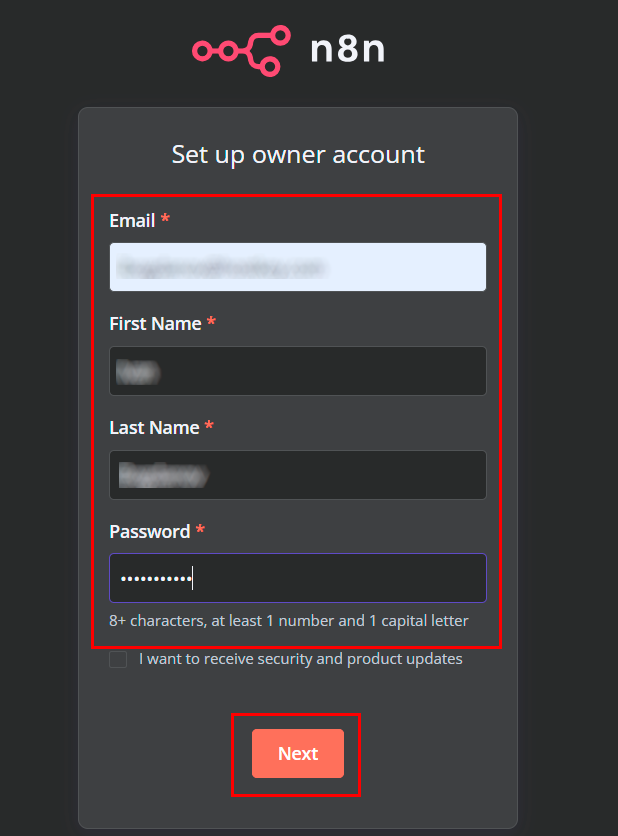
- E-posta adresinizi girin;
- Adınızı ve soyadınızı belirtin;
- Güçlü bir şifre oluşturun (en az 8 karakter, en az bir rakam ve bir büyük harf dahil);
- İsteğe bağlı olarak güvenlik ve ürün güncellemeleri hakkındaki bildirimleri etkinleştirin;
Nextdüğmesine tıklayın.
Dikkat
Düğmeye bastıktan sonra, n8n'in başlatılması ve bir sonraki ekrana geçilmesi süreci 5 dakikaya kadar sürebilir!
Ardından, kişiselleştirme ayarları için bir pencere açılacaktır:
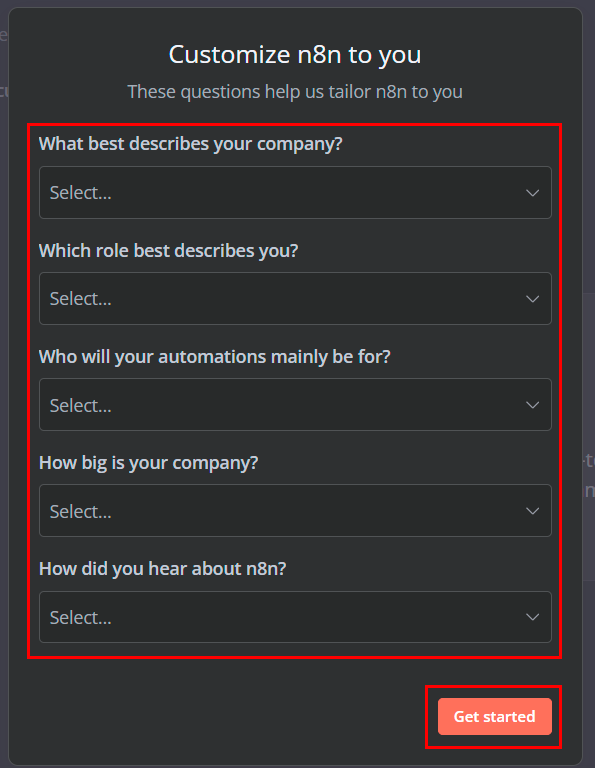
- "Şirketinizi en iyi ne tanımlar?";
- "Sizi en iyi hangi rol tanımlar?";
- "Otomasyonlarınız temel olarak kimler için olacak?";
- "Şirketiniz ne kadar büyük?";
- "n8n'i nereden duydunuz?".
Tüm alanları doldurduktan sonra Get started düğmesine tıklayın.
İsteğe Bağlı Ücretsiz Lisans Aktivasyonu
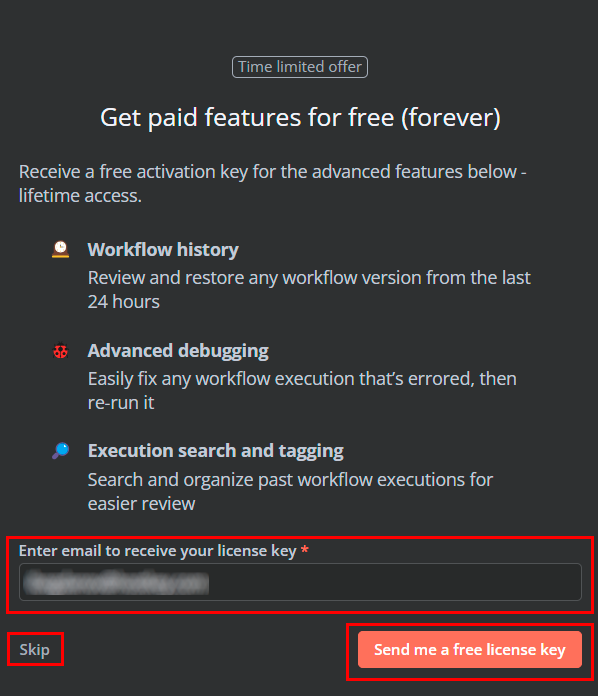
n8n size bazı premium özelliklerin ücretsiz aktivasyonunu sunabilir:
- İş akışı geçmişini görüntüleme yeteneği (son 24 saat için);
- İş akışlarındaki hataları düzeltmek için gelişmiş hata ayıklama yetenekleri;
- Çalıştırılan iş akışlarını düzenlemek için arama ve etiketleme.
Ücretsiz bir lisans anahtarı almak için:
- İlgili alana e-postanızı girin;
Send me a free license keydüğmesine tıklayın veyaSkipdüğmesine tıklayarak bu adımı atlayın. Anahtarı almayı seçerseniz, belirtilen adrese gönderilecektir:
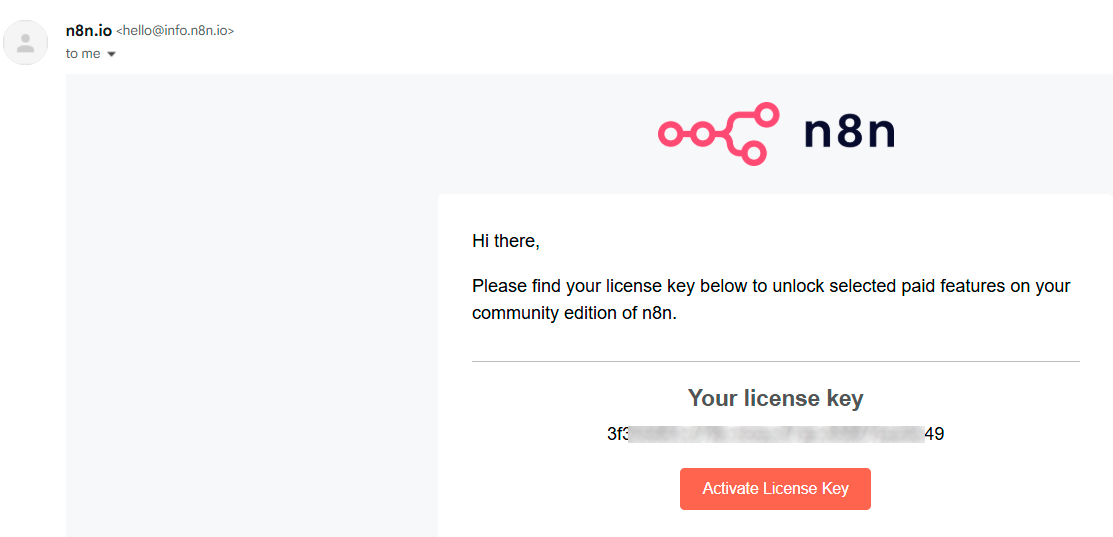
- Anahtarı etkinleştirmek için e-postadaki Activate License Key seçeneğine tıklayın veya anahtarı kopyalayıp ilgili n8n ayarları bölümüne yapıştırın.
Ana Ekran ve Lisans Bildirimi
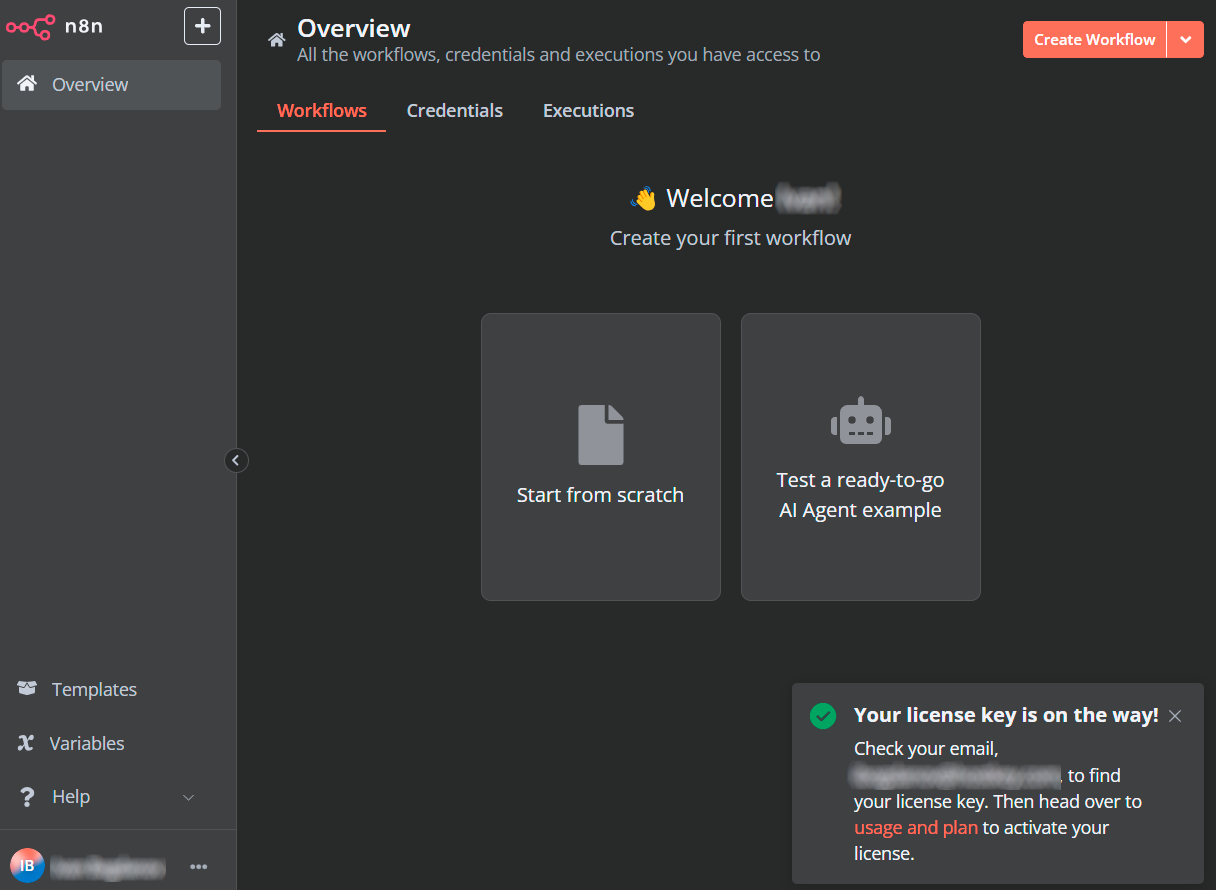
İlk kurulum tamamlandıktan sonra ana n8n ekranına ulaşacaksınız:
- Ekranın üst kısmında tüm erişilebilir iş akışlarının, kimlik bilgilerinin (credentials) ve yürütmelerin bir özeti bulunur;
- Ana ekranda nasıl başlayacağınızı seçebilirsiniz: sıfırdan bir iş akışı oluşturun veya bir AI ajanı ile hazır bir örneği test edin;
- Sağ alt köşede, lisans anahtarınızın yolda olduğunu ve e-postanızı kontrol etmeniz gerektiğini belirten bir bildirim görünecektir (eğer anahtarı gönderme seçeneği daha önce seçildiyse).
Not
n8n'in temel ayarları hakkında ayrıntılı bilgiye geliştirici dokümantasyonundan ulaşılabilir.
n8n İçin Volume Mount Değişikliklerini Yapma
n8n Docker konteynerlerinde düzgün bir şekilde volume mount yapılması, yalnızca yeniden başlatmalar arasında verilerin korunması için değil, aynı zamanda sürüm güncellemeleri, başka bir sunucuya taşıma, yedekleme oluşturma, hata ayıklama ve teşhis kolaylaştırma, harici iş akışı düzenleme yeteneği, CI/CD süreçleri ile entegrasyon ve küme ortamlarında güvenilir çalıştırma sırasında kesintisiz operasyon sağlamak için de önemlidir.
-
compose.yml dosyasını düzenleyin:
Dosyanın konumunu doğrulamak için şu komutu kullanın:
-
n8n için volume mount satırını değiştirin:
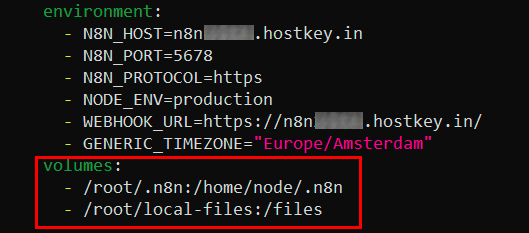
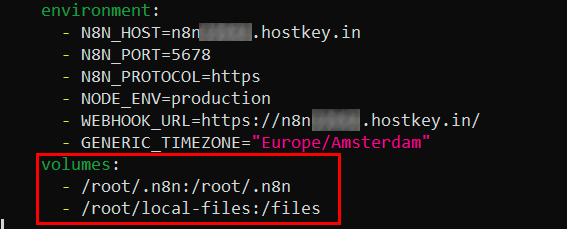
-
Konteyner imajlarını güncelleyin:
4. Konteynerları yeniden başlatın:
n8n Domain Adını Yeni Bir Adla Değiştirmek İçin Traefik Yapılandırması
n8n'e yeni domain adı üzerinden erişimi sağlamak için, trafik yönlendirmesi için Traefik'i yapılandırmak gereklidir.
-
compose.yml dosyasını düzenleyin:
2. n8n konteyneri için etiketleri (labels) ekleyin veya değiştirin:labels: - "traefik.enable=true" - "traefik.http.routers.n8n.rule=Host(`your-domain.com`)" - "traefik.http.routers.n8n.entrypoints=websecure" - "traefik.http.routers.n8n.tls=true" - "traefik.http.services.n8n.loadbalancer.server.port=5678"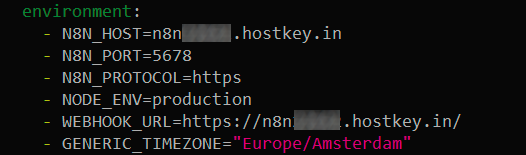
-
Konteyner imajlarını güncelleyin:
4. Konteynerları yeniden başlatın:Docker Konteynerlarını Ayrıcalıksız Bir Kullanıcıya Taşıma (İsteğe Bağlı)
Güvenliği artırmak için Docker konteynerlarını root kullanıcısı olarak çalıştırmamanız önerilir.
-
Yeni bir kullanıcı oluşturun:
2. Kullanıcıyı docker grubuna ekleyin: 3. n8n verilerini taşıyın:4. Yapılandırma dosyalarını kopyalayın:mkdir -p /home/n8n_user/n8n cp -r /root/.n8n/* /home/n8n_user/n8n/ chown -R n8n_user:n8n_user /home/n8n_user/n8n5. compose.yml içindeki mount yolunu değiştirin:cp -r /root/n8n-compose-file /home/n8n_user/ chown -R n8n_user:n8n_user /home/n8n_user/n8n-compose-file6. Konteyner imajlarını güncelleyin: 7. Konteynerları yeni kullanıcı olarak başlatın:sed -i 's|/root/.n8n:/root/.n8n|/home/n8n_user/n8n:/root/.n8n|g' /home/n8n_user/n8n-compose-file/compose.ymln8n Güncelleme
n8n için Docker imajını güncellemek için şu adımları izleyin:
-
n8n Compose dosyanızın bulunduğu dizine gidin:
-
Çalışan n8n konteynerını durdurun:
-
Durdurulan konteyneri kaldırın:
-
n8n için en son Docker imajını çekin:
-
Docker Compose kullanarak konteynerlarınızı yeniden başlatın:
Video eğitimi
API kullanarak n8n ile sunucu siparişi verme
Bu yazılımı API kullanarak kurmak için bu talimatları izleyin.