DocuSeal
Bu makalede
Bilgi
DocuSeal; elektronik belgeler oluşturmak, yönetmek ve imzalamak için açık kaynaklı bir sistemdir. Platform, belge iş akışlarını ve e-imzaları otomatikleştirmek için kapsamlı bir çözüm sunar. DocuSeal; etkileşimli belge şablonları oluşturmanıza, bunları imzaya göndermenize, durumlarını takip etmenize ve süreçleri API ve web kancaları (webhooks) aracılığıyla mevcut iş sistemlerine entegre etmenize olanak tanır.
DocuSeal. Temel Özellikler
- Etkileşimli şablonların oluşturulması - hızlı doldurma ve imzalama için çeşitli alan türlerine sahip, özelleştirilebilir belge şablonları geliştirmek için görsel form oluşturucu (WYSIWYG).
- Elektronik belge imzalama - elektronik imzalar, paraf ve diğer doğrulama yöntemlerini kullanarak belgeleri imzalama yeteneği. Belgelere PDF standart dijital imzanın otomatik olarak uygulanması.
- Otomatik alan algılama - şablon oluşturmayı hızlandırmak için yüklenen PDF belgelerindeki alanların akıllıca tanınması ve otomatik olarak yapılandırılması.
- Çoklu alan türleri - metin, imza, paraf, tarih, sayı, resim, dosya, onay kutusu ve diğerleri gibi çeşitli alan türleri için destek.
- Belge iş akışı yönetimi - e-posta veya SMS yoluyla imza için belge gönderimi ve gerçek zamanlı durum takibi. Tek bir belge üzerinde birden fazla imzacının desteklenmesi.
- Entegrasyon ve otomasyon - harici sistemlerle entegrasyon ve iş süreci otomasyonu için RESTful API ve web kancaları. Formları web sitelerine ve uygulamalara yerleştirme yeteneği.
- Erişim kontrol sistemi - belgelere ve sistem işlevlerine yönelik esnek kullanıcı, rol ve erişim yönetimi.
- Güvenlik ve depolama - dosyaların yerel olarak veya bulut depolama alanlarında (AWS S3, Google Cloud Storage, Azure) saklanması. Veri koruması için otomatik SSL sertifikaları ile HTTPS desteği.
- Çoklu dil desteği - arayüz 7 dilde mevcuttur; imzalama süreci uluslararası ekipler ve müşteriler için 14 dili destekler.
Çalıştırma Özellikleri
| ID | Yazılım Adı | Uyumlu OS | VM | BM | VGPU | GPU | Min CPU (Çekirdekler) | Min RAM (GB) | Min HDD/SSD (GB) | Özel Alan Adı | Aktif |
|---|---|---|---|---|---|---|---|---|---|---|---|
| 432 | DocuSeal | Ubuntu 22.04 | + | + | + | + | 1 | 1 | 15 | Evet | SİPARİŞ VER |
Bu yazılım için kurulum sırasında özel bir alan adı belirleme imkanı bulunmaktadır. [Talimatları] görün(https://hostkey.com/documentation/tr/faq/custom_domain/)
Not
Aksi belirtilmedikçe, varsayılan olarak yazılımın en son sürümünü geliştiricinin web sitesinden veya işletim sistemi depolarından kuruyoruz.
DocuSeal Kurulumundan Sonra Başlarken
Ödeme yapıldıktan sonra, sunucunun kullanıma hazır olduğunu bildiren bir e-posta, kayıt sırasında sağlanan adrese gönderilecektir. Bu e-posta, erişim için VPS IP adresini ve giriş bilgilerini içerecektir. Şirketimizin müşterileri, ekipmanlarını server management panel and API — Invapi üzerinden yönetirler.
Erişim verileri, sunucu kontrol panelindeki Configuration >> Tags sekmesinde veya gönderilen e-postada bulunabilir:
- Web arayüzü üzerinden DocuSeal kontrol paneline erişim bağlantısı: webpanel etiketinde yer alır.
- Login:
root; - Password: Yazılım kurulumundan sonra sunucu hazır olduğunda e-posta ile gönderilir.
İlk Sistem Yapılandırması
İlk girişte, web arayüzü üzerinden ilk kurulumu gerçekleştirmeniz gerekir:
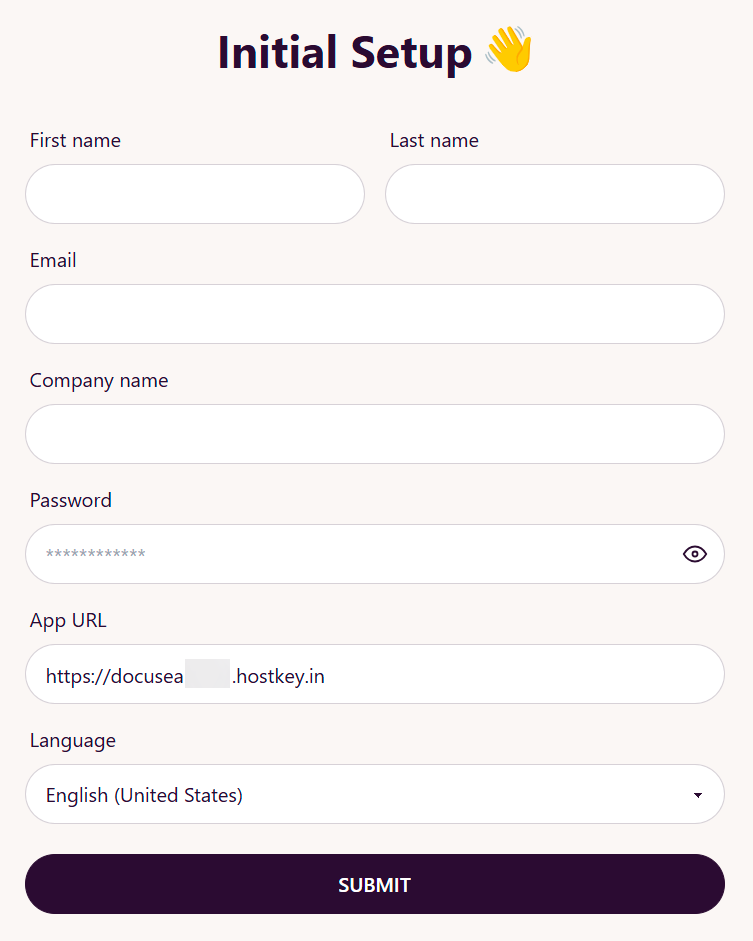
İlk yapılandırma parametreleri:
- First name - yöneticinin adı;
- Last name - yöneticinin soyadı;
- Email - e-posta adresi (giriş için kullanılır);
- Company name - kuruluş adı;
- Password - yönetici şifresi (en az 8 karakter);
- App URL - uygulama URL'si (yapılandırmadan otomatik olarak doldurulur);
- Language - arayüz dili (varsayılan
English).
Tüm alanları doldurduktan sonra, kurulumu tamamlamak için SUBMIT düğmesine tıklayın.
Not
İlk kurulum tamamlandıktan sonra sistem, bir geliştirici bültenine abone olmanızı teklif edebilir. Bu adım Skip düğmesine tıklanarak atlanabilir.
Veritabanında oluşturulan yöneticiyi kontrol etme:
docker exec -it docuseal-postgres-1 psql -U postgres -d docuseal -c "SELECT email, first_name, last_name FROM users;"
Belge Şablonları ile Çalışma
DocuSeal, doldurulması için önceden tanımlanmış alanlara sahip, yeniden kullanılabilir belge şablonları oluşturmanıza olanak tanır.
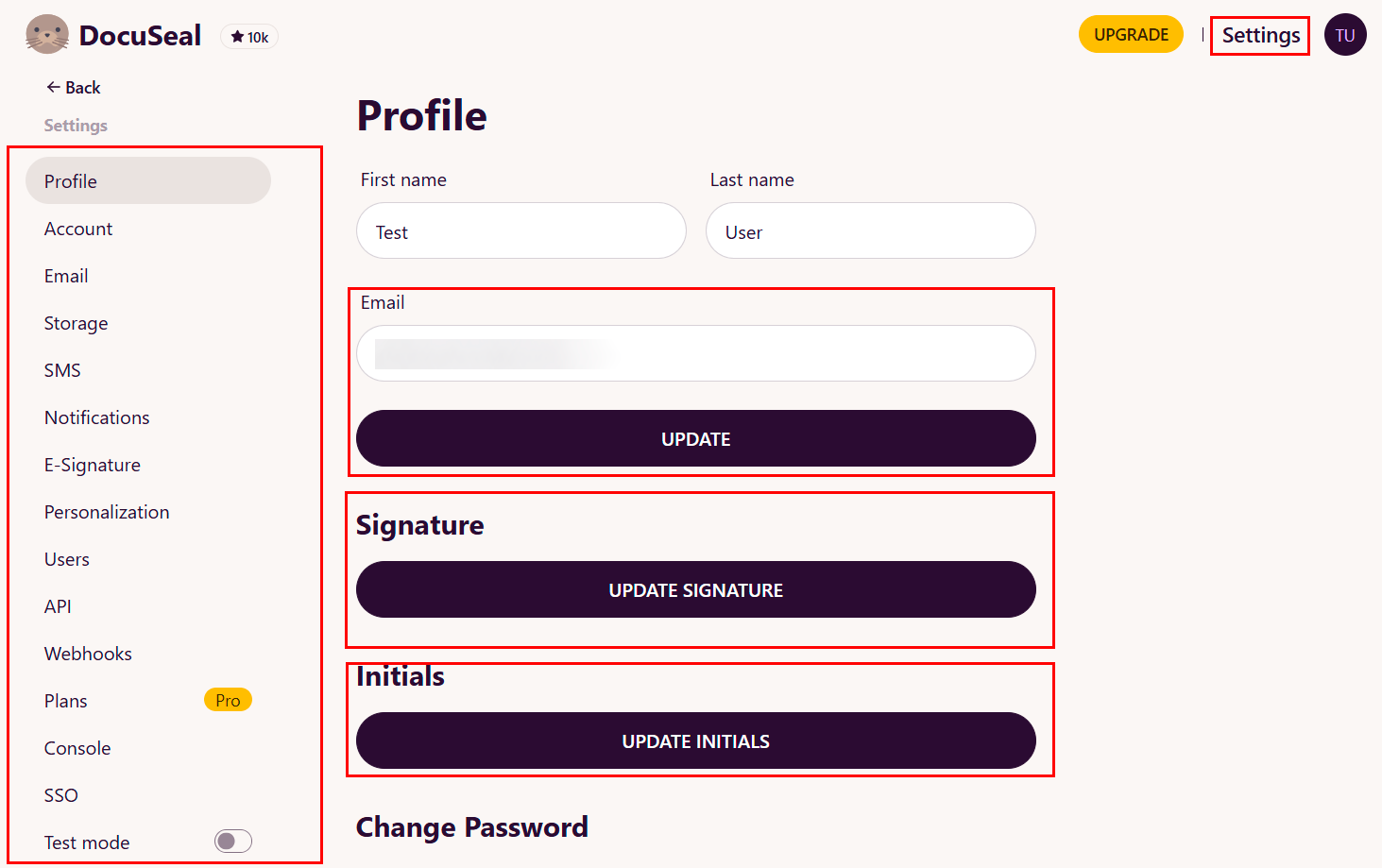
Kullanıcı Profili ve İmza Ayarlama
Belgelerle çalışmak için bir kullanıcı profili oluşturun ve elektronik imza ayarlayın.
Yeni Bir Şablon Oluşturma
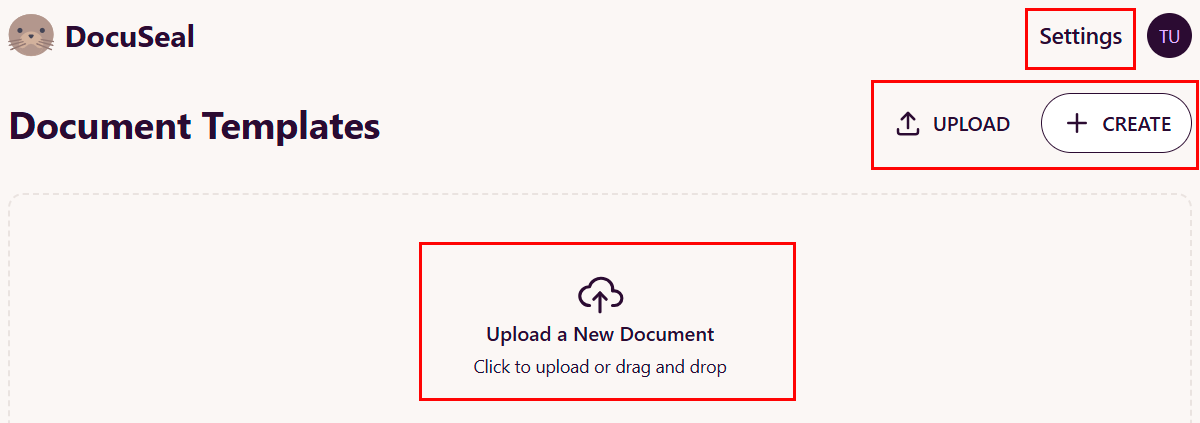
Belge Yükleme:
- Ana sayfada
UPLOADveyaCREATEdüğmesine tıklayın; - Bilgisayarınızdan bir PDF belgesi veya resim seçin;
- Veya dosyayı yüklemek için sürükle-bırak yöntemini kullanın.
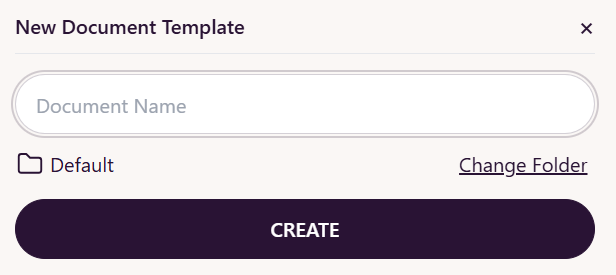
Boş Bir Şablon Oluşturma:
CREATEdüğmesine tıklayın;- Document Name alanına belge adını girin;
- Yerleştirilecek bir klasör seçin (varsayılan Default'tur);
CREATEdüğmesine tıklayın:
Bilgi
Bir şablon oluşturduktan sonra, ekranın ortasındaki yükleme menüsü aracılığıyla PDF dosyaları veya resimler yükleyerek belgeye sayfalar ekleyebilirsiniz.
Otomatik Alan Algılama
DocuSeal, yüklenen PDF belgelerindeki alanları otomatik olarak tanıyabilir.
Otomatik Algılamayı Başlatma:
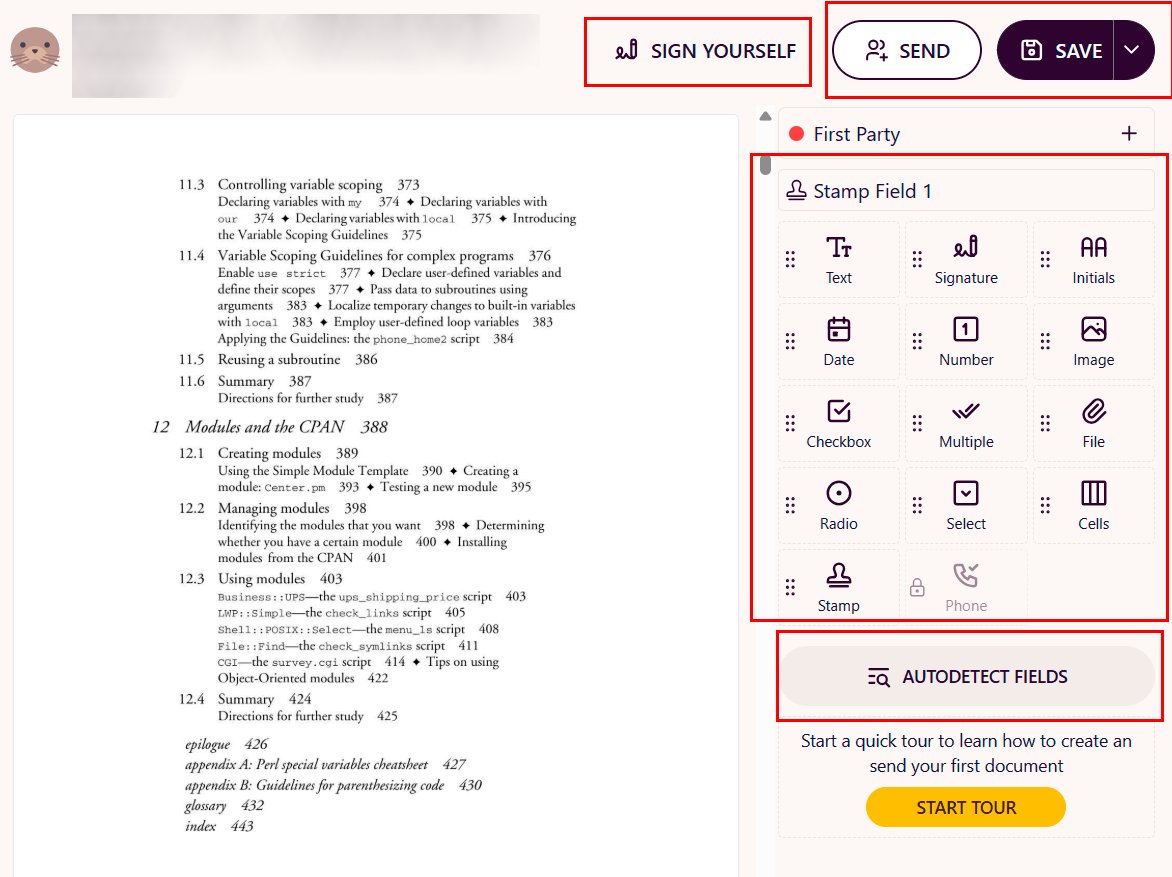
Şablon düzenleme sayfasında, sağ araç çubuğundaki AUTODETECT FIELDS düğmesine tıklayın.
Belge Alanlarını Oluşturma ve Yapılandırma
DocuSeal, çeşitli kullanım durumları için geniş bir alan türü yelpazesi sunar.
Mevcut Alan Türleri
Temel alanlar:
- Text - rastgele metin girmek için metin alanı;
- Signature - elektronik imza alanı;
- Initials - paraf alanı;
- Date - tarih seçme alanı;
- Number - sayısal değerler için alan;
- Image - resim yükleme alanı;
- File - dosya ekleme alanı.
Seçim alanları:
- Checkbox - bir seçenek seçmek için onay kutusu;
- Radio - birkaç seçenek arasından birini seçmek için değiştirici;
- Multiple - çoklu seçim alanı;
- Select - açılır liste.
Özel alanlar:
- Cells - yapılandırılmış veri girişi için tablo;
- Stamp - mühür ekleme alanı;
- Phone - doğrulama özellikli telefon numarası alanı.
Belgeye Alan Ekleme
Metin Alanı Ekleme:
- Sağ paneldeki Text öğesine belgenin üzerinde tıklayın;
- Alanı istediğiniz konuma yerleştirin;
- Gerekiyorsa, köşelerden sürükleyerek alan boyutunu ayarlayın.
Belgeleri İmzaya Gönderme
Bir şablon oluşturup yapılandırdıktan sonra, belgeyi imzaya gönderebilirsiniz.
Web Arayüzü ile Gönderme:
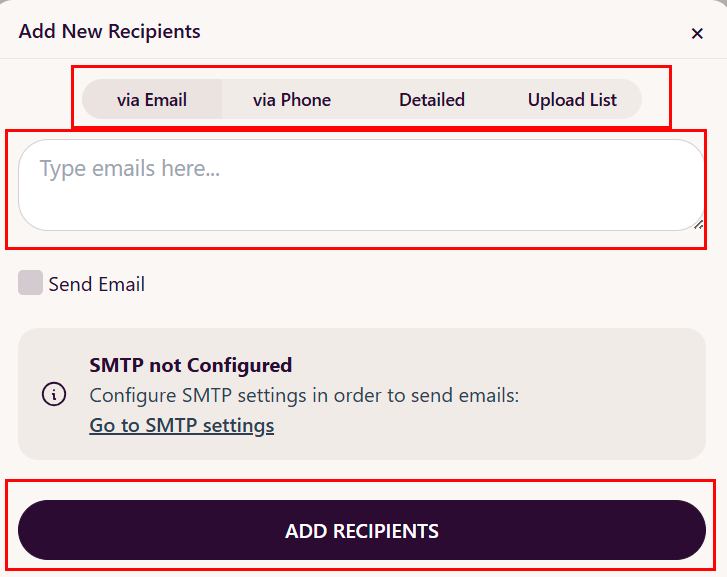
- Şablon sayfasında
SENDdüğmesine tıklayın; - Alıcıların e-posta adreslerini (veya başka bir yöntemi) girin;
- İsteğe bağlı olarak bir mesaj ekleyin;
ADD RECIPIENTSdüğmesine tıklayın:
Kendi Kendine İmzalama:
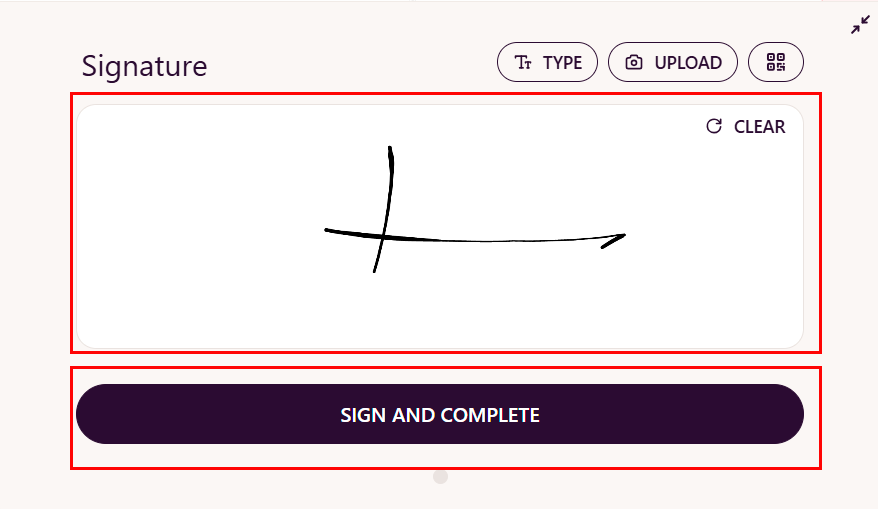
- Şablon sayfasında
SIGN YOURSELFdüğmesine tıklayın; - Gerekli tüm alanları doldurun;
- Uygun alanlara imzanızı ekleyin;
- Tamamlama düğmesine tıklayın -
SIGN AND COMPLETE:
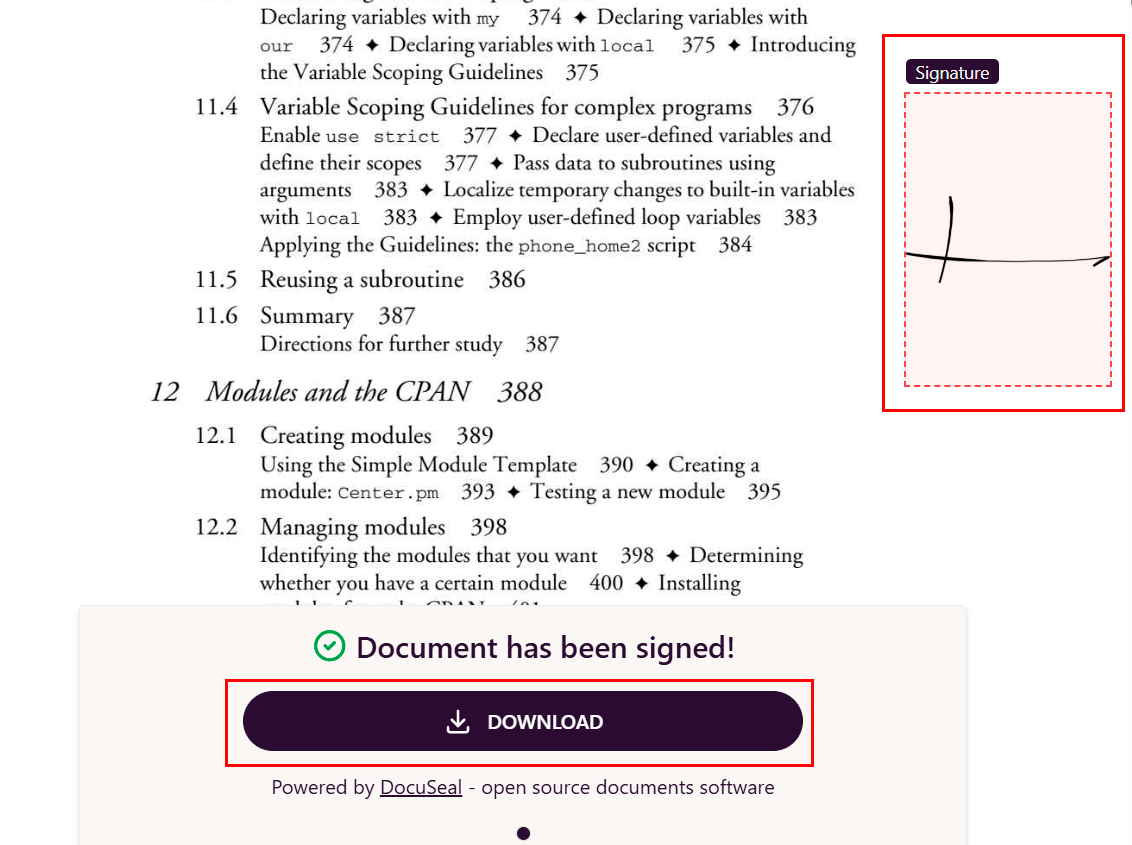
İmzalanan belge DOWNLOAD düğmesi kullanılarak indirilebilir:
Not
DocuSeal'in ana ayarları hakkında ayrıntılı bilgi geliştirici dokümanlarında mevcuttur.
Kurumsal E-posta Servisi İçin SMTP Portlarını Açma
Güvenlik nedenleriyle, spam dağıtımını önlemek amacıyla tüm VPS sunucularında giden TCP portları (25, 24, 2525, 387, 465 ve 587) ve UDP portu (5060) varsayılan olarak engellenmiştir. Engeli kaldırmak için şu adımları izleyin:
-
Bir domain bölgesi kaydedin. Domainin A kaydı, HOSTKEY üzerindeki sunucunuzun IP adresini göstermelidir.
-
Teknik destek birimine, e-posta göndermek için giden SMTP portlarını açmanız gerektiğini ve hangi domain adresinden (veya alt alan adından) gönderim yapılacağını belirten bir talep gönderin.
Dikkat
Alan adı ve kullanım seçenekleri hakkında ek sorular sorma hakkımızı saklı tutarız.
-
Alan adını analiz ettikten sonra, SMTP operasyonu için portların açılmasına karar vereceğiz ve sizi bilgilendireceğiz.
API kullanarak DocuSeal yüklü bir sunucu sipariş edin
Bu yazılımı API kullanarak kurmak için bu talimatları izleyin.