Yönetilen Uygulamalar - Uptime Kuma
Bu makalede
Not
Uptime Kuma; web sitelerinin, sunucuların, veritabanlarının ve çeşitli hizmetlerin kullanılabilirliğini izlemek için popüler bir açık kaynaklı araçtır. Basit bir ifadeyle, kendi sunucunuzda barındırdığınız Uptime Robot hizmetinin ücretsiz bir alternatifidir. Kaynaklarınıza sürekli "ping" atar ve yanıt vermeyi durdurmaları veya hata almaları durumunda anında size bildirim gönderir.
Uptime Kuma. Temel Özellikler
- Çoklu protokoller üzerinden izleme: HTTP(s), TCP, Ping (ICMP), DNS, bir sayfadaki anahtar kelime kontrolü, Docker konteyner izleme ve hatta oyun sunucuları (Steam).
- Bildirimler: 90'dan fazla bildirim yöntemini destekler. Telegram, Slack, Discord, E-posta, SMS, Push bildirimleri, webhooks, Gotify, Pushover ve diğer pek çok kanal üzerinden uyarılar alabilirsiniz.
- Status Pages: Kullanıcılarınızın veya müşterilerinizin hizmetlerinizin şu anda çalışıp çalışmadığını görebileceği ve olay geçmişini inceleyebileceği güzel bir genel sayfa (örneğin status.siteniz.com) oluşturmanıza olanak tanır.
- Grafikler ve Sertifikalar: Yanıt süresini takip eder, harika grafikler oluşturur ve yaklaşan SSL sertifika sürelerinin dolması konusunda uyarılarda bulunur.
Not
Uptime Kuma'yı bir Managed Application olarak çalıştırabilirsiniz. Bunu yapmak için Invapi sunucu kontrol panelinde Marketplace > Managed Apps yolunu izleyin.
Çalıştırma Özellikleri
| ID | Yazılım Adı | Uyumlu OS | VM | BM | VGPU | GPU | Min CPU (Çekirdekler) | Min RAM (GB) | Min HDD/SSD (GB) | Özel Alan Adı | Aktif |
|---|---|---|---|---|---|---|---|---|---|---|---|
| 620 | Uptime Kuma | Ubuntu 22.04 | + | + | + | + | 1 | 1 | - | Hayır | SİPARİŞ VER |
Not
Aksi belirtilmedikçe, varsayılan olarak yazılımın en son sürümünü geliştiricinin web sitesinden veya işletim sistemi depolarından kuruyoruz.
Uptime Kuma'yı Managed Application olarak çalıştırdıktan sonra Başlangıç
Uptime Kuma'yı sunucu kontrol panelindeki My Applications sekmesinde bir managed application olarak çalıştırdıktan sonra şunları bulabileceksiniz:
- uygulamaya ait bir bağlantı;
- erişim için kullanıcı adı ve Şifre;
- hizmet kullanımı ve yönetimine ilişkin bilgiler.
Yönetilen uygulamalarla çalışma hakkında daha fazla ayrıntı için talimatları okuyun.
Marketplace üzerinden Uptime Kuma çalıştırdıktan sonra Başlangıç
Siparişinizin ödemesini yaptıktan sonra, sunucu hazır olduğunda kayıt sırasında sağlanan e-posta adresine bir bildirim gönderilecektir. Bu bildirim VPS IP adresinin yanı sıra bağlantı için kullanıcı adı ve Şifre bilgilerini içerecektir. Müşteriler donanımı sunucu kontrol panelinde ve API'de — Invapi üzerinden yönetebilirler. Yetkilendirme verileri, sunucu kontrol panelindeki Info >> Tags bölümünde veya gönderilen e-postada bulunabilir:
- Uptime Kuma web arayüzüne erişim bağlantısı: webpanel etiketinde;
- Bağlantı: webpanel etiketinde;
- Sunucu yönetimi için Username ve Password: Yazılım kurulumu tamamlanıp sunucu hazır olduğunda e-posta ile gönderilir.
Web arayüzüne şu adresten erişilebilecektir: https://uptime-kuma{Server_ID_from_Invapi}.hostkey.in
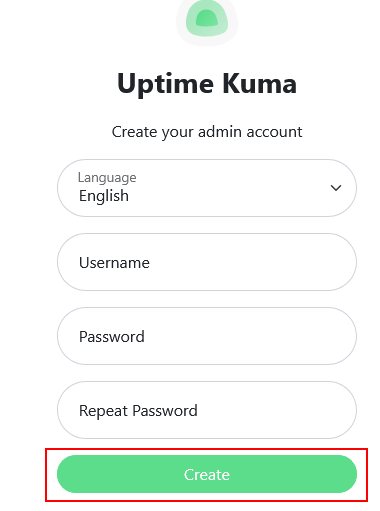
Uptime Kuma kontrol paneline erişim sağladıktan sonra bir yönetici kullanıcı adı ve Şifre belirlemelisiniz. Kullanıcı oluştururken arayüz dilini de seçebilirsiniz.
Açılan pencerede istediğiniz kullanıcı adını (örneğin admin) ve Şifre girin. Şifreyi ilgili alana tekrar girin ve Create düğmesine tıklayın.
Not
Ana Uptime Kuma ayarları hakkında ayrıntılı bilgi geliştirici dokümantasyonunda bulunabilir.
Uptime Kuma Dashboard
Bir kullanıcı oluşturduktan sonra Dashboard sayfasına yönlendirileceksiniz.
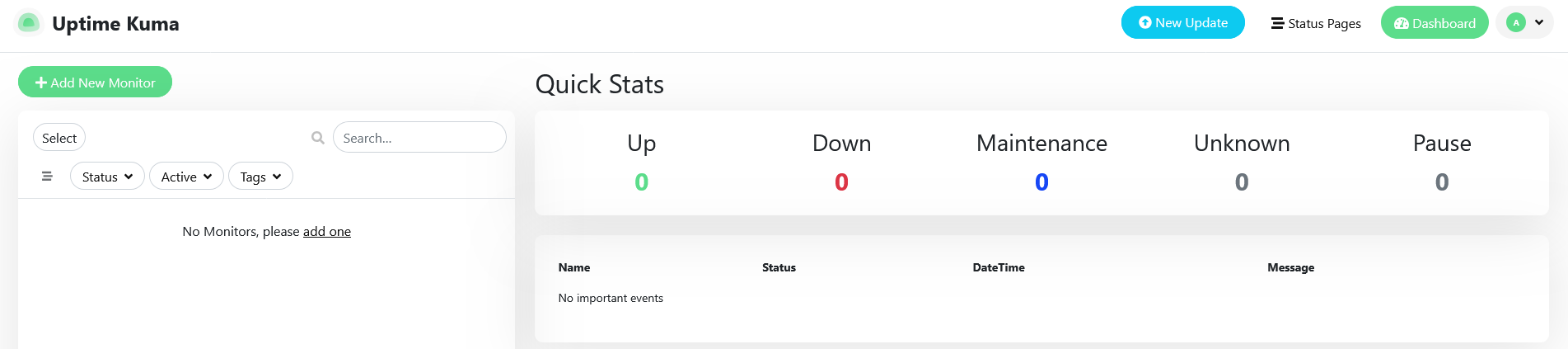
Burası kaynak izleme istatistiklerinin yanı sıra olayları ve mesaj durumlarını görüntüler.
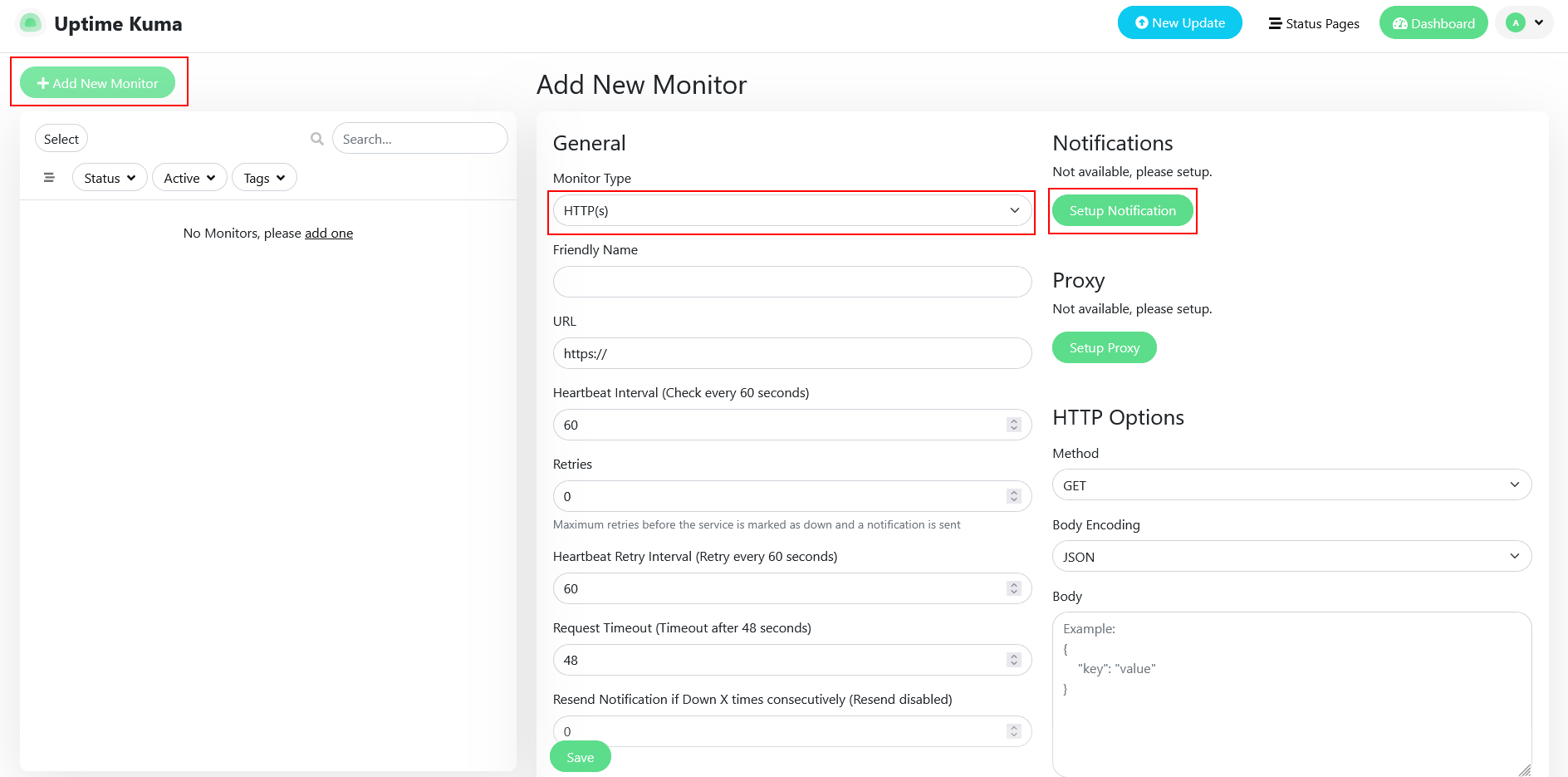
İzleme için bir kaynak eklemek üzere + Add New Monitor düğmesini kullanın. Bu, yeni bir monitör kurmak için bir sayfa açacaktır. İzlemek istediğiniz kaynağa bağlı olarak monitör tipini seçin ve gerekli sorgulama parametrelerini (frekans, yeniden deneme sayısı, aralık vb.) ayarlayın.
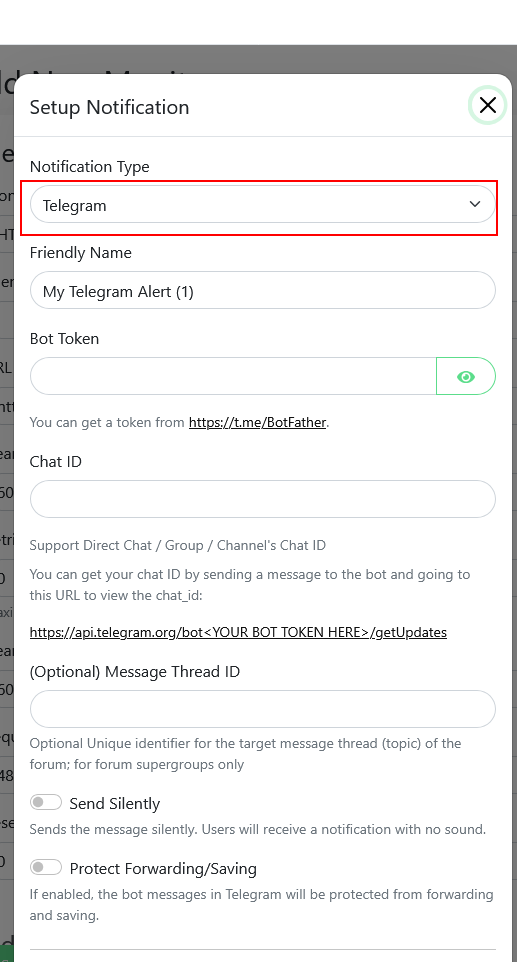
Bildirim ayarlarını yapılandırmak için Setup Notification düğmesine tıklayın. Bir bildirim kanalı seçin (bölgesel mesajlaşma uygulamaları da mevcuttur) ve token ile parametreleri yapılandırın.
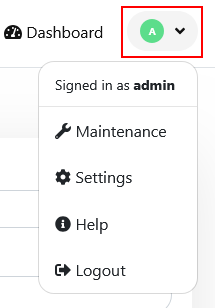
Ayarları yönetmek (görünüm, arayüz dili, kullanıcı ayarları) için ekranın sağ üst köşesindeki User Profile bölümünü kullanın.
Bir Status Page Oluşturma
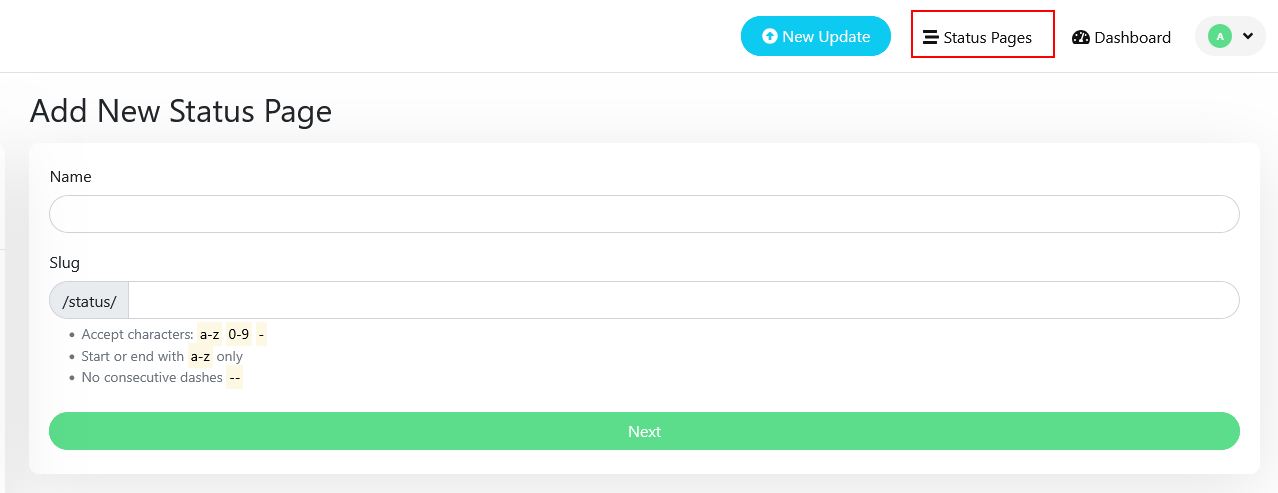
Kaynağınızın durumunu gösteren genel bir sayfa oluşturabilirsiniz. Bunu yapmak için ekranın sağ üst köşesindeki Status Pages düğmesine tıklayın.
API üzerinden Uptime Kuma Siparişi Verme
Bu yazılımı API kullanarak kurmak için bu talimatları izleyin.