Yönetilen Uygulamalar - TeamSpeak
Bu makalede
- TeamSpeak. Temel Özellikler
- Çalıştırma Özellikleri
- TeamSpeak'i Managed App Olarak Çalıştırdıktan Sonra Başlangıç
- Marketplace Üzerinden TeamSpeak Çalıştırdıktan Sonra Başlangıç
- TeamSpeak Sunucusunun İşlevselliğini Kontrol Edin
- Ts3-Manager Güncelleme
- Sunucuya Bağlanma
- Yönetici Yetkilerini Onaylama
- Web Kontrol Paneline Erişim
- API Kullanarak TeamSpeak Siparişi Verme
Bilgi
TeamSpeak - öncelikle oyuncular ve istikrarlı bir iletişim aracına ihtiyaç duyan ekipler için tasarlanmış bir VoIP yazılımıdır. Güvenilirdir, hafiftir ve AES-256 şifreleme, minimum gecikme ve yüksek kaliteli ses gibi çeşitli özellikler sunar.
TeamSpeak. Temel Özellikler
- Yüksek kaliteli sesli sohbet: TeamSpeak, kullanıcılar arasında net ve pürüzsüz ses iletimi sağlar; bu, oyun sırasında koordinasyon için kritik öneme sahiptir.
- Kanal Sistemi: Kullanıcılar sınırsız sayıda kanal oluşturabilir ve bunları hiyerarşik gruplar halinde düzenleyebilirler; bu da farklı ekipler, oyunlar veya görevler için ayrı kanallar oluşturulmasına olanak tanır.
- Hak Yönetimi: Sunucu yöneticileri, kullanıcılara kanal oluşturma, üyeleri sunucudan atma vb. gibi farklı haklar atayabilir.
- 3D Ses Desteği: TeamSpeak, her kullanıcının sesini sanal odada konumlandırarak oyun sırasında navigasyonu kolaylaştırır.
- Sesli Sohbet Kaydı: Sesli konuşmaların daha sonra dinlenmesi veya paylaşılması için kaydedilmesi yeteneği.
- Platformlar Arası: Windows, MacOS, Linux ve mobil cihazlar için mevcuttur.
Not
TeamSpeak'i bir Managed App olarak çalıştırabilirsiniz. Bunu yapmak için Invapi sunucu kontrol panelinde Marketplace > Managed Apps yolunu izleyin.
Çalıştırma Özellikleri
| ID | Yazılım Adı | Uyumlu OS | VM | BM | VGPU | GPU | Min CPU (Çekirdekler) | Min RAM (GB) | Min HDD/SSD (GB) | Özel Alan Adı | Aktif |
|---|---|---|---|---|---|---|---|---|---|---|---|
| 85 | TeamSpeak | Ubuntu 22.04 | + | + | + | + | 1 | 1 | - | Evet | SİPARİŞ VER |
Bu yazılım için kurulum sırasında özel bir alan adı belirleme imkanı bulunmaktadır. [Talimatları] görün(https://hostkey.com/documentation/tr/faq/custom_domain/)
Not
Aksi belirtilmedikçe, varsayılan olarak yazılımın geliştiricisinin web sitesinden veya işletim sistemi depolarından en son sürümünü kuruyoruz.
TeamSpeak'i Managed App Olarak Çalıştırdıktan Sonra Başlangıç
TeamSpeak'i bir managed app olarak çalıştırdıktan sonra, sunucu kontrol panelindeki My Apps sekmesinde şunları bulabilirsiniz:
- bir uygulama bağlantısı;
- erişim için giriş bilgileri ve şifre;
- hizmet kullanımı ve yönetimi ile ilgili bilgiler.
Managed app'ler ile çalışma hakkında daha fazla ayrıntı için talimatlara bakın.
Marketplace Üzerinden TeamSpeak Çalıştırdıktan Sonra Başlangıç
Bir sipariş satın aldıktan sonra, kayıt sırasında sağlanan e-posta adresine sunucunuzun kullanıma hazır olduğunu belirten bir bildirim alacaksınız. Bu bildirim, VPS IP adresini ve bağlantı için giriş bilgilerini içerecektir. Şirketimizin müşterileri ekipmanları server management panel and API — Invapi üzerinden yönetirler.
Hizmeti kullanmaya başlamak için TeamSpeak istemcisini yerel cihazınıza indirin ve kurun.
TeamSpeak Sunucusunun İşlevselliğini Kontrol Edin
-
Konteyner durumunu kontrol edin:
-
Konteyner günlüklerini görüntüleyin:
-
Port kullanılabilirliğini kontrol edin:
Ts3-Manager Güncelleme
Not
Ts3-Manager 2.2.1 ve altı sürümlerinde kritik bir güvenlik açığı bulunmuştur. Bu nedenle, mümkün olan en kısa sürede 2.2.3 veya daha yeni bir sürüme güncellemeniz önerilir.
-
Mevcut yapılandırmayı yedekleyin
Mevcut konteyner hakkındaki bilgileri kaydedin. Gerektiğinde geri dönmek için şunu yürütün:
volumeiçindeki verileri kontrol edin: -
Eski konteyneri durdurun ve kaldırın
Eğer
ts3-managerkonteyneri mevcutsa (docker pskomutu göstermese bile), şunu yürütün: -
Yeni bir Ts3-Manager v2.2.3 konteyneri başlatın
-
Başlatmayı doğrulayın
Konteynerin başarıyla başladığından emin olun:
Eğer güncelleme başarılı olduysa:docker psçıktısında,ts3-managerkonteyneri Up durumunda olmalıdır.docker logs ts3-managergünlüklerinde aşağıdaki gibi bir mesaj görünmelidir:
Sunucuya Bağlanma
Sunucuya bağlanmak için şunlara ihtiyacınız vardır:
- Kontrol panelinde, Network sekmesinden Server IP Address bilgisini kopyalayın — Server ID and IP Address.
- İsteğe bağlı - kişisel TeamSpeak hesabınızda kayıt olun. Bu, sunucu yönetimini ve yapılandırmasını kolaylaştıracaktır.
-
İsteğe bağlı - Sunucuyu kişisel TeamSpeak hesabınıza ekleyin. Sunucunun IP adresini ve port numarasını (
9987) ve sunucu adını girin.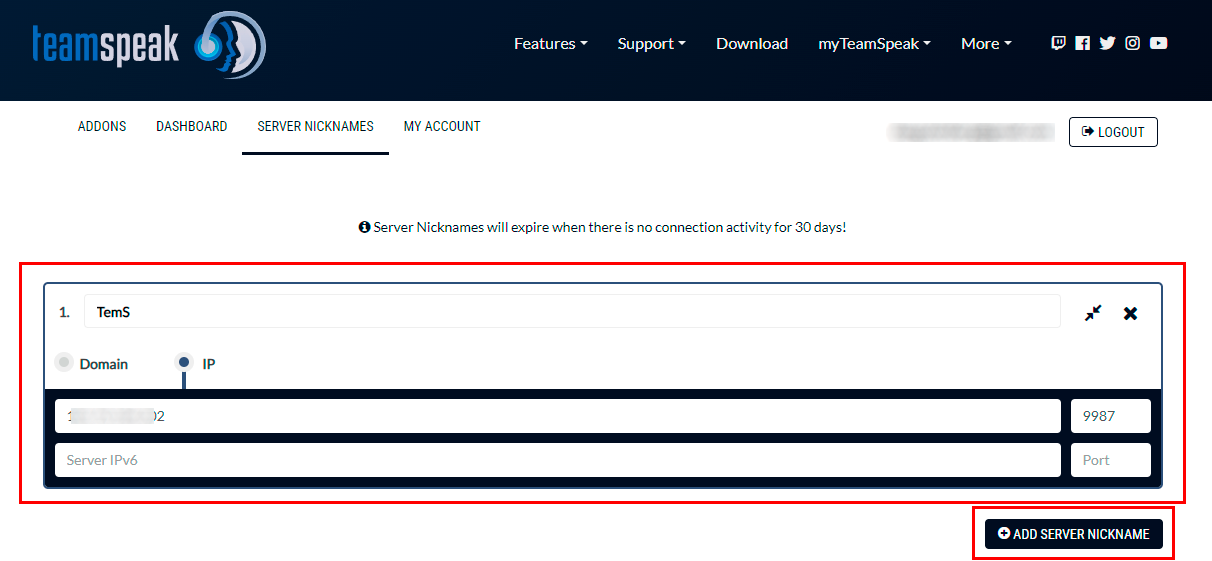
Not
Lisans uyarınca, kayıt yaptırmadan 32 slotlu 1 sanal sunucu oluşturabilirsiniz. Kayıt işleminden sonra limit 2 sanal sunucu ve 1024 (her birinde 512) slota çıkarılacaktır.
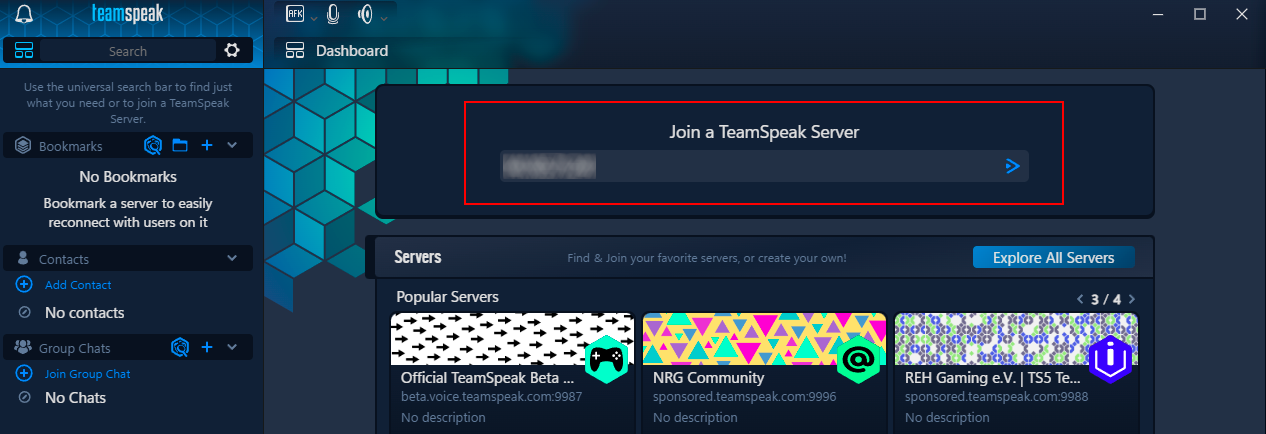
Yerel cihazınızda TeamSpeak istemcisini çalıştırdıktan sonra, aşağıdaki ekran görüntüsünde belirtilen alana sunucunun IP adresini girin ve Connect düğmesine tıklayın:
Yönetici Yetkilerini Onaylama
Yönetici yetkilerini onaylamak için SSH üzerinden sunucuya bağlanmanız ve aşağıdaki komutu yürütmeniz gerekir:
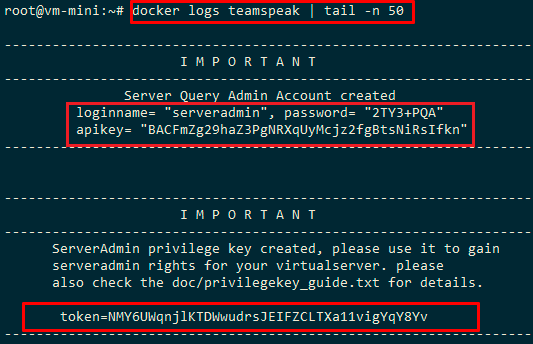
Bu komutu yürütmek aşağıdaki önemli verileri görüntüleyecektir:
-
ServerQuery Admin Account bilgileri (komut satırı arayüzüne dayalı bir TeamSpeak 3 sunucusunu yönetmek için kullanılan işlev):
- Login:
serveradmin; - Password (sistem tarafından oluşturulur);
- API key.
- Login:
-
Sanal sunucuda yönetici yetkileri elde etmek için yetki anahtarı (token).
Örnek çıktı şu şekilde görünecektir:
Bu verileri kaydetmeniz gerekir, çünkü şunlar için gereklidirler:
- ServerQuery arayüzüne giriş yapmak;
- Sanal sunucuda yönetici yetkileri elde etmek;
- Sunucuyu API üzerinden yönetmek;
- TS3 Manager Web Arayüzü üzerinden Sunucu Yönetimi.
Yetki anahtarının yalnızca bir kez kullanılabileceğini ve ServerQuery şifresinin ilk oturum açma işleminden hemen sonra değiştirilmesi gerektiğini unutmayın.
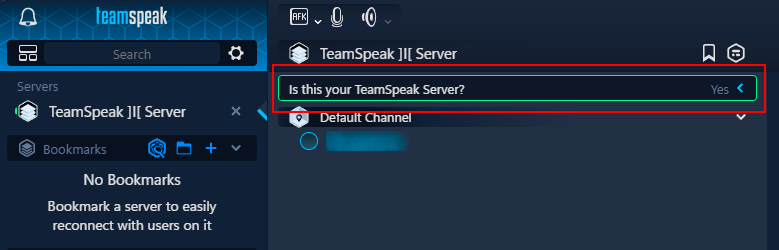
TeamSpeak istemcisinde sunucu adına tıklayın ve Is this your TeamSpeak server? sorusuna "Yes" yanıtını verin:
Kopyalanan anahtarı girin:
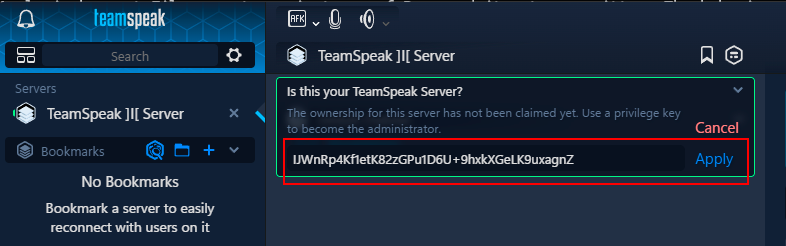
Yönetici yetkilerini onayladıktan sonra yeni anahtarlar oluşturabilirsiniz. Bunu yapmak için:
- Ana TeamSpeak penceresinde sunucu simgesine sağ tıklayarak bağlam menüsünü açın.
- Sunucu ayarlarında Show Privilege Keys sekmesine gidin:
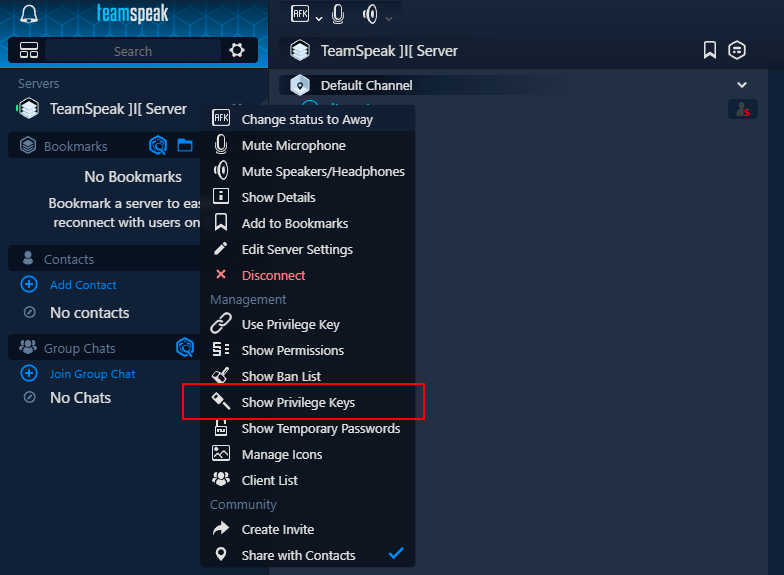
- Yeni bir yetki anahtarı oluşturmak için
Createdüğmesine tıklayın:

-
Anahtarın hangi grup için oluşturulduğunu seçebileceğiniz bir pencere açılacaktır. Şu seçenekler mevcuttur:
- Server Admin: Sunucu üzerinde tam idari kontrole sahip, maksimum yetkilere sahip grup.
- Normal: Düzenli kullanıcılar için tasarlanmış, sınırlı haklara sahip grup.
- Guest: Misafir erişimi için minimum haklara sahip grup.
-
Yetki anahtarı oluşturmanız gereken grubu seçin.
- Description alanına, oluşturulan anahtarın amacına dair kısa bir açıklama girin.
- Açıklamayı girdikten sonra
Createdüğmesine tıklayın:
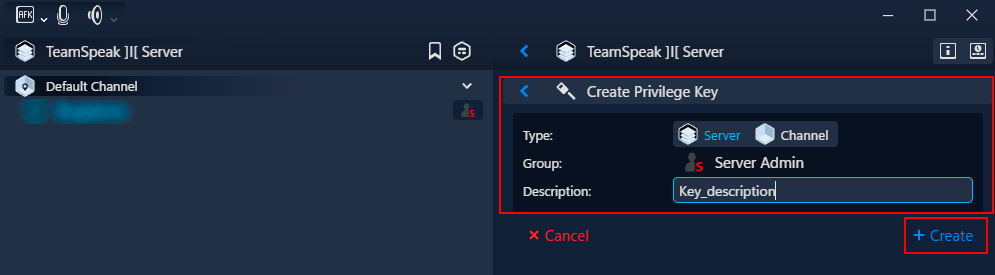
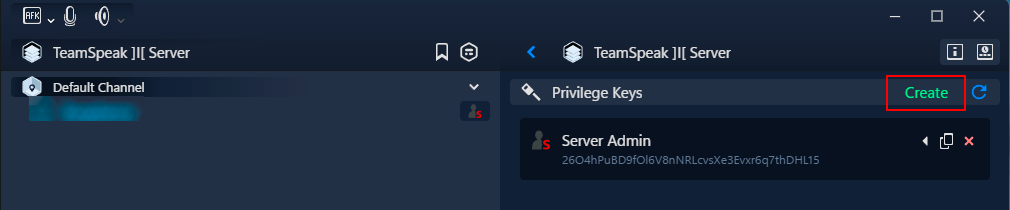
Yeni yetki anahtarı oluşturulacak ve anahtarlar listesinde görüntülenecektir.
Oluşturulan anahtarı, bu TeamSpeak sunucusundaki kullanıcılara veya yöneticilere uygun yetkiler vermek için kullanabilirsiniz.
Web Kontrol Paneline Erişim
- Server: Sunucu IP adresi veya Sunucu Alan Adı (
https://olmadan). Adresi kontrol panelindeki Network sekmesinden kopyalayabilirsiniz - Server IP Address; - Port:
10011; - Name:
serveradmin; - Password: Daha önce açıklandığı şekilde alınan sunucu yöneticisi şifresi.
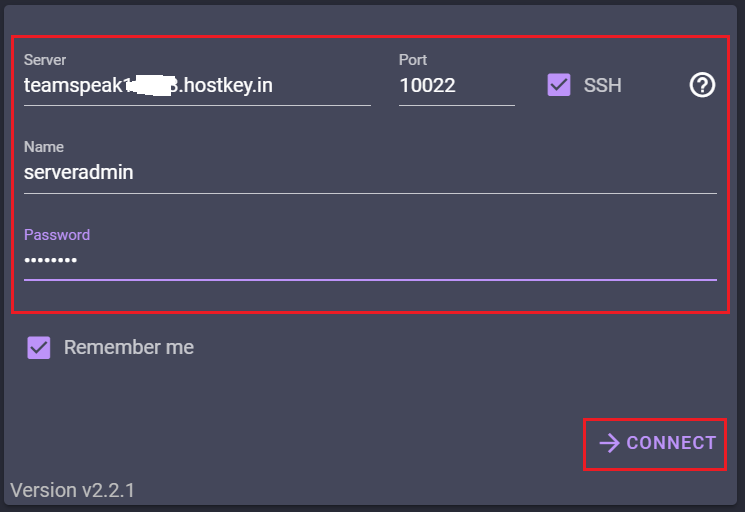
Başarılı kimlik doğrulamanın ardından aşağıdaki işlevlere erişiminiz olacaktır:
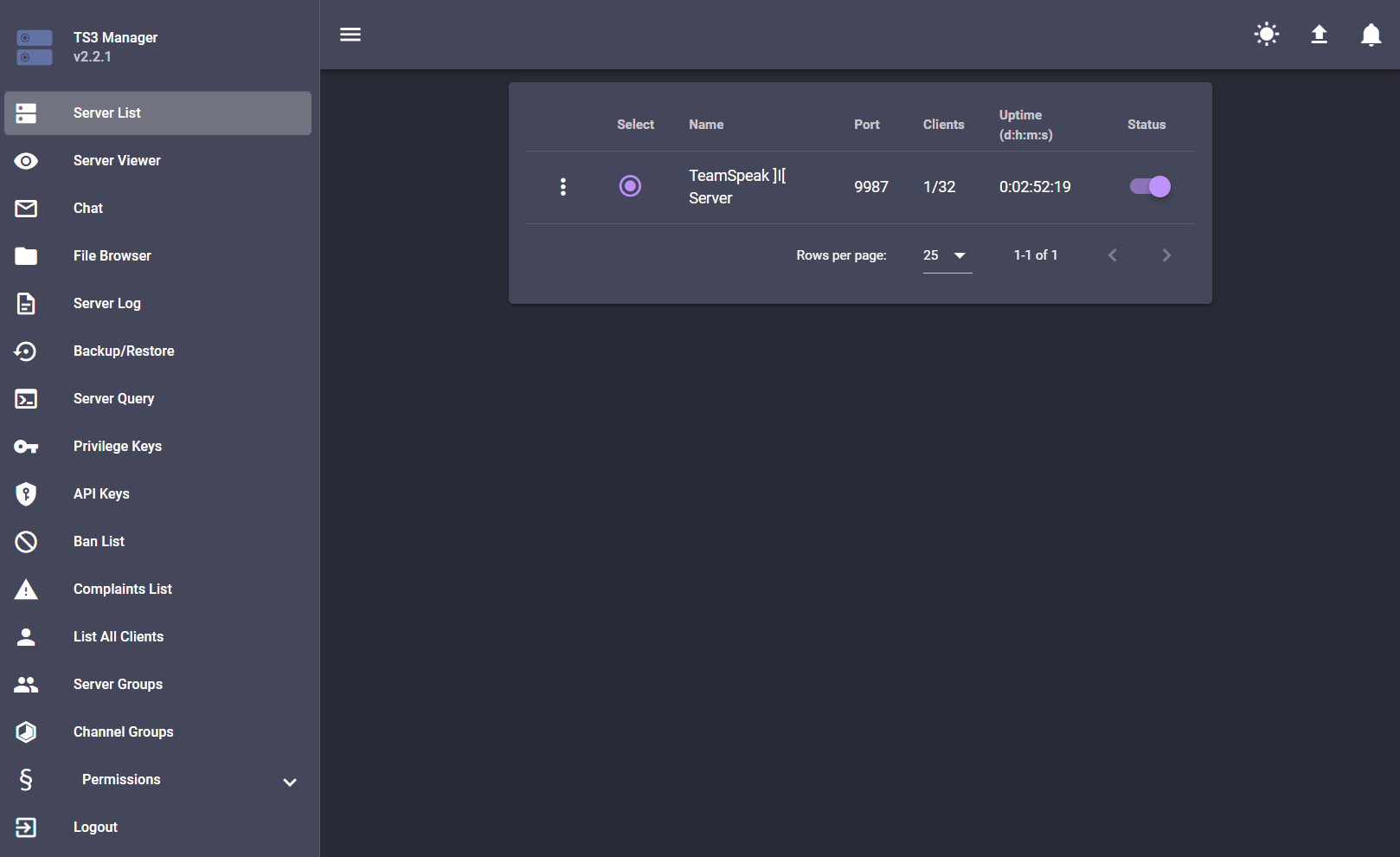
- Server List. Bu merkezi yönetim öğesi, sistemdeki tüm kayıtlı TeamSpeak 3 sunucularını görüntüler. Yöneticiler; her bir sunucu hakkında çalışma durumu, bağlı kullanıcı sayısı, çalışma süresi ve kullanılan portlar dahil olmak üzere genel bilgileri görüntüleyebilir. Temel sunucu yönetimi bu arayüz üzerinden gerçekleştirilir: başlat, durdur, yeniden başlat ve temel parametre yapılandırması.
- Server Viewer. Sunucunun gerçek zamanlı görsel izlemesi için etkileşimli bir araçtır. Sunucunun kanallarının ağaç yapısını, bağlı tüm kullanıcıları ve aktivitelerini gösterir. Kullanıcıların kanallar arasındaki hareketlerini gözlemlemenize, ses aktivitesini izlemenize ve çeşitli durumlara anında yanıt vermenize olanak tanır.
- Chat. Sunucudaki yöneticiler ve kullanıcılar arasındaki iletişimi kolaylaştıran yerleşik bir anlık mesajlaşma sistemidir. Hem kişisel hem de grup sohbetlerini destekler, dosya paylaşımına izin verir ve metin biçimlendirmesi kullanır. Daha sonra analiz edilmek üzere sohbet geçmişini saklar.
- File Browser. Bu araç, TeamSpeak 3 sunucusunun dosya sistemini yönetir. Yüklenen dosyalara, kullanıcı avatarlarına ve diğer medyaya buradan erişebilirsiniz. Yöneticiler sunucu içeriğini yönetebilir, disk alanı kullanımını kontrol edebilir ve dosya erişim izinlerini ayarlayabilir.
- Server Log. Sunucuda meydana gelen tüm olayları kaydeden bir günlük sistemidir. Kullanıcı bağlantıları, yapılandırma değişiklikleri, sistem olayları ve hatalar hakkında bilgi kaydeder. Sorun giderme ve sunucu güvenliğini izleme için temel bir araçtır.
- Backup/Restore. Bu kapsamlı araç, sunucudaki verilerin güvenliğini sağlar. Tüm ayarların, veritabanlarının ve kullanıcı verilerinin yedeklerini oluşturmanıza olanak tanır. Arızalar durumunda otomatik yedekleme ve veri geri yükleme özelliklerini içerir.
- Server Query. Komut arayüzü aracılığıyla sunucuyla doğrudan etkileşim kurmak için gelişmiş bir araçtır. Özel komutlar kullanarak karmaşık sunucu yönetimi işlemleri yapılmasına, sunucunun durumu hakkında ayrıntılı bilgi alınmasına ve parametrelerin hassas bir şekilde ayarlanmasına olanak tanır.
- Privilege Keys. Yetkili erişim anahtarlarını yönetmek için bir sistemdir. Bu arayüz, kullanıcılara sunucu üzerinde belirli haklar ve ayrıcalıklar tanıyan özel anahtarlar oluşturur ve dağıtır.
- API Keys. Sunucu ile API üzerinden yazılım etkileşimi için anahtarların yönetildiği bölümdür. TeamSpeak 3'ü harici uygulamalar ve hizmetlerle entegre etmek için erişim anahtarları oluşturmanıza ve yapılandırmanıza olanak tanır.
- Ban List. Kullanıcı engelleme yönetimi aracıdır. Engellenmiş kullanıcılar, engelleme nedenleri ve süreleri hakkında bilgi içerir. İstenmeyen kullanıcıların sunucuya erişimini etkili bir şekilde kontrol eder.
- Complaints List. Kullanıcı şikayetlerini işleme sistemidir. Yöneticiler iletilen şikayetleri görüntüleyebilir, durumlarını takip edebilir ve çatışmaları çözmek için gerekli adımları atabilir.
- List All Clients. Sunucuya daha önce bağlanmış olan tüm kullanıcıların tam listesidir. Her bir istemci hakkında bağlantı geçmişi, kullanılan takma adlar ve teknik veriler dahil olmak üzere ayrıntılı bilgiler içerir.
- Server Groups. Sunucu düzeyinde kullanıcı gruplarını yönetmek için bir araçtır. Belirli haklara ve ayrıcalıklara sahip çeşitli gruplar oluşturmanıza ve yapılandırmanıza olanak tanıyarak çok sayıda kullanıcının yönetimini kolaylaştırır.
- Channel Groups. Kanal düzeyinde grupları yönetmek için bir sistemdir. Belirli kanallar içindeki kullanıcılar veya grupları için özel haklar ve ayrıcalıklar yapılandırmasına olanak tanır.
- Permissions. Kapsamlı bir izin ayar sistemidir. Farklı kullanıcı grupları için erişim izinlerini; sunucu, kanallar ve diğer kullanıcılarla etkileşim anındaki yeteneklerini tanımlayarak hassas bir şekilde ayarlamanıza olanak tanır.
- Logout. Yöneticinin oturumunu güvenli bir şekilde sonlandırmak için kullanılan işlevdir. Çıkış yapıldığında tüm aktif bağlantılar doğru şekilde kapatılır ve ayarlarda yapılan tüm değişiklikler kaydedilir.
Not
Temel TeamSpeak ayarları hakkında ayrıntılı bilgiye geliştiricinin dokümantasyonunda ulaşılabilir.
API Kullanarak TeamSpeak Siparişi Verme
Bu yazılımı API kullanarak kurmak için bu talimatları izleyin.