Yönetilen Uygulamalar - Nextcloud
Bu makalede
- Nextcloud. Temel Özellikler
- Çalıştırma Özellikleri
- Nextcloud'u Managed App Olarak Çalıştırdıktan Sonra Başlangıç
- Nextcloud'u Marketplace'ten Çalıştırdıktan Sonra Başlangıç: Cloud-init ile Kurulum Parametrelerini Yapılandırma
- Nextcloud'u Çalıştırdıktan Sonra Başlangıç
- Alan Adı Değiştirme
- API Kullanarak Nextcloud Siparişi Verme
Bilgi
Nextcloud, açık kaynaklı bir sunucu yazılımıdır. Veri depolama ve iş birliği için kendi bulut hizmetinizi oluşturmanıza olanak tanır. PHP programlama dili üzerine kuruludur ve MySQL, PostgreSQL ve SQLite gibi çeşitli veritabanlarını kullanma imkanı sağlar. Nextcloud, veriler İnternet üzerinden aktarılırken güvenliği sağlayan istemci düzeyinde veri şifrelemeyi destekler. Nextcloud yardımıyla farklı cihazlar arasında verileri senkronize edebilir, çevrimiçi ve çevrimdışı çalışabilirsiniz. Nextcloud; belge paylaşımı, görev yönetimi, takvimler ve kişiler gibi kapsamlı bir iş birliği araçları seti sunar. Nextcloud ayrıca Google Drive, Dropbox ve Microsoft OneDrive gibi diğer hizmetlerle de entegre edilebilir.
Nextcloud. Temel Özellikler
Nextcloud, verileri depolamak ve işlemek için onu etkili bir araç haline getiren birçok özelliğe sahiptir:
- Dosya depolama: Nextcloud, dosyaları bir sunucuda depolamanıza ve bunlara bir web arayüzü veya masaüstü bilgisayarlar ile mobil cihazlar için uygulamalar aracılığıyla erişmenize olanak tanır.
- Dosya senkronizasyonu: Dosyaları farklı cihazlar arasında senkronize etme yeteneği, hizmeti çeşitli koşullarda çalışmak için kullanışlı bir araç haline getirir.
- Sürüm kontrolü: Nextcloud, aynı dosyanın birden fazla sürümünü kaydetmenize olanak tanır. Ayrıca, ihtiyaç duyulması halinde önceki sürümleri geri yüklemenize imkan sağlar.
- Web arayüzü üzerinden dosyalara erişim: Nextcloud, dosyalara bir tarayıcı üzerinden erişmenizi sağlayan bir web arayüzüne sahiptir, bu da onu herhangi bir cihazda çalışmak için kullanışlı bir araç yapar.
- Takvim ve görev yönetimi: Nextcloud, takvimler ve görevler oluşturmanıza ve yönetmenize olanak tanıyarak organizasyon için yararlı bir araç sağlar.
- Kişi yönetimi: Nextcloud, kişileri oluşturmanıza ve yönetmenize olanak tanıyarak iletişim yönetimi için kullanışlı bir araç haline getirir.
- Uygulamalar üzerinden dosyalara erişim: Nextcloud, dosyalarınıza erişmenizi sağlayan masaüstü bilgisayarlar ve mobil cihazlar için uygulamalara sahiptir.
- Genişletilebilirlik: Nextcloud, işlevselliği artırmak için kurulup kullanılabilecek birçok ek uygulamaya sahiptir. Bunlar çevrimiçi iş birliği, belge düzenleme, proje yönetimi vb. için uygulamalardır.
Not
Nextcloud'u bir Managed App olarak çalıştırabilirsiniz. Bunu yapmak için Invapi sunucu kontrol panelinde Services > Managed Apps seçeneğini seçin.
Çalıştırma Özellikleri
| ID | Yazılım Adı | Uyumlu OS | VM | BM | VGPU | GPU | Min CPU (Çekirdekler) | Min RAM (GB) | Min HDD/SSD (GB) | Özel Alan Adı | Aktif |
|---|---|---|---|---|---|---|---|---|---|---|---|
| 16 | Nextcloud | Ubuntu 24.04 | + | + | + | + | 2 | 4 | 40 | Evet | SİPARİŞ VER |
Bu yazılım için kurulum sırasında özel bir alan adı belirleme imkanı bulunmaktadır. [Talimatları] görün(https://hostkey.com/documentation/tr/faq/custom_domain/)
- Nextcloud çekirdeğe (kernel) dahil edilmiştir ve ek bir kurulum gerektirmez. Hizmetin kurulması ve yapılandırılması için bir web arayüzü sağlıyoruz.
- Yapılandırma dosyaları şuradadır:
/opt/nextcloud- Nextcloud kurulumu ve yapılandırması;/opt/nginx- Nginx hizmeti kurulumu ve yapılandırması;/opt/nextcloud/compose.yml- Bir dizi Nextcloud + Onlyoffice konteynerini başlatan docker compose dosyasını çalıştırır.
- SSL sertifikası oluşturma işlemi jonasal/nginx-certbot derlemesine dayanır.
-
Konteyner sürümlerini güncellemek ve yapılandırma dosyasını düzenlemek için aşağıdaki komutlar gerekli olabilir.
- Konteynerleri durdurmak için şu komutu çalıştırın:
Ardından:
- Konteynerleri etkinleştirmek için şu komutu çalıştırın:
Ardından:
-
Docker compose up -dkomutu,compose.ymldosyasını çalıştırır; bu dosya aşağıdaki konteynerleri indirir ve başlatır:- db - PostgreSQL'in indirildiği ve aşağıdaki ayarların yapıldığı konteyner:
- Nextcloud veritabanı (veya tabanı) oluşturulur;
- Nextcloud kullanıcısı oluşturulur;
- SSH şifresi (yazılım çalıştırıldıktan sonra sunucu çalışmaya hazır olduğunda e-posta adresinize gönderilir);
- Standart port 5432'dir.
- redis - Nextcloud çağrılarını bellekte ve yalnızca PostgreSQL veritabanındaki kayıtlardan sonra saklayan konteyner.
- app - Nextcloud hizmetinin aşağıdaki parametrelere sahip olduğu konteyner:
- Uygulamaya erişim,
https://nextcloud(server_id).hostkey.in(örneğin,https://nextcloud16094.hostkey.in) bağlantısı kullanılarak bir web tarayıcısı veya mobil uygulama üzerinden gerçekleştirilir; - kullanıcı adı:
admin; - şifre: SSH'tan gelen şifre;
- Uygulamaya erişim,
- onlyoffice-document-server - OnlyOffice hizmetinin 80 portunda çalıştığı konteyner.
Dikkat
Bu konteyner 6 dakika içinde başlar. Bu süre zarfında Nextcloud web arayüzüne gidebilir, dosya yükleyebilir ve indirebilirsiniz, ancak belge düzenleme özelliği ancak
docker compose up -dçalıştırıldıktan 6 dakika sonra kullanılabilir hale gelecektir (bazı bileşenlerin başlatılması zaman alır).- nginx - 80 ve 443 portlarından gelen istekleri kabul eden ve istekleri Nextcloud konteynerine yönlendiren Nginx hizmeti konteyneri.
- db - PostgreSQL'in indirildiği ve aşağıdaki ayarların yapıldığı konteyner:
Not
Aksi belirtilmedikçe, varsayılan olarak yazılımın geliştiricisinin web sitesinden veya işletim sistemi depolarından en son sürümünü kuruyoruz.
Nextcloud'u Managed App Olarak Çalıştırdıktan Sonra Başlangıç
Nextcloud'u bir managed app olarak çalıştırdıktan sonra, sunucu kontrol panelinin My Apps sekmesinde şunları bulabilirsiniz:
- bir uygulama bağlantısı;
- erişim için kullanıcı adı ve şifre;
- hizmet kullanımı ve yönetimi ile ilgili bilgiler.
Managed app'ler ile çalışma hakkında daha fazla ayrıntı için talimatlara bakın.
Nextcloud'u Marketplace'ten Çalıştırdıktan Sonra Başlangıç: Cloud-init ile Kurulum Parametrelerini Yapılandırma
Nextcloud içeren bir sunucu sipariş ederken, sipariş sürecindeki Automatization aşamasında cloud-init yapılandırmasını kullanarak ana kurulum parametrelerini önceden yapılandırabilirsiniz. Bu, yönetici kimlik bilgilerini, e-postayı ve veri depolama yolunu otomatik olarak ayarlamanıza olanak tanır:
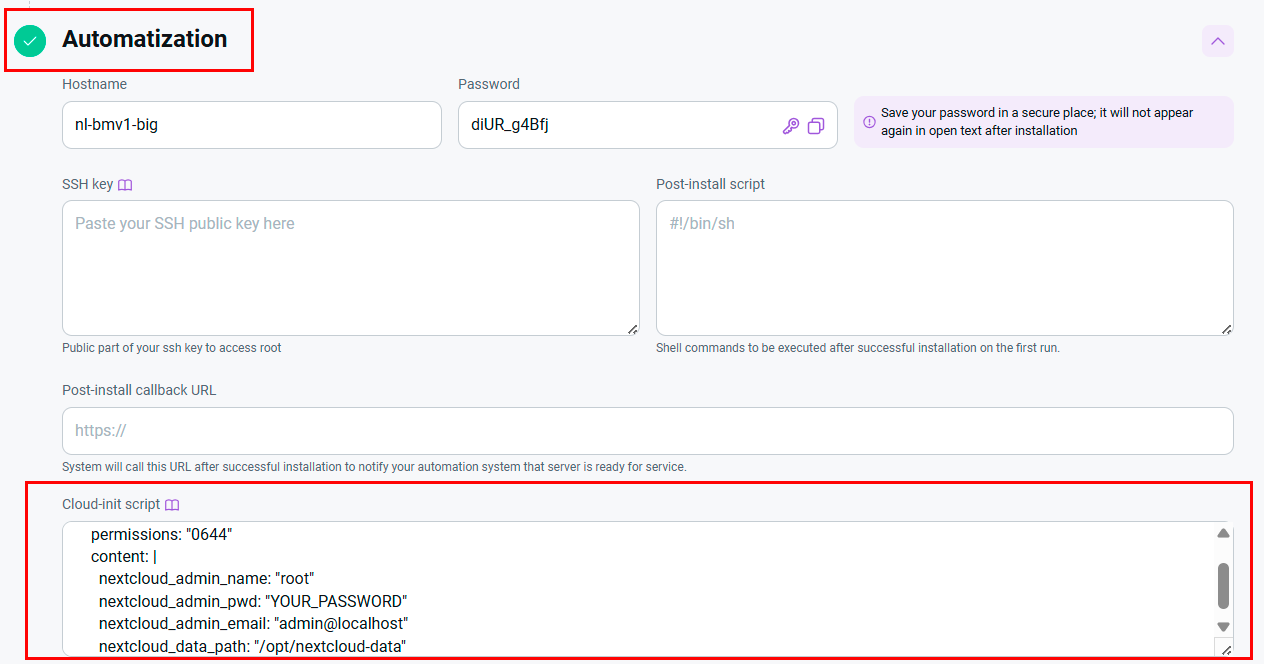
Yapılandırma Parametreleri
Cloud-init aracılığıyla Nextcloud'u yapılandırmak için aşağıdaki formatı kullanın:
write_files:
  - path: "/opt/main.yml"
    permissions: "0644"
    content: |
      nextcloud_admin_name: "root"
      nextcloud_admin_pwd: "YOUR_PASSWORD"
      nextcloud_admin_email: "admin@localhost"
      nextcloud_data_path: "/opt/nextcloud-data"
Parametre Açıklaması
- nextcloud_admin_name - yönetici hesap adı (varsayılan:
admin); - nextcloud_admin_pwd - yönetici şifresi (güçlü bir şifre belirtin);
- nextcloud_admin_email - bildirimler için yönetici e-postası;
- nextcloud_data_path - Nextcloud verilerinin depolanacağı yol (varsayılan:
/opt/nextcloud-data).
Öneri
Önemli sistem bildirimlerini almak için nextcloud_admin_pwd için güçlü bir şifre ve nextcloud_admin_email için gerçek bir e-posta adresi kullanın.
Dikkat
Cloud-init yapılandırması uygulandıktan sonra, belirtilen parametreler varsayılan olanların yerine kullanılacaktır. Bu verileri güvenli bir yerde saklayın.
Nextcloud'u Çalıştırdıktan Sonra Başlangıç
Sipariş ödemesi yapıldıktan sonra sunucunun çalışmaya hazır olduğuna dair kayıt sırasında belirtilen e-postaya bir bildirim gönderilecektir. Bu bildirim, VPS'in IP adresinin yanı sıra bağlantı için kullanıcı adı ve şifreyi içerecektir. Şirketimizin müşterileri, sunuculardaki donanımı ve API kontrol panelini — Invapi — yönetirler.
Yetkilendirme verilerini sunucu kontrol panelindeki Configuration >> Tags sekmesinde veya gönderilen e-postada bulabilirsiniz.
- Web arayüzü ile Nextcloud paneline erişim bağlantısı: webpanel etiketinde;
- Kullanıcı adı:
admin; - Şifre: Yazılım kurulumunun ardından sunucu kullanıma hazır olduğunda e-posta adresinize gönderilir.
Nextcloud kontrol paneline geçtikten sonra kullanıcı adınızı ve şifrenizi girmeniz gerekir:
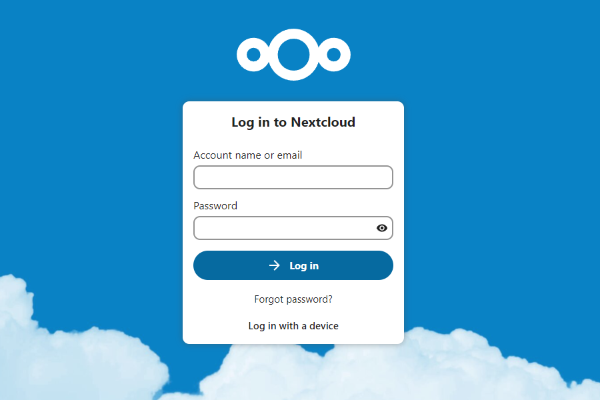
Başarılı bir şekilde giriş yaptıktan sonra hizmeti kullanmaya başlayabilirsiniz.
Not
Nextcloud'un temel ayarları hakkında daha fazla bilgi için geliştiricilerin dokümantasyonuna bakın.
Dikkat
Nextcloud sunucusu sipariş etmek için, geliştiricilerin önerilerine uygun bir sunucu seçmelisiniz.
Alan Adı Değiştirme
Alan adı değiştirme işlemleri üzerinde çalışmaya başlamadan önce, talimatlarda belirtilen tüm dosyaların yedeğini oluşturmanız önerilir. Ana dosyaların yedeklerini oluşturmak için aşağıdaki komutları çalıştırın:
-
Yedekler için bir dizin oluşturun
-
Nginx yapılandırma dosyasını kopyalayın
-
Docker Compose dosyasını kopyalayın
-
Yapılandırma betiğini kopyalayın
-
Nextcloud yapılandırma dosyasını kopyalayın
Bu komutlar, alan adı değiştirme işlemi sırasında değiştirilecek olan tüm ana dosyaların yedeklerini oluşturacaktır. Sorun yaşanması durumunda, orijinal yapılandırmayı bu yedeklerden geri yükleyebilirsiniz.
Yedeklerden Geri Yükleme ve Başarılı Göç Sonrası Silme
Alan adı değiştirme işlemi başarısız olursa ve orijinal yapılandırmayı geri yüklemeniz gerekirse, aşağıdaki komutları çalıştırın:
-
Nginx yapılandırma dosyasını geri yükleyin
-
Docker Compose dosyasını geri yükleyin
-
Yapılandırma betiğini geri yükleyin
-
Nextcloud yapılandırma dosyasını geri yükleyin
-
Konteynerları yeniden başlatın
-
Nginx'i yeniden başlatın
Bu komutlar tüm yapılandırma dosyalarını orijinal durumuna döndürecek ve gerekli hizmetleri yeniden başlatacaktır.
Alan adı değişikliğinin başarılı olduğundan ve her şeyin doğru çalıştığından emin olduktan sonra (tam test için en az 24-48 saat beklenmesi önerilir), yedekleri güvenle silebilirsiniz:
-
Yedek dizininin içeriğini kontrol edin
-
Tüm yedek dizinini silin
Silme işleminden önce, yalnızca gerekli dosyaları sildiğinizden emin olmak için dizin içeriğini kontrol etmeniz önerilir.
Dosyaları Yapılandırma
-
Sunucuya SSH üzerinden bağlanın:
-
Hostname'i değiştirin (isteğe bağlı):
-
/etc/hostsdosyasını düzenleyin:Yeni alan adını sunucunun IP adresine bağlayan bir satır ekleyin:
(IP adresini ve alan adını kendi değerlerinizle değiştirin)
Nginx Yapılandırması
-
Nginx yapılandırma dosyasını bulun ve düzenleyin:
Eski alan adının (
nextcloud<server ID>.hostkey.in) tüm örneklerini yenisiyle (YOUR_DOMAIN_NAME) değiştirin:- Satır 4:
server_name nextcloud<server ID>.hostkey.in;>server_name YOUR_DOMAIN_NAME; - Satır 15:
server_name nextcloud<server ID>.hostkey.in;>server_name YOUR_DOMAIN_NAME; - Satır 17:
ssl_certificate /etc/letsencrypt/live/nextcloud<server ID>.hostkey.in/fullchain.pem;>ssl_certificate /etc/letsencrypt/live/YOUR_DOMAIN_NAME/fullchain.pem; - Satır 18:
ssl_certificate_key /etc/letsencrypt/live/nextcloud<server ID>.hostkey.in/privkey.pem;>ssl_certificate_key /etc/letsencrypt/live/YOUR_DOMAIN_NAME/privkey.pem; - Satır 19:
ssl_trusted_certificate /etc/letsencrypt/live/nextcloud<server ID>.hostkey.in/chain.pem;>ssl_trusted_certificate /etc/letsencrypt/live/YOUR_DOMAIN_NAME/chain.pem;
- Satır 4:
-
Yapılandırma dosyasının adını değiştirin:
-
Nginx konteynerını yeniden başlatın:
Nextcloud Yapılandırması
-
Docker Compose dosyasını düzenleyin:
Eski alan adının tüm örneklerini yenisiyle (YOUR_DOMAIN_NAME) değiştirin. Şu satırlara dikkat edin:
- Satır 40:
- OVERWRITECLIURL=https://nextcloud<server ID>.hostkey.in/ - Satır 41:
- OVERWRITEHOST=nextcloud<server ID>.hostkey.in
- Satır 40:
-
Nextcloud yapılandırma betiğini düzenleyin:
Eski alan adının tüm örneklerini yenisiyle değiştirin. Özellikle şu satırlara dikkat edin:
- Satır 11:
if ! grep -q "nextcloud<server ID>.hostkey.in" trusted_domain.tmp; then - Satır 13:
docker exec -u www-data app-server php occ --no-warnings config:system:set trusted_domains $TRUSTED_INDEX --value="nextcloud<server ID>.hostkey.in" - Satır 23:
docker exec -u www-data app-server php occ --no-warnings config:system:set onlyoffice StorageUrl --value="https://nextcloud<server ID>.hostkey.in/
- Satır 11:
Değişiklikleri Uygulama
-
Nextcloud dizinine gidin:
-
Mevcut konteynerları durdurun ve kaldırın:
Bu komut,
compose.ymldosyasında tanımlanan tüm konteynerları durdurur ve kaldırır ancak volumeler içindeki tüm verileri korur. -
Nextcloud konteynerlarını başlatın:
-
Yapılandırma betiğini çalıştırın:
Eğer betik, "maintenance:install" komutunun tanımlanmadığına dair bir hata verirse, bu normaldir—Nextcloud zaten kurulmuştur.
Kontrol Etme ve Hata Ayıklama
-
Nextcloud'un yeni alan adı üzerinden erişilebilir olduğunu doğrulayın:
Tarayıcınızda
https://YOUR_DOMAIN_NAMEadresini açın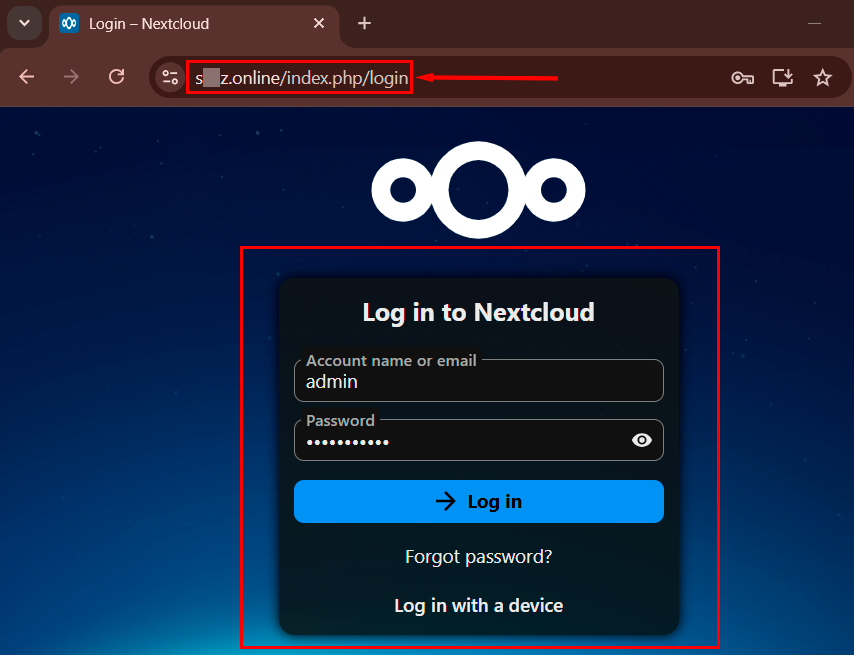
-
Sorun varsa günlükleri (logs) kontrol edin:
-
Gerekirse trusted_domains ayarını manuel olarak yapılandırın:
-
OnlyOffice kullanılıyorsa, ayarlarını doğrulayın:
Önemli Notlar
- Değişiklikleri yaptıktan sonra tarayıcı önbelleğini temizlemeniz çok önemlidir;
- Tüm kullanıcı kimlik bilgileri alan adı değiştirilmeden öncekiyle aynı kalır;
- DNS sağlayıcınızın kayıt güncellemeleri için zamana ihtiyacı varsa, yeni alan adının çalışmaya başlamasından önce bir gecikme yaşanabilir;
- DNS'deki A kaydının sunucunuzun doğru IP adresini gösterdiğinden emin olun;
- PTR kaydı (ters DNS) Nextcloud'un çalışması için kritik değildir ancak tam tutarlılık için kontrol paneli üzerinden güncellenebilir.
API Kullanarak Nextcloud Siparişi Verme
Bu yazılımı API kullanarak yüklemek için bu talimatları izleyin.